
 博士
ここはみんなで作り上げるノウハウサイトにしていくサイトだぞい。
是非カスタマイズの事例などコメントして欲しいのじゃ!
| T-CODE | KEDR S_ALR_87005765 |
| 概要 | 収益性分析(CO-PA)の特性値の誘導を設定します。 誘導は、他の特性に登録されている値をもとに、特定の特性の値を自動で決める仕組みです。誘導は、順番に実行するステップの並び(誘導方針)で定義します。 ステップのタイプには、誘導規則・テーブル検索・移動・Function call などがあります。分析対象を生成すると、特性間の依存関係を含む標準のステップが作られます。 このカスタマイズでは、ステップの追加、標準ステップの修正・削除、ステップの順序の変更を行います。誘導規則のステップでは、元項目の値ごとに誘導先項目の値(規則値)を登録します。 ステップごとに、実行する条件や、値が見つからないときにエラーメッセージを出すかどうかも設定できます。 |
| テーブル | TKEDRH:特性誘導: ヘッダ TKEDRS:特性誘導: ステップ TKEDRST:特性誘導: ステップ、テキスト TKEDRSF:特性誘導: ステップ、項目 |
この記事のポイント
カスタマイズ設定
誘導のステップ一覧
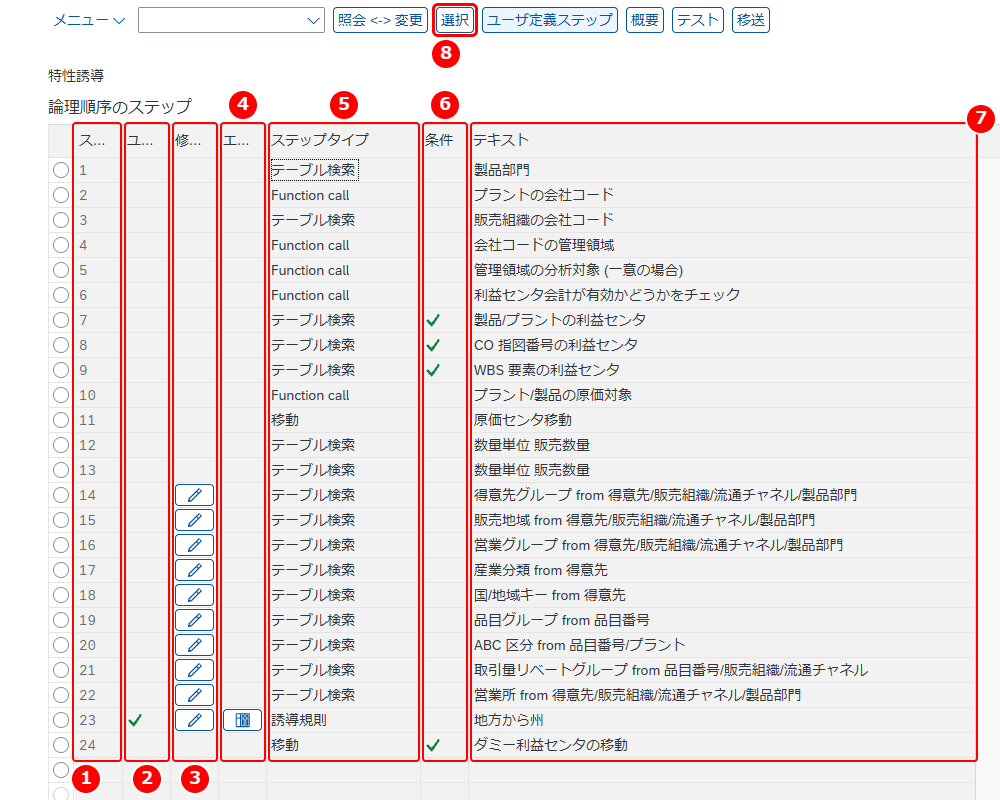
T-CODE:KEDR を実行すると、「特性誘導: 方針照会」の画面が表示されます。最初はユーザ定義のステップだけが表示されます。「全ステップ照会」を押すと、標準のステップも含めたすべてのステップが、実行する順に表示されます。画面の例は、分析対象 S001 の誘導方針です。
主な設定項目
- ステップ番号:ステップを実行する順番です。この例では 1〜24 です
- ユーザ定義:ユーザが追加したステップかどうかです。この例では、23 だけがユーザ定義です
- 修正可能:変更できるステップかどうかです。この例では、14〜23 が修正可能です
- エントリ更新:誘導規則の規則値を登録できるステップに表示されます。この例では 23 です
- ステップタイプ:誘導ステップのタイプです。この例では、テーブル検索・Function call・移動・誘導規則があります
- 条件:ステップに実行する条件が付いているかどうかです。この例では、7・8・9・24 に条件があります
- テキスト:ステップの内容説明です。この例では、23 は「地方から州」です
- 選択:選んだステップの定義画面を開きます
誘導規則の定義
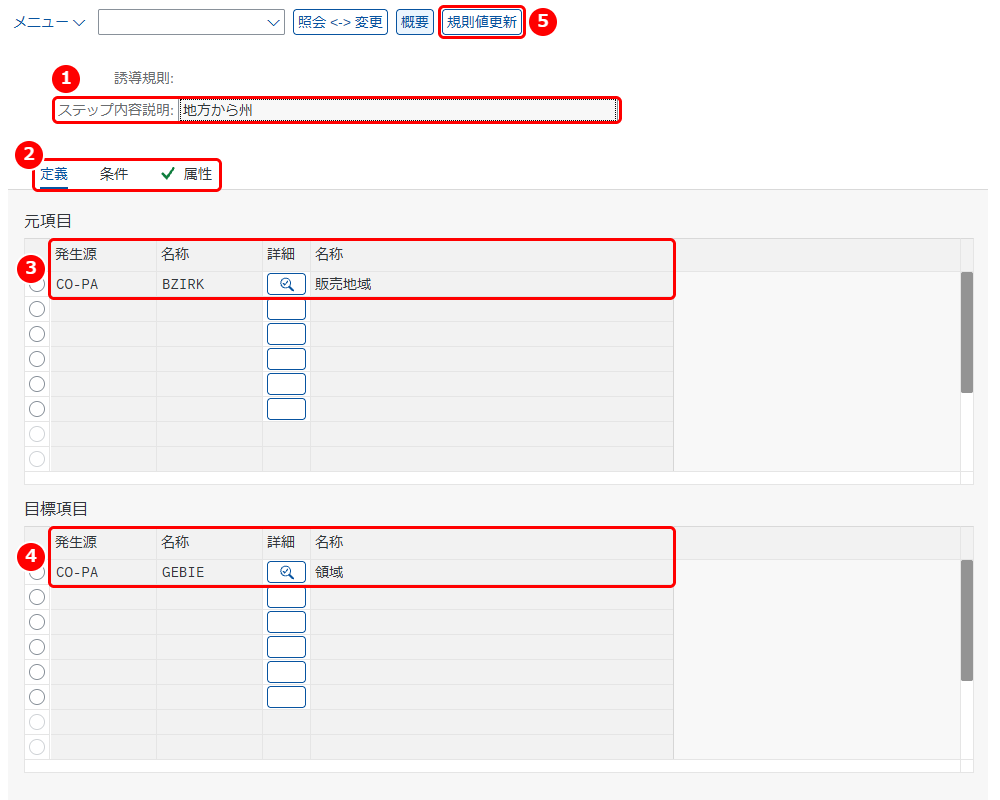
ステップを選んで「選択」を押すと、ステップの定義画面が表示されます。画面の例は、ステップ 23(誘導規則 地方から州)です。
主な設定項目
- ステップ内容説明:ステップの名称です。この例では「地方から州」です
- タブ:「定義」で元項目と目標項目、「条件」でステップを実行する条件、「属性」でステップの属性を設定します。設定のあるタブにはチェックが付きます
- 元項目:誘導のもとになる項目です。この例では、CO-PA の BZIRK(販売地域)です
- 目標項目:誘導で値を決める項目です。この例では、CO-PA の GEBIE(領域)です
- 規則値更新:元項目の値ごとに目標項目の値を登録する画面を開きます。画面は下の「誘導規則の規則値」で説明します
ステップの属性
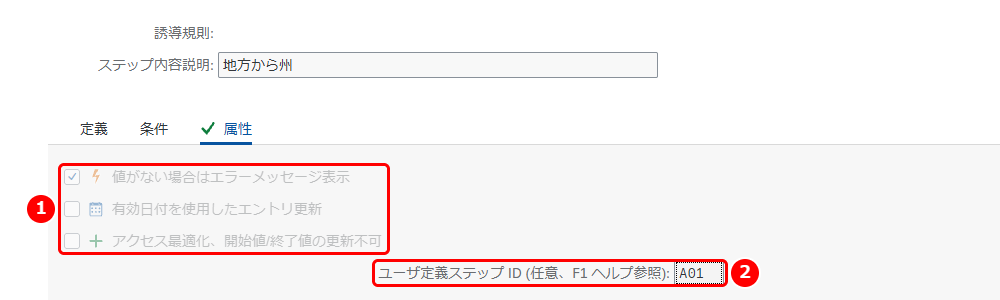
「属性」タブでは、ステップの動きを設定します。
主な設定項目
- 属性:「値がない場合はエラーメッセージ表示」は、ステップで値が見つからないときにメッセージを出すか、誘導をそのまま続けるかを決めます。「有効日付を使用したエントリ更新」をオンにすると、規則値に有効開始日を付けられます。「アクセス最適化、開始値/終了値の更新不可」は、規則値に開始値・終了値の範囲を登録できないようにします。この例では、エラーメッセージ表示だけがオンです
- ユーザ定義ステップ ID:ステップを識別する任意の ID です。誘導規則では、この ID で規則値の更新画面に直接ジャンプできます。この例では A01 です
誘導規則の規則値
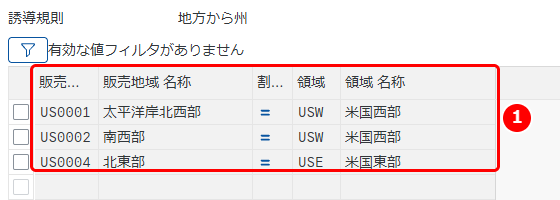
「規則値更新」を押すと、「特性誘導: 規則値照会」の画面が表示されます。元項目の値と、そのときに設定する目標項目の値を 1 行ずつ登録します。画面の例では、米国の販売地域を、領域 USW(米国西部)と USE(米国東部)に振り分けています。
主な設定項目
- 列:左から、元項目の販売地域と名称、割当済(元項目の値の指定方法。この例では「=」)、目標項目の領域と名称です。この例では、販売地域 US0001(太平洋岸北西部)と US0002(南西部)に領域 USW(米国西部)、US0004(北東部)に領域 USE(米国東部)を登録しています
テーブル検索のステップ
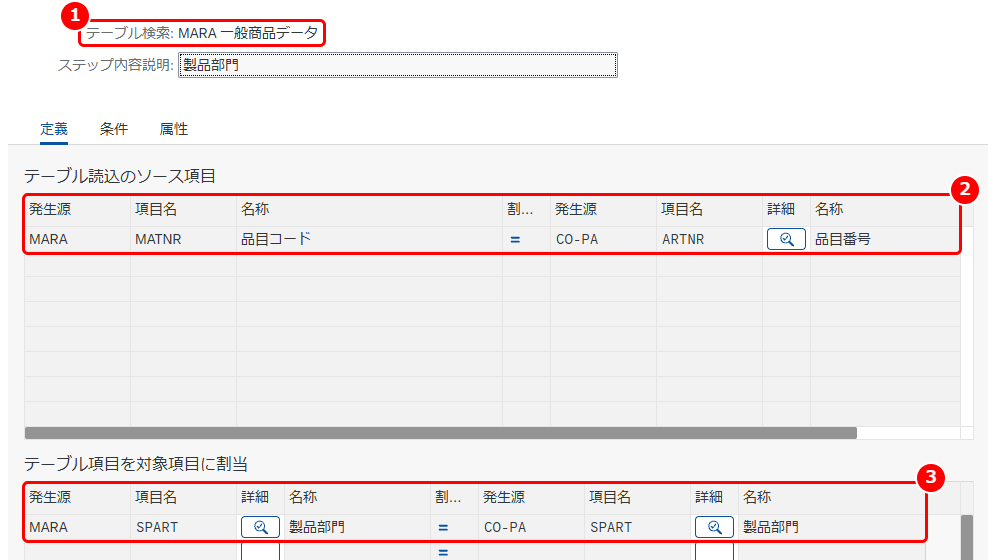
テーブル検索のステップでは、テーブルを読んで目標項目の値を決めます。画面の例は、ステップ 1(製品部門)です。
主な設定項目
- テーブル検索:読むテーブルです。この例では MARA(一般商品データ)です
- テーブル読込のソース項目:テーブルを読むときのキーに、どの項目の値を使うかです。この例では、MARA の MATNR(品目コード)に CO-PA の ARTNR(品目番号)の値を使います
- テーブル項目を対象項目に割当:読んだテーブルのどの項目を、どの項目に設定するかです。この例では、MARA の SPART(製品部門)を CO-PA の SPART(製品部門)に設定します
ステップの条件
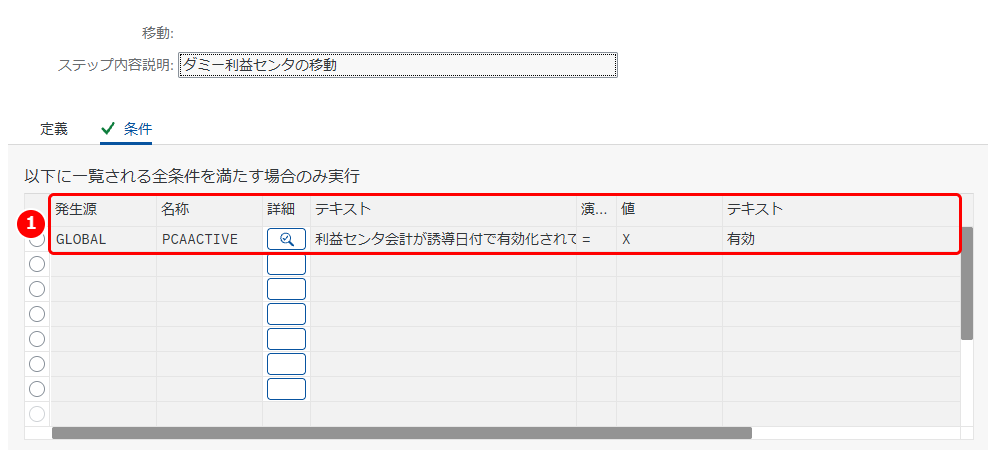
「条件」タブでは、ステップを実行する条件を設定します。条件を満たすときだけ、ステップが実行されます。画面の例は、ステップ 24(移動 ダミー利益センタの移動)です。
主な設定項目
- 条件:一覧の全条件を満たす場合のみ、ステップを実行します。項目・演算子・値で条件を書きます。この例では、GLOBAL の PCAACTIVE(利益センタ会計が誘導日付で有効化されているか)が X(有効)のときだけ実行します


