 博士
ここはみんなで作り上げるノウハウサイトにしていくサイトだぞい。
是非カスタマイズの事例などコメントして欲しいのじゃ!
| T-CODE | OKEQN S_ALR_87005110 |
| 概要 | 管理会計のバージョンを定義します。 バージョンは、計画データや実績データを分けて持つための単位で、バージョンごとに計画値・実績データ・仕掛品・差異のデータを記録するかを決めます。 クライアント全体の一般バージョン定義に加えて、分析対象(収益性分析)、利益センタ会計、管理領域、管理領域の会計年度、進捗分析ごとの設定を、画面左の「ダイアログ構造」で行います。 各管理領域には計画と実績の両方に使うバージョン 0 があり、管理領域の設定時に自動で登録されます。前提として、管理領域の更新(T-CODE:OKKP)を済ませておきます。 |
| テーブル | TKVS:CO バージョン TKVST:CO バージョンテキスト TKEVS:CO-PA バージョン属性 T895PCA:EC-PCA: 会計年度依存バージョンパラメータ TKA09:バージョンの基本設定 TKT09:マスタテーブルバージョン用テキスト TKA07:会計年度依存バージョンパラメータ TKA09V:バージョンテーブル: デルタ Version 個別業務トランザクション EVVS:進捗バージョン EVVST:進捗バージョンテキスト |
カスタマイズ設定
ダイアログ構造
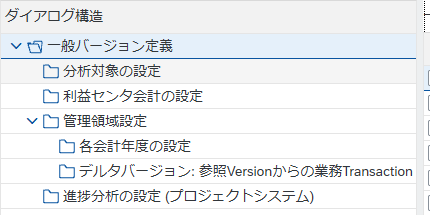
T-CODE:OKEQN を実行すると、「一般バージョン定義」の画面が表示されます。内容を確認するだけのときは、右上の「照会」を押して照会モードにします。画面左の「ダイアログ構造」には、次の設定画面が並びます。
ダイアログ構造
・・一般バージョン定義:クライアント全体のバージョンの一覧です
・・分析対象の設定:収益性分析の分析対象ごとのバージョンの設定です
・・利益センタ会計の設定:管理領域・会計年度ごとの利益センタ会計の設定です
・・管理領域設定:管理領域ごとのバージョンの設定です
・・各会計年度の設定:管理領域設定の下にあり、会計年度ごとの計画の設定です
・・デルタバージョン: 参照Versionからの業務Transaction:管理領域設定の下にあり、デルタバージョンが参照バージョンから引き継ぐ業務トランザクションの設定です
・・進捗分析の設定 (プロジェクトシステム):プロジェクトシステムの進捗分析に使うバージョンの設定です
下位の画面に移るときは、「一般バージョン定義」の一覧でバージョンの行を選んでから、ダイアログ構造の画面名をダブルクリックします。行を選ばずに移ろうとすると、「この機能を選択する前に、少なくとも 1 つのエントリを選択してください」と表示されます。また、同じ階層のほかの画面へは直接移れません(「ナビゲーションはできません」と表示されます)。いったん「一般バージョン定義」に戻ってから移ります。
一般バージョン定義
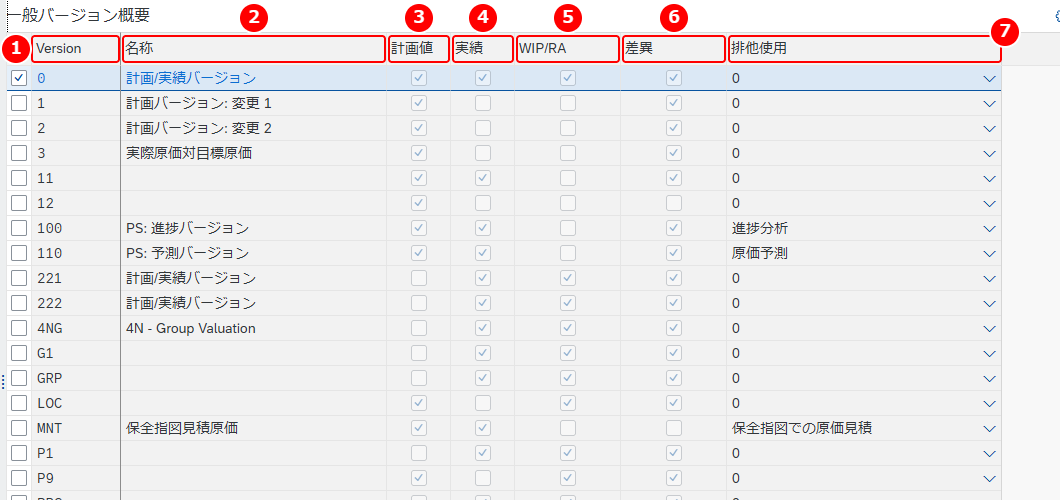
「一般バージョン概要」に、クライアント全体のバージョンが並びます。
主な設定項目
- バージョン:計画データや実績データを分けて持つ単位のキーです。この例では 0・1・2・100・110 など 20 件があります
- 名称:バージョンの名前です。この例では、0 は「計画/実績バージョン」です
- 計画値:オンにすると、このバージョンに計画データを書き込めます。バージョン 0 は常に必要で、計画値と実績の両方をオンにします。ここでオフにしたバージョンは、管理領域設定でも計画データを書き込めません
- 実績:オンにすると、このバージョンに実績データを書き込めます。間接費管理の実績はバージョン 0 で更新します。0 以外で実績を持つのは、パラレル評価の追加バージョンや、活動基準原価計算のデルタバージョンを使うときです
- WIP/RA:オンにすると、結果分析や仕掛品計算のデータをこのバージョンに書き込めます
- 差異:オンにすると、差異計算のデータをこのバージョンに書き込めます
- 排他使用:特定のアプリケーションでだけ使うバージョンを指定します。バージョン 0 は排他使用にできません。この例では、100 は「進捗分析」、110 は「原価予測」、MNT は「保全指図での原価見積」です
この例では、バージョン 0 は計画値・実績・WIP/RA・差異がすべてオンで、バージョン 1・2 は計画値と差異だけがオンです。新しいバージョンは、バージョン 0 をコピーしてから要件に合わせて変えることもできます。
分析対象の設定
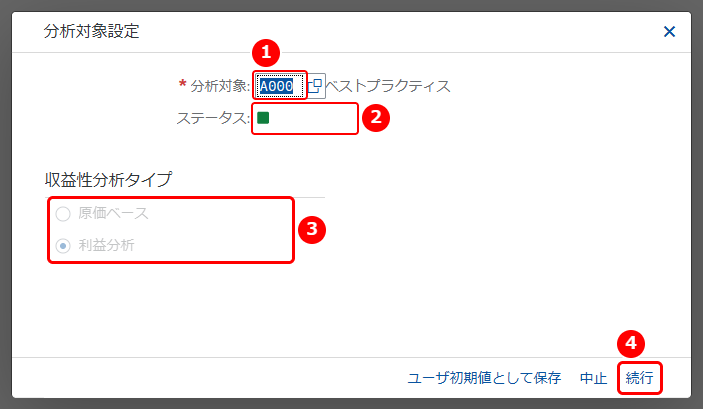
バージョンの行を選んで「分析対象の設定」をダブルクリックすると、「分析対象設定」のダイアログが表示されます。
主な設定項目
- 分析対象:設定する収益性分析の分析対象です。この例では A000です
- ステータス:分析対象の状態です。この例では緑で表示されています
- 収益性分析タイプ:原価ベースか利益分析かを選びます。分析対象を入れると、その分析対象の収益性分析タイプに設定されます。この例では利益分析です
- 続行:入力した分析対象の設定画面に進みます
「続行」を押すと、分析対象とバージョンの組み合わせごとの設定が表示されます。
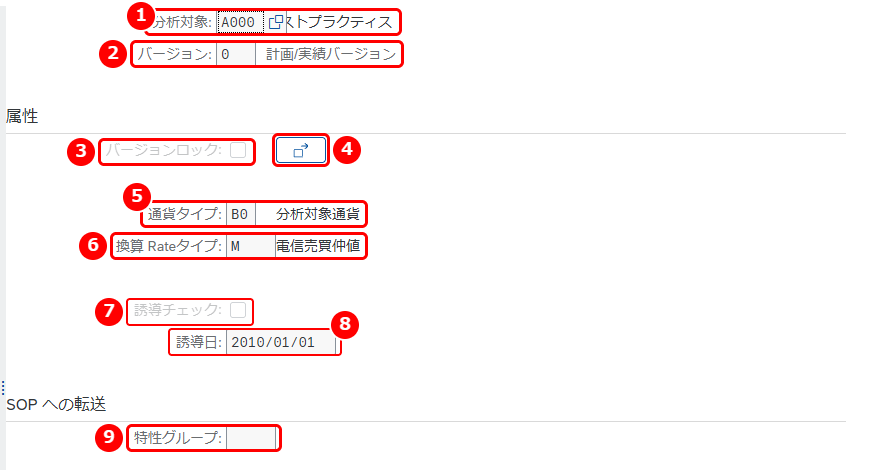
主な設定項目
- 分析対象:設定する分析対象です。この例では A000 です
- バージョン:収益性分析の計画バージョンです。同じ対象のデータを 2 つ以上持ち、複数の計画を同時に更新・評価できます。この例では 0 です
- バージョンロック:オンにすると、このバージョンの計画値を変更できなくなります。この例ではオフです
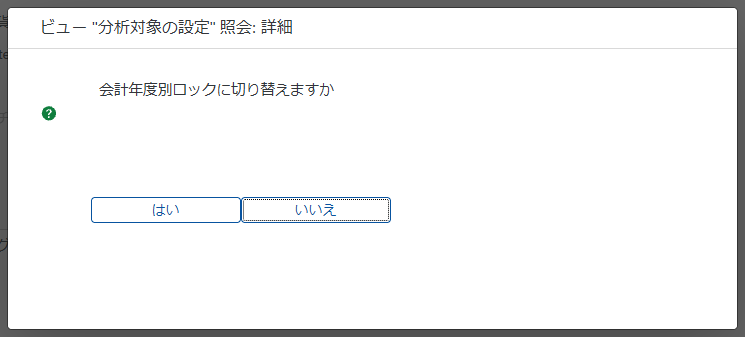
- 会計年度別ロック:押すと「会計年度別ロックに切り替えますか」と確認が表示されます(次の画像)
- 通貨タイプ:金額の照会や計画をどの通貨・評価ビューで行うかを決めます。この例では B0(分析対象通貨)です
- 換算 Rateタイプ:外貨額を換算するときの換算レートタイプです。この例では M(電信売買仲値)です
- 誘導チェック:オンにすると、計画した収益性セグメントが特性の誘導方針に合っているかをチェックします。この例ではオフです
- 誘導日:計画で特性を誘導するときに、どの日付で有効な誘導規則を使うかを決めます。
- 特性グループ:収益性セグメントを入力する画面で、特性の非表示・並び順・グループ化や、入力の必須・任意・不可を決めます。この例では空欄です
利益センタ会計の設定
バージョンの行を選んで「利益センタ会計の設定」をダブルクリックすると、管理領域とバージョンについて、会計年度ごとの利益センタ会計の設定が表示されます。画面の例は、管理領域 0001 の設定です。バージョン 0 に、2024〜2028 年度の行があります。
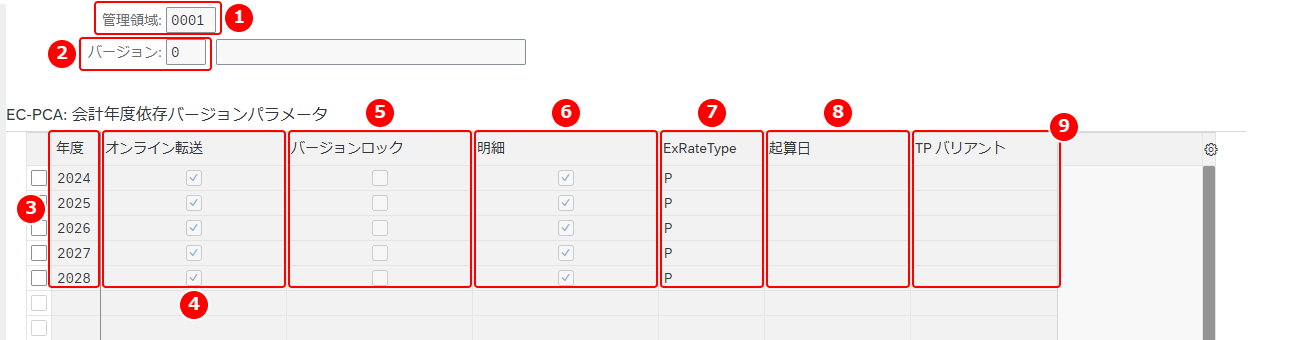
主な設定項目
- 管理領域:設定する管理領域です。この例では 0001 です
- バージョン:設定するバージョンです。この例では 0 です
- 年度:設定する会計年度です。この例では 2024〜2028 です
- オンライン転送:オンにすると、このバージョンの計画データの転記を、元の活動と同時に利益センタ会計に転送します。オフのときは、IMG の「転送: CO 計画データ」で、会計年度ごとに手動で転送します。実績データのオンライン転送は、IMG の「設定: 実績データの制御パラメータ」で決めます。この例では、すべての年度でオンです
- バージョンロック:オンにすると、このバージョンの計画値を変更できなくなります。この例では、すべての年度でオフです
- 明細:オンにすると、計画の合計レコードを変更するたびに明細伝票を書き込みます。この例では、すべての年度でオンです
- ExRateType:換算レートタイプです。外貨額を換算するときに使う換算レート(電信売買買値・電信売買売値・平均レートなど)を区別するキーです。この例では、すべての年度で P です
- 起算日:計画の通貨換算に使う換算レートの日付です。入力すると、すべての期間でその日付の換算レートを使います。入力しないと、期間ごとに期間の開始日の換算レートを使います。この例では空欄です
- TP バリアント:内部振替価格のバリアントです。実績データ・計画データを評価するかと、利益センタ評価で内部振替価格を探すときの価格決定表の順序を決めます。この例では空欄です
管理領域設定
バージョンの行を選んで「管理領域設定」をダブルクリックすると、「管理領域のバージョン設定」が表示されます。管理領域ごとに、使うバージョンと、その使い方を設定します。

主な設定項目
- 管理領域:設定する管理領域です。この例では A000 です
- 評価:押すと、評価プロファイルとバージョンの整合をチェックする「複数評価チェック」が表示されます(次の画像)
- バージョン:管理領域で使うバージョンです。この例では 0 です
- バージョンテキスト:バージョンの名前です。この例では「計画/実績バージョン」です
- 計画値:オンにすると、この管理領域でこのバージョンに計画データを書き込めます
- 実績:オンにすると、この管理領域でこのバージョンに実績データを書き込めます
- 評価ビュー:業務トランザクションをどの観点で評価するかです。個別企業の観点(法的評価)、利益センタの観点、グループの観点などがあります。この例では「法的評価」です
- WIP/RA:オンにすると、結果分析や仕掛品計算のデータを書き込めます
- 差異:オンにすると、差異計算のデータを書き込めます
- 参照Vers:デルタバージョンを登録するときに使う参照バージョンです
AuGr(権限グループ)は、このバージョンに対する権限保護を広げるときに使います。
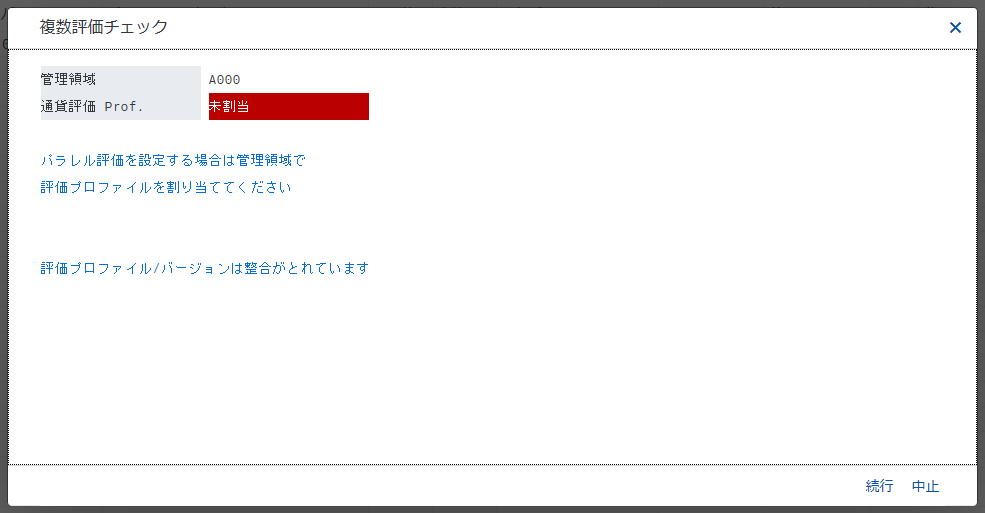
「複数評価チェック」には、管理領域に割り当てた通貨評価のプロファイルと、チェックの結果が表示されます。この例では、通貨評価プロファイルは「未割当」で、「パラレル評価を設定する場合は管理領域で評価プロファイルを割り当ててください」「評価プロファイル/バージョンは整合がとれています」と表示されています。
各会計年度の設定
「管理領域のバージョン設定」でバージョンの行を選び、「各会計年度の設定」をダブルクリックすると、「各会計年度のバージョン設定」が表示されます。
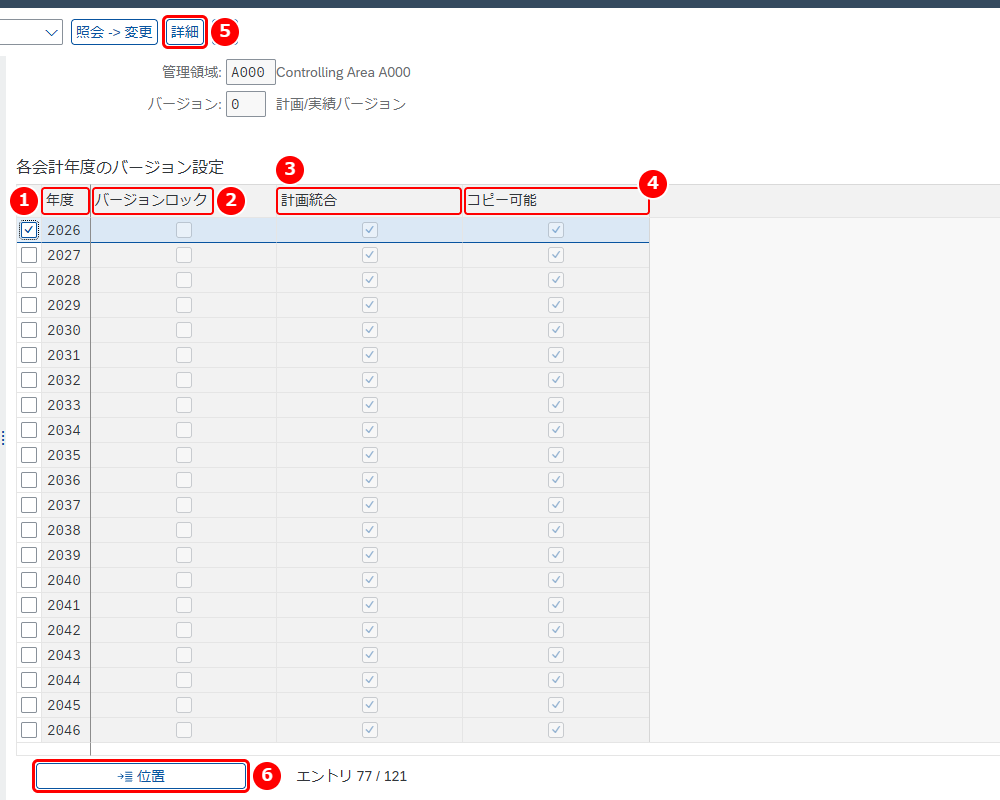
主な設定項目
- 年度:設定する会計年度です
- バージョンロック:オンにすると、この会計年度のこのバージョンの計画値を変更できなくなります。必要なときは外して計画を変更できます
- 計画統合:原価センタ会計・活動基準原価計算の計画データを、利益センタ会計などほかの構成要素に転送するか、計画を変更するたびに明細を書き込むかを決めます
- コピー可能:オンにすると、コピー処理で、このバージョンをほかのバージョンの値を作る参照として使えます
- 詳細:選んだ会計年度の詳細画面を開きます(次の画像)
- 位置:会計年度を入力して、一覧をその年度から表示します。この例では 2026 を入れ、一覧の先頭が 2026 になっています
計画タブ
2026 の行を選んで「詳細」を押すと、会計年度ごとの詳細画面が表示されます。「計画」タブには、計画に関する区分が並びます。
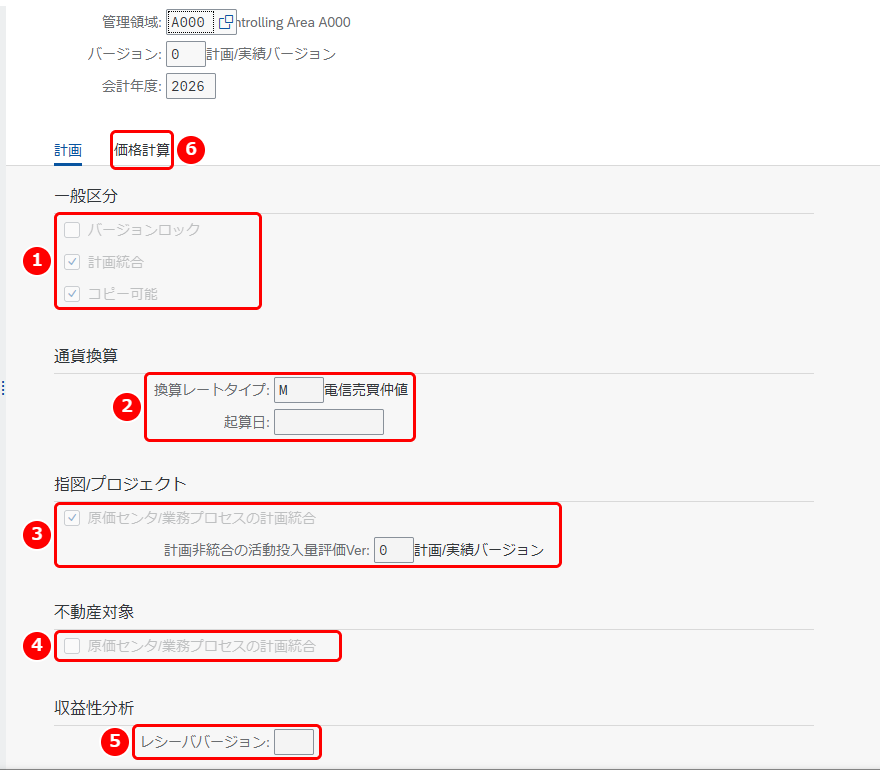
主な設定項目
- 一般区分:バージョンロック・計画統合・コピー可能の 3 つです。意味は一覧と同じです。この例では、バージョンロックはオフ、計画統合とコピー可能はオンです
- 通貨換算:換算レートタイプと起算日です。起算日を入れると、すべての期間でその日付の換算レートを使います。この例では、換算レートタイプは M(電信売買仲値)、起算日は空欄です
- 指図/プロジェクト:原価センタ/業務プロセスの計画統合は、内部指図や WBS 要素の計画を、原価センタ・業務プロセスの計画と統合するかを決めます。計画非統合の活動投入量評価Ver は、計画統合していない指図や WBS 要素の活動投入量を評価するときに、活動価格を取るバージョンです。この例では、計画統合はオン、評価バージョンは 0 です
- 不動産対象:不動産対象の計画を、原価センタ・業務プロセスの計画と統合するかを決めます。この例ではオフです
- レシーババージョン:管理会計の計画データを、原価ベースの収益性分析に配分するときの受け手のバージョンです。この例では空欄です
- 価格計算:活動価格の計算方法を設定するタブです(次の画像)
価格計算タブ
「価格計算」タブでは、活動価格の計算方法を設定します。
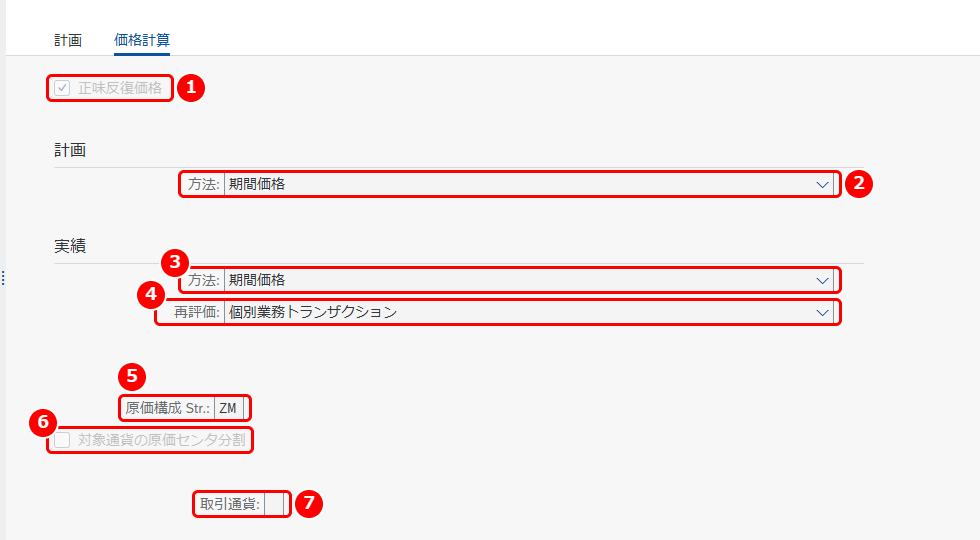
主な設定項目
- 正味反復価格:オンにすると、活動価格の計算で、完全反復価格(パラレル価格)も計算して保存します。活動タイプ計画で配分価格を手で設定している場合に使います。この例ではオンです
- 計画の方法:計画の活動価格の計算方法です。期間価格を選ぶと、期間ごとに発生した原価をその期間の活動数量で割るため、期間ごとに価格が変わります。この例では「期間価格」です
- 実績の方法:実績の活動価格の計算方法です。この例では「期間価格」です
- 再評価:実績の活動を実際原価で評価するか、その方法を決めます。評価なし(計画原価で評価)、個別業務トランザクション(差異を個別のトランザクションで転記し、元の配分は変えない)、元トランザクションで評価、から選びます。この例では「個別業務トランザクション」です
- 原価構成 Str.:原価構成レイアウトです。原価構成レイアウトは、原価を品目原価・内部活動・外部活動・間接費などの原価構成に分けて更新する方法を決めます。この例では ZM です
- 対象通貨の原価センタ分割:オンにすると、対象通貨での原価構成分割を、管理領域通貨とは別に決めて更新します。画面の項目名は「原価センタ分割」ですが、原価構成分割の設定です。この例ではオフです
- 取引通貨:すべての活動配分で使う取引通貨を決めます。この例では空欄です
デルタバージョン: 参照Versionからの業務Transaction
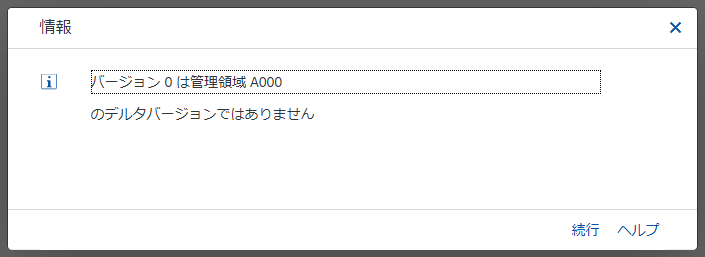
デルタバージョンは、パラレル活動基準原価計算で使うバージョンで、参照バージョンを基に登録します。実績の一次原価から発生するトランザクションデータと、計画・実績の間接費は、参照バージョンからデルタバージョンに転送されます。この画面で選択した業務トランザクションは、参照バージョンで実行され、トランザクションデータがデルタバージョンに転送されます。選択しない業務トランザクションは、デルタバージョンに転送されて、デルタバージョンで実行されます。デルタバージョンではないバージョンを選んでダブルクリックすると、次のメッセージが表示されます。この例のシステムには、デルタバージョンの設定がありません。
進捗分析の設定 (プロジェクトシステム)
進捗分析に使えるバージョン(この例では 100)の行を選んで「進捗分析の設定 (プロジェクトシステム)」をダブルクリックすると、管理領域ごとの進捗バージョンの一覧が表示されます。進捗分析に使えないバージョンを選んでいると、「進捗分析に使用できるバージョンを選択してください」と表示されます。
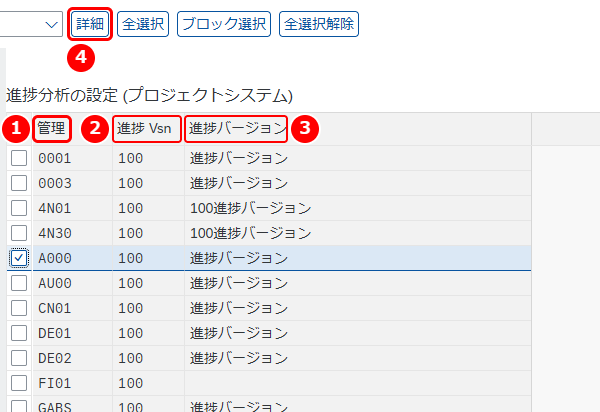
主な設定項目
- 管理:管理領域です
- 進捗 Vsn:進捗バージョンです。進捗分析だけに使う管理会計のバージョンで、進捗率や稼得価値の計算に使う管理データを指定します。
- 進捗バージョン:進捗バージョンの名前です
- 詳細:選んだ行の詳細画面を開きます(次の画像)
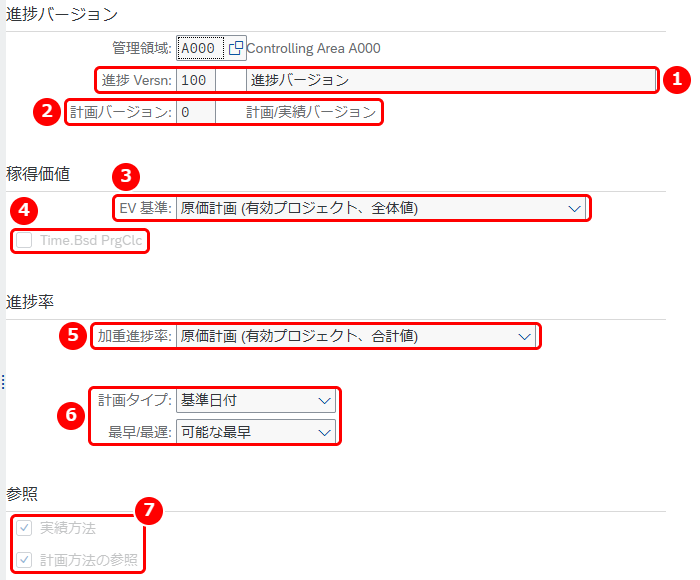
主な設定項目
- 進捗 Versn:進捗バージョンと、その名前です。この例では 100です
- 計画バージョン:進捗分析で計画値を取る管理会計のバージョンです。この例では 0 です
- EV 基準:稼得価値の計算基準です。進捗率をどの原価金額(計画原価・予算など)に掛けて稼得価値を出すかを決めます。この例では「原価計画 (有効プロジェクト、全体値)」です
- Time.Bsd PrgClc:時間ベースの進捗計算です。進捗率を原価金額に直接掛けるか、先に数量に掛けてから相当する原価を使うかを決めます。この例ではオフです
- 加重進捗率:進捗率を集約するときの加重に使う値です。この例では「原価計画 (有効プロジェクト、合計値)」です
- 計画タイプ・最早/最遅:計画タイプは、ネットワークの活動の日付のセット(基本データ・予測データ)です。最早/最遅は、活動の最早日と最遅日のどちらに合わせるかを決める区分です。この例では「基準日付」「可能な最早」です
- 参照:実績方法は、計画進捗率の測定方法として実績の方法を使う区分です。計画方法の参照は、実績進捗率の初期値として計画の方法を使う区分です。この例では、どちらもオンです
関連するカスタマイズ