
 博士
ここはみんなで作り上げるノウハウサイトにしていくサイトだぞい。
是非カスタマイズの事例などコメントして欲しいのじゃ!
| T-CODE | S_ALR_87002302 or OMRM |
| 概要 | 請求書照合時のメッセージ管理に関するカスタマイズになります。 請求書照合時の許容範囲設定で設定した許容値を超えた場合に表示される各メッセージに対して、オンライン実行時とバッチインプット時の各々のメッセージタイプを設定することができます。 SAP導入時にメンテナンスします。 |
| テーブル | T100C |
この記事のポイント
カスタマイズ設定
領域 M8 のメッセージの設定
既に登録されているメッセージ一覧からメッセージタイプを変更するか、新規エントリボタンからレコードを登録します。
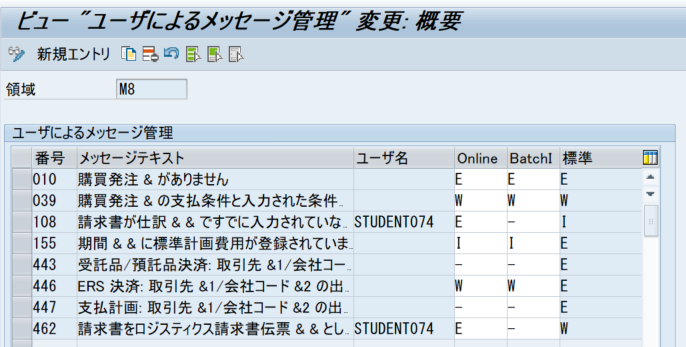
領域と番号はT-CODE:SE91(メッセージ更新)でのメッセージクラスとメッセージ番号となります。
主な設定項目
・番号(新規エントリの場合のみ):該当するメッセージ番号を設定します。
・Online:MIROなどのオンライン画面で請求書を登録する際のメッセージタイプです。W(警告)、E(エラー)、-(非表示)などを設定します。
・BatchI:バッチインプットを画面表示なしで実行して請求書を登録する際のメッセージタイプです。同様にW, E, -などを設定します。
アクティビティの選択
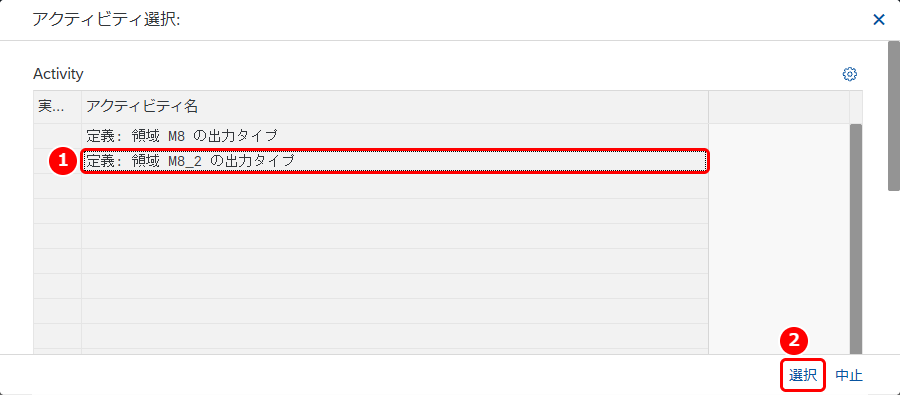
IMG から T-CODE:S_ALR_87002302 を実行すると、「アクティビティ選択」ダイアログが表示されます。上の画面は「定義: 領域 M8 の出力タイプ」(T-CODE:OMRM と同じ画面)で開きます。実行するアクティビティの行を選んで「選択」を押します。
主な設定項目
- アクティビティ名:この設定で実行できる 2 つのアクティビティです。この例では「定義: 領域 M8_2 の出力タイプ」を選んでいます
- 選択:選んだアクティビティを実行します
領域 M8_2 のメッセージの設定
「定義: 領域 M8_2 の出力タイプ」を選ぶと、領域が M8_2 の「ユーザによるメッセージ管理」の画面(T-CODE:OMRM_2)が開きます。画面の形は領域 M8 と同じで、メッセージクラス M8_2 のメッセージについて、オンライン実行時とバッチインプット時のメッセージタイプを設定します。画面の例では、メッセージ 739 の 1 件が登録されています。

主な設定項目
- 領域:メッセージが属するアプリケーションエリア(メッセージクラス)です。この例では M8_2 です
- 番号・メッセージテキスト:メッセージタイプを設定するメッセージの番号とテキストです。この例では 739(納品書番号 &1 に対して複数の購買発注が見つかりました)です
- ユーザ名:設定を適用するユーザです。メッセージを出すときは、ログオンしているユーザの行が先に読まれ、無ければユーザ名が空の行が使われます。この例では空(すべてのユーザ)です
- Online・BatchI:メッセージタイプです。
- Online:オンラインで処理するときのメッセージタイプです。この例では W(警告)です
- BatchI:バッチインプットを画面表示なしで実行するときのメッセージタイプです。この例では W です
- 標準:ユーザが個別に設定していないときに使われる標準のメッセージタイプ(初期値)です。この例では W です



コメント
秩序ある健全なコミュニティ運営にご協力をお願いいたします。
プライバシーポリシーをご確認の上、コメントを送信してください。
また、コメントの削除をご希望の方は、お問い合わせよりご連絡ください。