
 博士
ここはみんなで作り上げるノウハウサイトにしていくサイトだぞい。
是非カスタマイズの事例などコメントして欲しいのじゃ!
| T-CODE | /SAPNEA/06000382 |
| 概要 | 有償支給品の請求伝票で使う価格決定表を設定し、割り当てます。画面は販売管理の価格決定表と同じで、価格決定表の定義、得意先・伝票の価格決定表区分、請求タイプへの割当、価格決定表の決定を設定します。 T-CODE:/SAPNEA/06000382 から実行すると「アクティビティ選択」が表示され、7 つの作業から選びます。 |
| テーブル | T683:価格決定表 T683U:条件: 決定表 (テキスト) T683S:価格決定表: データ T683T:価格決定表: テキスト TVKD:得意先価格決定区分 TVKDT:得意先価格決定区分: テキスト TVKV:価格設定決定表: 取引 TVKVT:価格決定表: 手続: テキスト T683V:価格決定表: 販売伝票での設定 TVAK:販売伝票タイプ TVFK:請求伝票: 伝票タイプ |
カスタマイズ設定
アクティビティ選択
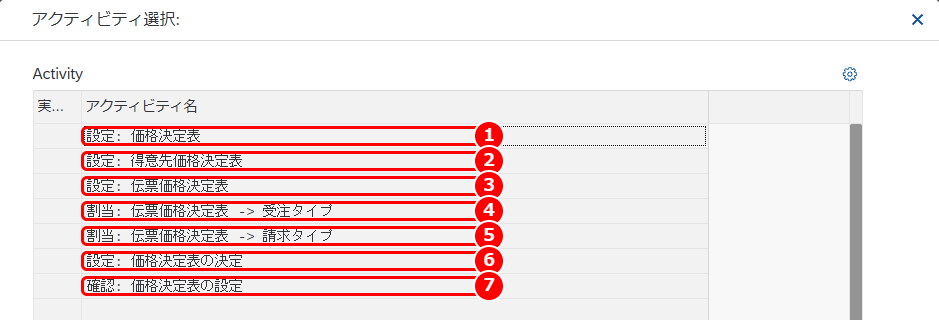
- 設定: 価格決定表
- 設定: 得意先価格決定表
- 設定: 伝票価格決定表
- 割当: 伝票価格決定表 -> 受注タイプ
- 割当: 伝票価格決定表 -> 請求タイプ
- 設定: 価格決定表の決定
- 確認: 価格決定表の設定
価格決定表
「設定: 価格決定表」を選ぶと、価格決定表の一覧が表示されます。

主な設定項目
- 決定表:伝票で使える条件を指定し、それらの条件を使う順序を定義します。販売管理における価格設定のほか、勘定設定や消費税の計算などでも使われます。画面の例では A10001(サービス (ドイツ))、A10002(品目 (ドイツ))、A10004(金額契約手順 – DE)、A10005(リベート (DE))があります。
- 包含ポイント:1 つ以上のサブ決定表を参照する主要決定表の条件タイプを指定して、価格設定のときにサブ決定表を決定できるようにします。
価格決定表の行の選択
価格決定表に並べる条件タイプは、価格決定表の一覧で決定表の行を選んでから、ダイアログ構造の「決定表 – 管理データ」をダブルクリックして開きます。画面の例では、A10001(サービス (ドイツ))の行を選んでいます。
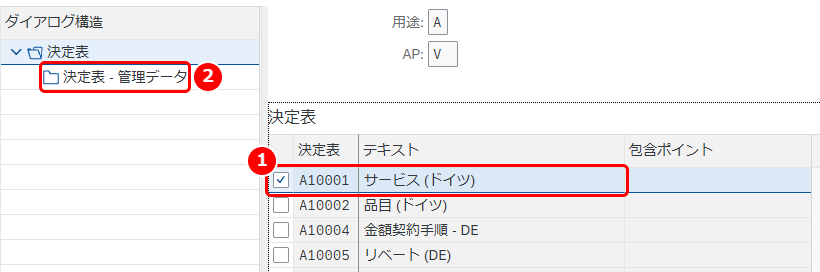
主な設定項目
- 行の選択:条件タイプの並びを見る価格決定表の行を選びます。この例では A10001 です
- 決定表 – 管理データ:ダイアログ構造で「決定表」の下にあるノードです。ダブルクリックすると、選んだ価格決定表の条件タイプの並び(参照ステップ概要)の画面に移ります
決定表 – 管理データ
「決定表 – 管理データ」では、選んだ価格決定表で使える条件と、その条件を使う順序を、行ごとに登録します。条件タイプの無い行は小計の行です。詳細画面の無い 1 段階の画面です。画面の例は A10001(サービス (ドイツ))の参照ステップ概要です。STEP 920 の MWST(仮受消費税)は、限定条件が 9、代替条件基礎値が 11 で、勘定キーは空白です。下の「チェックの結果」で、標準提案と違うと表示される行です。
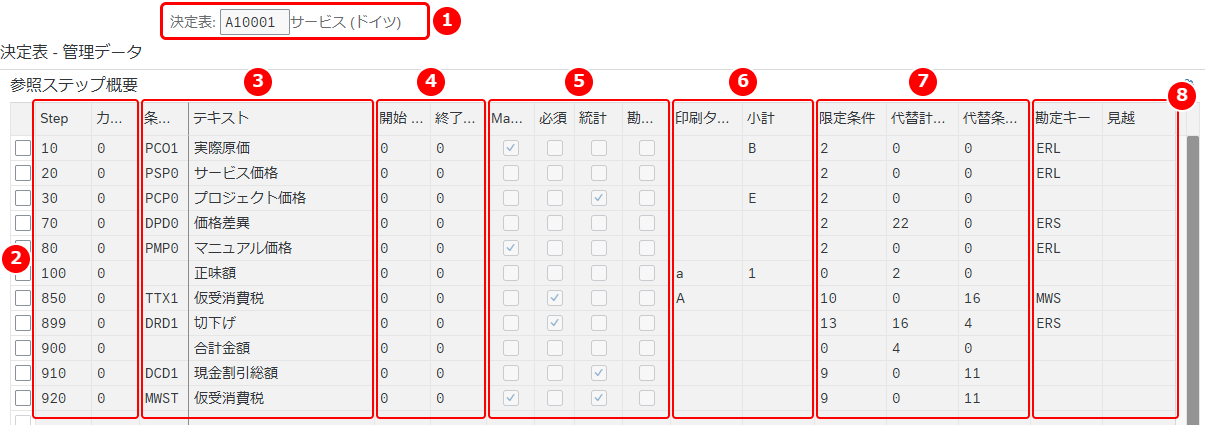
主な設定項目
- 決定表:一覧で選んだ価格決定表です。この例では A10001(サービス (ドイツ))です
- Step・カウンタ:条件を並べる順序です。
- Step:決定表の中での条件の順序を決める番号です。この例では 10 から 920 までの 11 行があります
- カウンタ:ステップの中での条件の検索番号です。自動価格決定では、カウンタの順序が考慮されます。この例ではすべて 0 です
- 条件タイプ・テキスト:そのステップで使う条件タイプと、その名称です。この例では PCO1(実際原価)・PSP0(サービス価格)・TTX1 と MWST(仮受消費税)など、小計の行に 100(正味額)・900(合計金額)があります
- 開始 Step・終了Step:パーセントの追加料金などで、条件値の基準にする条件のステップです。両方を指定すると、2 つのステップとその間のステップの条件値の合計が基準になります。この例ではすべて 0 です
- チェックボックスの列:条件の扱いを決める区分です。
- Manual:オンにした条件は、手で入力されたときか、原価計算などの外部の処理から渡されたときだけ、決定で考慮されます。この例では 10(PCO1)・80(PMP0)・920(MWST)がオンです
- 必須:この価格決定表で価格設定をするときに、その条件が必須かどうかを指定します。この例では 850(TTX1)・899(DRD1)がオンです
- 統計:値引や追加料金を、伝票の値を変えずに統計として設定します。この例では 30(PCP0)・910(DCD1)・920(MWST)がオンです
- 勘定設定関連:統計の価格条件を、財務会計の追加元帳への仕訳として勘定ベースの収益性分析 (CO-PA) に転記するかを決めます。統計がオンで、2 つの勘定を定義する勘定キーを指定した条件で使います。この例ではすべてオフです
- 印刷タイプ・小計:
- 印刷タイプ:注文請書や請求書などの伝票を印刷するときの、条件行の出力を制御します。この例では 100(正味額)が a(明細レベル: 一般)、850(TTX1)が A(合計: 一般)です
- 小計:条件の金額や小計を保存するかどうかと、保存する項目を決めます。保存した金額は、ほかの計算の出発点に使えます。この例では 10(PCO1)に B、30(PCP0)に E、100(正味額)に 1 を設定しています
- 限定条件・代替計算条件金額・代替条件基礎値:ルーチンの番号を指定する列です。
- 限定条件:要件が満たされると、そのステップが実行されます。この例では 10 から 80 までの行が 2、920(MWST)が 9 です
- 代替計算条件金額:条件金額を決める標準のルーチンの代わりに使うルーチンです。この例では 70(DPD0)に 22 を設定しています
- 代替条件基礎値:条件基礎値を、標準の代わりに決めるルーチンです。この例では 850(TTX1)に 16、910(DCD1)・920(MWST)に 11 を設定しています
- 勘定キー・見越:
- 勘定キー:勘定コードのタイプを識別するキーです。勘定キーにより、特定のタイプの収益勘定などに金額を転記させます。この例では ERL・ERS・MWS を使っています
- 見越:見越金や引当金の勘定コードのタイプを識別するキーです。この例では空白です
得意先価格決定表
「設定: 得意先価格決定表」を選ぶと、得意先価格決定表の一覧が表示されます。
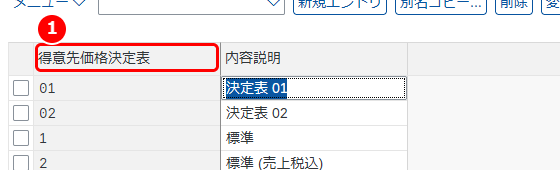
主な設定項目
- 得意先価格決定表:得意先に販売伝票を登録するときに、どの価格決定表を適用するかを決める区分です。画面の例では 01(決定表 01)、02(決定表 02)、1(標準)、2(標準 (売上税込))があります。
伝票価格決定表
「設定: 伝票価格決定表」を選ぶと、伝票価格決定表の一覧が表示されます。
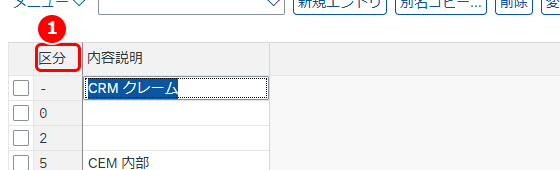
主な設定項目
- 伝票価格決定表:伝票のタイプに対して価格決定表を指定するキーです。価格設定では、販売エリア、販売伝票タイプのヘッダの価格決定表キー、得意先マスタの価格決定表キーをもとに価格決定表が決まります。画面の例では -(CRM クレーム)、0、2、5(CEM 内部)があります。
受注タイプへの伝票価格決定表の割当
「割当: 伝票価格決定表 -> 受注タイプ」を選ぶと、販売伝票タイプごとの伝票価格決定表の一覧が表示されます。
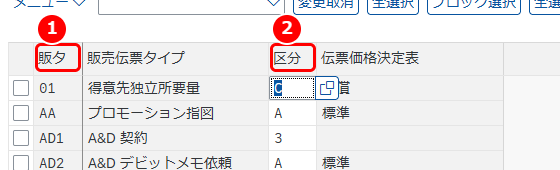
主な設定項目
- 販売伝票タイプ:販売伝票を種類ごとに区別する分類です。画面の例では 01(得意先独立所要量)、AA(プロモーション指図)、AD1(A&D 契約)、AD2(A&D デビットメモ依頼)があります。
- 伝票価格決定表:その販売伝票タイプに割り当てる伝票価格決定表です。画面の例では AA と AD2 に A(標準)、AD1 に 3 が割り当てられています。
請求タイプへの伝票価格決定表の割当
「割当: 伝票価格決定表 -> 請求タイプ」を選ぶと、請求タイプごとの伝票価格決定表の一覧が表示されます。
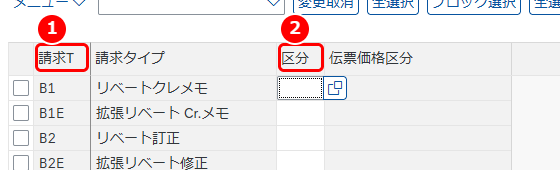
主な設定項目
- 請求タイプ:処理の違う請求伝票のタイプを分類します。請求伝票を一括処理するときの選択基準にも使えます。画面の例では B1(リベートクレメモ)、B1E(拡張リベート Cr.メモ)、B2(リベート訂正)、B2E(拡張リベート修正)があります。
- 伝票価格決定表:その請求タイプに割り当てる伝票価格決定表です。画面の例ではどの請求タイプも空白です。
価格決定表の決定
「設定: 価格決定表の決定」を選ぶと、販売エリア・伝票価格決定表・得意先価格決定表の組合せごとに使う価格決定表の一覧が表示されます。画面の例では、販売組織 0001・流通チャネル 01・製品部門 01・伝票価格決定表 2・得意先価格決定表 1 の組合せに価格決定表 18CBCL が設定されています。
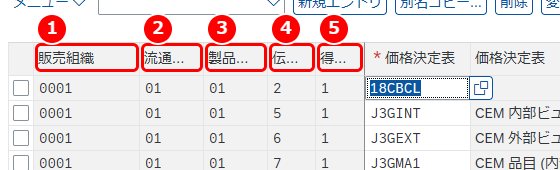
主な設定項目
- 販売組織:製品の販売やサービスに責任を持つ組織単位です。
- 流通チャネル:製品やサービスを得意先に供給する経路です(例: 卸売、小売、直販)。
- 製品部門:品目・製品・サービスをグループ化する単位です。販売組織・流通チャネル・製品部門の組合せを販売エリアと呼びます。
- 伝票価格決定表:販売伝票タイプや請求タイプに割り当てた伝票価格決定表です。
- 得意先価格決定表:得意先マスタの価格決定表キーである得意先価格決定表です。
価格決定表の設定の確認
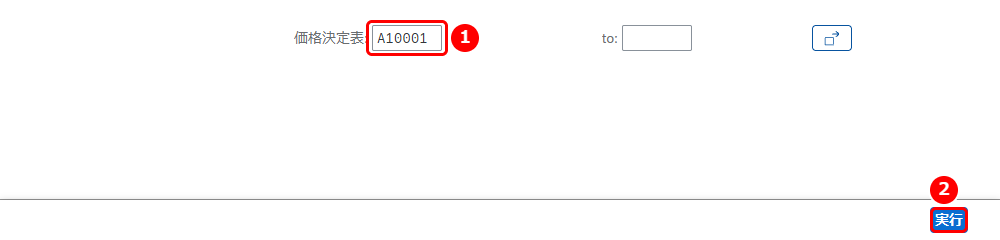
「確認: 価格決定表の設定」を選ぶと、「カスタマイジングチェック: 価格決定表」の選択画面が表示されます。チェックする価格決定表を指定して実行します。
主な設定項目
- 価格決定表:チェックする価格決定表です。範囲や複数の値でも指定できます。画面の例では A10001 を指定しています。
- 実行:指定した価格決定表の設定をチェックし、結果を一覧で表示します。
チェックの結果
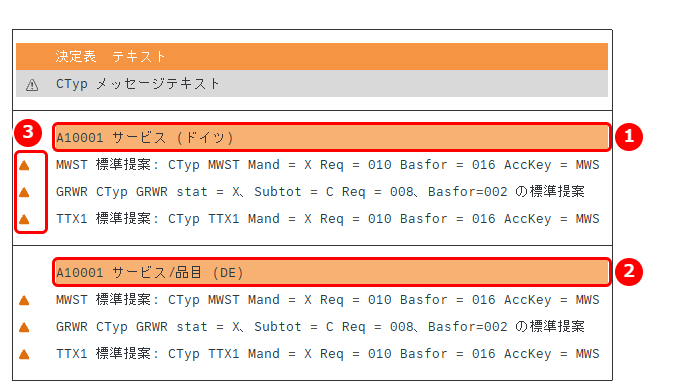
実行すると、価格決定表ごとに、条件タイプのステップの設定についてのメッセージが表示されます。メッセージの「標準提案」には、その条件タイプの標準の設定(Mand は必須、Req は限定条件、Basfor は代替条件基礎値、AccKey は勘定キー)が表示されます。画面の例では、販売管理の A10001 の MWST は限定条件が 009、代替条件基礎値が 011 で、勘定キーが空白なので、標準提案(限定条件 010、代替条件基礎値 016、勘定キー MWS)と違います。
主な設定項目
- 販売管理の価格決定表:A10001(サービス (ドイツ))です。この下に、MWST・GRWR・TTX1 のメッセージが表示されています。
- 購買管理の価格決定表:同じキー A10001 の価格決定表が購買管理にもあるので、A10001(サービス/品目 (DE))として別に表示されます。
- 例外:メッセージの重さを表すアイコンです。画面の例ではどれも黄色のアイコンです。
関連するカスタマイズ