
 博士
ここはみんなで作り上げるノウハウサイトにしていくサイトだぞい。
是非カスタマイズの事例などコメントして欲しいのじゃ!
| T-CODE | S_ALR_87002078 |
| 概要 | 購買発注の出力タイプに関するカスタマイズになります。 SAP導入時や新規要件追加時にメンテナンスします。 |
| テーブル | T685、T685T、T685B、TNATI、TNAPR、TNAPN、T161M |
カスタマイズ設定
出力タイプの定義
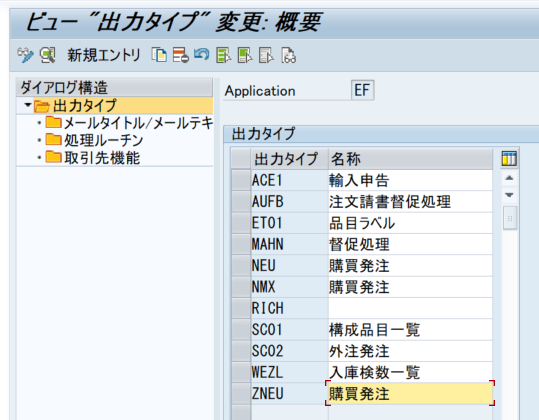
出力タイプとその名称を定義します。
出力タイプの詳細設定:一般データ
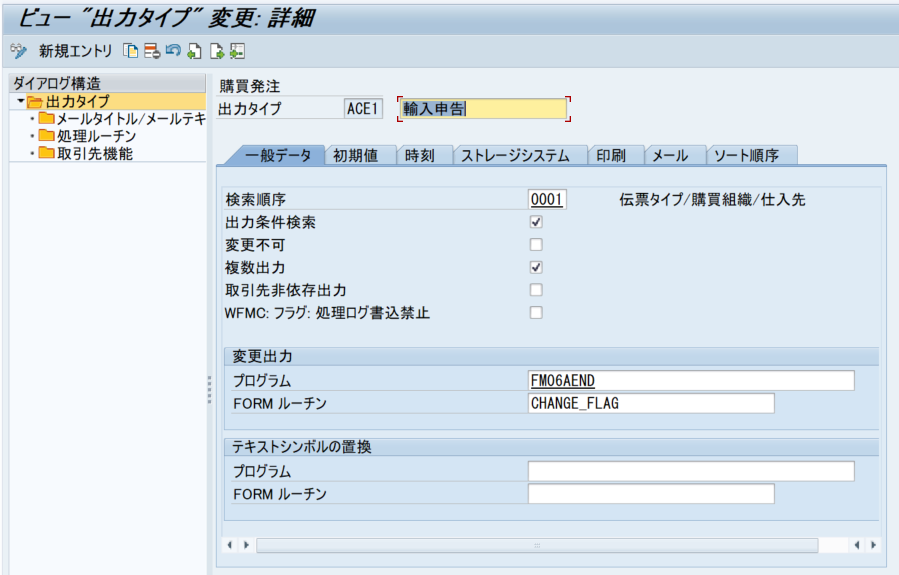
主な設定項目
・検索順序 (Access sequence): この出力タイプに割り当てる検索順序を指定します。ここで、システムがどのキーの組み合わせ(例:購買組織/仕入先)で出力条件レコード(MN04で登録)を探しに行くかのルールが決まります。
・出力条件検索 (Access to conditions): このチェックボックスをオンにすると、上記の「検索順序」が有効になり、条件レコードの自動検索が行われます。
・変更不可 (Cannot be changed): チェックを入れると、購買発注伝票上で、自動決定されたこの出力タイプのパラメータ(送信媒体など)をユーザーが手動で変更できなくなります。
・複数出力 (Multiple issuing): チェックを入れると、同じ伝票・同じ内容で、この出力タイプを複数回(例:再印刷など)出力することが許可されます。
・WFMC: フラグ: 処理ログ書込禁止 (Do not write processing log): チェックすると、この出力タイプの出力に対する処理ログが書き込まれなくなります。テストの段階では出力処理のログを取り、あとでチェックを入れてログを止めると、データベースアクセスとディスク容量を節約できます。
・変更出力 (Change output):
購買発注が変更された際に、新しい出力(変更版の注文書)を生成する必要があるかどうかを判断するためのABAPロジックを指定します。標準では、価格や数量など、仕入先への通知が必要な項目が変更された場合にのみ、変更出力がトリガーされるようになっています。
・テキストシンボルの置換 (Replacement of text symbols):
電子メールや FAX の表題に含めた項目(例:&VBAK-VBELN&)を、出力時に実際の値へ置き換えるためのプログラムと FORM ルーチンを指定します。SY-DATUM などのシステム項目は、指定しなくても置き換わります。
出力タイプの行の選択
メールの表題は、出力タイプの一覧で出力タイプの行を選んでから、ダイアログ構造の「メールタイトル/メールテキスト」をダブルクリックして開きます。画面の例では、下の「取引先機能」と同じ NEU(購買発注)の行を選んでいます。
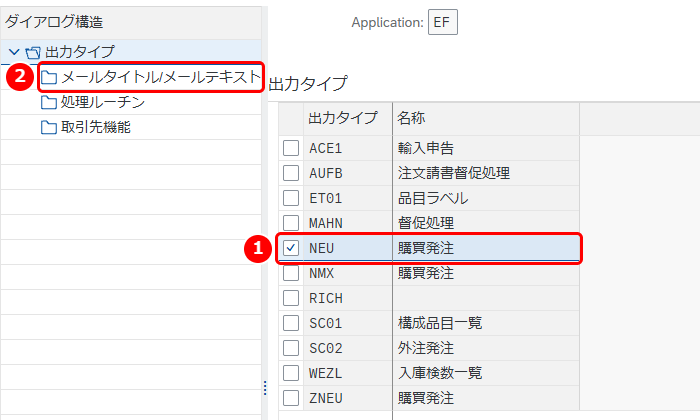
主な設定項目
- 行の選択:メールの表題を見る出力タイプの行を選びます。この例では NEU です
- メールタイトル/メールテキスト:ダイアログ構造で「出力タイプ」の下にあるノードです。ダブルクリックすると、選んだ出力タイプのメールタイトルの一覧に移ります
メールタイトル/メールテキスト
「メールタイトル/メールテキスト」では、出力タイプのメールの表題を、言語ごとに登録します。表題に項目(例: &VBAK-VBELN&)を入れて値に置き換えるときは、上の「出力タイプの詳細設定:一般データ」の「テキストシンボルの置換」でプログラムと FORM ルーチンを指定します。SY-DATUM などのシステム項目は、指定しなくても置き換わります。画面の例は NEU(購買発注)の一覧で、「位置」で言語 JA の行を先頭に表示しています。
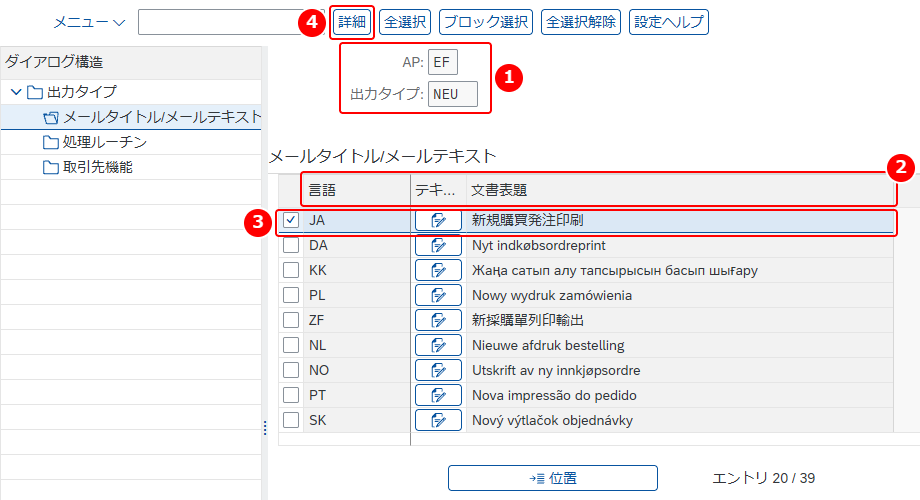
主な設定項目
- AP・出力タイプ:ダイアログ構造の「出力タイプ」で選んだ出力タイプと、そのアプリケーションです。この例では EF の NEU(購買発注)です
- 言語・テキスト・文書表題:言語ごとの表題の列です。
- 言語:表題の言語です。この例の先頭の行は JA です
- テキスト:その言語のメールテキストを開くボタンです
- 文書表題:メールの表題です。この例では JA の行が「新規購買発注印刷」です
- 行の選択:詳細を見る言語の行を選びます。この例では JA です
- 詳細:選んだ行の詳細画面に移ります
メールタイトル/メールテキストの詳細
「詳細」を押すと、選んだ言語のメールの表題が 1 件ずつ表示されます。画面の例は、NEU(購買発注)の日本語の表題です。

主な設定項目
- AP・出力タイプ:表題を登録する出力タイプです。この例では EF の NEU(購買発注)です
- 言語:表題の言語です。この例では JA です
- 表題:メールの表題(文書の内容説明)です。この例では「新規購買発注印刷」です
処理ルーチン
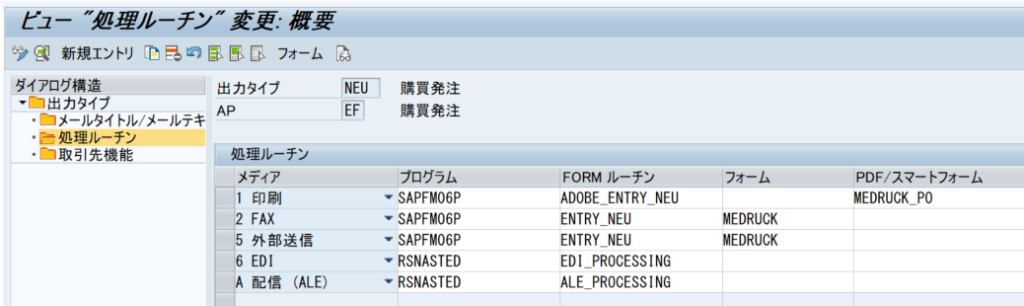
各媒体で出力する場合のフォームの設定や呼び出し元のプログラムを設定します。アドオンで作成したsmartforms等の帳票形式で出力したい場合に用います。
取引先機能
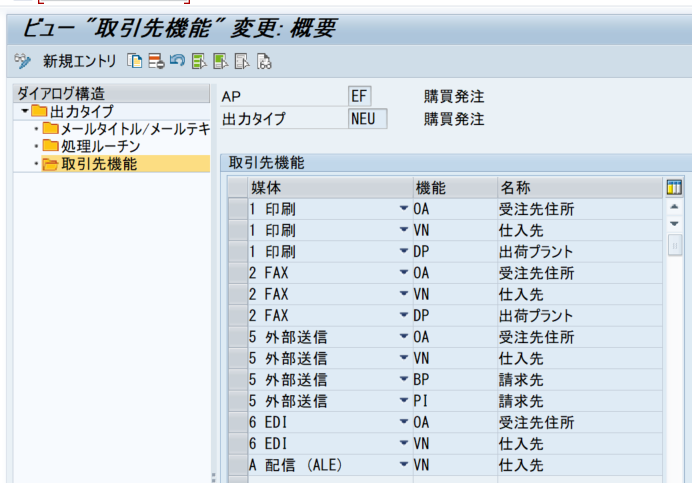
伝票を作成やアウトプットマスタ作成の際に用いる、出力媒体と取引先機能の組み合わせを設定します。
ここに設定されているレコード以外で出力を登録しようとすると、エラーもしくは警告となります。
アクティビティの選択
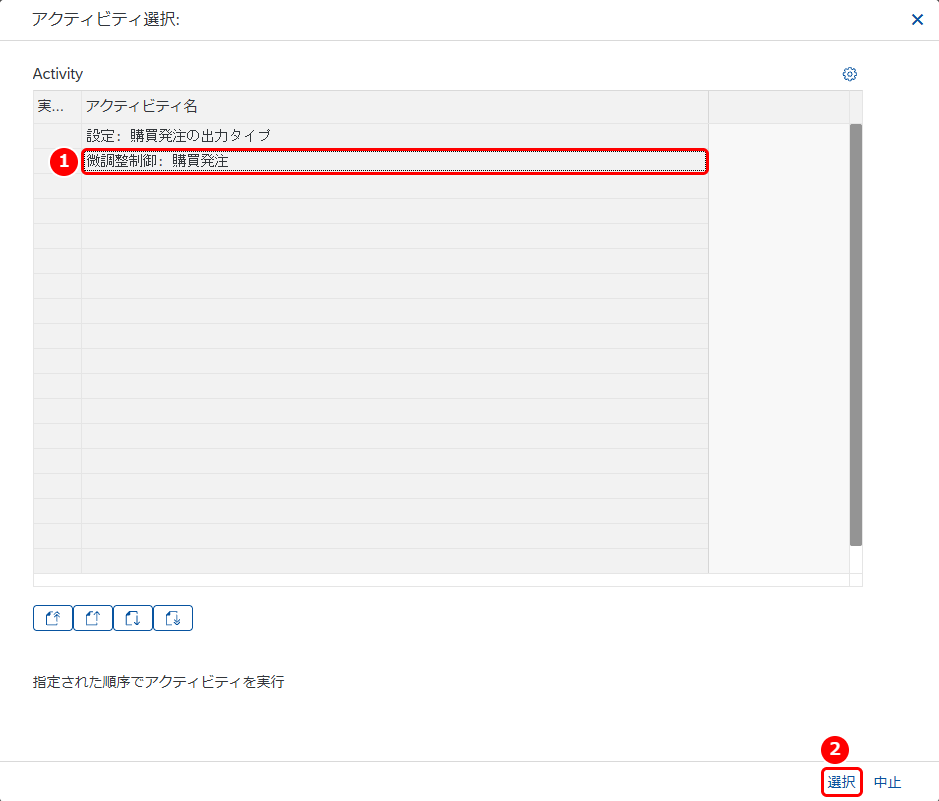
IMG から T-CODE:S_ALR_87002078 を実行すると、「アクティビティ選択」ダイアログが表示されます。「設定: 購買発注の出力タイプ」は上の出力タイプの画面、「微調整制御: 購買発注」は出力タイプに印刷作業を割り当てる画面を開きます。実行するアクティビティの行を選んで「選択」を押します。
主な設定項目
- アクティビティ名:この設定で実行できる 2 つのアクティビティです。この例では「微調整制御: 購買発注」を選んでいます
- 選択:選んだアクティビティを実行します
微調整制御: 購買発注
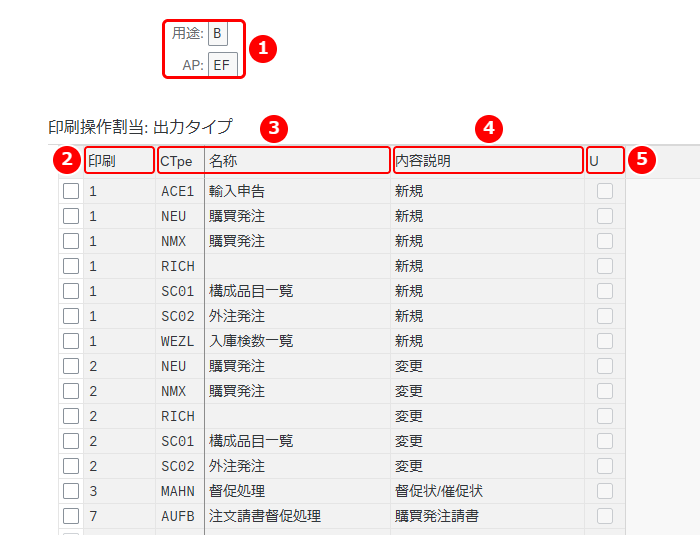
「微調整制御: 購買発注」を選ぶと、「出力制御の微調整、購買管理」の画面が開きます。出力タイプを登録したら、ここで、その出力タイプを使う作業(新規の出力・変更の出力・督促状の出力など)を割り当てます。画面の例の RICH は日本語の名称が登録されていないため、名称が空で表示されています。
主な設定項目
- 用途・アプリケーション:この画面の対象です。
- 用途:条件が使われる領域です。この例では B(出力)です
- アプリケーション:条件の用途を、販売管理や購買などのアプリケーションエリアごとに細分するキーです。この例では EF(購買発注)です
- 印刷作業:印刷作業を識別するキーです。1 は新規(伝票全体の初回の印刷)、2 は変更(元の伝票に加えた変更の印刷)、3 は督促状/催促状、7 は購買発注請書などです。この例では 1・2・3・7 の行があります
- 条件タイプ・名称:印刷作業に割り当てる出力タイプと、その名称です。この例では、新規(1)に NEU(購買発注)・SC02(外注発注)など、変更(2)に NEU・NMX などが割り当てられています
- 内容説明:印刷作業の名称です。この例では 1 が新規、2 が変更です
- 出力関連データの更新:出力タイプを印刷プレビューの初期値に使うか、分納契約リリースで出力のときに印刷依存データを更新するかを決めます。オンにすると、この出力タイプの印刷出力が選択のポップアップなしで表示されます。この例ではすべてオフです


