
 博士
ここはみんなで作り上げるノウハウサイトにしていくサイトだぞい。
是非カスタマイズの事例などコメントして欲しいのじゃ!
| T-CODE | S_ALR_87007034 |
| 概要 | 販売管理の収益勘定決定で使う条件テーブルを照会・登録・変更します。条件テーブルは、勘定を決めるときのキーになる項目(販売組織、得意先勘定設定グループ、品目勘定設定グループ、勘定キー など)の組合せで、項目カタログから選んで作ります。 T-CODE:S_ALR_87007034 から実行すると「アクティビティ選択」が表示され、4 つの作業から選びます。 |
| テーブル | T681:条件: 構成 T681F:条件: 用途とアプリケーション別使用可能項目 C001:得意先グループ/品目グループ/勘定キー(条件テーブル 001 の例) |
カスタマイズ設定
アクティビティ選択
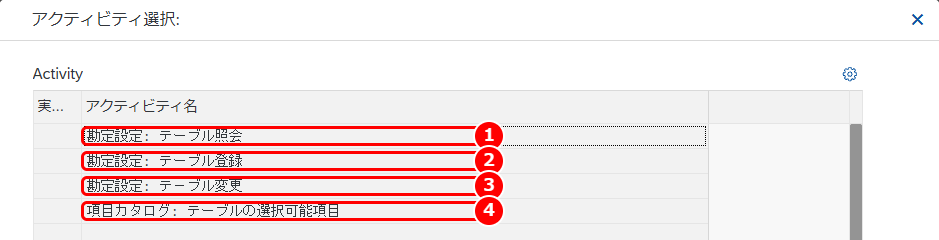
- 勘定設定: テーブル照会
- 勘定設定: テーブル登録
- 勘定設定: テ-ブル変更
- 項目カタログ: テーブルの選択可能項目(条件テーブルに使える項目を追加します)
条件テーブルの照会
①を選び、テーブル番号を入力して Enter を押します。ここでは 001 を例に説明します。

- テーブル番号:照会する条件テーブルの番号を入力します
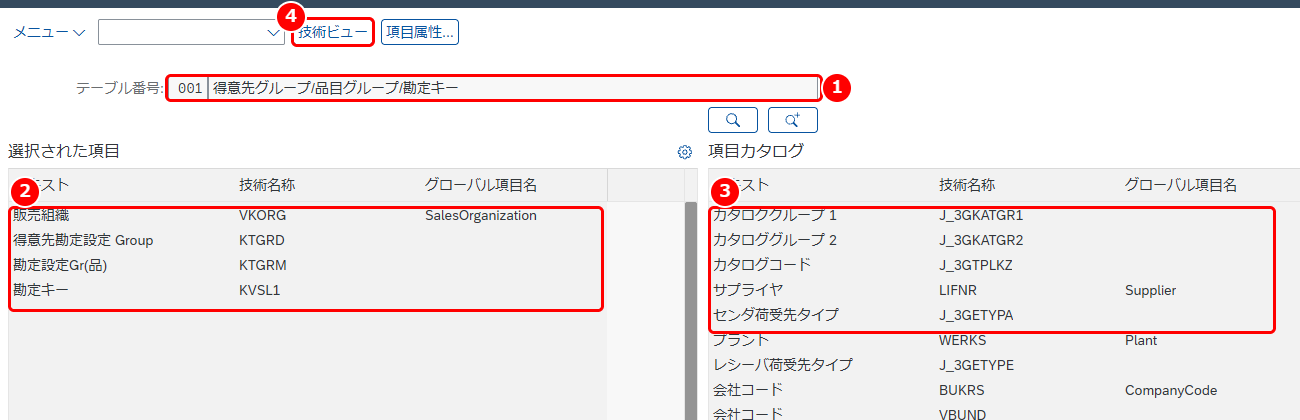
主な設定項目
- テーブル番号:条件テーブルの番号と名称です
- 選択された項目:この条件テーブルのキーになる項目です(001 は販売組織・得意先勘定設定 Group・勘定設定Gr(品)・勘定キー)
- 項目カタログ:条件テーブルに使える項目の一覧です
- 技術ビュー:選択された項目ごとに、キー項目にするか、条件レコードの簡易入力画面で明細として表示するか、テキストを表示するかと、項目名・データエレメントなどの技術情報を表示します。画面は下の「技術ビュー」で説明します
項目カタログ
「項目カタログ: テーブルの選択可能項目」を選ぶと、「このテーブルはクライアント非依存です」というメッセージが表示されます。続行すると、勘定設定(販売管理)の項目カタログの一覧が表示されます。ここに載っている項目が、条件テーブルを登録・変更するときに選べる項目です。
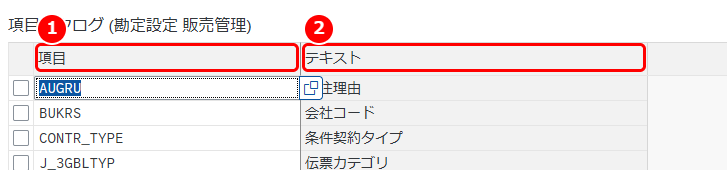
主な設定項目
- 条件項目(画面上は「項目」):条件テーブルを登録・変更するときに選べる項目です。特定の用途とアプリケーションに指定された項目だけを条件テーブルに使えます。これらの項目は、条件処理で有効な条件マスタを探す検索順序でも使われます。画面の例では AUGRU、BUKRS、CONTR_TYPE などがあります。
- 項目ラベル (長)(画面上は「テキスト」):条件項目の名称です。画面の例では BUKRS は「会社コード」、CONTR_TYPE は「条件契約タイプ」です。
条件テーブルの登録
「勘定設定: テーブル登録」を選ぶと、登録する条件テーブルの番号を入れる画面が表示されます。照会の画面と違い、「条件テーブルからのコピー」の欄があります。
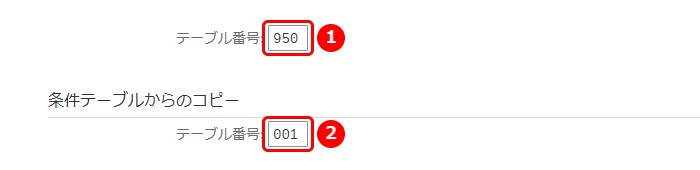
主な設定項目
- テーブル番号:登録する勘定設定の条件テーブルの番号です。登録するテーブルには 501 から 999 までの番号を使います。画面の例では 950 です。
- 条件テーブルからのコピーのテーブル番号:既存の条件テーブルをもとに登録するときに、コピー元の条件テーブルの番号を入れます。画面の例では 001 です。
条件テーブルの登録(項目概要)
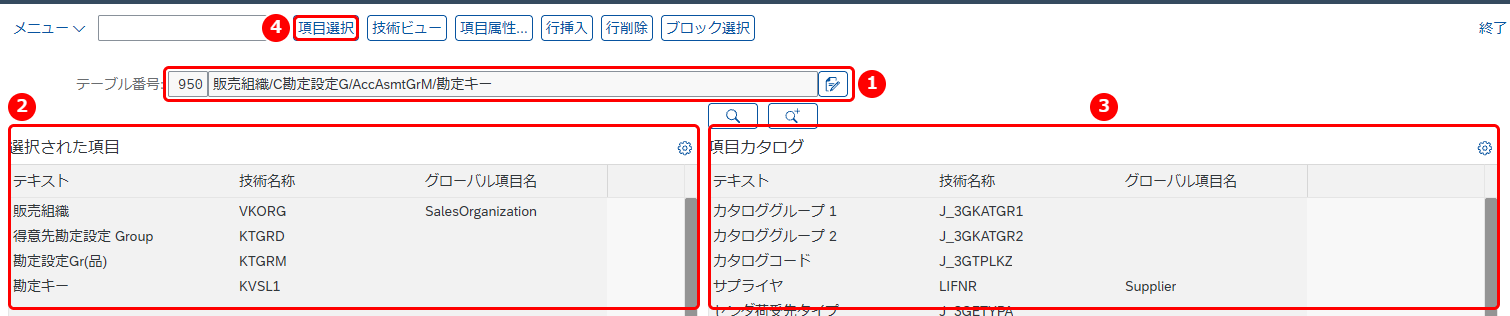
番号を入れて Enter を押すと、項目概要の画面が表示されます。コピー元を入れた場合は、コピー元の項目が最初から「選択された項目」に入っています。
主な設定項目
- テーブル番号と説明テキスト:登録する条件テーブルの番号と名称です。画面の例では、001 からコピーした「販売組織/C勘定設定G/AccAsmtGrM/勘定キー」が入っています。
- 選択された項目:条件テーブルのキーになる項目です。画面の例では、001 と同じ販売組織(VKORG)、得意先勘定設定 Group(KTGRD)、勘定設定Gr(品)(KTGRM)、勘定キー(KVSL1)です。
- 項目カタログ:条件テーブルに使える項目の一覧です。ここに載っている項目は、「項目カタログ: テーブルの選択可能項目」で追加できます。
- 項目選択:項目カタログで選んだ項目を、選択された項目に移します。
条件テーブルの変更
「勘定設定: テ-ブル変更」を選ぶと、変更する条件テーブルの番号を入れる画面が表示されます。照会と同じく、入れるのはテーブル番号だけです。SAP 標準の条件テーブル(画面の例では 001)を指定すると、「緊急の場合のみ外部名称領域で仮修正を行ってください」という情報メッセージが表示されます。

主な設定項目
- テーブル番号:変更する条件テーブルの番号です。
条件テーブルの変更(項目概要)
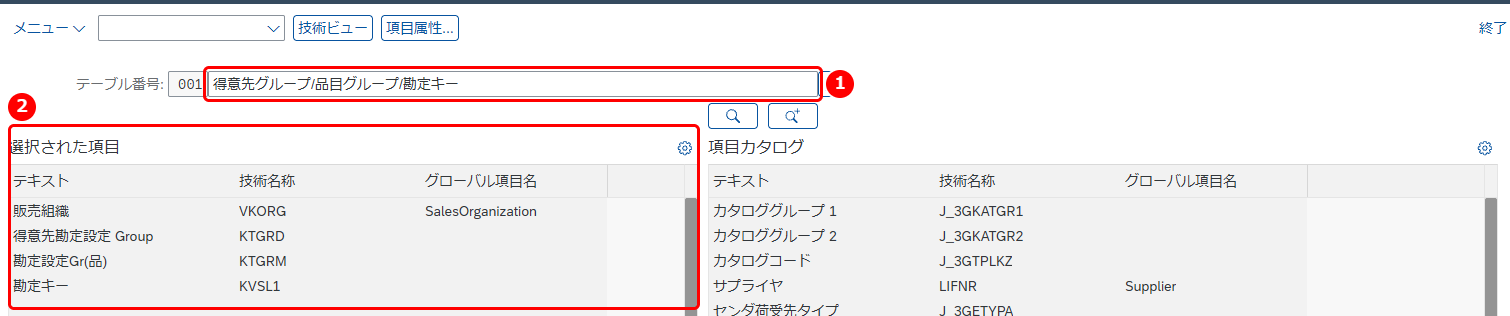
メッセージを続行すると、項目概要の画面が表示されます。登録の画面と違い、ツールバーに「項目選択」「行挿入」「行削除」がなく、使えるのは「技術ビュー」と「項目属性…」だけです。
主な設定項目
- 説明テキスト:条件テーブルの名称です。変更の画面では、この欄に入力できます。画面の例では「得意先グループ/品目グループ/勘定キー」です。
- 選択された項目:この条件テーブルのキーになっている項目です。画面の例では、販売組織(VKORG)、得意先勘定設定 Group(KTGRD)、勘定設定Gr(品)(KTGRM)、勘定キー(KVSL1)です。
技術ビュー
条件テーブルの項目概要で「技術ビュー」を押すと、選択された項目の技術情報と、条件レコードの簡易入力画面での扱いが表示されます。簡易入力画面は、条件レコードを登録・更新するときに最初に表示される画面です。画面の例は 001(得意先グループ/品目グループ/勘定キー)です。

主な設定項目
- キー項目:印が付いた項目が、条件テーブルのキー項目です。キー項目は、テーブルの先頭に順に並べる必要があり、キー項目の間に非キー項目は置けません。
- 簡易入力明細項目:印が付いた項目が、簡易入力画面の明細に表示されます。
- テキスト項目:印が付いた項目のテキストが、簡易入力画面に表示されます。画面の例では勘定キー(KVSL1)です。
- 項目名・データエレメント・ドメイン名・桁数・データ型:項目の技術情報です。
関連するカスタマイズ