
 博士
ここはみんなで作り上げるノウハウサイトにしていくサイトだぞい。
是非カスタマイズの事例などコメントして欲しいのじゃ!
| T-CODE | S_ALR_87002144 |
| 概要 | 契約の承認手続を設定します。契約は購買発注と同じ外部購買伝票の承認手続を使い、承認グループ、承認コード、承認区分、承認方針を定義します。 T-CODE:S_ALR_87002144 から実行すると「アクティビティ選択」が表示され、5 つの作業から選びます。 |
| テーブル | T16FG:承認グループ T16FH:承認グループテキスト T16FC:承認コード T16FD:承認コードテキスト T16FB:承認区分: 購買伝票 T16FE:承認フラグテキスト: 購買伝票 T16FS:承認方針 T16FT:承認方針テキスト T16FV:承認前提条件 T16FK:承認状況 T16FW:承認コードへの機能割当 |
カスタマイズ設定
アクティビティ選択
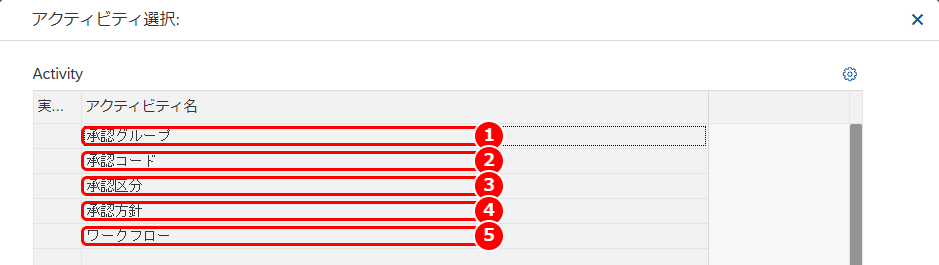
- 承認グループ
- 承認コード
- 承認区分
- 承認方針
- ワークフロー
承認グループ
①を選ぶと、外部購買伝票の承認グループの一覧が表示されます。購買発注の承認手続と同じ画面です。承認コードや承認方針の画面は、購買発注承認の記事で説明しています。
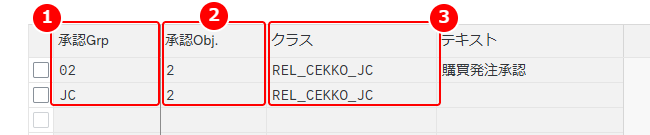
主な設定項目
- 承認Grp:承認グループです。1 つまたは複数の承認方針をまとめます。画面の例では 02(購買発注承認)と JC があります
- 承認Obj.:承認グループが有効な購買伝票の種類(承認オブジェクト)です。画面の例ではどちらも 2 です
- クラス:承認グループに割り当てる分類のクラスです。画面の例ではどちらも REL_CEKKO_JC です
承認コード
「承認コード」を選ぶと、外部購買伝票の承認グループごとの承認コードの一覧が表示されます。
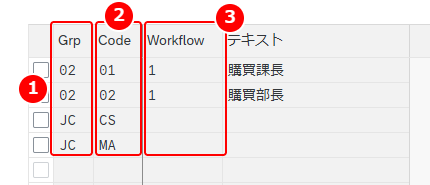
主な設定項目
- 承認グループ:1 つまたは複数の承認方針をまとめるグループです。画面の例では 02 と JC があります。
- 承認コード:承認方針の範囲内で、購買伝票全体などを処理するために使う承認コードです。画面の例では、02 に 01(購買課長)・02(購買部長)、JC に CS・MA があります。
- ワークフローロール:承認コードがワークフローに関連することを指定します。設定した承認コードが割り当てられた従業員は、伝票を承認する必要があるときに統合受信ボックスでワークアイテムを受け取り、それを実行すると承認トランザクションが呼び出されて伝票を承認または拒否します。画面の例では、02 の 01・02 は 1(グループ、コード、プラントによるロール割当)、JC の CS・MA は空白(ワークフローなし)です。
承認区分
「承認区分」を選ぶと、購買伝票の承認区分の一覧が表示されます。
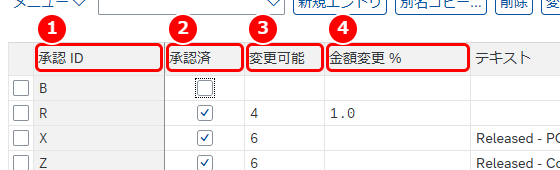
主な設定項目
- 承認区分:購買伝票を継続機能で処理できるか、継続機能に対してブロックされているかを指定します。画面の例では B・R・X・Z があります。
- 転送承認済:購買伝票が送信に対して承認済であることを指定します。画面の例では R・X・Z に設定されています。
- 変更可能:承認手続の開始後に購買伝票が変更されたときのシステムの対応を決めます。1 変更不可、2 変更可能・新方針決定なし、3 新規方針での新規承認の場合に変更可、4 新規方針の新規承認または値変更の場合に変更可、5 新規方針/発行の新規承認の場合に変更可、6 新規方針の新規承認または値変更/発行の場合に変更可 があり、1〜4 は購買依頼、1〜6 は外部購買伝票に使います。画面の例では R が 4、X・Z が 6 です。
- 金額変更許容範囲:承認手続の開始後に購買伝票を変更したとき、正味の金額の合計が元の金額から増えてよい割合(%)です。変更可能が 4 または 6 の承認区分で、変更後の金額がこの割合を超えて増えると、それまでの承認はリセットされ、承認手続は最初からやり直しになります。画面の例では R に 1.0 が入っています。
承認方針
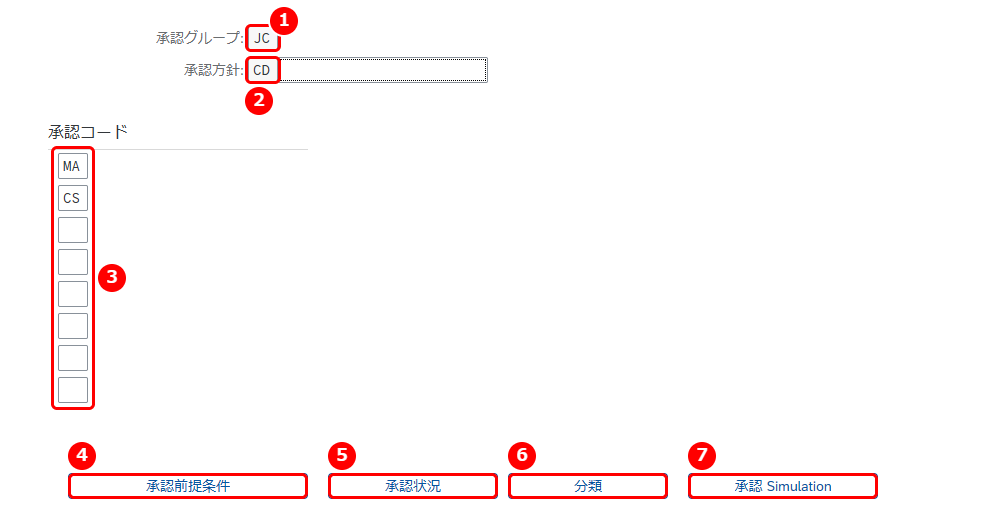
「承認方針」を選ぶと、承認方針の詳細画面が表示されます。承認グループごとに承認方針を登録し、承認に使う承認コードを割り当てます。「前画面」で承認方針の一覧に戻れます。画面の例では、承認グループ JC の承認方針 CD に、承認コード MA と CS が割り当てられています。
主な設定項目
- 承認グループ:1 つまたは複数の承認方針をまとめるグループです。承認グループが違えば、同じ承認方針のキーを使えます。画面の例では JC です。
- 承認方針:承認方針のキーです。右の欄には承認方針のテキストを入れます。画面の例では CD で、テキストは空白です。
- 承認コード:この承認方針の範囲内で、購買伝票を承認するために使う承認コードです。画面の例では MA と CS です。
- 承認前提条件:承認コードどうしの承認の順序を指定する画面を開きます。
- 承認状況:承認が済んだ承認コードの組合せごとに、伝票に設定される承認区分を指定する画面を開きます。
- 分類:この承認方針の対象になる購買伝票を、特性の値で指定する画面を開きます。
- 承認 Simulation:ある承認コードで承認したときに、伝票がどの承認区分になるかを確かめる画面を開きます。
承認前提条件
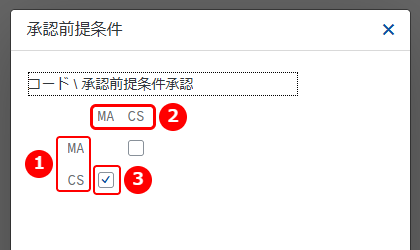
詳細画面で「承認前提条件」を押すと、承認コードごとに、先に承認が済んでいる必要がある承認コードを指定する画面が表示されます。表は行ごとに左から読みます。
主な設定項目
- 承認コード(行):これから承認する承認コードです。画面の例では MA と CS です。
- 承認前提条件(列):行の承認コードより先に承認が必要な承認コードです。
- チェック:行の承認コードで承認する前に、列の承認コードで承認しておく必要があることを表します。画面の例では CS の行の MA の列にチェックが入っているので、CS で承認する前に MA で承認しておく必要があります。
承認状況
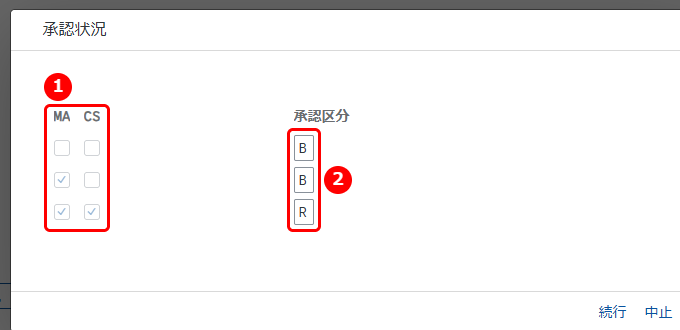
詳細画面で「承認状況」を押すと、承認が済んだ承認コードの組合せごとに、伝票に設定される承認区分を指定する画面が表示されます。
主な設定項目
- 承認コードの組合せ:チェックが付いている承認コードで承認が済んだ状態を表します。1 行目はどの承認コードでもまだ承認していない状態です。
- 承認区分:その状態の伝票に設定される承認区分です。画面の例では、承認前と MA だけが承認したときは B、MA と CS の両方が承認したときは R です。R は「承認区分」の画面で「転送承認済」が設定されている承認区分です。
分類
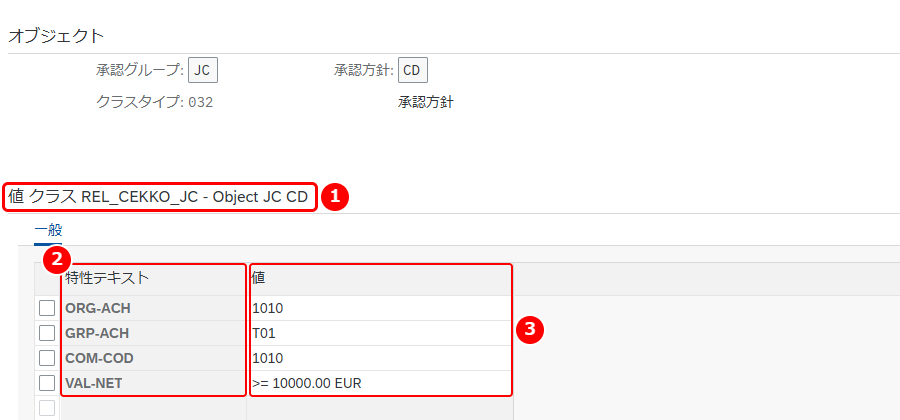
詳細画面で「分類」を押すと、この承認方針の対象になる購買伝票を、特性の値で指定する画面が表示されます。
主な設定項目
- クラス:承認グループに割り当てたクラスです。このクラスの特性に値を入れます。画面の例では REL_CEKKO_JC です。
- 特性テキスト:対象の伝票を絞り込むための特性です。画面の例では ORG-ACH(購買組織)、GRP-ACH(購買グループ)、COM-COD(会社コード)、VAL-NET(正味発注金額合計)があります。
- 値:特性の値です。1 つの値か、値の範囲で指定します。画面の例では、購買組織 1010・購買グループ T01・会社コード 1010 で、金額が 10000.00 EUR 以上の伝票が、この承認方針の対象になります。
承認シミュレーション
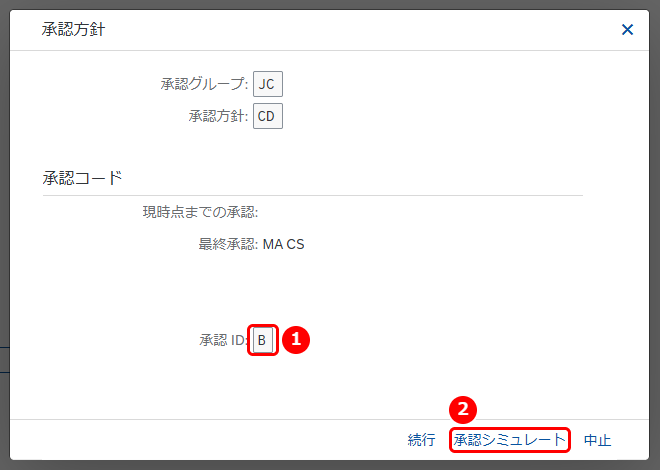
詳細画面で「承認 Simulation」を押すと、承認方針の承認の進み方を試す画面が表示されます。
主な設定項目
- 承認 ID:今の状態の伝票に設定される承認区分です。画面の例では、どの承認コードでもまだ承認していないので B です。
- 承認シミュレート:承認コードを選んで、承認を試す画面を開きます。
承認シミュレーションの承認コード
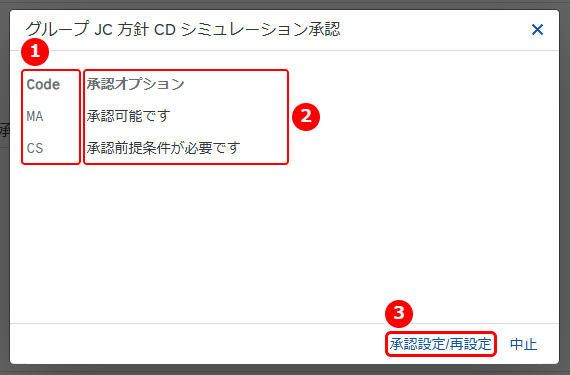
「承認シミュレート」を押すと、承認方針の承認コードと、それぞれが今承認できるかが表示されます。
主な設定項目
- 承認コード(画面上は「Code」):承認方針に割り当てた承認コードです。
- 承認オプション:その承認コードが今承認できるかを表します。画面の例では、MA は「承認可能です」、CS は MA の承認が前提条件なので「承認前提条件が必要です」と表示されます。
- 承認設定/再設定:選んだ承認コードで承認します。承認済の承認コードを選んで押すと、承認が取り消されます。承認コードをダブルクリックしても承認できます。
承認シミュレーションの結果
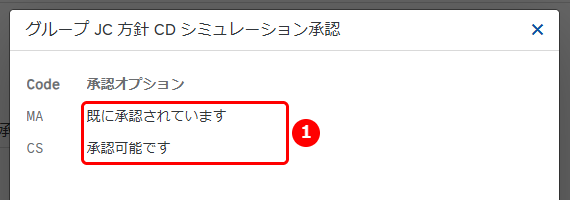
承認コード MA をダブルクリックすると、MA で承認した後の状態が表示されます。
主な設定項目
- 承認オプション:MA は「既に承認されています」になり、前提条件が満たされた CS は「承認可能です」に変わります。
ワークフロー
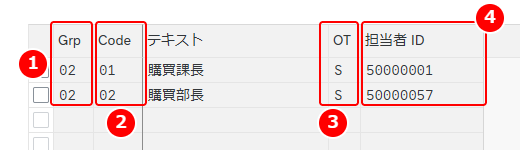
「ワークフロー」を選ぶと、ワークフローに使う承認コードに処理者を割り当てる一覧が表示されます。処理者の承認が必要になると、その処理者にワークアイテムが送られます。画面の例では、承認グループ 02 の承認コード 01(購買課長)にポジション 50000001(購買発注承認)を、承認コード 02(購買部長)にポジション 50000057 を割り当てています。承認グループ JC の承認コード MA・CS は、「承認コード」の画面でワークフローロールが空白(ワークフローなし)で、この画面の割当はありません。
主な設定項目
- 承認グループ(画面上は「Grp」):処理者を割り当てる承認コードの承認グループです。
- 承認コード(画面上は「Code」):処理者を割り当てる承認コードです。「承認コード」の画面でワークフローロールを設定した承認コードを使います。
- オブジェクトタイプ(画面上は「OT」):処理者の種類を表すコードです。ユーザ名を直接入れる割当のほか、ジョブやポジションなどで間接に割り当てることもでき、間接の場合は実行時に処理する担当者が決まります。たとえば S はポジションを表します。
- 担当者 ID:ワークフロー管理で使う担当者の ID です。オブジェクトタイプに合わせて、ユーザ名やポジションなどの ID を入れます。
関連するカスタマイズ