
 博士
ここはみんなで作り上げるノウハウサイトにしていくサイトだぞい。
是非カスタマイズの事例などコメントして欲しいのじゃ!
| T-CODE | S_ALR_87002231 |
| 概要 | 貿易で使う統計品目コード(輸入コード番号)を、国/地域ごとに定義します。 統計品目コードは、国際統一商品分類 (HS 方式) に基づく公式のコード番号で、通関に関して類似する品目をまとめます。 商品の輸入や輸出を当局に申告するときは、商品をこのコードで分類します。国/地域ごとに、統計品目コード、そのテキスト、法律で必要なときは特殊数量単位を設定します。 国/地域は、商品の輸入先(MM の処理)か、商品の輸出元(SD の処理)です。 |
| テーブル | T604:貿易: 統計品目コード/輸入コード番号 T604T:貿易: 統計品目コード/輸入コード番号テキスト /SAPSLL/CLSNR:Trade Classification Number |
この記事のポイント
カスタマイズ設定
統計品目/輸入コードの一覧
T-CODE:S_ALR_87002231 を実行すると、登録済みの統計品目/輸入コードの一覧が表示されます。行を選んで「詳細」を押すと、1 件ずつの詳細画面が開きます。一覧には、国/地域に割り当てられた採番スキーマの統計品目コードのうち、有効期間に今日の日付が入るものが表示されます。
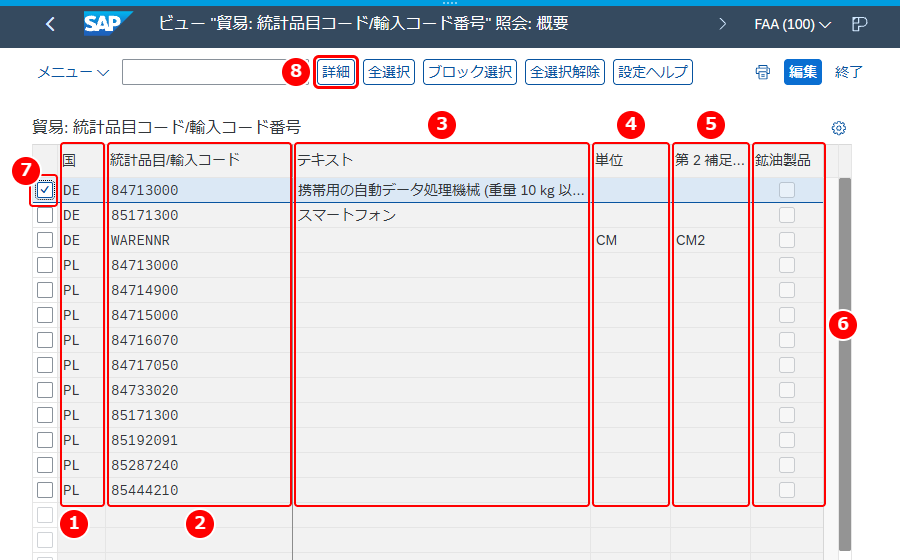
主な設定項目
- 国:統計品目/輸入コードを定義する国/地域のコードです。商品の輸入先(MM の処理)か、商品の輸出元(SD の処理)の国/地域です。画面の例では、DE(ドイツ)と PL(ポーランド)があります
- 統計品目/輸入コード:国際統一商品分類 (HS 方式) に基づく公式のコード番号です。商品の輸入や輸出を当局に申告するときに、商品をこのコードで分類します。画面の例では、DE の 84713000 と 85171300 を登録しています
- テキスト:統計品目/輸入コードのテキストです。言語ごとに登録します。画面の例では、84713000 が「携帯用の自動データ処理機械 (重量 10 kg 以下で、…)」、85171300 が「スマートフォン」です
- 単位:第 1 補足単位です。貿易統計の品目表の仕様に従って補足単位を設定します。詳細画面の「特殊数量単位」と同じ項目です。画面の例では、登録した DE の 2 件は空欄です
- 第 2 補足単位:貿易統計で、商品の名称の仕様に従って設定する 2 つ目の数量単位です。詳細画面の「第二数量単位」と同じ項目です。画面の例では、登録した DE の 2 件は空欄です
- 鉱油製品:統計品目コードが鉱油製品に関連するかどうかを示す区分です。オンにすると、この統計品目コードを含む域内取引関連のすべての請求伝票明細が、鉱油製品関連の貿易申告で使われます。画面の例では、オフです
- 詳細を見たい統計品目/輸入コードの行を選びます。画面の例では、DE の 84713000 を選んでいます
- 詳細:選んだ行の詳細画面を開きます
統計品目/輸入コードの詳細
詳細画面では、一覧の項目に加えて、テキストの 2 行目以降と「追加情報」を設定します。
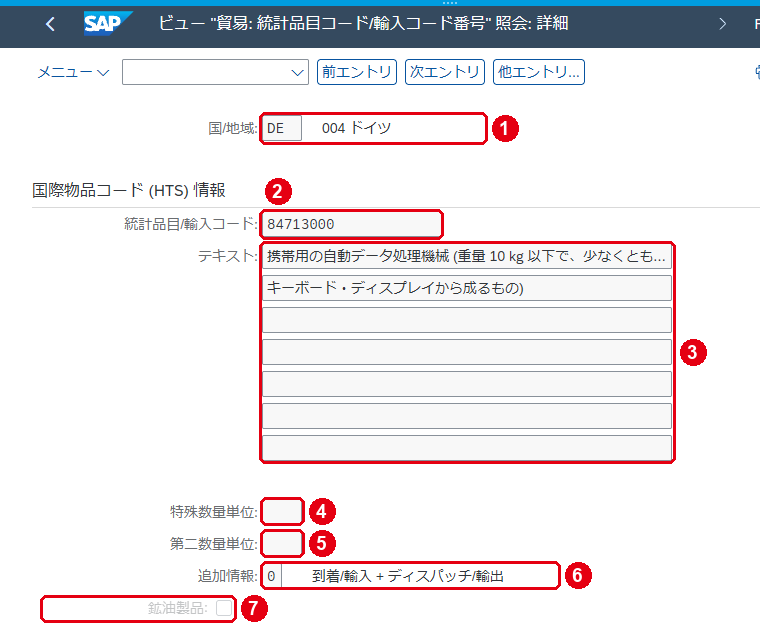
主な設定項目
- 国/地域:統計品目/輸入コードを定義する国/地域のコードです。右には、国/地域の代替国/地域コードと名称が表示されます。画面の例では、DE(004 ドイツ)です
- 統計品目/輸入コード:国際統一商品分類 (HS 方式) に基づく公式のコード番号です。画面の例では、84713000 です
- テキスト:統計品目/輸入コードのテキストです。1 行 40 文字で 7 行まで、言語ごとに登録します。画面の例では、「統計品目コード管理」で登録した正式内容説明が 2 行に分かれて表示されています
- 特殊数量単位:第 1 補足単位です。貿易統計の品目表の仕様に従って補足単位を設定します。補足単位が不要な品目表では、風袋質量(kg)や有効な数量単位を設定します。画面の例では、空欄です
- 第二数量単位:第 2 補足単位です。貿易統計で、商品の名称の仕様に従って 2 つ目の数量単位を設定します。画面の例では、空欄です
- 追加情報:このコード番号を輸入と輸出のどちらに使うかを決めます。0 は到着/輸入とディスパッチ/輸出の両方、1 は入荷/輸入だけ、2 はディスパッチ/輸出だけです。国によっては輸出の統計品目コードと輸入の輸入コード番号の長さが同じ場合があるため、この区分で両者を区別します。画面の例では、0(到着/輸入 + ディスパッチ/輸出)です
- 鉱油製品:統計品目コードが鉱油製品に関連するかどうかを示す区分です。画面の例では、オフです
統計品目コード管理
統計品目コードは、SAP Fiori のアプリ「統計品目コード管理」(F2516)で登録します。Fiori launchpad でアプリを検索して開きます。採番スキーマの内容を選んで「開始」を押すと、その内容に登録されている統計品目コードが一覧に表示されます。画面の例では、ドイツの採番スキーマの内容 DE01 を選んでいます。
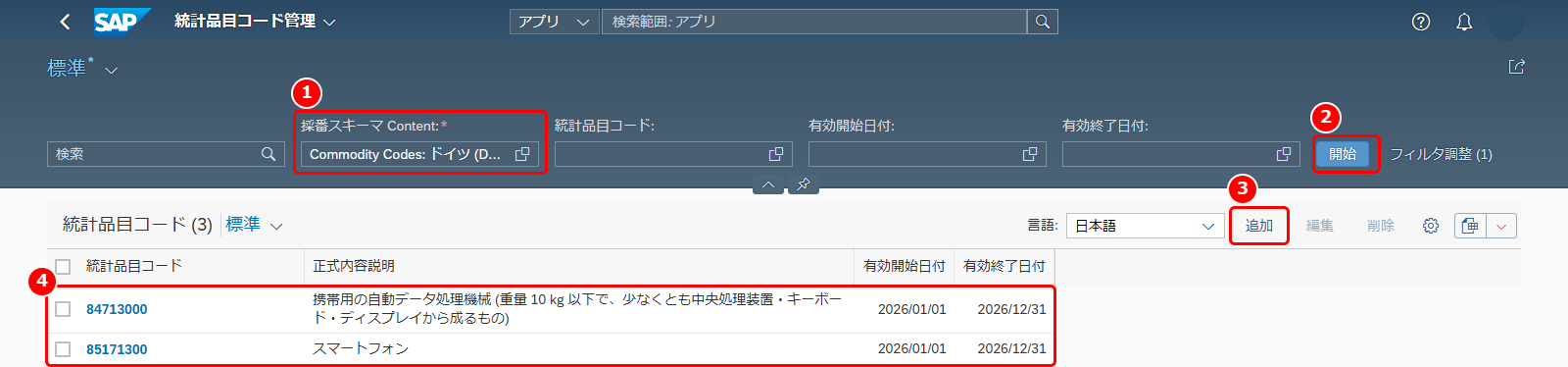
主な設定項目
- 採番スキーマ Content:統計品目コードをまとめる採番スキーマの内容です。入力は必須です。画面の例では、Commodity Codes: ドイツ (DE01) です
- 開始:選んだ採番スキーマの内容の統計品目コードを一覧に表示します
- 追加:統計品目コードの登録画面を開きます
- 統計品目コードの一覧:統計品目コード・正式内容説明・有効開始日付・有効終了日付が並びます。画面の例では、84713000 と 85171300 を登録しています
統計品目コードの登録
③の「追加」を押すと、統計品目コードの登録画面が開きます。1 行に 1 件ずつ入力し、「追加」で行を足して、最後に「保存」を押します。画面の例では、2026 年の 1 年間に使う 2 件を登録しています。
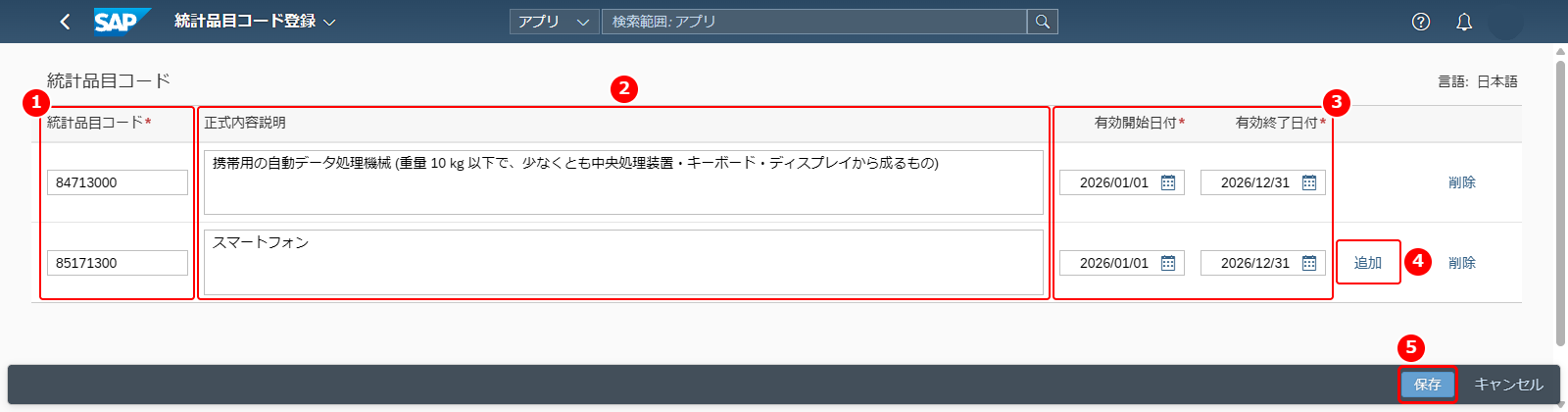
主な設定項目
- 統計品目コード:登録する統計品目コードです。入力は必須です。画面の例では、84713000 と 85171300 です
- 正式内容説明:統計品目コードのテキストです。画面の右上の言語で登録され、T-CODE:S_ALR_87002231 の一覧の「テキスト」に表示されます。画面の例では、「携帯用の自動データ処理機械 (重量 10 kg 以下で、少なくとも中央処理装置・キーボード・ディスプレイから成るもの)」と「スマートフォン」を日本語で入力しています
- 有効開始日付・有効終了日付:統計品目コードを使える期間です。どちらも入力は必須です。画面の例では、2026/01/01 から 2026/12/31 です
- 追加:入力する行を 1 行足します
- 保存:入力した統計品目コードを登録します
品目マスタの「国際取引: 輸出」ビュー
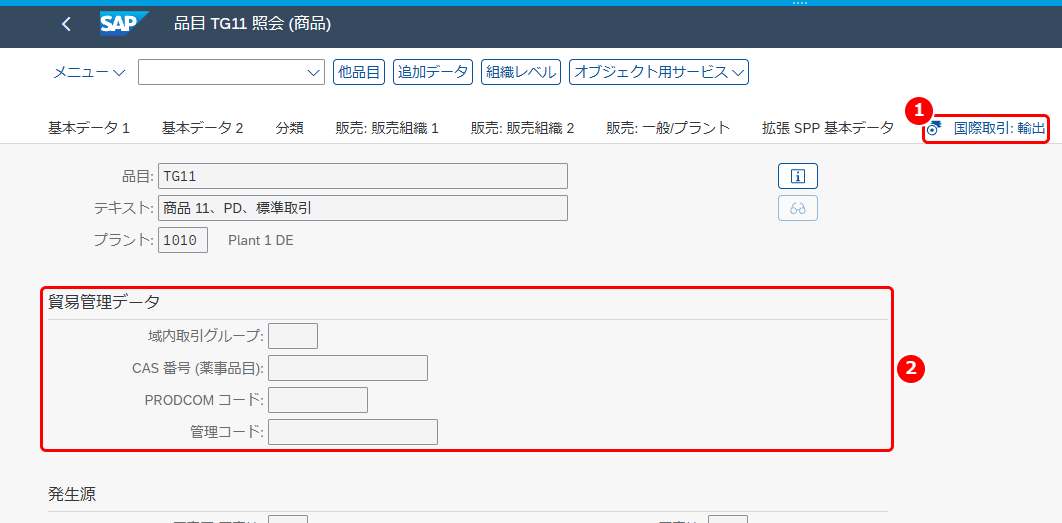
品目マスタ(T-CODE:MM03)の「国際取引: 輸出」ビューの「貿易管理データ」には、域内取引グループ・CAS 番号 (薬事品目)・PRODCOM コード・管理コードが表示されます。統計品目/輸入コードの項目は、このビューにはありません。
主な設定項目
- 国際取引: 輸出:品目マスタの「国際取引: 輸出」ビューを開くタブです。画面の例では、品目 TG11 をプラント 1010 で開いています
- 貿易管理データ:域内取引グループ・CAS 番号 (薬事品目)・PRODCOM コード・管理コードの項目があります。統計品目/輸入コードの項目はありません


