
 博士
ここはみんなで作り上げるノウハウサイトにしていくサイトだぞい。
是非カスタマイズの事例などコメントして欲しいのじゃ!
| T-CODE | S_P99_41000311 |
| 概要 | 販売管理の価格設定で使う価格決定表を設定します。価格決定表は、価格設定で使う条件タイプとその順序を決めるもので、どの価格決定表を使うかは販売エリア・伝票価格決定表・得意先価格決定表の組合せで決まります。 T-CODE:S_P99_41000311 から実行すると「アクティビティ選択」が表示され、7 つの作業から選びます。 |
| テーブル | T683:価格決定表 T683S:価格決定表: データ TVKD:得意先価格決定区分 TVKV:価格設定決定表: 取引 T683V:価格決定表: 販売伝票での設定 TVAK:販売伝票タイプ TVFK:請求伝票: 伝票タイプ |
カスタマイズ設定
アクティビティ選択
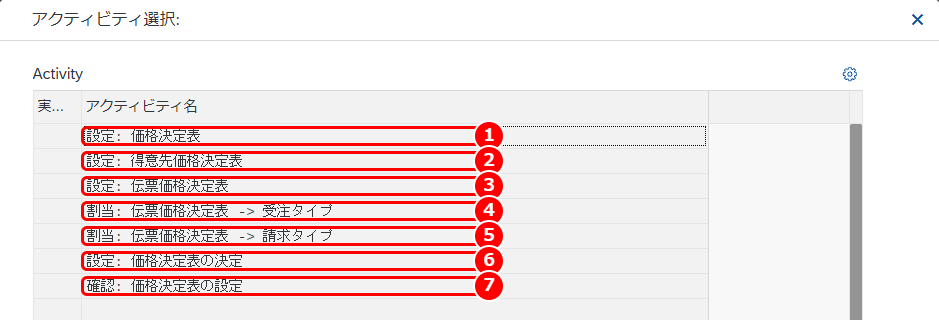
- 設定: 価格決定表:価格決定表と、その中の条件タイプの順序を定義します
- 設定: 得意先価格決定表:得意先に設定する価格決定表の区分を定義します
- 設定: 伝票価格決定表:販売伝票のタイプに指定する価格決定表の区分を定義します(受注タイプ・請求タイプへの割当は④⑤で行います)
- 割当: 伝票価格決定表 -> 受注タイプ
- 割当: 伝票価格決定表 -> 請求タイプ
- 設定: 価格決定表の決定:販売エリアと伝票・得意先の区分から、使う価格決定表を決めます
- 確認: 価格決定表の設定
ここでは、①価格決定表と⑥価格決定表の決定を説明します。
価格決定表の一覧
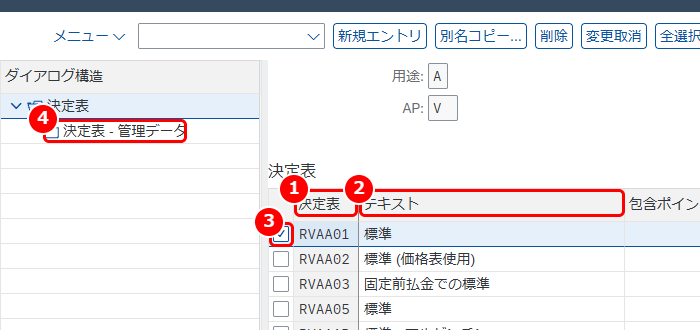
①「設定: 価格決定表」を選ぶと、価格決定表の一覧が表示されます。標準(RVAA01)を例に説明します。
主な設定項目
- 決定表:価格決定表のキーです
- テキスト:価格決定表の名称です
- 内容を確認・変更したい価格決定表を選択します
- 決定表 – 管理データ:ダブルクリックすると、選択した価格決定表の条件タイプの一覧が開きます
決定表 – 管理データ
主な設定項目
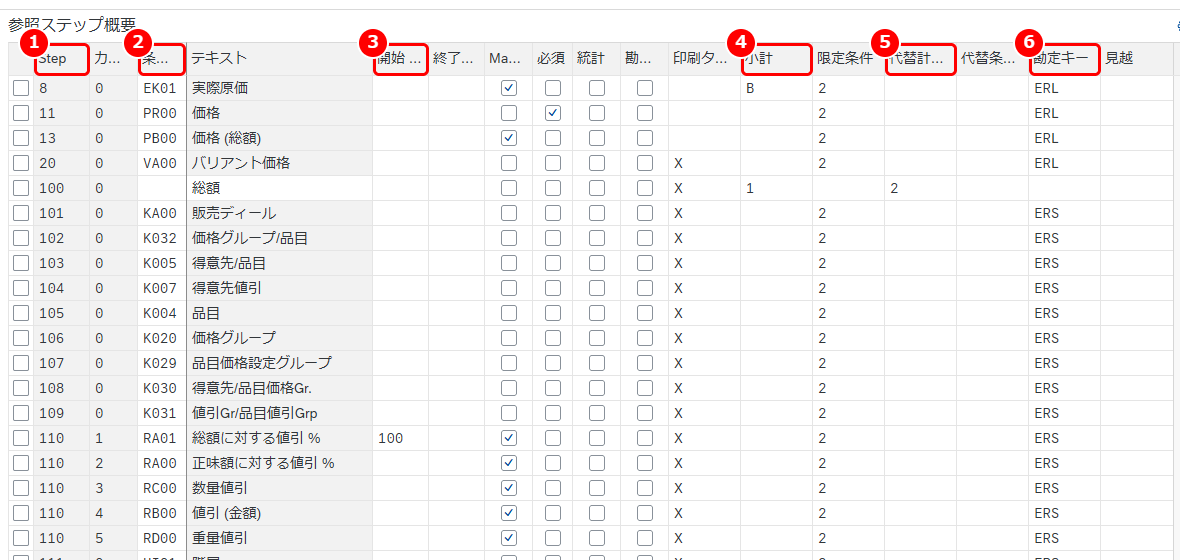
- Step:価格決定表の中で条件の順序を決める番号です
- 条件タイプ:このステップで使う条件タイプです
- 開始 Step:パーセントで計算する条件の基準になる条件を参照するステップです
- 小計:条件の金額や小計を保存するかと、保存先の項目を指定します
- 代替計算条件金額:条件金額を標準のルーチンの代わりに計算するルーチンです
- 勘定キー:金額を転記する収益勘定のタイプを識別するキーです
価格決定表の決定
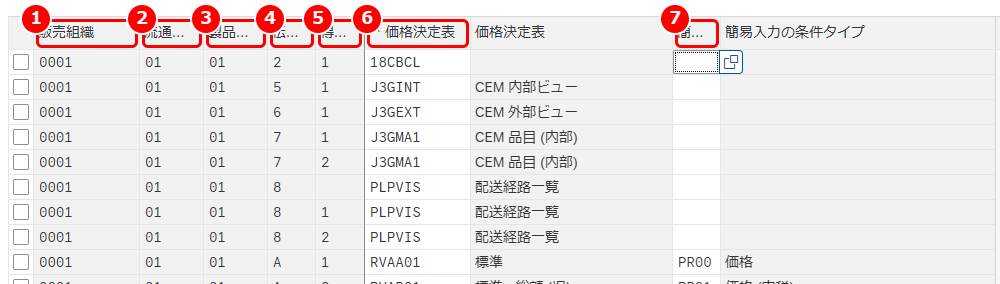
⑥「設定: 価格決定表の決定」を選ぶと、販売エリアと区分の組合せごとに使う価格決定表の一覧が表示されます。
主な設定項目
①販売組織 ②流通チャネル ③製品部門:販売エリアです
④伝票価格決定表:販売伝票タイプに設定した価格決定表の区分です
⑤得意先価格決定表:得意先に設定した価格決定表の区分です
⑥価格決定表:この組合せで使う価格決定表です
⑦簡易入力の条件タイプ:受注処理中の簡易入力用に自動で提案される条件タイプです
得意先価格決定表
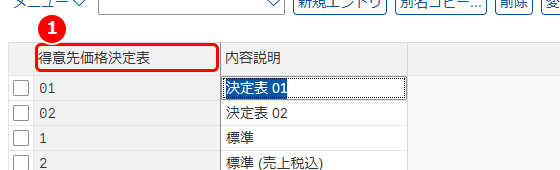
「設定: 得意先価格決定表」を選ぶと、得意先価格決定表の一覧が表示されます。得意先に設定する価格決定表の区分を、コードと内容説明で登録します。
主な設定項目
- 得意先価格決定表:販売伝票を登録するときに、得意先に適用される価格決定表を決めるための区分です。価格決定表によって、受注伝票の価格設定で使う条件タイプとその順序が決まります。画面の例では 1(標準)、2(標準 (売上税込))などがあります。
伝票価格決定表
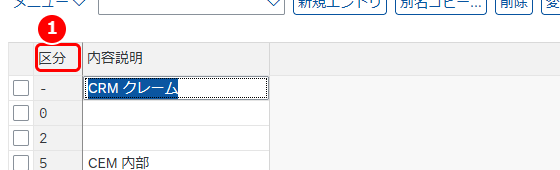
「設定: 伝票価格決定表」を選ぶと、伝票価格決定表の一覧が表示されます。販売伝票タイプに指定する価格決定表の区分を、コードと内容説明で登録します。
主な設定項目
- 伝票価格決定表(画面上は「区分」):販売伝票のタイプに対して価格決定表を指定するキーです。価格設定では、販売エリア、販売伝票タイプのヘッダの価格決定表キー、得意先マスタの価格決定表キーをもとに価格決定表が決まります。画面の例では -(CRM クレーム)、5(CEM 内部)などがあります。
受注タイプへの伝票価格決定表の割当
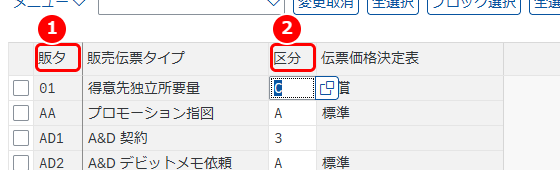
「割当: 伝票価格決定表 -> 受注タイプ」を選ぶと、販売伝票タイプの一覧が表示されます。販売伝票タイプごとに伝票価格決定表を割り当てます。
主な設定項目
- 販売伝票タイプ:販売伝票を区別するための分類です。販売伝票タイプによって、表示される画面や求められるデータなど、販売伝票の処理方法が決まります。
- 伝票価格決定表(画面上は「区分」):この販売伝票タイプに対して価格決定表を指定するキーです。画面の例では AA(プロモーション指図)に A(標準)が割り当てられています。
請求タイプへの伝票価格決定表の割当
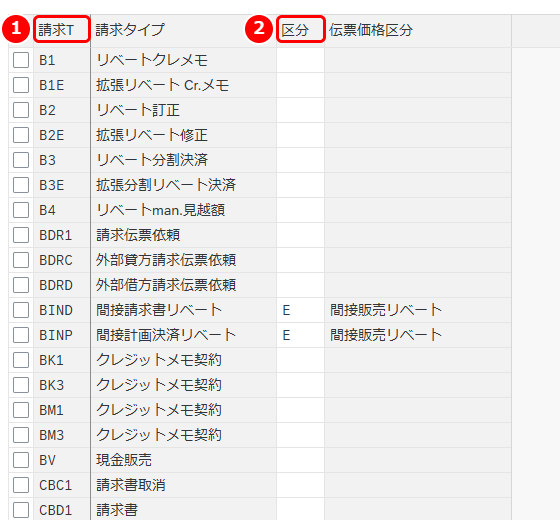
「割当: 伝票価格決定表 -> 請求タイプ」を選ぶと、請求タイプごとの伝票価格決定表の一覧が表示されます。請求タイプごとに伝票価格決定表を割り当てます。
主な設定項目
- 請求タイプ(画面上は「請求T」):処理の違う請求伝票のタイプを分類します。請求伝票を一括処理するときの選択基準にも使えます。右の「請求タイプ」の列に名称が表示されます。
- 伝票価格決定表(画面上は「区分」):その請求タイプに割り当てる伝票価格決定表です。右の「伝票価格区分」の列に内容説明が表示されます。画面の例では、BIND(間接請求書リベート)と BINP(間接計画決済リベート)に E(間接販売リベート)が割り当てられ、ほかの請求タイプは空白です。
価格決定表の設定の確認
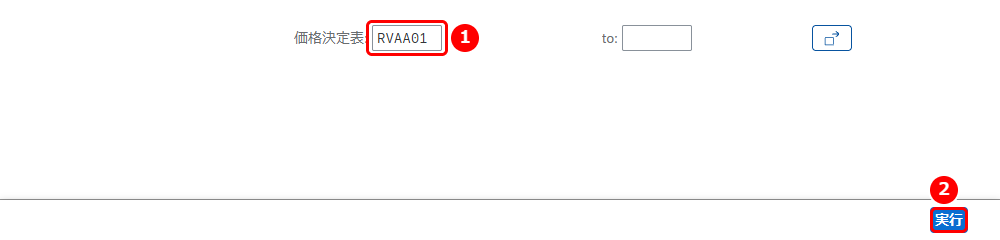
「確認: 価格決定表の設定」を選ぶと、「カスタマイジングチェック: 価格決定表」の選択画面が表示されます。チェックする価格決定表を指定して実行します。
主な設定項目
- 価格決定表:チェックする価格決定表です。範囲や複数の値でも指定できます。画面の例では RVAA01(標準)を指定しています。
- 実行:指定した価格決定表の設定をチェックし、結果を一覧で表示します。
チェックの結果
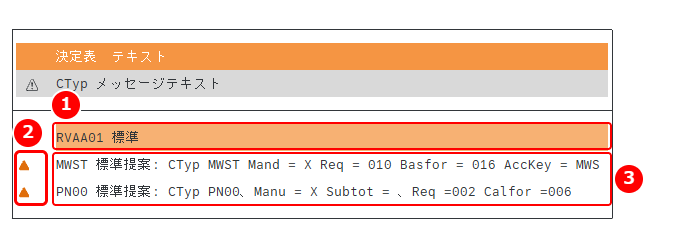
実行すると、価格決定表ごとに、条件タイプのステップの設定についてのメッセージが表示されます。画面の例では、RVAA01 の MWST と PN00 にメッセージが出ています。RVAA01 の MWST は「必須」が空白で、PN00 は限定条件が 901 なので、メッセージに表示された標準提案の設定と違います。
主な設定項目
- 決定表・テキスト:チェックした価格決定表と、その名称です。
- 例外:メッセージの重さを表すアイコンです。画面の例ではどちらも黄色のアイコンです。
- 条件タイプ・メッセージテキスト:メッセージが出た条件タイプと、その内容です。「標準提案」には、その条件タイプの標準の設定が表示されます。画面の例の MWST は、必須(Mand)が X、限定条件(Req)が 010、代替条件基礎値(Basfor)が 016、勘定キー(AccKey)が MWS です。
関連するカスタマイズ