
 博士
ここはみんなで作り上げるノウハウサイトにしていくサイトだぞい。
是非カスタマイズの事例などコメントして欲しいのじゃ!
| T-CODE | S_ALR_87006358 |
| 概要 | 販売管理の各伝票(販売伝票・出荷・請求のヘッダと明細)と得意先マスタで使うテキストの決定を設定します。テキスト決定表ごとに、使えるテキスト ID とその順序、必須かどうか、参照元からテキストをコピーするときの検索順序などを決め、伝票タイプなどに割り当てます。 T-CODE:S_ALR_87006358 から実行すると「アクティビティ選択」が表示され、対象ごとの作業から選びます。 |
| テーブル | TTXG:テキスト処理: テキスト ID グループ TTXGT:テキスト処理: テキストID グループ: テキスト TTXERN:テキスト処理: テキスト ID グループは ttxs & ttxer をカバー TTXZ:販売管理テキスト処理: アクセス順序 TTXZT:ワードプロセッサ: アクセス順序テキスト TTXZI:テキスト処理: アクセス順序用管理 TTXID:有効テキスト ID TTXIT:テキスト ID のテキスト TTXOB:有効テキストオブジェクト TTXOT:テキストオブジェクトの内容説明 TKUPA:取引先: 得意先マスタグループ TVAK:販売伝票タイプ TVAKT:販売伝票タイプ: テキスト TVLK:出荷伝票タイプ TVLKT:出荷伝票: タイプ: テキスト TVFK:請求伝票: 伝票タイプ TVFKT:請求伝票: 伝票タイプ: テキスト TVAP:販売伝票: 明細カテゴリ |
カスタマイズ設定
アクティビティ選択
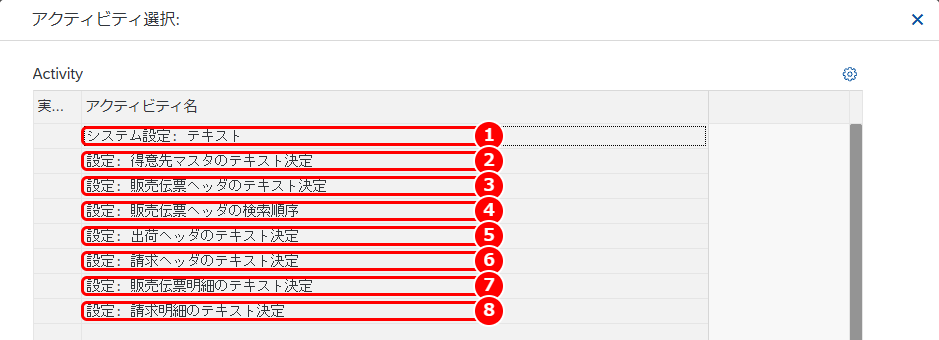
- システム設定: テキスト
- 設定: 得意先マスタのテキスト決定
- 設定: 販売伝票ヘッダのテキスト決定
- 設定: 販売伝票ヘッダの検索順序
- 設定: 出荷ヘッダのテキスト決定
- 設定: 請求ヘッダのテキスト決定
- 設定: 販売伝票明細のテキスト決定
- 設定: 請求明細のテキスト決定
ここでは③販売伝票ヘッダのテキスト決定を例に説明します。
テキスト決定表
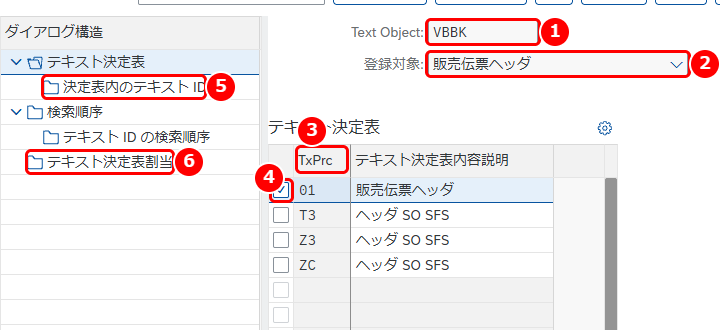
主な設定項目
- Text Object:テキストのオブジェクトです(VBBK は販売伝票ヘッダ)
- 登録対象:テキストを登録する対象です
- TxPrc:テキスト決定表のキーです
- 内容を確認したいテキスト決定表を選択します
- 決定表内のテキスト ID:選んだテキスト決定表で使えるテキスト ID と、その順序・必須かどうか・コピーするときの検索順序などを設定します。画面は下の「決定表内のテキスト ID」で説明します
- テキスト決定表割当:販売伝票タイプごとに、伝票ヘッダで使うテキスト決定表を割り当てます。画面は下の「テキスト決定表割当(販売伝票ヘッダ)」で説明します
決定表内のテキスト ID
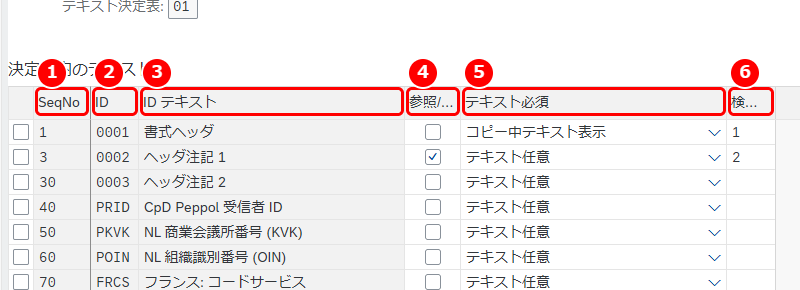
主な設定項目
- SeqNo:テキスト ID の順序です
- ID:テキスト ID です
- ID テキスト:テキスト ID の名称です
- 参照/重複:テキストを参照にするか複写にするかを設定します
- テキスト必須:テキストを必須にするかを指定します。必須なのに入力されていないと不完全ログに出ます
- 検索順序:参照元からテキストをコピーするときの検索順序です
出荷ヘッダのテキスト決定表
「設定: 出荷ヘッダのテキスト決定」を選ぶと、出荷ヘッダのテキスト決定表の一覧が表示されます。画面左のダイアログ構造から、「テキスト ID の検索順序」や「テキスト決定表割当」の画面を開けます。
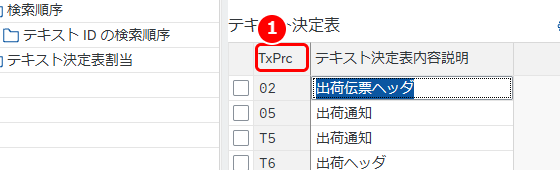
主な設定項目
- テキスト決定表:伝票で使えるテキストタイプのグループを識別します。テキストタイプを伝票に表示する順序もテキスト決定表で決めます。画面の例では 02(出荷伝票ヘッダ)、05(出荷通知)、T5(出荷通知)、T6(出荷ヘッダ)があります。
請求ヘッダのテキスト決定表
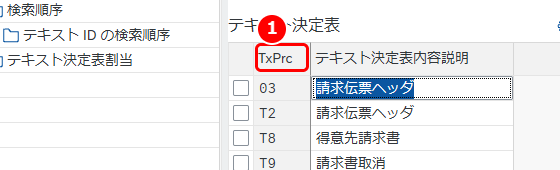
「設定: 請求ヘッダのテキスト決定」を選ぶと、請求ヘッダのテキスト決定表の一覧が表示されます。画面左のダイアログ構造から、「テキスト ID の検索順序」や「テキスト決定表割当」の画面を開けます。
主な設定項目
- テキスト決定表:伝票で使えるテキストタイプのグループを識別します。テキストタイプを伝票に表示する順序もテキスト決定表で決めます。画面の例では 03(請求伝票ヘッダ)、T2(請求伝票ヘッダ)、T8(得意先請求書)、T9(請求書取消)があります。
販売伝票明細のテキスト決定表
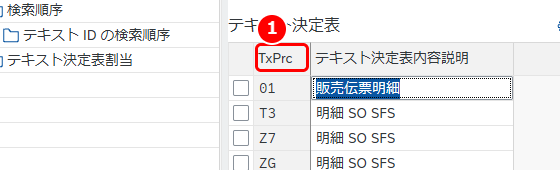
「設定: 販売伝票明細のテキスト決定」を選ぶと、販売伝票明細のテキスト決定表の一覧が表示されます。画面左のダイアログ構造から、「テキスト ID の検索順序」や「テキスト決定表割当」の画面を開けます。
主な設定項目
- テキスト決定表:伝票で使えるテキストタイプのグループを識別します。テキストタイプを伝票に表示する順序もテキスト決定表で決めます。画面の例では 01(販売伝票明細)、T3・Z7・ZG(明細 SO SFS)があります。
請求明細のテキスト決定表
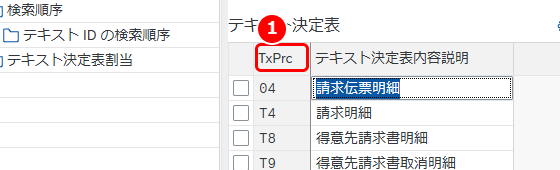
「設定: 請求明細のテキスト決定」を選ぶと、請求明細のテキスト決定表の一覧が表示されます。画面左のダイアログ構造から、「テキスト ID の検索順序」や「テキスト決定表割当」の画面を開けます。
主な設定項目
- テキスト決定表:伝票で使えるテキストタイプのグループを識別します。テキストタイプを伝票に表示する順序もテキスト決定表で決めます。画面の例では 04(請求伝票明細)、T4(請求明細)、T8(得意先請求書明細)、T9(得意先請求書取消明細)があります。
テキスト決定のシステム設定
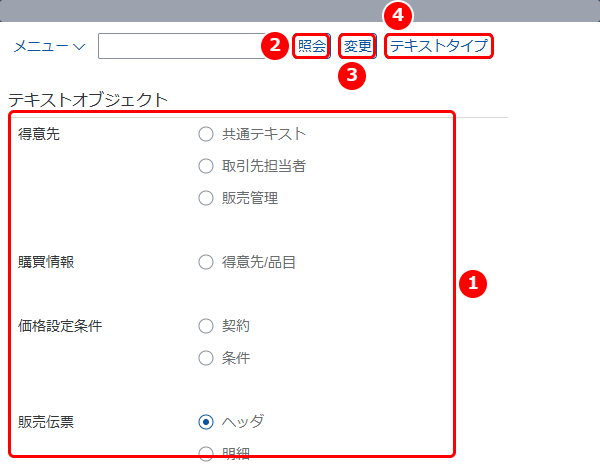
「システム設定: テキスト」を選ぶと、「カスタマイジング: テキスト決定」の画面が表示されます。設定するテキストオブジェクトを選んでから、ツールバーのボタンで設定画面を開きます。テキストオブジェクトには、得意先・購買情報・価格設定条件・販売伝票・出荷伝票・請求伝票・シップメント・決済管理・トレード契約があります。
主な設定項目
- テキストオブジェクト:設定するテキストの対象です。画面の例では販売伝票のヘッダを選んでいます。
- 照会:選んだテキストオブジェクトのテキスト決定表を照会モードで開きます。販売伝票のヘッダでは、ダイアログ構造に「テキスト決定表」「決定表内のテキスト ID」「検索順序」「テキスト ID の検索順序」「テキスト決定表割当」が並びます。
- 変更:同じ画面を変更モードで開きます。
- テキストタイプ:選んだテキストオブジェクトで使うテキスト ID の一覧を開きます。
テキストタイプ
「テキストタイプ」を押すと、「このテーブルはクライアント非依存です」という警告のあとに、テキストオブジェクトのテキスト ID の一覧が表示されます。
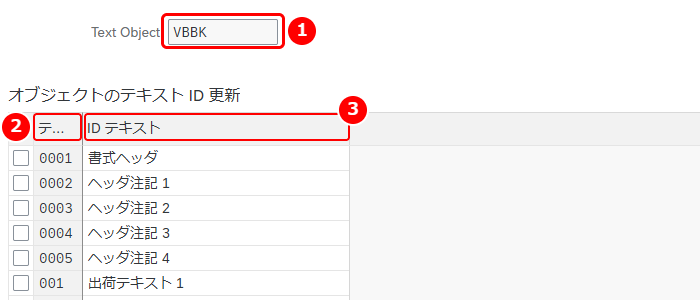
主な設定項目
- Text Object:テキストオブジェクトです。テキストは、上位の参照対象(伝票や品目など)がある場合にだけ存在します。画面の例では VBBK(販売伝票ヘッダ)です。
- テキスト ID:テキストオブジェクトに関連するテキストのタイプを定義します。画面の例では 0001(書式ヘッダ)、0002(ヘッダ注記 1)などがあります。
- ID テキスト:テキスト ID の名称です。
得意先マスタのテキスト決定表
「設定: 得意先マスタのテキスト決定」を選ぶと、得意先マスタのテキスト決定表の一覧が表示されます。販売伝票ヘッダと違い、ダイアログ構造に検索順序はなく、「決定表内のテキスト ID」と「テキスト決定表割当」だけです。
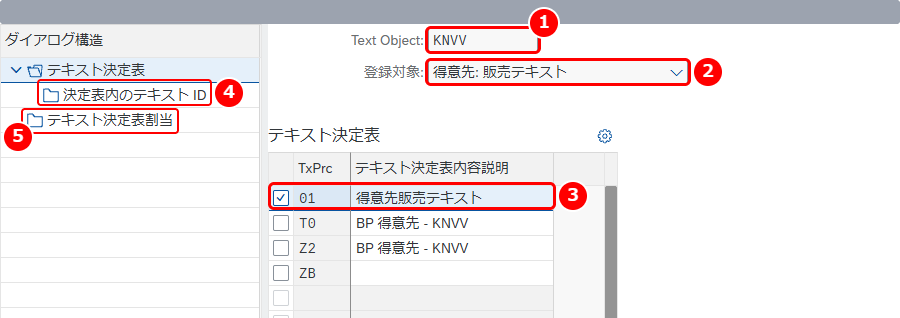
主な設定項目
- Text Object:テキストオブジェクトです。画面の例では KNVV です。
- 登録対象:テキストを登録する対象です。画面の例では「得意先: 販売テキスト」です。
- テキスト決定表(画面上は「TxPrc」):伝票やマスタで使えるテキストタイプのグループを識別します。画面の例では 01(得意先販売テキスト)を選んでいます。
- 決定表内のテキスト ID:選んだテキスト決定表で使うテキスト ID の一覧を開きます。
- テキスト決定表割当:勘定グループごとにテキスト決定表を割り当てる一覧を開きます。
決定表内のテキスト ID(得意先マスタ)
「決定表内のテキスト ID」を開くと、選んだテキスト決定表で使うテキスト ID が表示されます。販売伝票ヘッダと違い、参照/重複・テキスト必須・検索順序の列はありません。
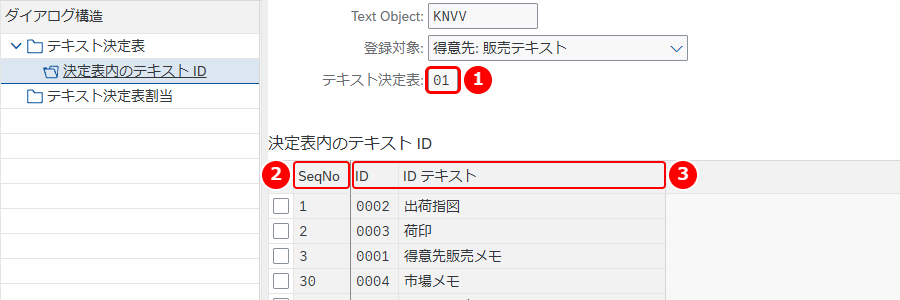
主な設定項目
- テキスト決定表:選んだテキスト決定表です。画面の例では 01 です。
- 連番-テキストIDgroup(画面上は「SeqNo」):テキスト決定表の中でのテキスト ID の順番です。
- テキスト ID・ID テキスト:使うテキスト ID と、その名称です。画面の例では 0002(出荷指図)、0003(荷印)、0001(得意先販売メモ)、0004(市場メモ)の順です。
テキスト決定表割当(得意先マスタ)
「テキスト決定表割当」を開くと、得意先の勘定グループごとのテキスト決定表の一覧が表示されます。画面の例では、0001(受注先)〜0007(販売取引先)と 0012(階層ノード)に 01 が割り当てられています。
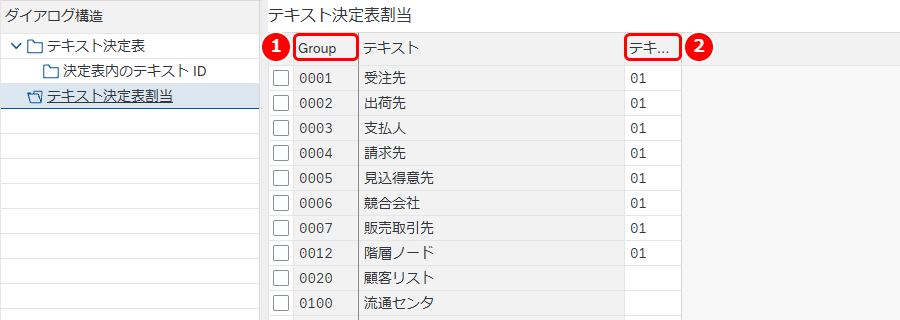
主な設定項目
- 勘定グループ(画面上は「Group」):得意先の勘定グループです。右の「テキスト」に名称が表示されます。
- テキスト決定表 (SD):その勘定グループの得意先マスタで使うテキスト決定表です。
販売伝票ヘッダの検索順序
「設定: 販売伝票ヘッダの検索順序」を選ぶと、検索順序の一覧が表示されます。検索順序は、販売伝票・出荷伝票・請求伝票にコピーするテキストについて、許可されているテキストタイプと、システムが確認するテキストタイプの順序を決めます。
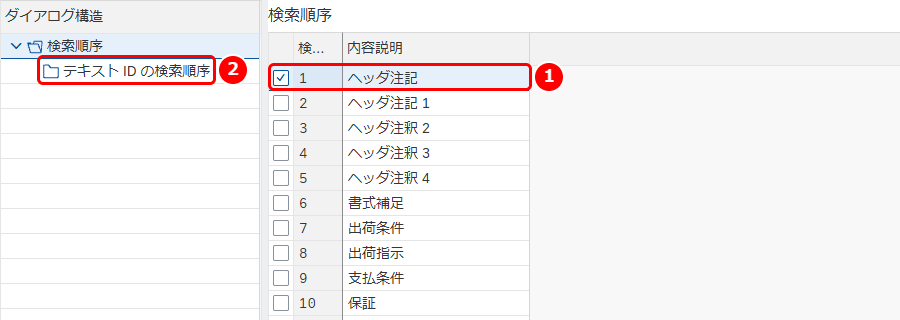
主な設定項目
- 検索順序:検索順序のキーと内容説明です。画面の例では 1(ヘッダ注記)を選んでいます。
- テキスト ID の検索順序:選んだ検索順序で、どのテキストをどの順に探すかの一覧を開きます。
テキスト ID の検索順序
「テキスト ID の検索順序」を開くと、選んだ検索順序で探すテキストが、順序番号の順に表示されます。画面の例の検索順序 1 では、VBBK(販売伝票ヘッダ)の 0001(書式ヘッダ)、KNVV(得意先テキスト、販売)の 0001、KNA1(得意先 (共通))の 0001 の順に探します。

主な設定項目
- 検索順序:表示している検索順序です。
- 順序番号(画面上は「SeqNo」):検索順序の中での検索の順番です。
- テキストオブジェクト(画面上は「Text Object」):テキストを探すテキストオブジェクトです。右に内容説明が表示されます。
- テキスト ID(画面上は「ID」):探すテキストのテキスト ID です。
- 取引先機能:テキストを探す取引先の取引先機能です。画面の例では KNVV・KNA1 の行に SP(受注先)が入っています。
- 全言語:テキストをコピーするときに、テキストの言語を問わずコピー元からコピーするかを指定します。画面の例では 10 と 30 の行に設定されています。
テキスト決定表割当(販売伝票ヘッダ)
販売伝票ヘッダのテキスト決定で「テキスト決定表割当」を押すと、販売伝票タイプごとに、伝票ヘッダで使うテキスト決定表を割り当てる一覧が表示されます。画面の例では、AA(プロモーション指図)などに 01、IN(引合)と QT(見積)に T3 が割り当てられています。
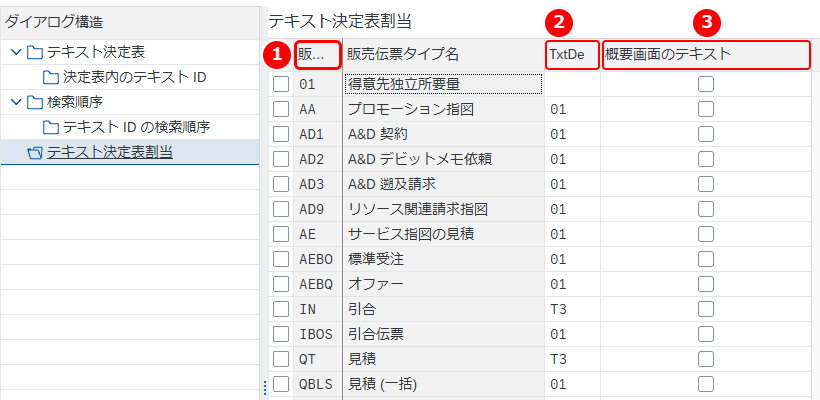
主な設定項目
- 販売伝票タイプ:テキスト決定表を割り当てる販売伝票タイプです。右に販売伝票タイプ名が表示されます。
- テキスト決定表:その販売伝票タイプの伝票ヘッダで使えるテキストタイプ(テキスト ID)のグループと、その表示順序を決めるテキスト決定表です。
- 概要画面のテキスト:チェックを付けると、受注伝票の概要画面にテキストボックスが表示され、そこでヘッダテキストを更新できます。最初に表示されるのはテキスト決定表の 1 つ目のテキストで、概要画面で別のテキストに切り替えられます。
関連するカスタマイズ