
 博士
ここはみんなで作り上げるノウハウサイトにしていくサイトだぞい。
是非カスタマイズの事例などコメントして欲しいのじゃ!
| T-CODE | S_ALR_87007117 |
| 概要 | 販売伝票で使うステータスプロファイルを定義し、受注タイプや明細カテゴリに割り当てます。ステータスプロファイルでは、システムステータスとは別に使うユーザステータスと、その順番・切り替えられる範囲・権限キーを設定します。 T-CODE:S_ALR_87007117 から実行すると「アクティビティ選択」が表示され、3 つの作業から選びます。 |
| テーブル | TJ20:ステータスプロファイル TJ20T:ステータスプロファイルのテキスト TJ21:ステータスプロファイルの許可オブジェクトタイプ TJ22:ステータスプロファイルが更新される言語 TJ30:ユーザステータス TJ30T:ユーザステータスのテキスト TJ31:プロセス制御 (ユーザステータス) TVAK:販売伝票タイプ TVAKT:販売伝票タイプ: テキスト TVAP:販売伝票: 明細カテゴリ TVPT:販売伝票: 明細カテゴリ TVAPT:販売伝票明細カテゴリ: テキスト |
カスタマイズ設定
アクティビティ選択
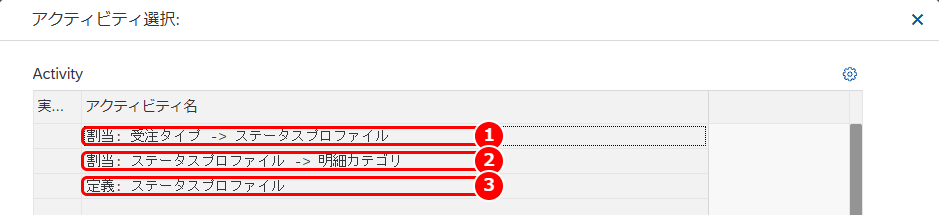
- 割当: 受注タイプ -> ステータスプロファイル
- 割当: ステータスプロファイル -> 明細カテゴリ
- 定義: ステータスプロファイル
はじめに③ステータスプロファイルの定義を説明します。受注タイプ・明細カテゴリへの割当は、そのあとの節で説明します。
ステータスプロファイルの一覧
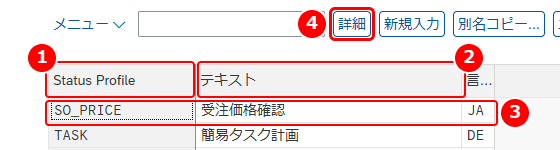
主な設定項目
- Status Profile:ステータスプロファイルのキーです
- テキスト:ステータスプロファイルの名称です
- 内容を確認・変更したいステータスプロファイルにカーソルを置きます(画面の例では SO_PRICE(受注価格確認)の行です)
- 詳細:ステータスプロファイルのユーザステータス画面を開きます
ユーザステータス
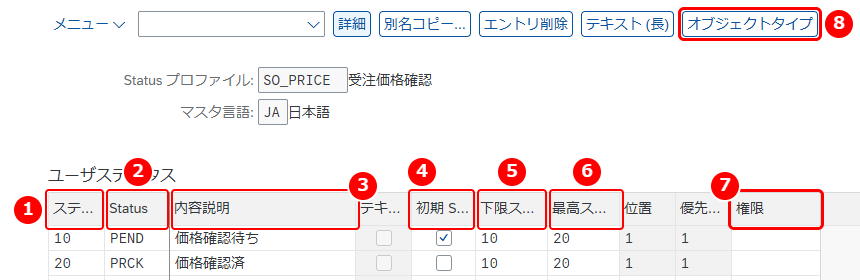
主な設定項目
- ステータス番号:ユーザステータスの順番です。通常は番号の小さいステータスから有効になります
- Status:ユーザステータスのキーです
- 内容説明:ユーザステータスの名称です
- 初期 Status:初期ステータスにするかを指定します
- 下限ステータス番号:次に設定できるステータス番号の下限です。下限は、そのオブジェクトでこれまでに有効になったうち番号が最も大きいステータスに設定した下限ステータス番号で決まります
- 最高ステータス番号:このステータスの次に設定できるステータス番号の上限です
- 権限:ステータスを設定・削除するときの権限チェックに使う権限キーです(権限オブジェクト B_USERSTAT)
- オブジェクトタイプ:このステータスプロファイルを使えるオブジェクトタイプ(許容オブジェクトタイプ)を指定する画面を開きます
画面の例では、ステータスプロファイル SO_PRICE(受注価格確認)に、受注の価格を確認したかどうかを表すユーザステータスを 2 つ設定しています。ステータス番号 10 の PEND(価格確認待ち)は初期ステータスで、ステータス番号 20 は PRCK(価格確認済)です。どちらも下限ステータス番号は 10、最高ステータス番号は 20 で、権限キーは空欄です。許容オブジェクトタイプには受注伝票ヘッダを指定しています。
受注タイプへのステータスプロファイルの割当
「割当: 受注タイプ -> ステータスプロファイル」を選ぶと、販売伝票タイプの一覧が表示されます。ステータスプロファイルは、販売伝票タイプの詳細画面の「ステータス Profile」で割り当てます。
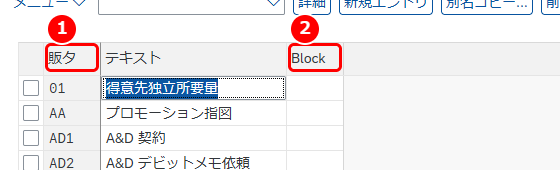
主な設定項目
- 販売伝票タイプ:販売伝票を種類ごとに区別する分類です。販売伝票タイプによって、表示される画面や求められるデータなど、販売伝票の処理方法が決まります。画面の例では 01(得意先独立所要量)、AA(プロモーション指図)、AD1(A&D 契約)、AD2(A&D デビットメモ依頼)があります。
- 販売伝票ブロック:販売伝票タイプの使用をブロックするかを設定します。ブロックすると、そのタイプの販売伝票は新しく登録できません(ブロック前に登録した販売伝票の変更と表示はできます)。空白はブロックなし、A は自動登録のみ可能(例: リベート処理)、X は販売伝票タイプのブロックです。
販売伝票タイプの選択
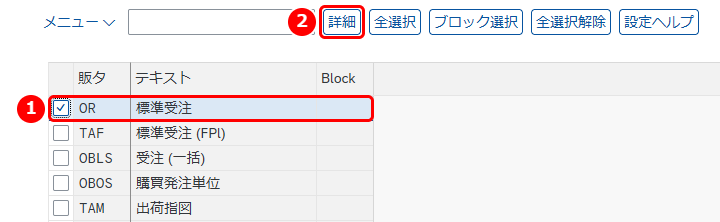
一覧で販売伝票タイプの行を選んで「詳細」を押すと、その販売伝票タイプの詳細画面に移ります。下の画像は販売伝票タイプ OR(標準受注)を選んだところです。
主な設定項目
- 行:ステータスプロファイルを確認する販売伝票タイプです。この例では OR(標準受注)です
- 詳細:選んだ販売伝票タイプの詳細画面に移ります
販売伝票タイプの詳細
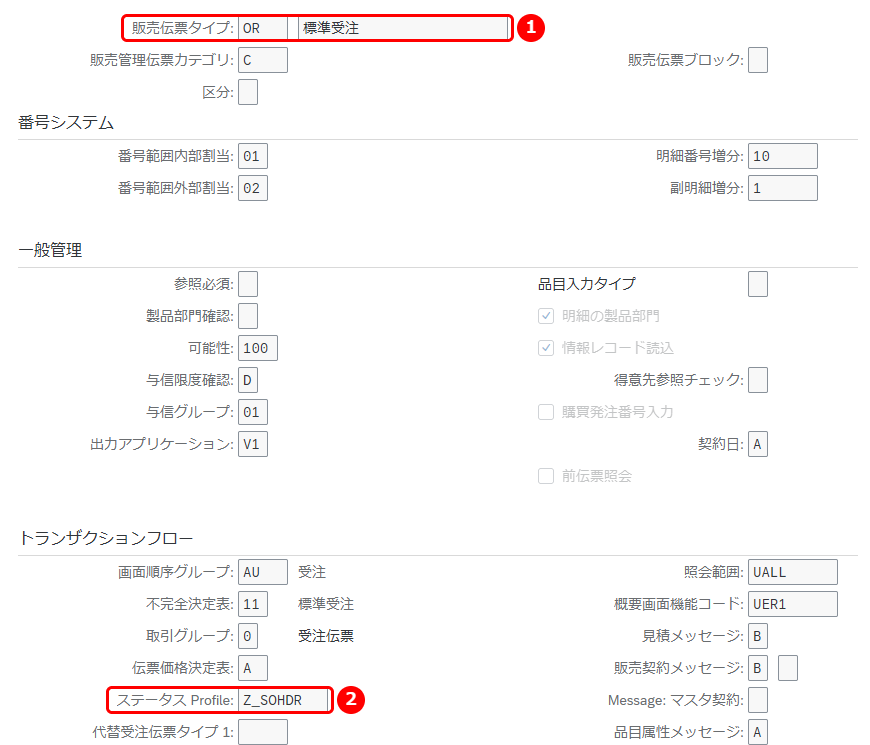
詳細画面の枠「トランザクションフロー」にある「ステータス Profile」で、販売伝票タイプにステータスプロファイルを割り当てます。詳細画面のほかの項目は、販売伝票タイプの記事で説明しています。
主な設定項目
- 販売伝票タイプ:販売伝票を種類ごとに区別する分類です。販売伝票タイプによって、表示される画面や求められるデータなど、販売伝票の処理方法が決まります。この例では OR(標準受注)です
- ステータス Profile:販売伝票タイプに割り当てるステータスプロファイルのキーです。画面の例では Z_SOHDR が入っています
明細カテゴリへのステータスプロファイルの割当
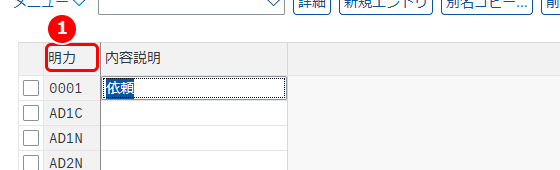
「割当: ステータスプロファイル -> 明細カテゴリ」を選ぶと、明細カテゴリの一覧が表示されます。
主な設定項目
- 明細カテゴリ:無償明細やテキスト明細のような明細の種類を分類し、システムが明細をどう処理するかを決めます。画面の例では 0001(依頼)、AD1C、AD1N、AD2N があります。
明細カテゴリの選択
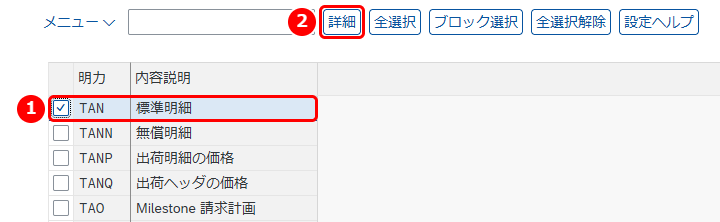
一覧で明細カテゴリの行を選んで「詳細」を押すと、その明細カテゴリの詳細画面に移ります。下の画像は明細カテゴリ TAN(標準明細)を選んだところです。
主な設定項目
- 行:ステータスプロファイルを確認する明細カテゴリです。この例では TAN(標準明細)です
- 詳細:選んだ明細カテゴリの詳細画面に移ります
明細カテゴリの詳細
詳細画面の枠「トランザクションフロー」にある「Status Profile」で、明細カテゴリにステータスプロファイルを割り当てます。詳細画面のほかの項目は、明細カテゴリ更新の記事で説明しています。
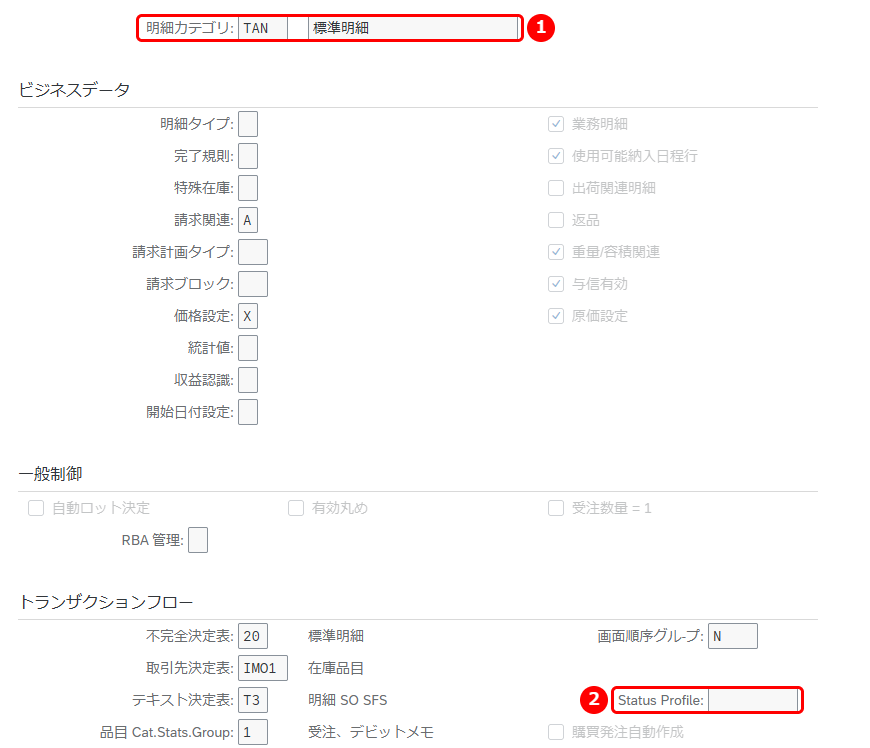
主な設定項目
- 明細カテゴリ:無償明細やテキスト明細のような明細の種類を分類し、システムが明細をどう処理するかを決めます。この例では TAN(標準明細)です
- Status Profile:明細カテゴリに割り当てるステータスプロファイルのキーです。この例では空です
関連するカスタマイズ