
 博士
ここはみんなで作り上げるノウハウサイトにしていくサイトだぞい。
是非カスタマイズの事例などコメントして欲しいのじゃ!
| T-CODE | KEA5 S_ALR_87005754 |
| 概要 | 収益性分析(CO-PA)で使う特性を定義します。 特性は、計画データと実績データを登録・分析するときの基準になる項目です(例: 得意先グループ、品目グループ)。 得意先・製品など分析対象に自動で含まれる特性や、選んで使える定義済みの特性があるほか、SD や MM などほかのアプリケーションの項目をコピーするか、手で定義して、独自の特性を登録できます。 手で定義した特性の名前は WW で始めます。特性の定義はどの分析対象にも依存せずに行い、分析対象の更新で選ぶと、その分析対象で使えます。 |
| テーブル | TKEF:CO-PA 項目一覧 |
この記事のポイント
カスタマイズ設定
開始画面
T-CODE:KEA5 を実行すると、「特性編集: 開始」の画面が表示されます。上の「特性選択」で一覧に出す特性を選び、「照会」を押します。下の「特性項目の登録」では、特性の名前を入れて「登録/変更」を押し、特性を登録・変更します。
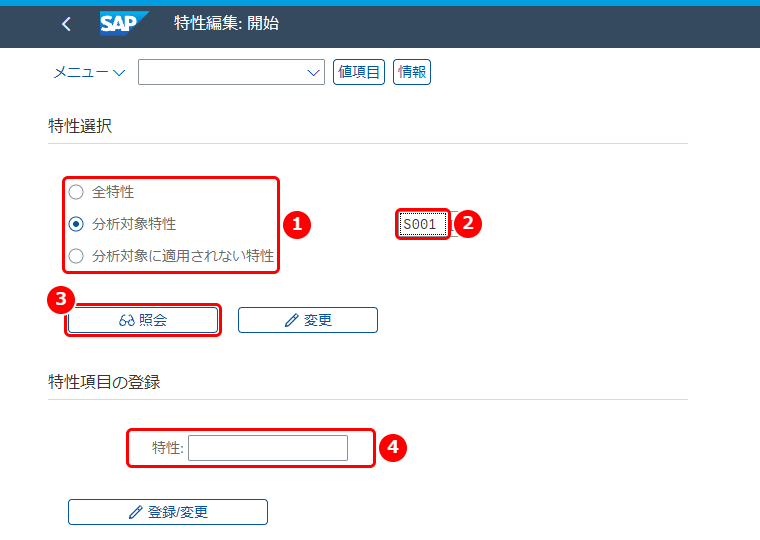
主な設定項目
- 特性選択:一覧に出す特性の範囲です。全特性、分析対象特性、分析対象に適用されない特性の 3 つから選びます。この例では、分析対象特性を選んでいます
- 分析対象:分析対象特性を選ぶときに、どの分析対象かを入れます。分析対象は、収益性分析の CO 組織ユニットで、4 桁のキーで表します。この例では S001 です
- 照会:選んだ範囲の特性を一覧で照会します。画面は下の「特性の一覧」で説明します
- 特性:登録・変更する特性の名前です。名前は 4 桁または 5 桁で、手で定義する特性は WW で始めます
特性の一覧
「照会」を押すと、「特性照会: 概要」の画面に、特性の一覧が表示されます。画面の例は、分析対象 S001 の特性です。詳細を見るときは、特性(この例では KDGRP)をクリックしてカーソルを置き、「詳細」を押します。
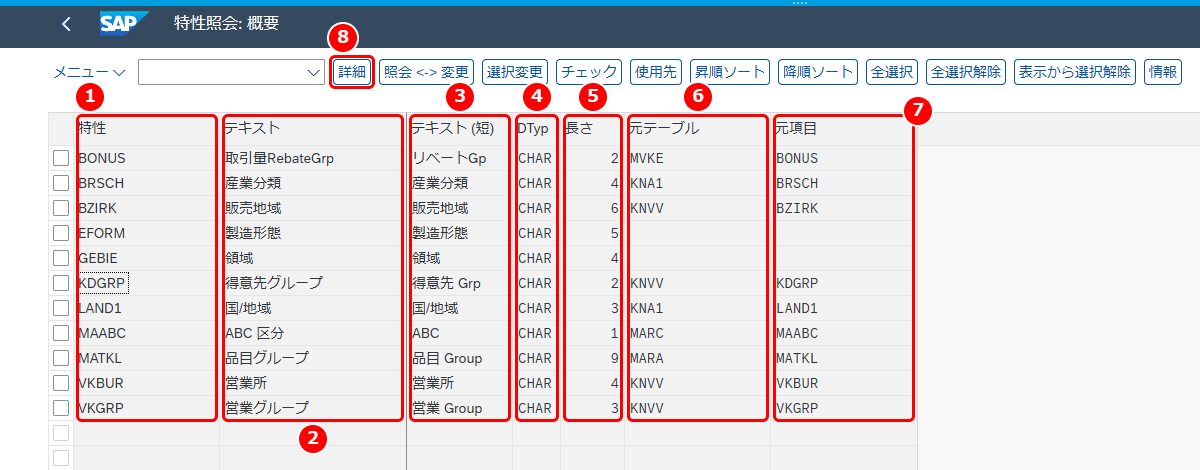
主な設定項目
- 特性:特性の名前です。この例では BONUS・KDGRP・MATKL など 11 個です
- テキスト:特性の名前(長)です。この例では、KDGRP は「得意先グループ」です
- テキスト (短):特性の短い名前です
- データ型:特性の ABAP ディクショナリのデータ型です。この例ではすべて CHAR です
- 文字数:特性の桁数です。この例では、KDGRP は 2 桁です
- 元テーブル:特性の項目を取り込んだ ABAP ディクショナリのテーブルです。この例では、KDGRP は KNVV です
- 元項目:特性の項目を取り込んだ元テーブルの項目名です。この例では、KDGRP は KDGRP です
- 詳細:カーソルを置いた行の特性の詳細画面を開きます。画面は下の「特性の詳細」で説明します
特性の詳細
一覧で「詳細」を押すと、「特性 KDGRP 照会」のように特性の詳細画面が表示されます。画面の例は KDGRP(得意先グループ)です。
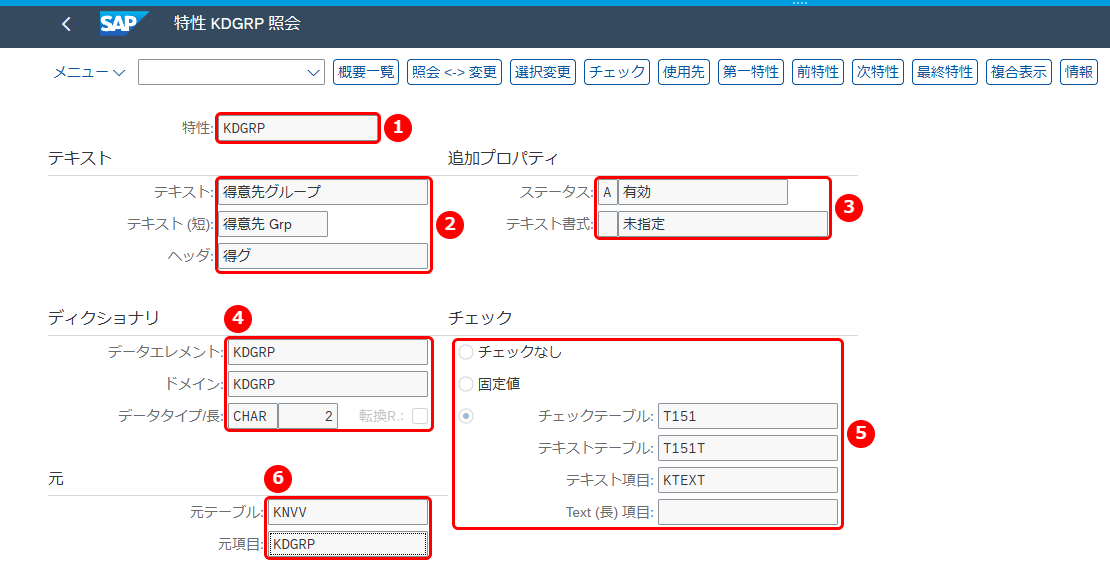
主な設定項目
- 特性:表示している特性です。この例では KDGRP です
- テキスト:特性の名前です。テキスト・テキスト (短)・ヘッダの 3 つがあります。この例では、得意先グループ・得意先 Grp・得グです
- 追加プロパティ:ステータスは、特性の ABAP ディクショナリのオブジェクトステータスです。テキスト書式は、情報システムの先頭列で特性をどう表示するかを決めます。この例では、ステータス A(有効)、テキスト書式は未指定です
- ディクショナリ:特性のデータエレメント・ドメイン・データタイプと長さです。この例では、データエレメントとドメインが KDGRP、CHAR の 2 桁です
- チェック:特性値をどうチェックするかです。チェックなし・固定値・チェックテーブルから選びます。チェックテーブルは、特性の有効な特性値が保存されているテーブル、テキストテーブルとテキスト項目は、特性値の名前を読むテーブルと項目です。この例では、チェックテーブル T151、テキストテーブル T151T、テキスト項目 KTEXT です
- 元:特性の項目をどのテーブルのどの項目から取り込んだかです。この例では、元テーブル KNVV、元項目 KDGRP です
関連するカスタマイズ
あわせて読みたい


分析対象 (Maintain Operating Concern)
T-CODEKEA0 / S_ALR_87005737 概要収益性分析(CO-PA)で使う分析対象を定義・更新します。分析対象は、データ構造(収益性分析のタイプと、分析に使う特性)、…


