
 博士
ここはみんなで作り上げるノウハウサイトにしていくサイトだぞい。
是非カスタマイズの事例などコメントして欲しいのじゃ!
| T-CODE | KZS2 S_ALR_87008203 |
| 概要 | 間接費計算で使う原価計算表を定義します。 原価計算表は間接費計算のすべての部分をつなぐもので、どの原価要素の金額にどの間接費率を掛け、計算した間接費をどの原価要素でどの原価センタなどに貸方転記するかを、行の並びで決めます。 行には、計算基準を指定する基準行、間接費率と貸方キーを指定する間接費行、中間や最終の合計を出す合計行の 3 種類があります。 この画面では、原価計算表と行に加えて、計算基準に含める原価要素、間接費率のパーセント、貸方の原価要素と貸方転記対象も設定します。 品目原価見積では、使う原価計算表を評価バリアントで指定します。 |
| テーブル | T683:価格決定表 T683U:条件: 決定表 (テキスト) AD04KALSM:原価計算表の追加特性 T683S:価格決定表: データ T683T:価格決定表: テキスト T685:条件: タイプ T685A:条件: タイプ: 追加価格要素データ T685T:条件: タイプ: テキスト TKZU1:間接費基準原価要素 TKZU2:間接費基準発生源 TKZU3:間接費貸方 TKZU4:追加料金基準 – 原価センタ/活動タイプ T687:勘定設定: 勘定キー T687T:勘定設定: 勘定キーテキスト A013:間接費タイプ A014:追加料金タイプ/追加料金キー A035:追加料金タイプ/プラント KONH:条件 (ヘッダ) KONP:条件 (明細) |
カスタマイズ設定
原価計算表の一覧
T-CODE:KZS2 を実行すると、原価計算表の一覧が変更モードで表示されます。画面右上の「照会」と「編集」で、照会モードと変更モードを切り替えます。変更モードでは、ツールバーに「新規エントリ」「削除」などのボタンが表示されます。
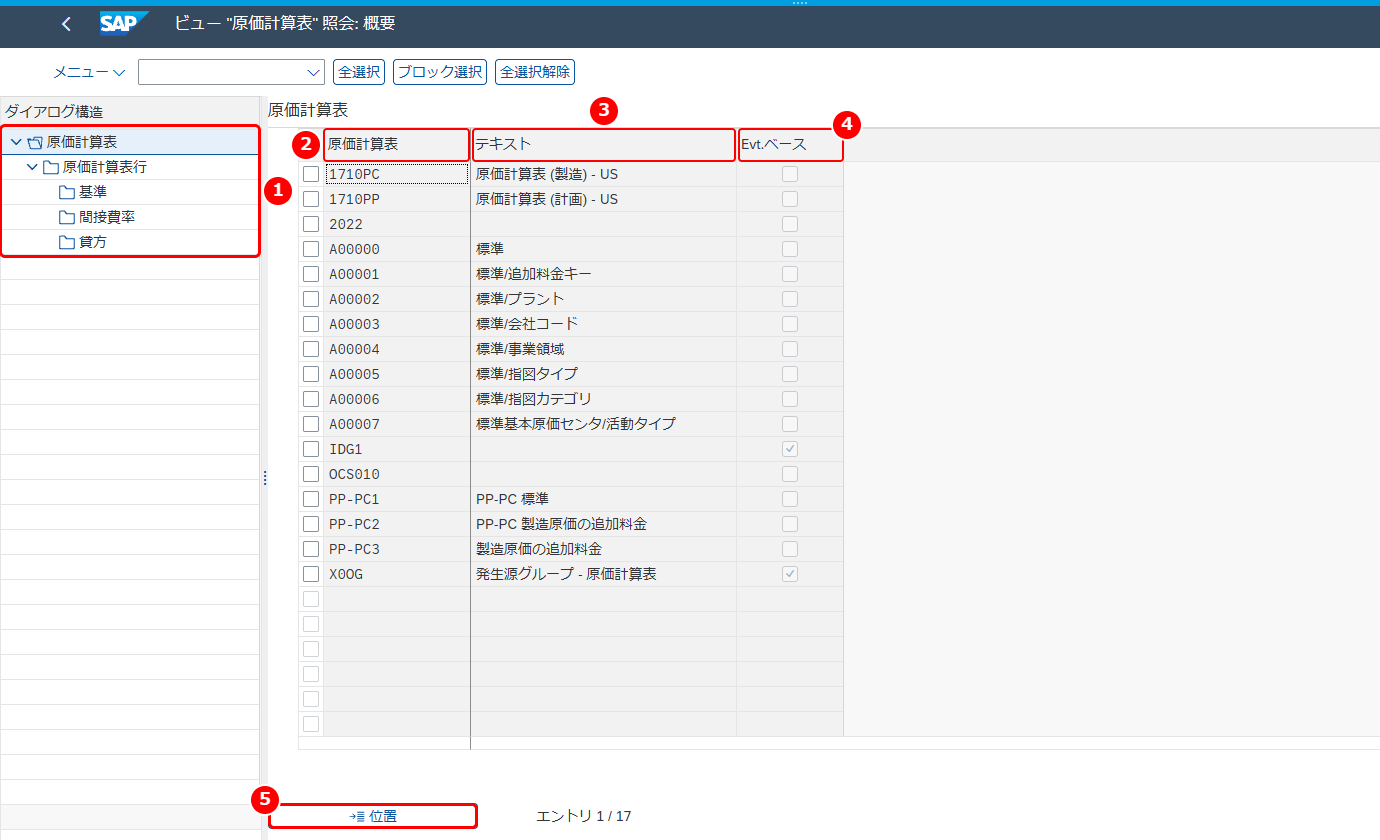
主な設定項目
- ダイアログ構造:「原価計算表」が原価計算表の一覧、「原価計算表行」が選んだ原価計算表の行の画面です。「基準」「間接費率」「貸方」は、原価計算表行で選んだ行の計算基準・間接費率・貸方の画面です
- 原価計算表:間接費計算を管理するキーです。間接費を計算する対象ごとに、原価計算表が決まります。指図は指図マスタ、製造指図・プロセス指図・製品原価コレクタ・保全指図は原価計算バリアントの評価バリアント、原価センタと業務プロセスはマスタ、プロジェクトはプロジェクトプロファイル、品目は評価バリアント、原価対象 ID は原価対象プロファイル、販売伝票明細は所要量クラスで、原価計算表を指定します
- テキスト:原価計算表の名称です
- イベントベース間接費計算:オンにすると、実績間接費が自動で転記されます。定期的な実績間接費の計算とは違い、ほかの業務トランザクションと一緒に、管理会計とマージン分析に間接費を転記できます
- 位置:原価計算表を入力して、一覧をその原価計算表の行から表示します(次の画像)
「位置」を押すと「他のエントリ」ダイアログが表示されます。原価計算表を入力して「続行」を押すと、一覧の先頭がその原価計算表になります。
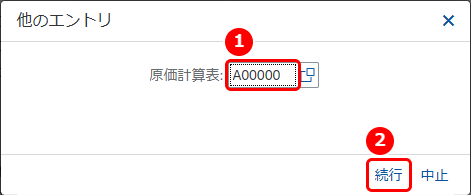
- 原価計算表:一覧の先頭に表示する原価計算表です(この例では A00000)
- 続行:入力した原価計算表の行から一覧を表示します
一覧で原価計算表の行の左端を選び、ダイアログ構造の「原価計算表行」をダブルクリックすると、その原価計算表の行の画面に移ります。
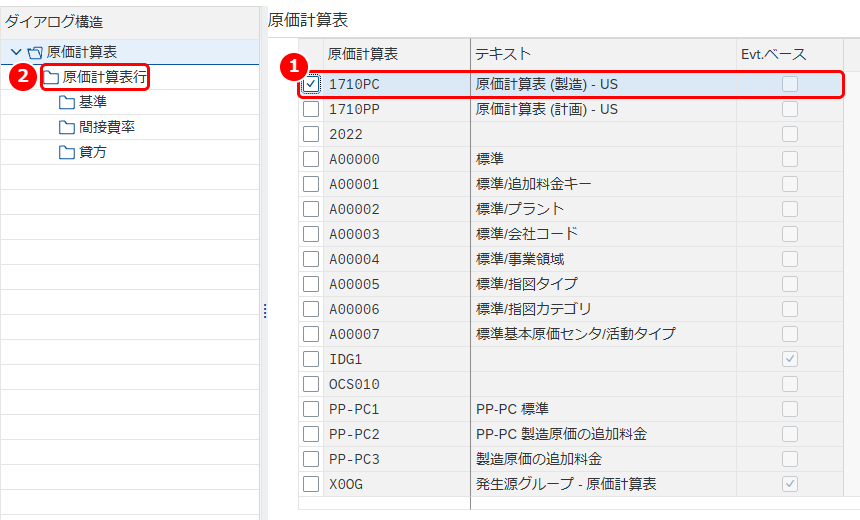
- 行の選択:行を見る原価計算表です(この例では 1710PC 原価計算表 (製造) – US)
- 原価計算表行:ダブルクリックすると、選んだ原価計算表の行の画面に移ります
原価計算表行
原価計算表行の画面では、原価計算表の行を上から順に定義します。計算基準を指定した行が基準行、間接費率を指定した行が間接費行で、どちらも指定しない行が合計行です。間接費行では、どの行の金額に間接費率を掛けるかを開始行と終了行で指定し、貸方キーで貸方転記の内容を指定します。
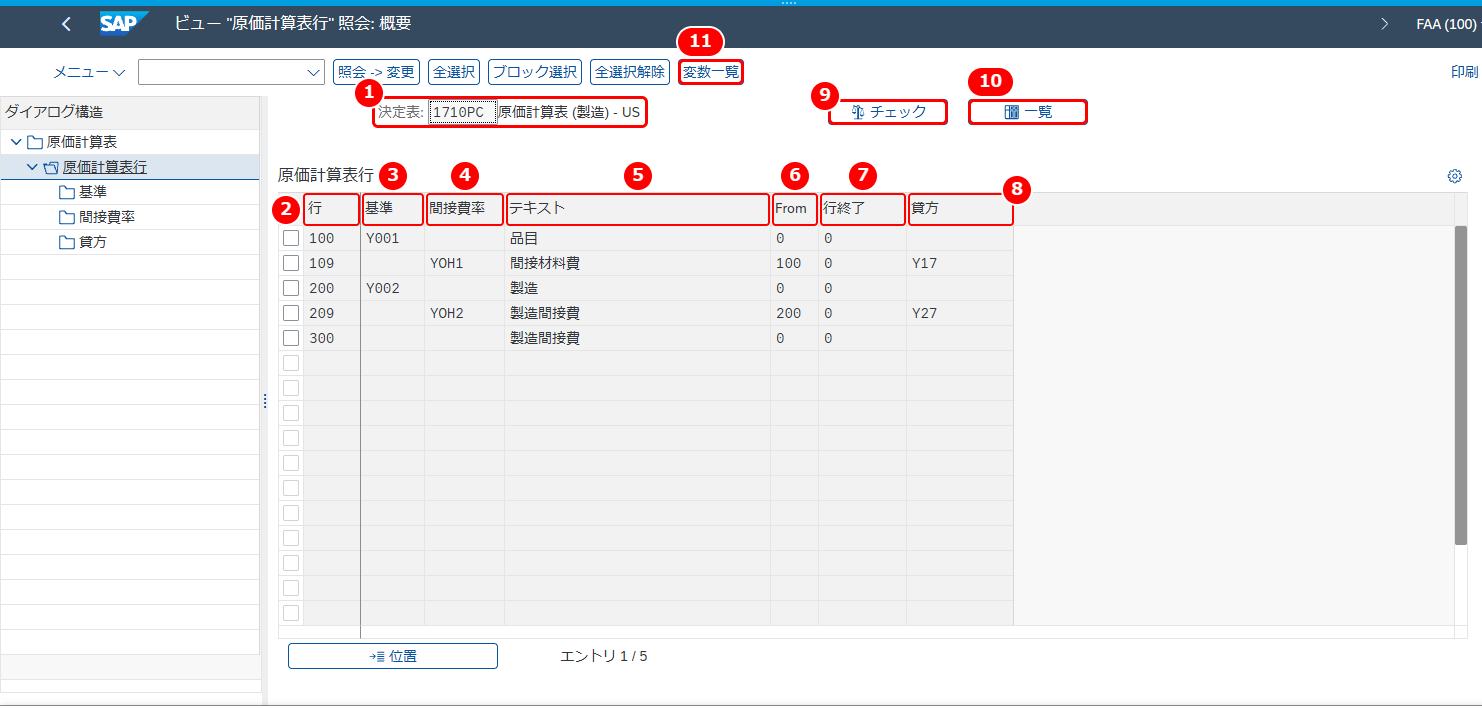
主な設定項目
- 決定表:行を表示している原価計算表と、その名称です
- 行番号:原価計算表の行の順序を決める番号です
- 計算基準:基準行で、間接費を掛ける原価要素を決める計算基準を指定します。計算基準ごとに、管理領域ごとの原価要素の範囲または原価要素グループと、発生源の範囲を割り当てます(後の「基準」)
- 間接費率:間接費行で、間接費を計算する条件と、配分する金額の大きさを決める間接費率を指定します。間接費の大きさは、計算基準に対するパーセント、または数量単位あたりの金額で決め、管理領域・間接費タイプ・プラントなどの条件ごとに登録します(後の「間接費率」)
- テキスト:行の説明です
- 開始行:間接費行で、間接費率を掛ける金額を合計する行です。開始行だけを指定するとその行の金額、開始行と終了行を指定するとその間のすべての行(合計行も含む)の金額が対象になります。どちらも指定しない場合は、その行より上にある合計行以外のすべての行が対象です
- 終了行:⑥と組み合わせて、対象にする行の範囲の終わりを指定します。指定しない行は 0 と表示されます
- 貸方キー:間接費行で、どの期間にどの原価要素で、どの対象(原価センタ・指図・業務プロセス)を貸方転記するかを決めるキーです。固定費とする割合も貸方キーで定義します(後の「貸方」)。実績の間接費は常に貸方転記され、計画の間接費は原価センタ会計との計画統合が有効な場合だけ貸方転記されます
- チェック:原価計算表の完全性をチェックします(次の画像)
- 一覧:原価計算表の行と、その下の計算基準・間接費率・貸方を、木構造の一覧で表示します(後の「原価計算表の一覧表示」)
- 変数一覧:原価計算表行の内容を、ビューの項目を並べた一覧で表示します(後の画像)
「チェック」を押すと、チェックの結果がステータスバーに表示されます。
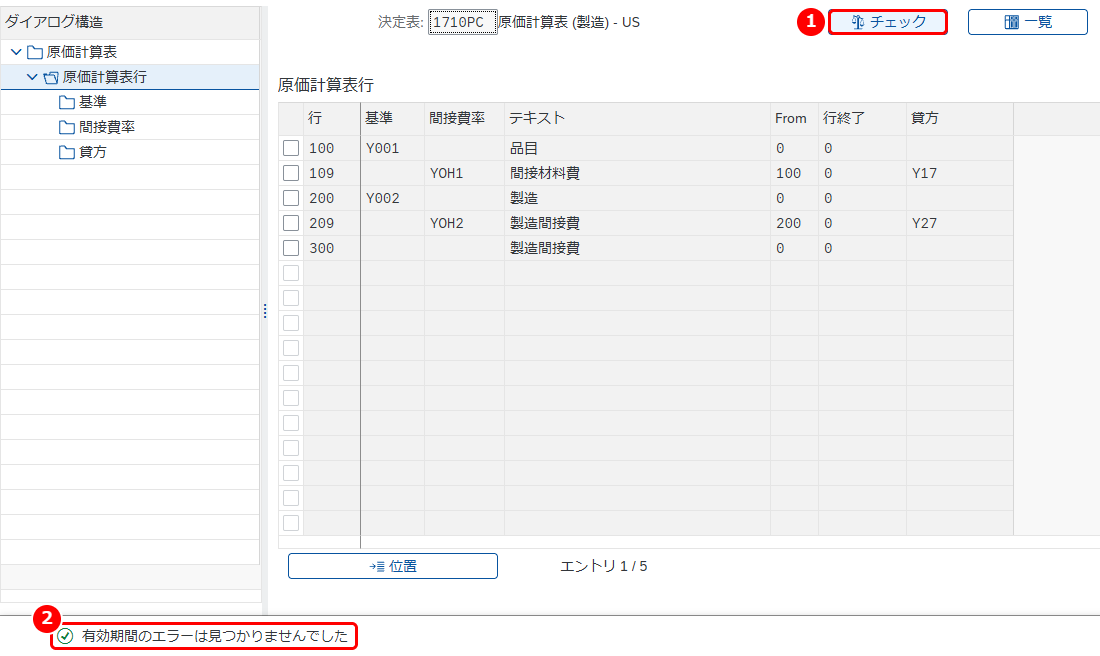
- チェック:原価計算表の完全性をチェックします
- メッセージ:エラーが無い場合は「有効期間のエラーは見つかりませんでした」と表示されます
「変数一覧」を押すと、原価計算表行が一覧で表示されます。この一覧では、③の計算基準と④の間接費率が「条件タイプ」の 1 列にまとめて表示されます。計算基準も間接費率も、原価計算表の行の条件タイプとして登録されます。
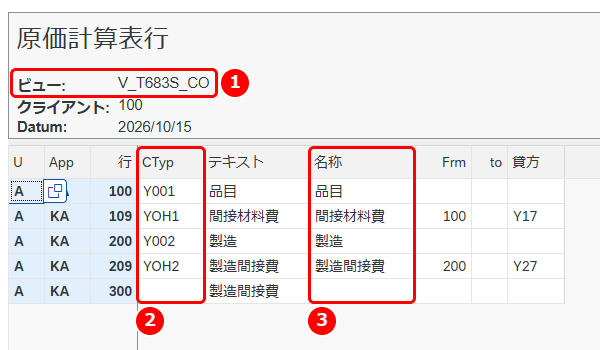
- ビュー:原価計算表行のビュー名です(V_T683S_CO)
- 条件タイプ:基準行では計算基準、間接費行では間接費率が表示されます(この例では Y001・YOH1・Y002・YOH2)。合計行は空です
- 名称:条件タイプの名称です
原価計算表の一覧表示
原価計算表行の画面で「一覧」を押すと、原価計算表の行が木構造の一覧で表示されます。「管理領域展開」を押して管理領域を入力すると、各行の下に、その管理領域での計算基準・間接費率・貸方の設定が展開されます。原価計算表の設定全体を 1 つの画面で確かめられます。
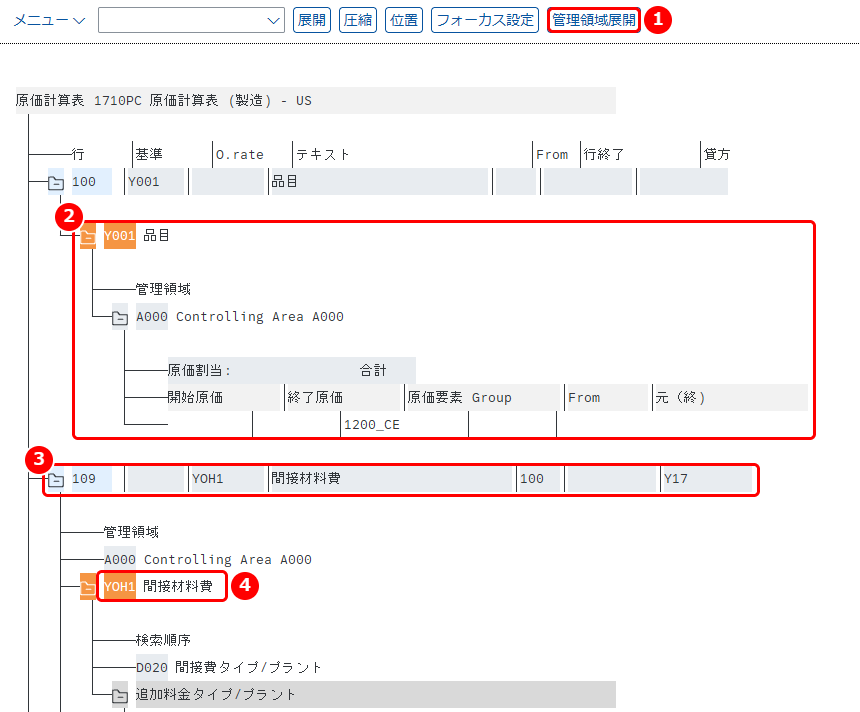
- 管理領域展開:入力した管理領域で、各行の計算基準・間接費率・貸方の設定を展開します(この例では A000)
- 計算基準の展開:基準行 100 の計算基準 Y001 品目に、管理領域 A000 で割り当てた原価要素の範囲・原価要素グループ・発生源の範囲です(この例では原価要素グループ 1200_CE)
- 間接費行:行 109 の間接費率 YOH1 間接材料費・開始行 100・貸方キー Y17 です
- 間接費率の展開:間接費率 YOH1 の、管理領域 A000 での検索順序と率です(次の画像)
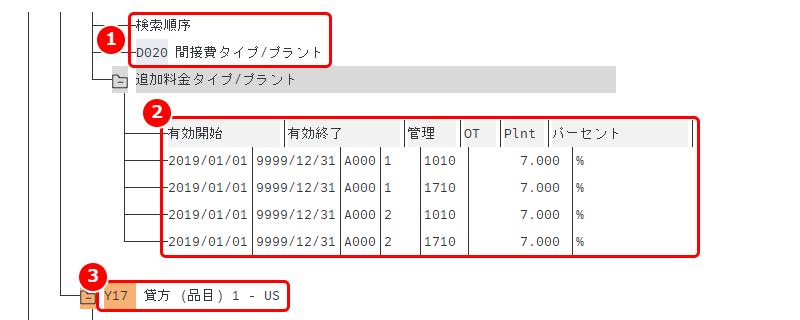
- 検索順序:間接費率を探すときに使う条件テーブルと、その読込順序です(この例では D020 間接費タイプ/プラント)
- 間接費率:有効期間・管理領域・間接費タイプ・プラントごとのパーセントです(この例では 7.000 %)
- 貸方キー:行 109 の貸方キー Y17 貸方 (品目) 1 – US です。その下に、管理領域 A000 での有効終了日・原価要素・貸方転記対象が展開されます(後の「貸方」)
基準
計算基準の中身を見るときは、原価計算表行の画面で基準行の左端を選び、ダイアログ構造の「基準」をダブルクリックします。
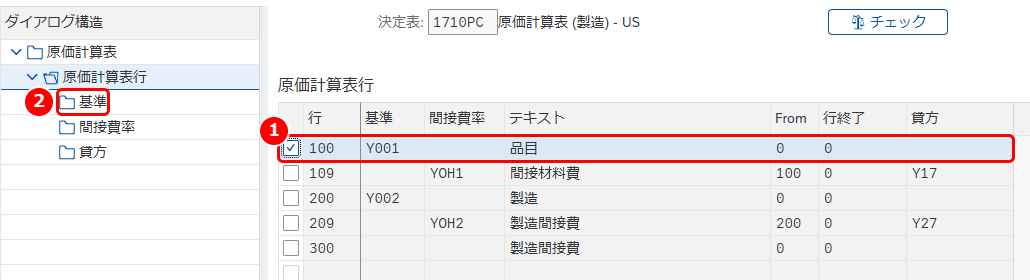
- 行の選択:計算基準を見る基準行です(この例では行 100 の Y001 品目)
- 基準:ダブルクリックすると、選んだ行の計算基準の画面に移ります
「基準」と「貸方」を開くと、「管理領域設定」ダイアログが表示されます。計算基準と貸方は管理領域ごとに設定するため、表示する管理領域を入力して「続行」を押します。
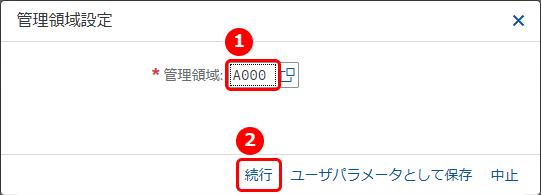
- 管理領域:計算基準や貸方を表示する管理領域です(この例では A000)
- 続行:入力した管理領域で、計算基準の画面に移ります
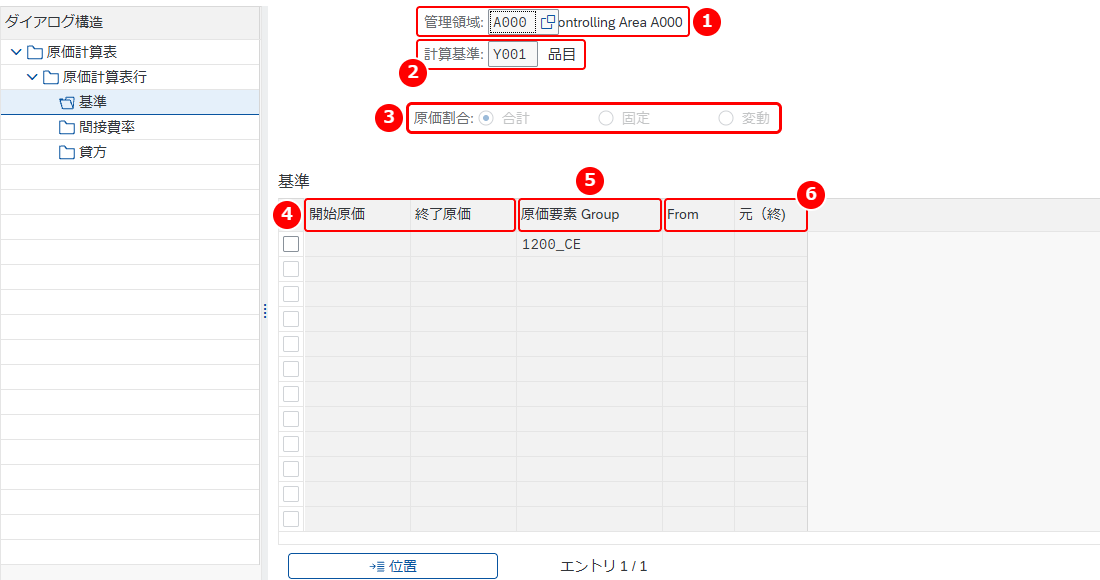
主な設定項目
- 管理領域:計算基準を設定する管理領域です
- 計算基準:間接費を掛ける原価要素を決める計算基準と、その名称です
- 原価割合:間接費を、全原価(合計)、固定費のみ(固定)、変動費のみ(変動)のどれに掛けるかを指定します
- 開始原価要素・終了原価要素:計算基準に含める原価要素の範囲の下限と上限です
- 原価要素グループ:計算基準に含める原価要素を、原価要素グループで指定します
- 元(開始)・元(終了):計算基準に含める発生源の範囲の下限と上限です。発生源は原価要素をさらに細かく分けたものです。指定しない場合は、対象の原価要素のすべての発生源グループが含まれます
この例の Y001 品目は、管理領域 A000 で原価要素グループ 1200_CE を計算基準にしていて、原価割合は合計です。行 200 の Y002 製造は、原価要素グループ 4500_CE です。
間接費率
間接費率を見るときは、原価計算表行の画面で間接費行の左端を選び、ダイアログ構造の「間接費率」をダブルクリックします。貸方を見るときは、原価計算表行の画面で間接費行を選んでから「貸方」をダブルクリックします。
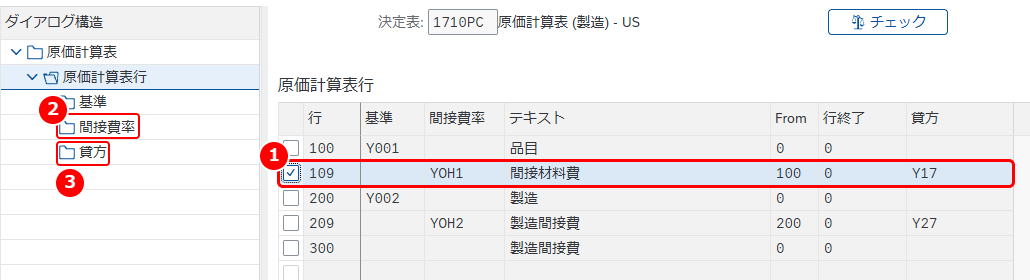
- 行の選択:間接費率と貸方を見る間接費行です(この例では行 109 の YOH1 間接材料費)
- 間接費率:ダブルクリックすると、選んだ行の間接費率の画面に移ります
- 貸方:ダブルクリックすると、選んだ行の貸方キーの画面に移ります(後の「貸方」)
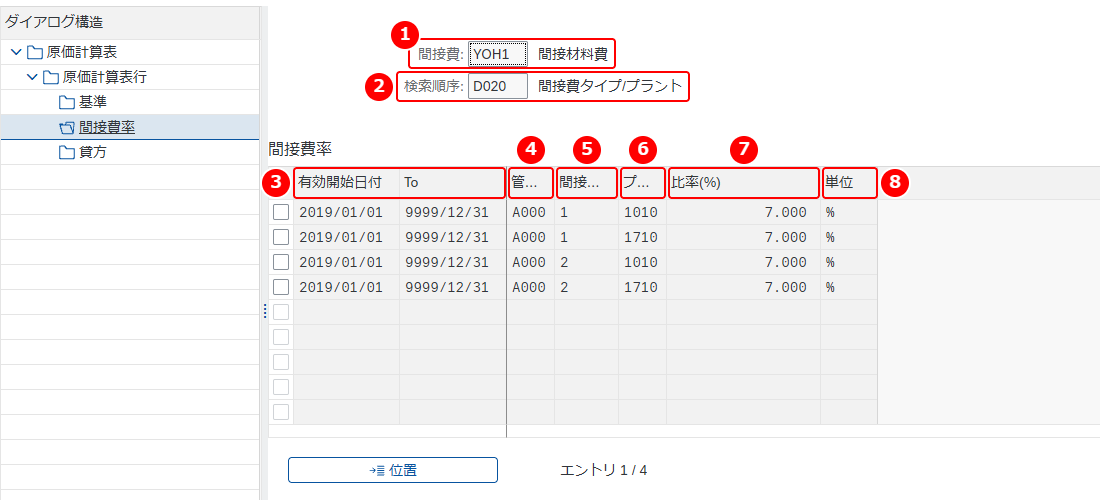
主な設定項目
- 間接費:選んだ行の間接費率と、その名称です
- 検索順序:間接費率を探すときに使う条件テーブルと、その読込順序です。検索順序によって、③〜⑥のように率を登録するときの条件の項目が決まります(この例では D020 間接費タイプ/プラントなので、管理領域・間接費タイプ・プラント)
- 有効開始日付・有効終了日付:間接費率の有効期間です
- 管理領域:間接費率を適用する管理領域です
- 間接費タイプ:どの間接費の計算で使う率かです。1 実績間接費率、2 計画間接費率、3 未確定債務間接費率から選びます
- プラント:間接費率を適用するプラントです
- 比率(%):間接費の大きさを決める率です。計算基準の金額に掛けるパーセントを入力します
- 単位:率の単位です(この例では %)
貸方
「貸方」の画面では、間接費行の貸方キーについて、管理領域ごとに貸方転記の原価要素と貸方転記対象を設定します。
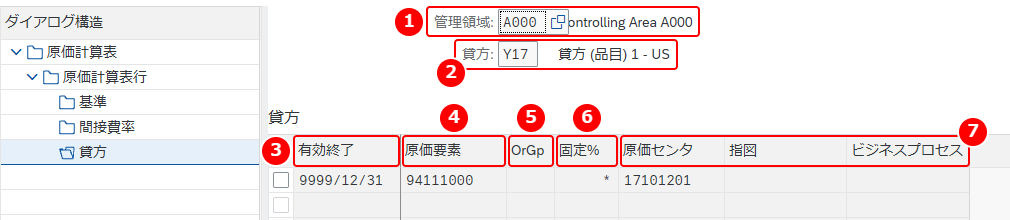
主な設定項目
- 管理領域:貸方を設定する管理領域です
- 貸方:選んだ行の貸方キーと、その名称です
- 有効終了日:貸方の設定の有効期間の終わりです
- 原価要素:間接費を貸方転記する原価要素です。原価要素タイプ 41 の間接費原価要素を指定します
- 発生源グループ:品目や間接費をさらに細かく分けるときの単位です。貸方に発生源グループを指定すると、付加原価の原価要素と原価センタ会計の発生源グループが表示されます
- 固定%:間接費のうち固定費とする割合です。初期値の「*」は、間接費の固定費と変動費の割合を、計算基準の固定費と変動費と同じ割合で決めます。100 を入力すると、間接費はすべて固定費になります
- 原価センタ・指図・ビジネスプロセス:間接費を貸方転記する対象です。3 つのうち 1 つだけを指定します
設定のポイント
間接費行は、開始行と終了行で指定した行の金額に間接費率を掛けます。開始行と終了行の範囲には合計行も含まれるため、A00000 の行 50 と 60 のように、間接費を含めた中間の合計を合計行で出し、それをさらに別の間接費行の開始行にできます。開始行も終了行も指定しない間接費行は、上にある合計行以外のすべての行の金額が対象になります。
間接費率は、検索順序で決まる条件テーブルに、条件レコードとして保存されます。検索順序 D000 間接費タイプは管理領域と間接費タイプごと、D010 間接費タイプ/間接費キーは間接費キーごと、D020 間接費タイプ/プラントはプラントごとに率を登録する条件テーブルにつながっています。条件レコードの率は、画面に表示されるパーセントの 10 倍の値で保存されます(この例の 7.000 % は 70.00)。
計算基準・間接費率・貸方は、どれも管理領域ごとに登録します。原価計算表と行は管理領域に関係なく共通で、その中身(原価要素の範囲、率、貸方転記対象)を管理領域ごとに設定します。
貸方では、原価要素タイプ 41 の間接費原価要素と、原価センタ・指図・ビジネスプロセスのどれか 1 つの貸方転記対象を指定します。間接費の固定費と変動費の割合を、計算基準と変えたい場合は、固定% に割合を入力します。
原価計算表の部品は、それぞれ別の IMG からも設定できます。計算基準は「定義: 計算基準」(T-CODE:KZB2)、パーセントの間接費率は「定義: 間接費率」(T-CODE:KZZ2)、数量基準の間接費は「定義: 数量基準間接費」(T-CODE:KZM2)、貸方は「定義: 貸方」(T-CODE:KZE2)で設定します。
品目原価見積で使う原価計算表は、評価バリアントで指定します。評価バリアントは「定義: 評価バリアント」(T-CODE:OKK4)で設定します。


