
 博士
ここはみんなで作り上げるノウハウサイトにしていくサイトだぞい。
是非カスタマイズの事例などコメントして欲しいのじゃ!
| T-CODE | KEA6 S_ALR_87005756 |
| 概要 | 収益性分析(CO-PA)で使う値項目を定義します。 値項目は、収益・値引・原価などの金額や、販売数量などの数量を持つ項目です。販売数量や収益など多くの値項目はあらかじめ定義されています。 これに加えて、どの分析対象にも依存しない独自の値項目を登録できます。独自の値項目の名前は 4 桁または 5 桁で、VV で始めます。 登録した値項目は、分析対象の更新で選ぶと、その分析対象で使えます。値項目の定義は、すべてのクライアントで共通です。 |
| テーブル | TKEF:CO-PA 項目一覧 |
この記事のポイント
カスタマイズ設定
開始画面
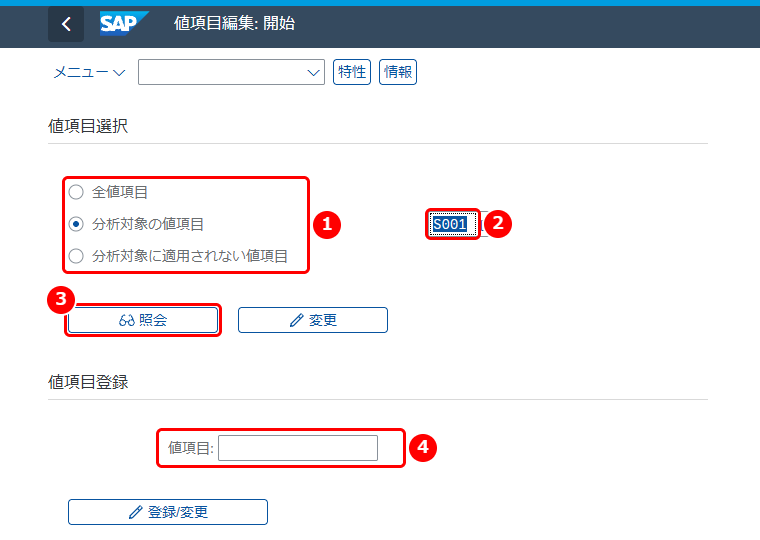
T-CODE:KEA6 を実行すると、「値項目編集: 開始」の画面が表示されます。上の「値項目選択」で一覧に出す値項目を選び、「照会」を押します。下の「値項目登録」では、値項目の名前を入れて「登録/変更」を押し、値項目を登録・変更します。
主な設定項目
- 値項目選択:一覧に出す値項目の範囲です。全値項目、分析対象の値項目、分析対象に適用されない値項目の 3 つから選びます。この例では、分析対象の値項目を選んでいます
- 分析対象:分析対象の値項目を選ぶときに、どの分析対象かを入れます。分析対象は、収益性分析の CO 組織ユニットで、4 桁のキーで表します。この例では S001 です
- 照会:選んだ範囲の値項目を一覧で照会します。画面は下の「値項目の一覧」で説明します
- 値項目:登録・変更する値項目の名前です。独自の値項目は、4 桁または 5 桁で、VV で始めます
値項目の一覧
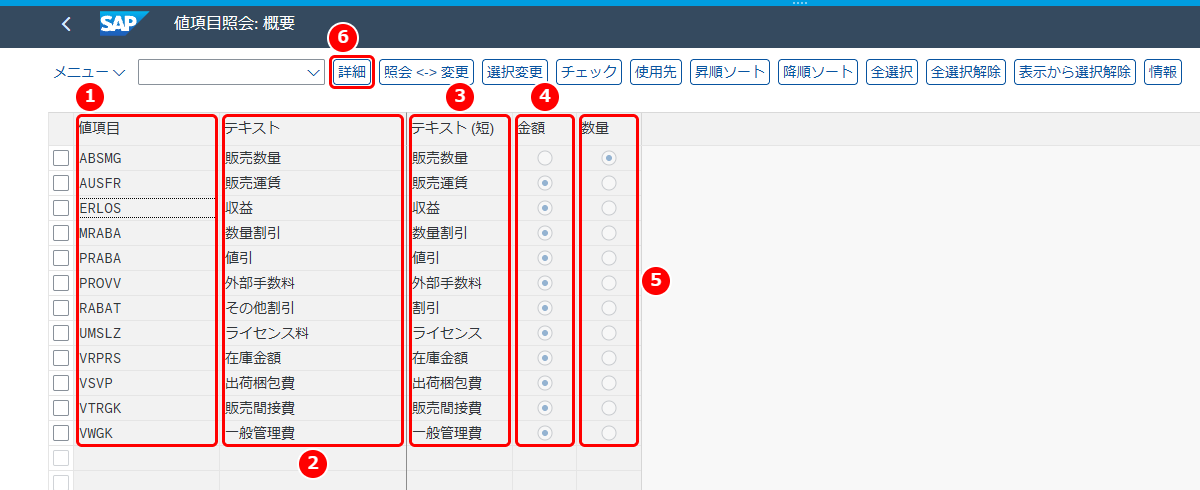
「照会」を押すと、「値項目照会: 概要」の画面に、値項目の一覧が表示されます。画面の例は、分析対象 S001 の値項目です。詳細を見るときは、値項目(この例では ERLOS)をクリックしてカーソルを置き、「詳細」を押します。
主な設定項目
- 値項目:値項目の名前です。この例では ABSMG・ERLOS・VWGK など 12 個です
- テキスト:値項目の名前(長)です。この例では、ERLOS は「収益」です
- テキスト (短):値項目の短い名前です
- 金額:値項目が金額の項目かどうかです。この例では ABSMG 以外がオンです
- 数量:値項目が数量の項目かどうかです。この例では ABSMG(販売数量)がオンです
- 詳細:カーソルを置いた行の値項目の詳細画面を開きます。画面は下の「値項目の詳細」で説明します
値項目の詳細
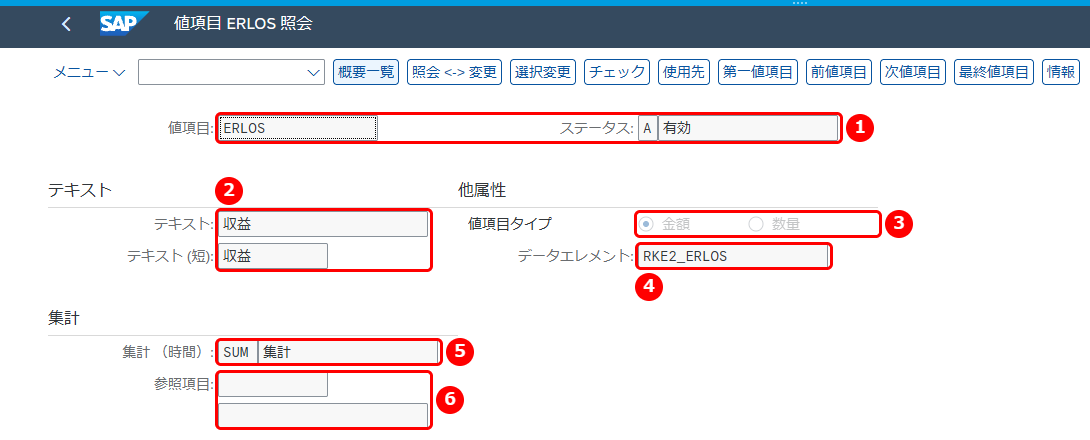
一覧で「詳細」を押すと、「値項目 ERLOS 照会」のように値項目の詳細画面が表示されます。画面の例は ERLOS(収益)です。
主な設定項目
- 値項目・ステータス:表示している値項目と、その ABAP ディクショナリのオブジェクトステータスです。この例では ERLOS、ステータス A(有効)です
- テキスト・テキスト (短):値項目の名前です。この例ではどちらも「収益」です
- 値項目タイプ:値項目が金額か数量かを決めます。この例では金額です
- データエレメント:値項目のデータ型を決める ABAP ディクショナリのデータエレメントです。この例では RKE2_ERLOS です
- 集計 (時間):参照項目が時間の次元を持つときに、キー数値をどう計算するかの集計規則です。収益性分析の情報システムと計画では、通常、期間の値は合算され、集計規則は SUM(集計)です。最終値・平均は、統計的な非累計値を表す値項目でだけ使えます。この例では SUM です
- 参照項目:時間基準の集計で SUM を使えないときに、時間基準の集計の参照項目を入れます。参照項目には、タイプ D(日付)の項目を指定します。&PERI を指定すると、固定特性の会計年度と期間が参照項目になります。この例では空白です
関連するカスタマイズ
あわせて読みたい


分析対象 (Maintain Operating Concern)
T-CODEKEA0 / S_ALR_87005737 概要収益性分析(CO-PA)で使う分析対象を定義・更新します。分析対象は、データ構造(収益性分析のタイプと、分析に使う特性)、…


