
 博士
ここはみんなで作り上げるノウハウサイトにしていくサイトだぞい。
是非カスタマイズの事例などコメントして欲しいのじゃ!
| T-CODE | OP40 S_ALR_87004695 |
| 概要 | 作業区カテゴリを定義するカスタマイズです。 この設定では、作業区の種類(機械、人、生産ラインなど)を分類し、そのカテゴリごとに「画面レイアウト」や「利用可能な業務アプリケーション」を定義します。 具体的には以下の制御を行います。 ・画面制御: 作業区登録画面において、どの入力項目を必須または非表示にするか(項目選択)、どのタブをどのような順序で表示するか(画面順序)を設定します。 ・アプリケーション割当: その作業区カテゴリが、生産計画(PP)、プラント保全(PM)、品質管理(QM)などの、どの業務モジュールで使用可能かを紐づけます。 ・その他: マスタ変更時に履歴(変更文書)を記録するかどうかや、ステータス管理を行うためのプロファイル設定なども定義します。 これにより、機械やライン、検査ステーションなど、それぞれの特性や用途に合わせて、入力項目や管理機能を最適化した作業区マスタ環境を構築できます。 このカスタマイズは、SAP導入時や、新たな種類の作業区(例:保全専用の作業区や、外注作業区など)をマスタとして定義する必要が生じた際に設定します。 |
| テーブル | TC30:作業区カテゴリ TC30T:作業区カテゴリに関するテキスト TC30A:作業区カテゴリ |
この記事のポイント
カスタマイズ設定
作業区カテゴリ
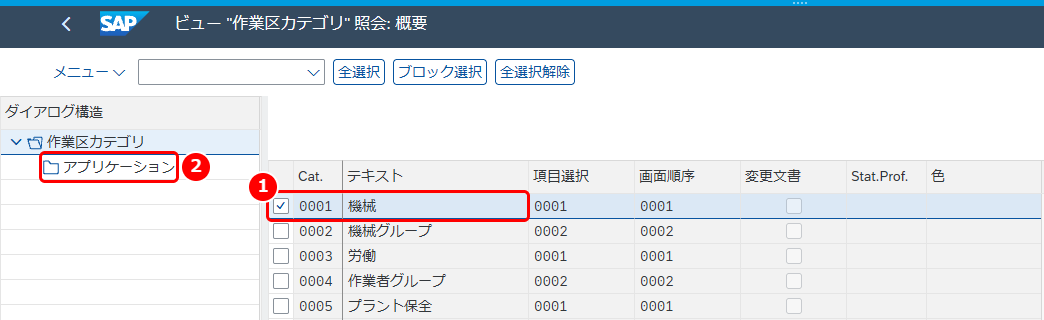
T-CODE:OP40 を実行すると、作業区カテゴリと項目選択・画面順序などの一覧が表示されます。カテゴリを選択して、左側のダイアログ構造の「アプリケーション」で使用するアプリケーションを割り当てます。

主な設定項目
- Cat.:作業区をその用途またはカテゴリ(例えば生産作業区、保全作業区)によって区別するキーです(例: 0001 機械、0003 労働)。作業区カテゴリにより、作業区で更新する必要のあるデータが決まります。
- 項目選択:項目選択の定義時に参照として使用される作業区カテゴリです(例: 0001)。新規の作業区カテゴリの登録時に登録済みのカテゴリを参照に用いると、以前定義した項目をすべて取得できます。
- 画面順序:画面順序および照合において参照として使用される作業区カテゴリです(例: 0001)。作業区カテゴリを新規登録する際に参照カテゴリを入力すると、既存の画面順序および照合を利用できます。
- 変更文書:作業区カテゴリに対して変更文書を作成するかどうかを指定します。変更の記録を行う各データエレメントに対し、ABAP ディクショナリで変更文書区分を設定する必要があります。
- Status プロファイル:このカテゴリの作業区で使うステータスプロファイルです。ステータスプロファイルには、作業区に設定できるユーザステータス(例: PI000001 資源の「洗浄済」「汚染」)と、ステータスごとに許可・禁止する業務トランザクションを定義します。
作業区カテゴリの選択
アプリケーションは、作業区カテゴリの一覧で作業区カテゴリの行を選んでから、ダイアログ構造の「アプリケーション」をダブルクリックして開きます。画面の例では、0001(機械)の行を選んでいます。
主な設定項目
- 行の選択:アプリケーションを見る作業区カテゴリの行を選びます。この例では 0001(機械)です
- アプリケーション:ダイアログ構造で「作業区カテゴリ」の下にあるノードです。ダブルクリックすると、選んだ作業区カテゴリのアプリケーションの一覧に移ります
アプリケーション
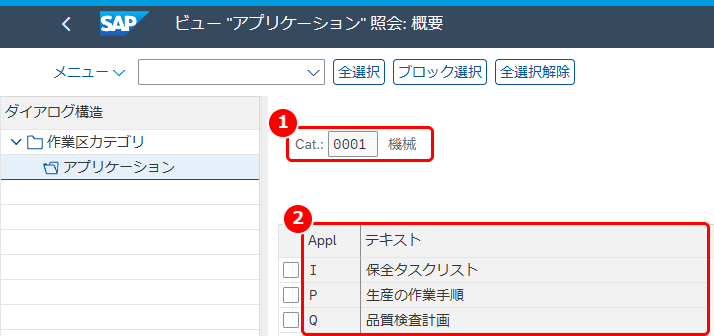
「アプリケーション」は、ダイアログ構造で「作業区カテゴリ」の下にあるノードです。作業区カテゴリを、そのカテゴリの作業区を更新できるメニューのアプリケーション(生産計画/管理、プラント保全、品質管理など)に割り当てます。画面の例は、作業区カテゴリ 0001(機械)の割当で、I(保全タスクリスト)・P(生産の作業手順)・Q(品質検査計画)の 3 つのアプリケーションが割り当てられています。
主な設定項目
- Cat.(作業区カテゴリ):一覧で選んだ作業区カテゴリです。この例では 0001(機械)です
- Appl(アプリケーション)・テキスト:作業区カテゴリを割り当てるアプリケーションと、そのテキストです。アプリケーションは、複数のタスクリストタイプを 1 つにまとめるキーです。例えば、アプリケーション P には、作業手順と参照作業セットが含まれます。この例では I(保全タスクリスト)・P(生産の作業手順)・Q(品質検査計画)です


