
 博士
ここはみんなで作り上げるノウハウサイトにしていくサイトだぞい。
是非カスタマイズの事例などコメントして欲しいのじゃ!
| T-CODE | CY39 S_ALR_87003734 |
| 概要 | 能力計画テーブルの差立順序を、どの構造(作業区・指図など)のどの項目で決めるかを指定する順序レイアウトキーを定義する設定です。 順序レイアウトキーごとに、項目を選ぶ構造、順序に使う項目、項目の優先度(並び順)、降順で並べるかを設定します。 新しい順序レイアウトキーは、別のレイアウトキーの項目選択をコピーして作ることもできます。 |
| テーブル | TCY38:所要量グループのレイアウトキー TCY38T:所要量グループ化のレイアウトキー TCY38_D:書式キー用構成、項目、詳細 TCY39_S:レイアウトキー用の選択項目 |
この記事のポイント
カスタマイズ設定
順序レイアウトキーの指定
T-CODE:CY39 を実行すると、レイアウトキーを指定する画面が表示されます。新しい順序レイアウトキーは「登録」、別のレイアウトキーをもとに作るときは「参照コピー」を使います。照会のボタンはないので、既存のレイアウトキーを確認するときも「変更」で開きます。
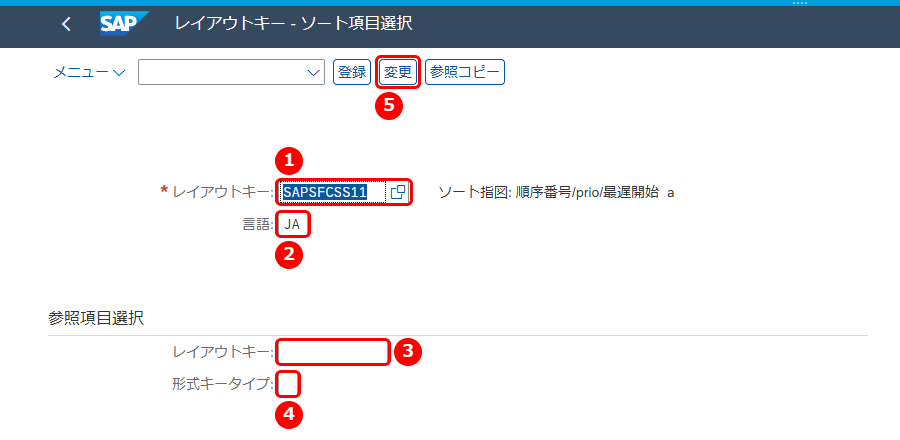
主な設定項目
- レイアウトキー:順序に使う項目を指定するキーです。割り当てた構造を使って項目を指定します。この例では SAPSFCSS11(ソート指図: 順序番号/prio/最遅開始 a)です
- 言語:レイアウトキーのテキストの言語です。この例では JA です
- レイアウトキー(参照項目選択):新しい順序レイアウトキーを登録するときに、項目選択をコピーする元のレイアウトキーです
- 形式キータイプ:コピー元のレイアウトキーの使用目的です。1(項目選択のレイアウト)・2(ソート順序のレイアウト)があります
- 変更:指定したレイアウトキーの項目選択を開きます
順序に使う項目の選択
「変更」を押すと、項目選択の画面が表示されます。レイアウトキーに割り当てた構造から選べる項目がすべて一覧になり、順序に使う項目にチェックを付けます。
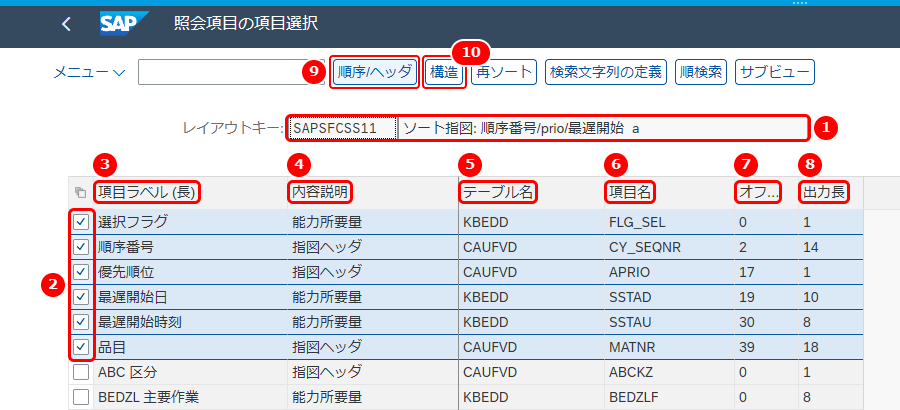
主な設定項目
- レイアウトキー:設定しているレイアウトキーとテキスト (長)です。この例では SAPSFCSS11 です
- 順序に使う項目を選択します。この例では、選択フラグ・順序番号・優先順位・最遅開始日・最遅開始時刻・品目の 6 つを選択しています
- 項目ラベル (長):項目の名称です
- 内容説明:項目を含む構造の説明です。この例では能力所要量・指図ヘッダです
- テーブル名:項目を含む構造の名前です。この例では KBEDD・CAUFVD です
- 項目名:項目の名前です。この例では FLG_SEL・CY_SEQNR・APRIO などです
- オフセット:作業領域内での項目の位置です。この例では 0・2・17・19・30・39 です
- 出力長:項目の長さです。この例では 1・14・1・10・8・18 です
- 順序/ヘッダ:選んだ項目の優先度(並び順)と、降順で並べるかを設定する画面を開きます
- 構造:このレイアウトキーで使う構造を設定するダイアログを開きます
項目の優先度と降順ソート
「順序/ヘッダ」を押すと、選んだ項目が優先度の順に表示されます。この並び順が、差立の順序を決めるときの項目の優先度になります。項目を 1 つずつ選んで、任意の位置に移します。
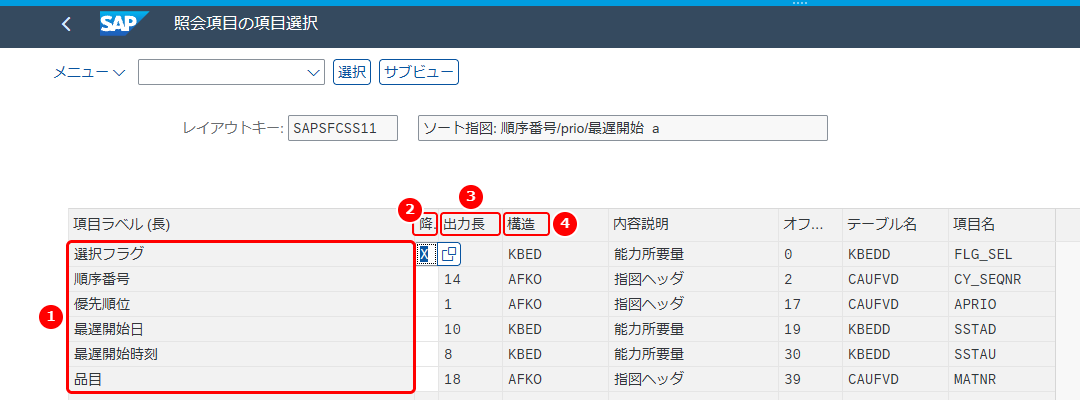
主な設定項目
- 項目ラベル (長):順序に使う項目です。並び順が優先度になります。この例では、選択フラグ・順序番号・優先順位・最遅開始日・最遅開始時刻・品目の順です
- 降順ソート:オンにすると、この項目のデータを降順で並べます。オフのときは昇順です。この例では選択フラグだけがオンです
- 出力長:項目の長さです
- 構造:項目の元になる構造です。この例では KBED(能力所要量レコード)・AFKO(PP 指図の指図ヘッダ)です
レイアウトキーの構造
項目選択の画面で「構造」を押すと、このレイアウトキーで使う構造のダイアログが表示されます。項目選択を始める前に、順序に使う項目の構造をここで指定します。
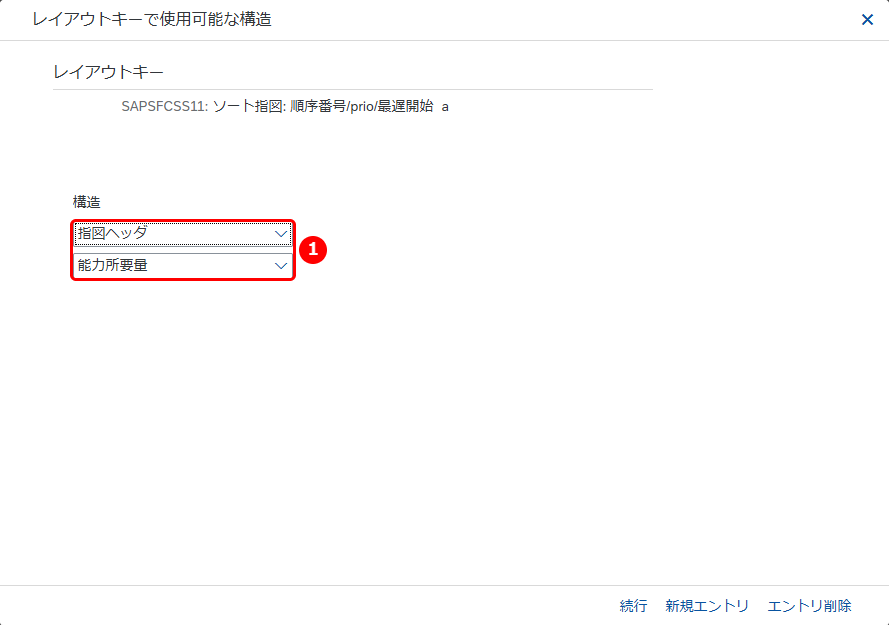
主な設定項目
- 構造:このレイアウトキーで項目を選ぶ構造です。構造を割り当てると、その構造の項目が項目選択の一覧に表示されます。この例では指図ヘッダと能力所要量です
同じレイアウトキーで、能力計画テーブルに照会する項目は T-CODE:CY38(定義: レイアウトキー)で設定します。ここで定義したソート順序のレイアウトキーは、T-CODE:CY40(定義: ソートキー)でソートキーに割り当てます。


