
 博士
ここはみんなで作り上げるノウハウサイトにしていくサイトだぞい。
是非カスタマイズの事例などコメントして欲しいのじゃ!
| T-CODE | M/59・M/60・M/61 / S_ALR_87002082 |
| 概要 | 購買発注の出力条件レコードで使う条件テーブルを定義します。 条件テーブルには、出力条件レコードのキーにする項目の組合せ(たとえば購買組織と仕入先)を選んで設定し、生成します。 生成した条件テーブルは「B+条件テーブル番号」の名前のテーブルになり、検索順序に割り当てて使います。 標準の条件テーブルは変更せず、似た条件テーブルをコピーして 501〜999 の番号で新しく登録します。 |
| テーブル | T681:条件: 構成 T681T:条件: 簡易入力: テキスト T681E:条件: 簡易入力項目 |
この記事のポイント
カスタマイズ設定
アクティビティの選択
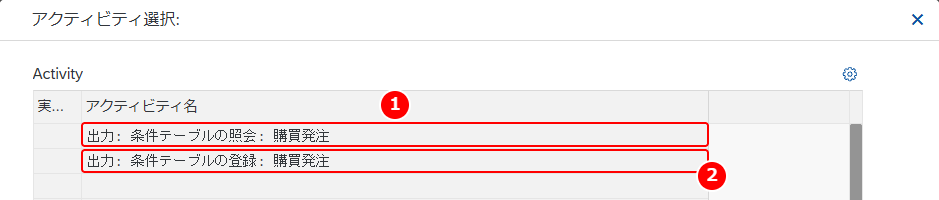
T-CODE:S_ALR_87002082 を実行すると、アクティビティの選択画面が表示されます。
主な設定項目
- 出力: 条件テーブルの照会: 購買発注:条件テーブルを照会する画面(T-CODE:M/61)を開きます
- 出力: 条件テーブルの登録: 購買発注:条件テーブルを登録する画面(T-CODE:M/59)を開きます
条件テーブルの登録
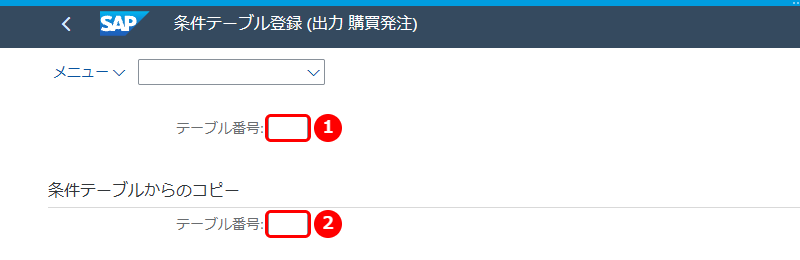
②をダブルクリックすると、条件テーブルの登録の初期画面が表示されます。
主な設定項目
- テーブル番号:登録する条件テーブルの番号です。501〜999 の番号を使います
- テーブル番号(条件テーブルからのコピー):コピー元にする既存の条件テーブルの番号です。似た条件テーブルをコピーして登録するときに入力します
条件テーブルの項目
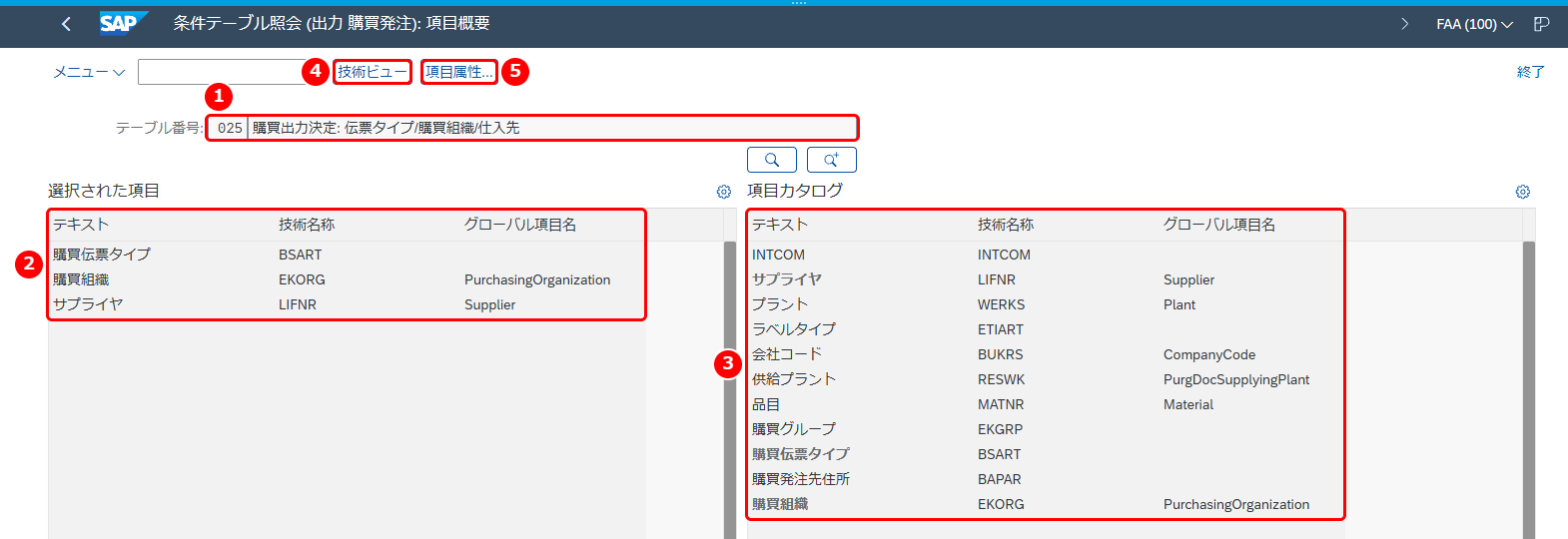
テーブル番号を入力して Enter を押すと、条件テーブルの項目概要が表示されます。次の画面は、照会(T-CODE:M/61)で条件テーブル 025 を開いたものです。
主な設定項目
- テーブル番号:条件テーブルの番号と名称です。この例では 025(購買出力決定: 伝票タイプ/購買組織/仕入先)です
- 選択された項目:条件テーブルのキーにする項目です。この組合せごとに出力条件レコードを登録します。この例では 購買伝票タイプ、購買組織、サプライヤ です
- 項目カタログ:条件テーブルに選べる項目の一覧です。登録のときは、ここから項目を選んで②に追加します。この例では プラント、会社コード、品目、購買グループ などがあります
- 技術ビュー:選択された項目のキー・簡易入力の設定と、データエレメントなどの技術情報を表示します
- 項目属性…:カーソルを置いた項目の属性(項目名、データエレメント、ドメイン名、長さなど)を表示します
技術ビュー
④を押すと、選択された項目の技術情報が表示されます。

主な設定項目
- キー:条件テーブルのキー項目にするかどうかです。オンの項目は、生成される条件テーブル(この例では B025)のキーになり、その組合せごとに出力条件レコードの番号が登録されます。この例では 3 つともオンです
- 明細項目:簡易入力明細項目です。条件マスタを登録するときの第一画面(簡易入力画面)で、明細に出す項目かどうかを指定します。オフの項目はヘッダに出ます。この例では サプライヤ がオンです
- Text 項目:テキスト項目です。項目のテキストを簡易入力画面に表示するかを指定します。この例では サプライヤ がオンです
- 項目名:条件テーブルの項目の名前です。この例では BSART、EKORG、LIFNR です
- データエレメント:項目のデータエレメントです。この例では ESART、EKORG、ELIFN です
項目属性
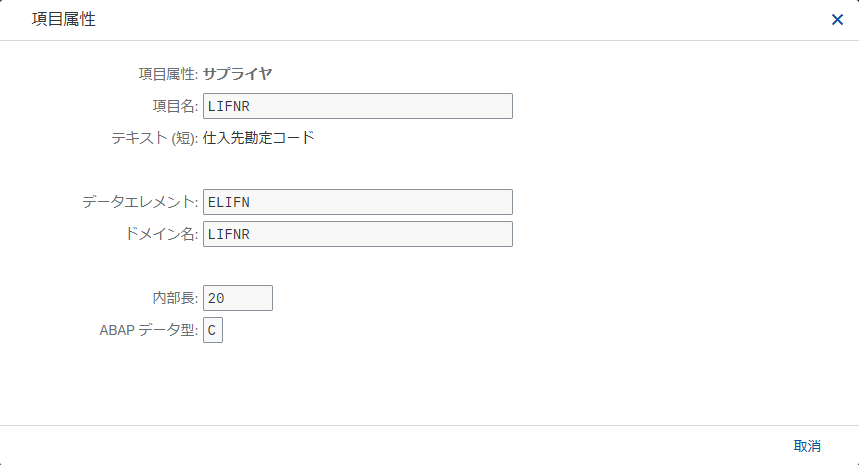
項目の行にカーソルを置いて⑤を押すと、その項目の属性が表示されます。この例では サプライヤ の項目名 LIFNR、データエレメント ELIFN、ドメイン名 LIFNR、内部長 20、ABAP データ型 C が表示されています。
関連するカスタマイズ
あわせて読みたい


購買発注 出力タイプの検索順序(Define Access Sequence for Purchase Order)
T-CODEM/50 / S_ALR_87002089 概要購買発注の出力タイプで使う検索順序を定義します。検索順序は、有効な出力条件レコードを探すための検索方法です。検索順…


