
 博士
ここはみんなで作り上げるノウハウサイトにしていくサイトだぞい。
是非カスタマイズの事例などコメントして欲しいのじゃ!
| T-CODE | S_ALR_87002179 |
| 概要 | 分類を使う購買依頼の承認手続を設定します。承認グループ、承認コード、承認区分、承認方針を定義し、承認グループごとに購買依頼を一括で承認するか(全明細を同時に承認)も設定します。 T-CODE:S_ALR_87002179 から実行すると「アクティビティ選択」が表示され、5 つの作業から選びます。 |
| テーブル | T16FG:承認グループ T16FH:承認グループテキスト T16FC:承認コード T16FD:承認コードテキスト T16FS:承認方針 T16FT:承認方針テキスト T16FV:承認前提条件 T16FK:承認状況 T16FW:承認コードへの機能割当 T161S:承認区分: 購買依頼 T161U:承認区分に対するテキスト |
カスタマイズ設定
アクティビティ選択
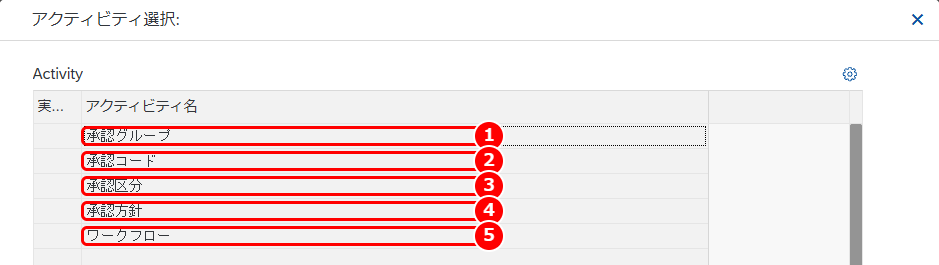
- 承認グループ
- 承認コード
- 承認区分
- 承認方針
- ワークフロー
承認グループ
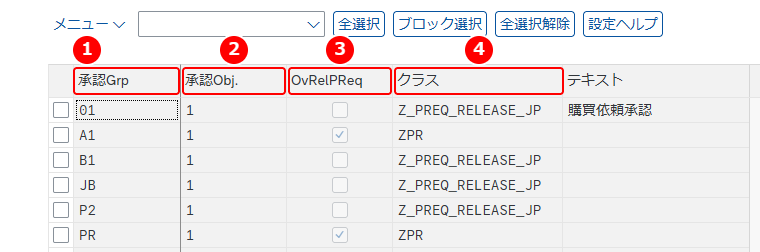
①を選ぶと、購買依頼の承認グループの一覧が表示されます。承認コードや承認方針の画面は、購買発注承認の記事も参考にしてください。
主な設定項目
- 承認Grp:承認グループです。1 つまたは複数の承認方針をまとめます
- 承認Obj.:承認グループが有効な購買伝票の種類(承認オブジェクト)です
- OvRelPReq:購買依頼の全明細を同時に承認する(一括承認)かを指定します
- クラス:承認グループに割り当てる分類のクラスです
画面の例では、承認グループ 01(購買依頼承認)を承認オブジェクト 1 で登録し、一括承認(OvRelPReq)はオフ、クラスには B1・JB・P2 と同じ Z_PREQ_RELEASE_JP を割り当てています。
承認コード
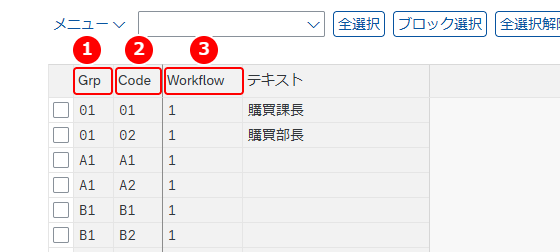
「承認コード」を選ぶと、購買依頼の承認グループごとの承認コードの一覧が表示されます。
主な設定項目
- 承認グループ:1 つまたは複数の承認方針をまとめるグループです。画面の例では 01(購買依頼承認)のほか、A1・B1 があります。
- 承認コード:承認方針の範囲内で、購買依頼明細・購買依頼全体・購買伝票全体を処理するために使う承認コードです。画面の例では、承認グループ 01 に 01(購買課長)と 02(購買部長)を登録しています。ほかに A1・A2・B1・B2 があります。
- ワークフローロール:承認コードがワークフローに関連することを指定します。設定した承認コードが割り当てられた従業員は、伝票を承認する必要があるときに統合受信ボックスでワークアイテムを受け取り、それを実行すると承認トランザクションが呼び出されて伝票を承認または拒否します。画面の例ではどの承認コードにも「1」が入っています。
承認区分
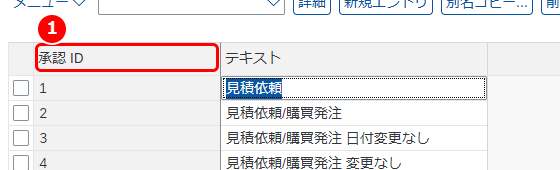
「承認区分」を選ぶと、購買依頼の承認区分の一覧が表示されます。承認区分は、購買依頼に適用される承認方針によって登録時に設定されます。
主な設定項目
- 承認区分:購買依頼の承認状況を指定します。購買依頼を固定するか(資材所要量計画による変更なし)と、購買依頼に対して見積依頼や購買発注を登録できるかを決めます。画面の例では 1「見積依頼」、2「見積依頼/購買発注」、3「見積依頼/購買発注 日付変更なし」、4「見積依頼/購買発注 変更なし」などがあります。
承認区分の選択
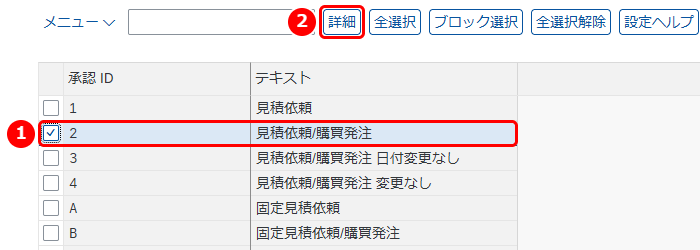
一覧で承認区分の行を選んで「詳細」を押すと、その承認区分の詳細画面に移ります。下の画像は承認区分 2(見積依頼/購買発注)を選んだところです。
主な設定項目
- 行:詳細を見る承認区分です。この例では 2(見積依頼/購買発注)です
- 詳細:選んだ承認区分の詳細画面に移ります
承認区分の詳細
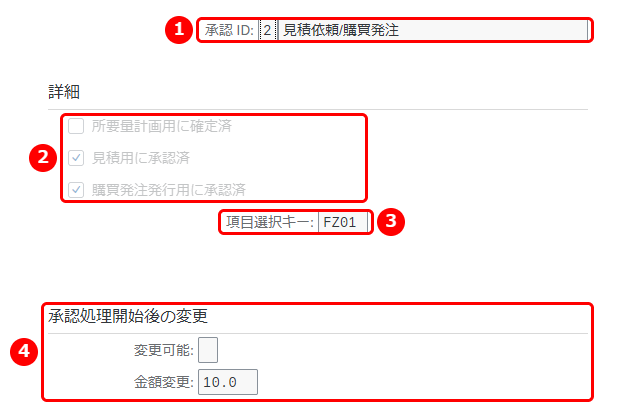
詳細画面では、承認区分ごとに、購買依頼を固定するか、見積依頼や購買発注を登録できるかと、承認手続の開始後に購買依頼を変更したときの扱いを確認できます。
主な設定項目
- 承認 ID:購買依頼の承認状況を指定する承認区分です。購買依頼に適用される承認方針によって、登録時に設定されます。この例では 2(見積依頼/購買発注)です
- 所要量計画用に確定済・見積用に承認済・購買発注発行用に承認済:この承認区分の購買依頼でできることを決めます。
- 所要量計画用に確定済:購買依頼を固定するかを指定します。固定された購買依頼は MRP で変更されません。この例ではオフです
- 見積用に承認済:この承認区分の購買依頼を参照して、見積依頼と見積を処理できるかを指定します。この例ではオンです
- 購買発注発行用に承認済:この承認区分の購買依頼に対して、購買発注を発行してよいかを指定します。この例ではオンです
- 項目選択キー:購買依頼の特定の項目を、入力必須・入力可能・非表示・照会のみのどれにするかを決めるキーです。購買依頼の承認後に、特定の項目を変更できるかどうかを決めるのに使います。この例では FZ01(承認状況 1)です
- 承認処理開始後の変更:承認手続の開始後に購買依頼を変更したときの扱いです。
- 変更可能:承認手続の開始後に購買伝票が変更されたとき、システムがどう対応するかを決めます。購買依頼には 1〜4 の値を使います(1 変更不可、2 変更可能、新方針決定なし、3 新規方針での新規承認の場合に変更可、4 新規方針の新規承認または値変更の場合に変更可)。3 と 4 では購買依頼を変更でき、承認方針が変わったときは承認がリセットされ、承認手続が最初からやり直しになります。4 では、金額が「金額変更」の割合を超えて増えたときも、承認がリセットされます。この例では空です
- 金額変更:承認手続の開始後に、購買依頼の金額が増えてよい割合(%)です。変更後の金額が元の金額をこの割合を超えて上回ると、エラーメッセージが表示されます。この割合以内に金額を直せば承認手続はそのまま続き、変更をそのままにすると承認がリセットされ、承認手続が最初からやり直しになります。金額の変更がチェックされるのは、変更可能が 4 のときだけです。この例では 10.0 です
承認方針
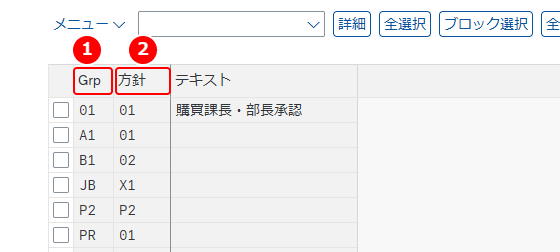
「承認方針」を選ぶと、購買依頼の承認グループごとの承認方針の一覧が表示されます。
主な設定項目
- 承認グループ:承認方針をまとめるグループです。同じ承認方針キーを、承認グループを分けて複数回使えます。画面の例では 01 のほか、A1・B1・JB・P2・PR があります。
- 承認方針:承認方針のキーです。承認グループと組み合わせて登録します。画面の例では、承認グループ 01 に承認方針 01「購買課長・部長承認」を登録しています。ほかの承認グループには 01・02・X1・P2 があります。
承認方針の選択
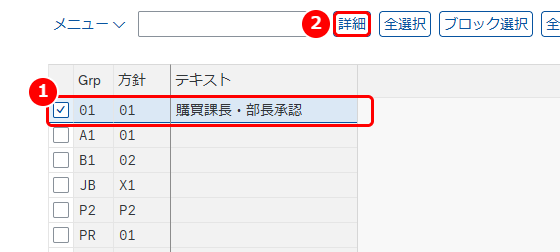
承認方針の中身は、一覧で行を選んで「詳細」を押した先の詳細画面で登録します。画面の例では、承認グループ 01・承認方針 01 の行を選んでいます。
主な設定項目
- 行の選択:詳細を見る承認方針の行です。この例では承認グループ 01・承認方針 01「購買課長・部長承認」です
- 詳細:選んだ承認方針の詳細画面に移ります
承認方針の詳細
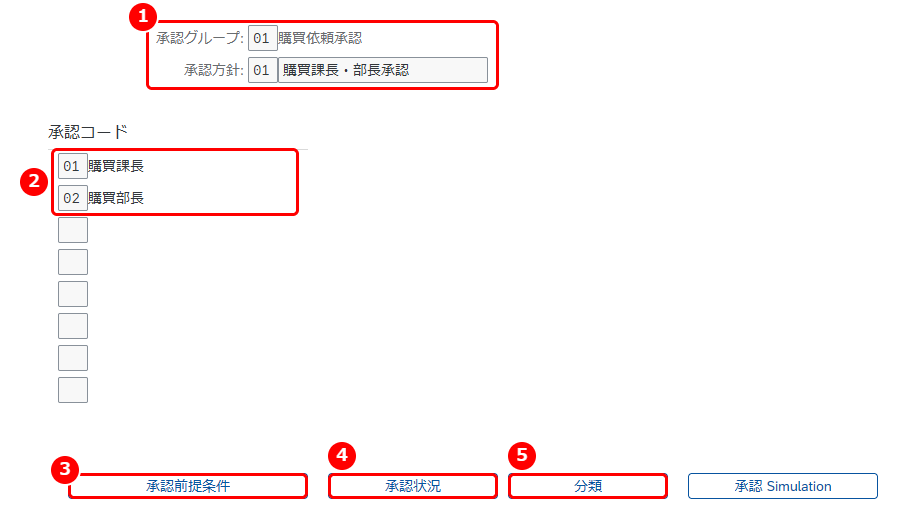
詳細画面では、承認方針で購買依頼を承認する承認コードを登録し、下のボタンから承認の順序・承認後の承認区分・承認方針を割り当てる購買依頼の条件を登録します。画面の例では、承認グループ 01(購買依頼承認)の承認方針 01 に、承認コード 01(購買課長)と 02(購買部長)を割り当てています。
主な設定項目
- 承認グループ・承認方針:承認グループと、承認方針のキー・テキストです。承認方針は承認グループと組み合わせて登録します。この例では 01(購買依頼承認)と 01「購買課長・部長承認」です
- 承認コード:この承認方針で購買依頼を承認する承認コードです。承認グループに登録した承認コードから選びます。この例では 01(購買課長)と 02(購買部長)です
- 承認前提条件:承認コードどうしの承認の順序を指定する画面を開きます
- 承認状況:承認コードで承認したあとに、購買依頼に設定される承認区分を指定する画面を開きます
- 分類:この承認方針を割り当てる購買依頼の条件を、クラスの特性値で指定する画面を開きます
承認前提条件
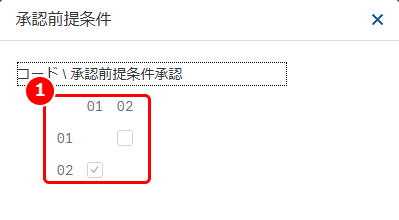
「承認前提条件」を押すと、承認コードを縦と横に並べたダイアログが表示されます。行の承認コードが承認する前に、承認が済んでいる必要がある承認コードの列にチェックを付けます。画面の例では、02 の行の 01 の列にチェックがあり、購買部長(02)は購買課長(01)の承認のあとに承認します。
主な設定項目
- 承認前提条件:行の承認コードの承認より前に、承認が済んでいる必要がある承認コード(列)を指定します。この例では、02 の行の 01 にチェックがあります
承認状況
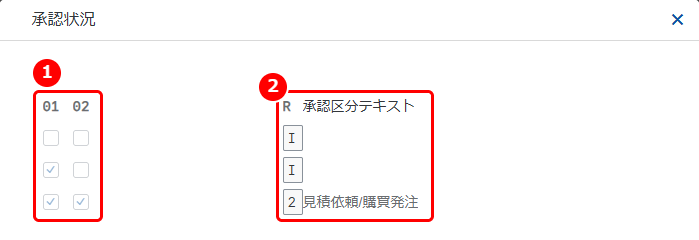
「承認状況」を押すと、承認が進むごとに購買依頼に設定される承認区分を指定するダイアログが表示されます。行ごとに、承認が済んだ承認コードの組合せと、そのときの承認区分が並びます。
主な設定項目
- 承認コードの組合せ:承認が済んだ承認コードにチェックが付いた組合せです。この例では、1 行目がまだ承認されていない状態、2 行目が 01 だけが承認した状態、3 行目が 01 と 02 が承認した状態です
- 承認区分:その組合せのときに購買依頼に設定される承認区分です。承認区分によって、購買依頼を見積依頼や購買発注に使えるかが決まります。この例では、1 行目と 2 行目が I、3 行目が 2(見積依頼/購買発注)です。I は、承認区分の詳細で「見積用に承認済」「購買発注発行用に承認済」がどちらもオフの承認区分です
分類
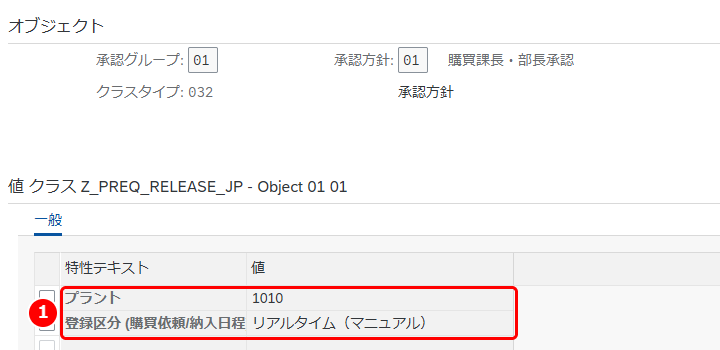
「分類」を押すと、承認グループに割り当てたクラスの特性に値を入れる画面が表示されます。特性と特性値によって、この承認方針を割り当てる購買依頼を指定します。画面の例のクラス Z_PREQ_RELEASE_JP には、プラントと登録区分 (購買依頼/納入日程) の 2 つの特性があります。
主な設定項目
- 特性の値:承認方針を割り当てる購買依頼の条件です。特性ごとに、個別の値か値の範囲を入れます。この例では、プラントが 1010、登録区分 (購買依頼/納入日程) が R(リアルタイム(マニュアル))です
ワークフロー
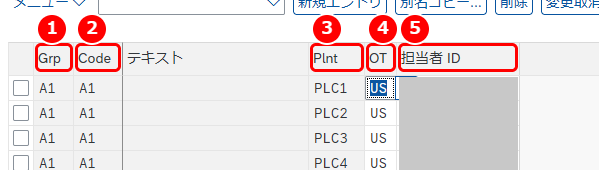
「ワークフロー」を選ぶと、購買依頼の承認コードへのロールの割当の一覧が表示されます。ワークフローに関連する承認コードに組織管理のオブジェクトを割り当て、承認担当者はワークフローの実行中にロール決定により決まります。
主な設定項目
- 承認グループ:割当の対象になる承認コードの承認グループです。
- 承認コード:担当者を割り当てる承認コードです。画面の例では承認グループ A1・承認コード A1 に複数の行があります。
- プラント:プラントを一意に識別するキーです。画面の例では PLC1〜PLC4 のプラントごとに割り当てています。
- オブジェクトタイプ:組織管理のオブジェクトのタイプを表す 1 文字か 2 文字のコードです(例: S はポジション、Q は資格/能力、E はイベント)。画面の例では US が入っています。
- 担当者 ID:ワークフロー管理で使う組織管理の担当者 ID です。
関連するカスタマイズ