
 博士
ここはみんなで作り上げるノウハウサイトにしていくサイトだぞい。
是非カスタマイズの事例などコメントして欲しいのじゃ!
| T-CODE | S_ALR_87004003 |
| 概要 | 消費税の計算に使う税計算表をチェックし、必要に応じて変更します。 税計算表は、仮受消費税・仮払消費税などの税の条件タイプを並べたもので、条件タイプごとに、税額を計算する基準(基準額や小計)と、転記に使う勘定キーを決めます。 このカスタマイズでは、条件タイプが条件レコードを探すときの検索順序、税の条件タイプ、税計算表の 3 つを、アクティビティを選んで設定します。 税計算表は国ごとに標準システムで定義されているので、できるだけ変更せず、使えるかを確認してから必要な部分だけ変更します。検索順序の設定はクライアント非依存です。 |
| テーブル | T682:条件: 検索順序 T682T:条件: 検索順序: テキスト T682I:条件: 検索順序 (生成書式) T682Z:条件: 検索順序 (項目) T685:条件: タイプ T685T:条件: タイプ: テキスト T685A:条件: タイプ: 追加価格要素データ T683:価格決定表 T683U:条件: 決定表 (テキスト) T683S:価格決定表: データ T683T:価格決定表: テキスト |
カスタマイズ設定
アクティビティの選択
T-CODE:S_ALR_87004003 を実行すると、アクティビティ選択のダイアログが表示されます。設定するアクティビティを選んで「選択」を押します。
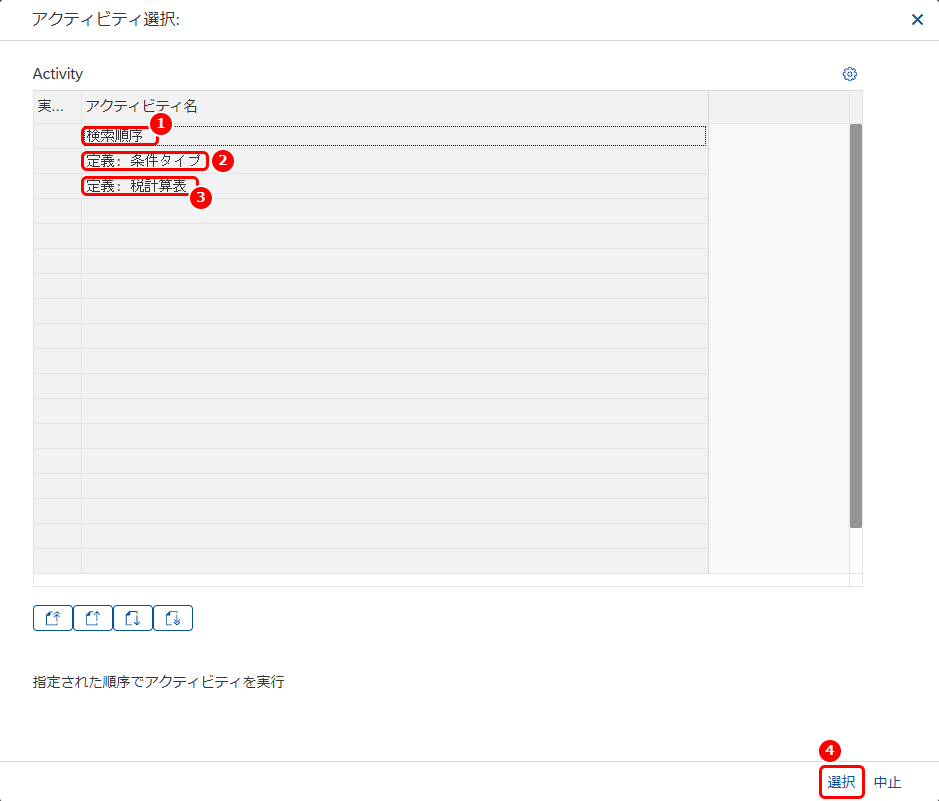
主な設定項目
- 検索順序:税の条件タイプが条件レコードを探すときに、どの条件テーブルをどの順序で検索するかを設定します
- 定義: 条件タイプ:税の条件タイプ(仮払消費税・仮受消費税など)の計算方法などを設定します
- 定義: 税計算表:税の条件タイプを並べた税計算表と、その計算のステップを設定します
- 選択:選んだアクティビティの画面を開きます
検索順序
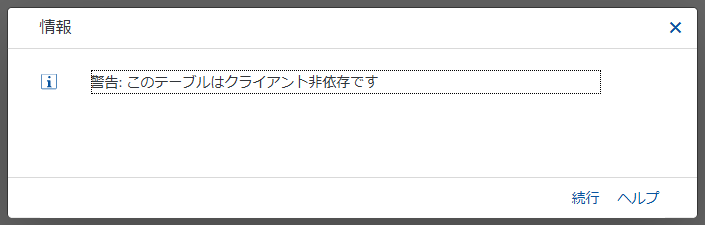
「検索順序」を選ぶと、最初に「警告: このテーブルはクライアント非依存です」と表示されます。検索順序の設定は、すべてのクライアントに効きます。「続行」を押すと、「アクセス順序」の画面が表示されます。
画面左の「ダイアログ構造」は、アクセス順序(検索順序の一覧)・アクセス(検索順序の中の検索)・項目(検索で使う項目)の 3 つです。内容を確認するだけのときは、右上の「照会」を押して照会モードにします。
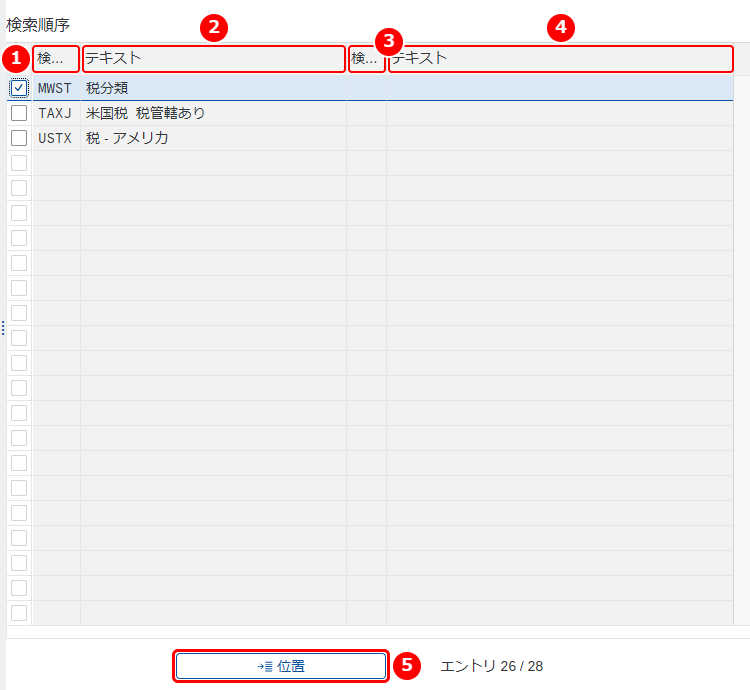
主な設定項目
- 検索順序:条件マスタにアクセスするときに使う条件テーブルと、条件テーブルを検索する順序、読み込むときの基準となる項目を決めるキーです。この例では、MWST・TAXJ・USTX などがあります
- テキスト:検索順序の名前です。この例では、MWST は「税分類」です
- 検索カテゴリ:検索順序が属するグループです。空白は価格・値引・追加料金・税に関する検索、1 は出力に関する検索順序です。この例では、どの検索順序も空白です
- テキスト:検索カテゴリの名前です
- 位置:検索順序を入力して、一覧をその行から表示します。この例では MWST を入れています
アクセス
検索順序の行を選んで、ダイアログ構造の「アクセス」をダブルクリックすると、その検索順序で検索する条件テーブルが、検索する順に表示されます。
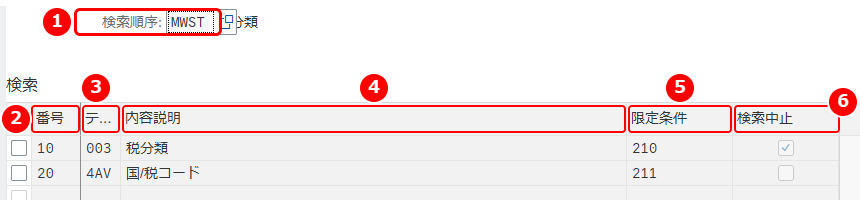
主な設定項目
- 検索順序:表示している検索順序です。この例では MWST(税分類)です
- 番号:検索順序の中の検索番号です。小さい番号から順に検索します
- テーブル番号:検索する条件テーブルの番号です。条件テーブルは、条件レコードのキーにする項目の組み合わせです
- 内容説明:条件テーブルの名前です
- 限定条件:この検索を実行する条件のルーチンです。条件を満たすときだけ検索します
- 検索中止:オンにすると、この検索で条件レコードが見つかったときに、以降の検索を止めます
この例の MWST は、番号 10 で条件テーブル 003(税分類)を、番号 20 で 4AV(国/税コード)を検索します。番号 10 は検索中止がオンです。
項目
アクセスの行を選んで「項目」をダブルクリックすると、条件テーブルの項目に、伝票のどの項目の値を使うかが表示されます。
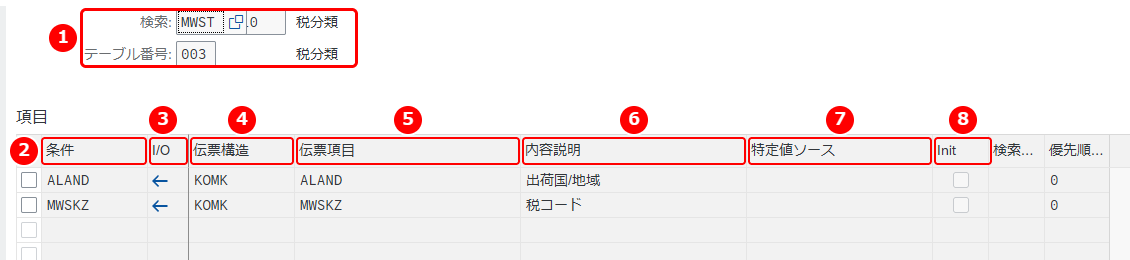
主な設定項目
- 検索・テーブル番号:表示している検索順序・検索番号と条件テーブルです。この例では MWST・10・003 です
- 条件:条件テーブルの項目(条件レコードの項目名)です
- I/O:伝票の項目と条件テーブルの項目の対応の向きです。この例では、どちらの行も「←」です
- 伝票構造:伝票の条件情報を保管する内部テーブルです。この例では KOMK です
- 伝票項目:値を取る伝票構造の項目です
- 内容説明:項目の名前です
- 特定値ソース:伝票の項目の代わりに、条件マスタを検索するときに項目へ自動で割り当てる値(定数)です
- Init:項目の初期値を許可するかの区分です。この例では、どちらの行もオフです
この例では、条件テーブル 003 の ALAND(出荷国/地域)と MWSKZ(税コード)に、伝票構造 KOMK の同じ名前の項目の値を使います。右側の「検索タイプ」は項目を固定キー・自由キー・検索に無関係のどれとして使うか、「優先順位」は自由キーで検索するときの特性の優先度(01 が最高)です。
定義: 条件タイプ
アクティビティ選択で「定義: 条件タイプ」を選ぶと、「ビュー “条件: 条件タイプ” 変更: 概要」の画面が表示されます。照会モードにして、「位置」で見たい条件タイプを表示します。
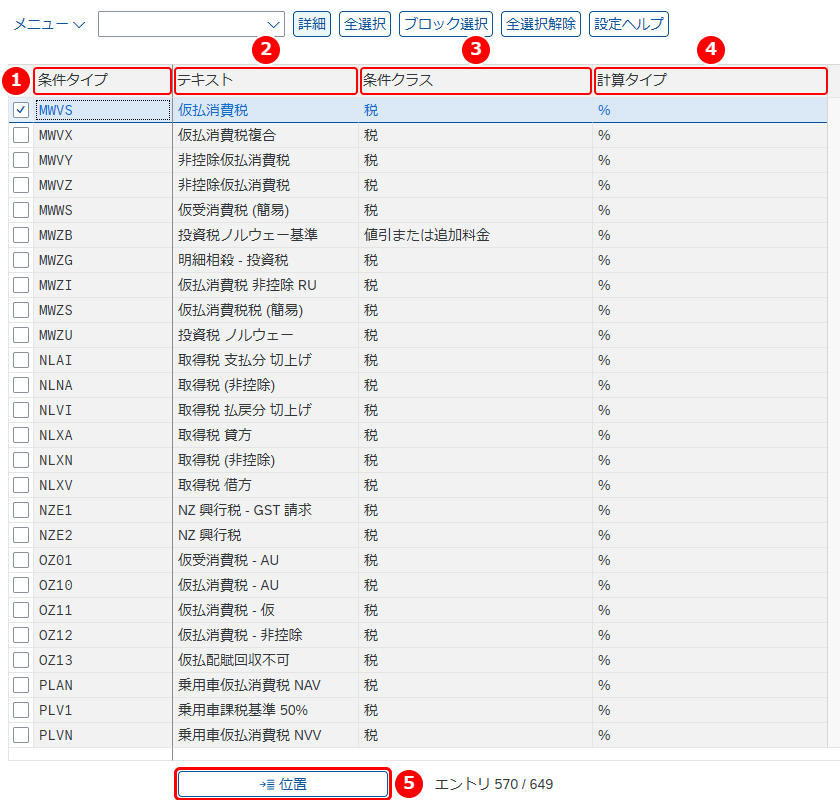
主な設定項目
- 条件タイプ:条件の種類のキーです。税計算表で、税の種類を区別するのに使います。この例では MWVS です
- テキスト:条件タイプの名前です。この例では「仮払消費税」です
- 条件クラス:追加料金と割引・価格・税などの、条件タイプの分類です。この例では「税」です
- 計算タイプ:条件の値をどう計算するかです。この例では「%」(パーセント)です
- 位置:条件タイプを入力して、一覧をその行から表示します
条件タイプの行を選んで「詳細」を押すと、詳細画面が表示されます。
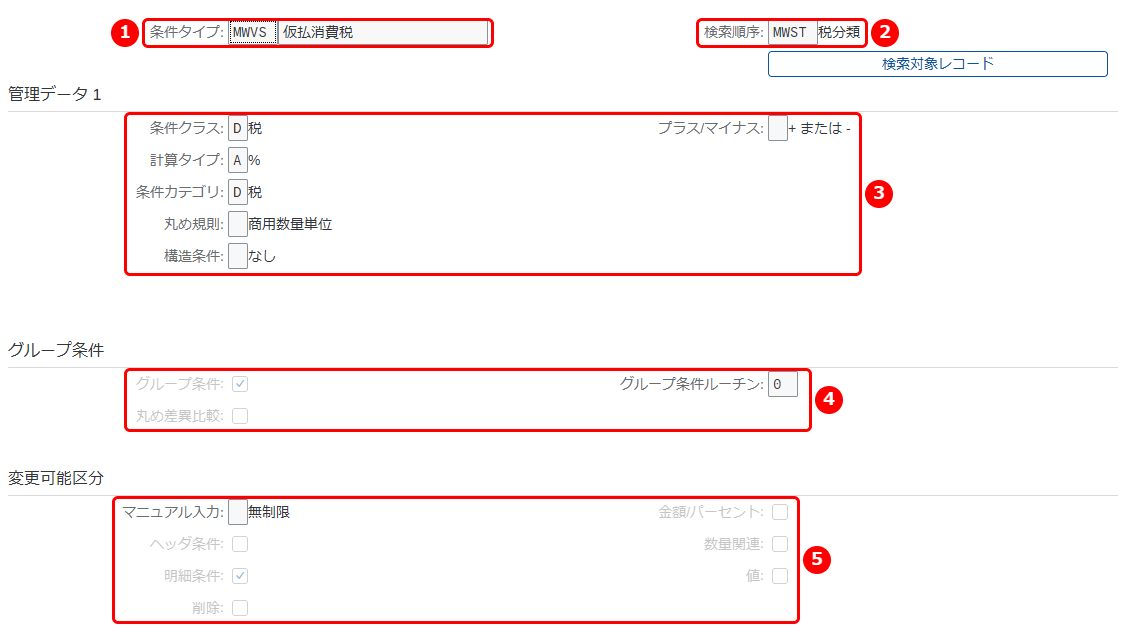
主な設定項目
- 条件タイプ:この例では MWVS(仮払消費税)です
- 検索順序:この条件タイプが条件レコードを探すときの検索順序です。この例では MWST(税分類)です
- 管理データ 1:条件クラス(この例では D 税)、計算タイプ(A %)、条件カテゴリ(税・運賃・価格などの分類。この例では D 税)、丸め規則(条件値の丸め方。A は切上げ、B は切捨て)、構造条件、プラス/マイナス(空欄はプラスとマイナスのどちらも可)です
- グループ条件:伝票のすべての関連明細を考慮して、スケール基準値や条件値を計算するかです。この例ではオンです
- 変更可能区分:伝票で条件を手で入力・変更できるかです。マニュアル入力は手入力と自動決定の優先順位(この例では空欄の「無制限」)、明細条件は伝票明細に入力できるか(この例ではオン)、金額/パーセント・値は伝票で変更できるか、削除は伝票から削除できるかです
詳細画面を下に送ると、マスタデータ・スケール・管理データ 2・テキスト決定の項目が並びます。
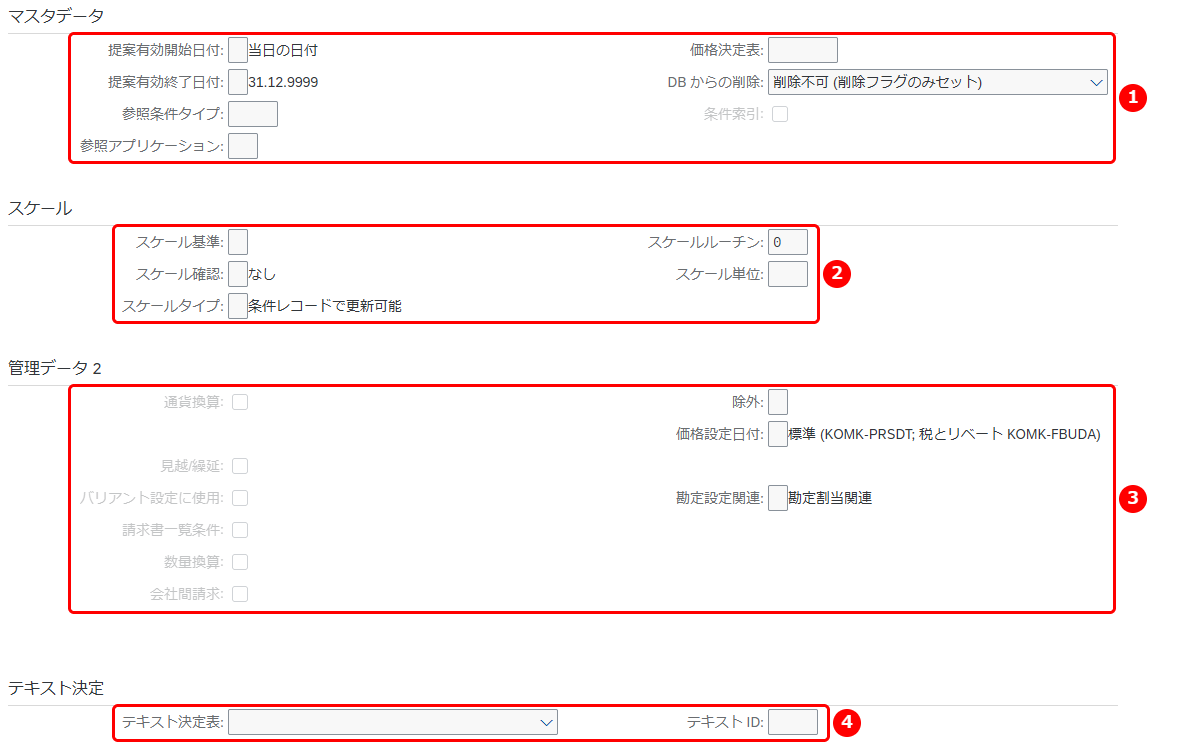
主な設定項目
- マスタデータ:条件レコードを登録するときに提案する有効期間(この例では当日の日付から 31.12.9999)、条件レコードを削除するときの動き(この例では「削除不可 (削除フラグのみセット)」)などです
- スケール:スケールの基準(数量・重量・容積など)やスケールタイプです。この例のスケールタイプは「条件レコードで更新可能」です
- 管理データ 2:価格設定日付(この例では「標準 (KOMK-PRSDT; 税とリベート KOMK-FBUDA)」)や、勘定設定関連(この例では空欄の「勘定割当関連」)などです
- テキスト決定:条件タイプで使うテキスト決定表とテキスト ID です
定義: 税計算表
アクティビティ選択で「定義: 税計算表」を選ぶと、「ビュー “処理” 変更: 概要」の画面が表示されます。照会モードにして、「位置」で見たい税計算表を表示します。画面左のダイアログ構造は、処理(税計算表の一覧)と管理データ(税計算表のステップ)の 2 つです。
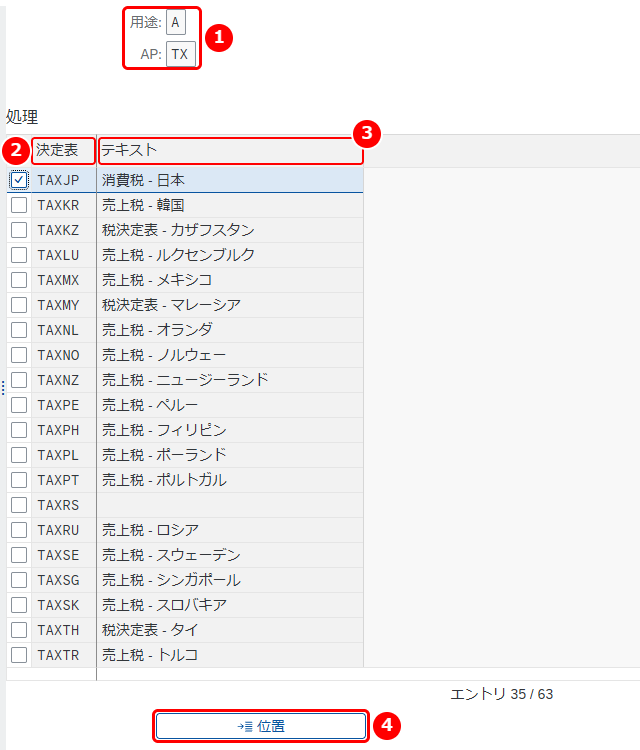
主な設定項目
- 用途・AP:条件の用途とアプリケーションです。この画面は用途 A、アプリケーション TX(税)の決定表だけを表示します
- 決定表:税計算表のキーです。伝票に使える条件と、その順序を決めます。この例では TAXJP です
- テキスト:税計算表の名前です。この例では「消費税 – 日本」です
- 位置:税計算表を入力して、一覧をその行から表示します
税計算表の行を選んで、ダイアログ構造の「管理データ」をダブルクリックすると、「参照ステップ概要」に、税計算表のステップが表示されます。
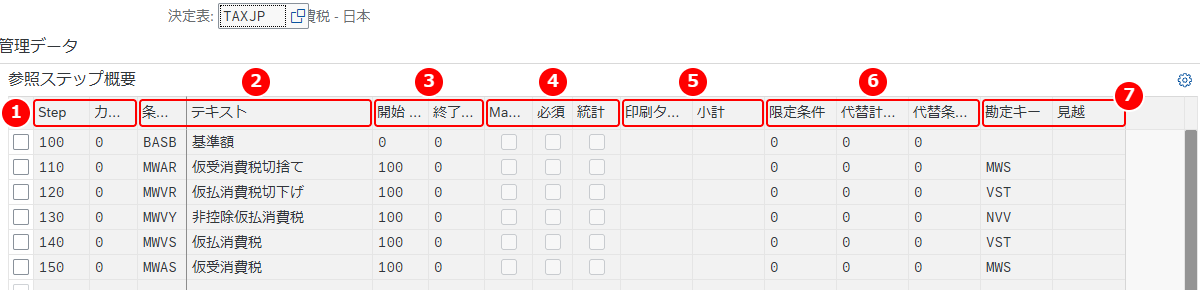
主な設定項目
- Step・カウンタ:ステップ番号は税計算表の中の条件の順序、カウンタはステップの中の検索番号です
- 条件タイプ・テキスト:そのステップで計算する条件タイプとその名前です
- 開始 Step・終了Step:パーセントで計算するときに基準にするステップです。両方入れると、その間のステップの値を合計した額が基準になります。この例では、税の行はステップ 100(基準額)を基準にします
- Manual・必須・統計:Manual はマニュアル条件決定(条件を手で入力して使う)の区分、必須は条件を必ず含めるか、統計は値を変えずに統計として設定するかです
- 印刷タイプ・小計:印刷タイプは伝票を印刷するときの条件行の出し方、小計は条件の金額や小計を保存する項目です
- 限定条件・代替計算条件金額・代替条件基礎値:ステップを実行する条件のルーチンと、条件の金額・条件基礎値を標準と別の方法で計算するルーチンです
- 勘定キー・見越:勘定キーは、条件の金額を転記する勘定のタイプを決めるキーです。見越は見越・引当金の勘定キーです
この例の TAXJP では、ステップ 100 が BASB(基準額)、110 が MWAR(仮受消費税切捨て)、120 が MWVR(仮払消費税切下げ)、130 が MWVY(非控除仮払消費税)、140 が MWVS(仮払消費税)、150 が MWAS(仮受消費税)です。勘定キーは、仮受消費税が MWS、仮払消費税が VST、非控除仮払消費税が NVV です。


