
 博士
ここはみんなで作り上げるノウハウサイトにしていくサイトだぞい。
是非カスタマイズの事例などコメントして欲しいのじゃ!
| T-CODE | M/03:登録 M/04:変更 M/05:照会 |
| 概要 | 条件テーブルに関するカスタマイズになります。 各条件テーブルへの選択項目(キー項目及び非キー項目)をコントロールします。 SAP導入時や条件テーブル追加時にメンテナンスします。 |
| テーブル | T681:条件テーブル TMC1T、DD02T:条件テーブルのテキスト(テーブルIDは「A+条件テーブル番号」のテーブルIDで登録されています) T681E:条件: 簡易入力項目 |
購買価格は複数のカスタマイズに従い設定されます。以下を参考にしてみて下さいね!

カスタマイズ設定
ここではT-CODE:M/03で条件テーブルを登録します。
価格条件テーブル番号
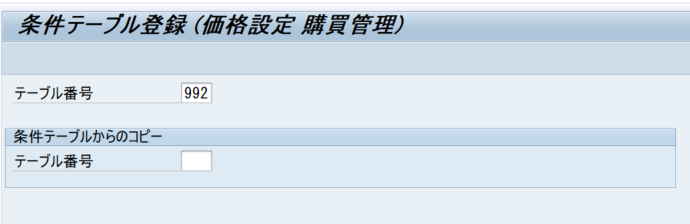
登録する条件テーブル番号を指定します。(501~999の範囲で指定します)
また、他の条件テーブル番号を参照して登録したい場合にはコピー元の条件テーブル番号を設定します。
条件テーブルのテキスト・キー項目を設定
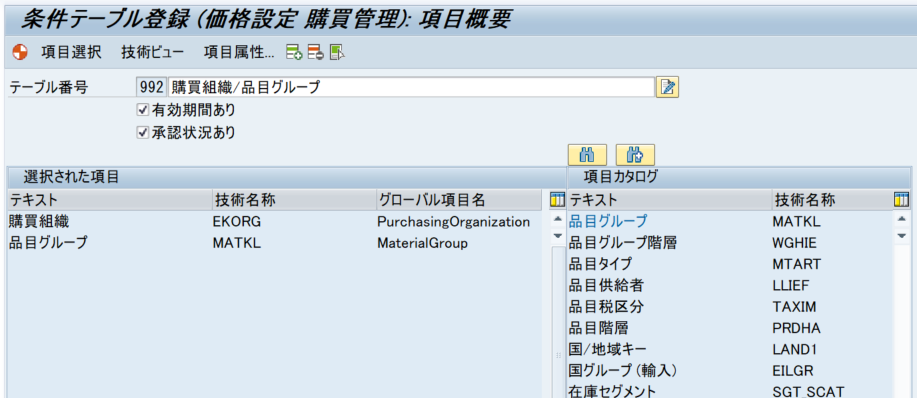
主な設定項目
・テキスト:条件テーブルのテキストを設定。購買条件マスタ(T-CODE:MEK1)に登録する際のテキストに表示されるため、キー項目を明示的にテキストに入れておくと分かりやすいです。
・選択された項目:キー項目として設定したい項目を、右側の項目カタログから探しだしダブルクリックすることでキー項目として設定されます。
条件テーブルは「A+条件テーブル番号」のテーブルIDで登録されます。
アクティビティの選択
IMG から T-CODE:S_ALR_87002203 を実行すると、「アクティビティ選択」ダイアログが表示されます。上の登録の画面は「登録: 条件テーブル」(T-CODE:M/03)で開きます。実行するアクティビティの行を選んで「選択」を押します。
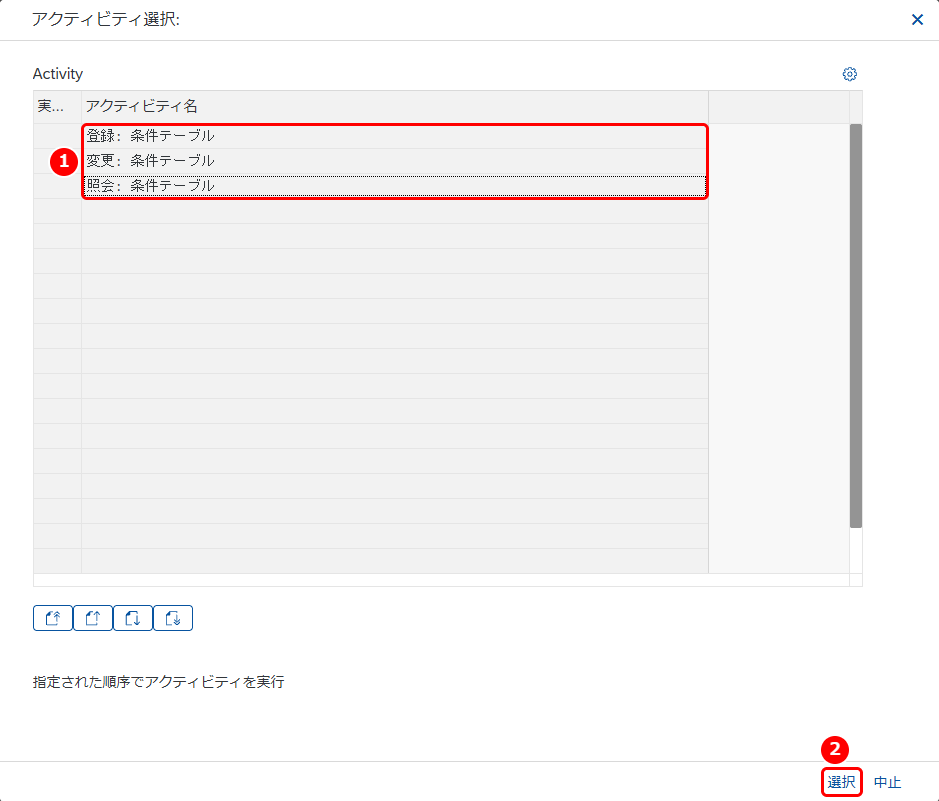
主な設定項目
- アクティビティ名:この設定で実行できる 3 つのアクティビティです。この例では「照会: 条件テーブル」を選んでいます
- 選択:選んだアクティビティを実行します
変更: 条件テーブル
「変更: 条件テーブル」を選ぶと、「条件テーブル変更 (価格設定 購買管理)」の画面(T-CODE:M/04)が開きます。最初の画面で、変更する条件テーブルの番号を入れます。SAP が提供する条件テーブルは変更しないことが推奨されています。自社の条件テーブルの番号は 501〜999 と 9AA〜9VV です。

主な設定項目
- テーブル番号:変更する条件テーブルの番号です。入力必須の項目です。この例では未入力です
照会: 条件テーブル
「照会: 条件テーブル」を選ぶと、「条件テーブル照会 (価格設定 購買管理)」の画面(T-CODE:M/05)が開きます。照会する条件テーブルの番号を入れて Enter を押すと、条件テーブルの項目の画面に移ります。新しい条件テーブルを登録する前に、SAP が提供する条件テーブルをどの程度使えるかを、この画面で確かめられます。

主な設定項目
- テーブル番号:照会する条件テーブルの番号です。この例では 018 です
条件テーブルの項目概要
「条件テーブル照会 (価格設定 購買管理): 項目概要」では、条件テーブルに選ばれている項目を確認できます。画面の例の 018(品目購買情報)は、サプライヤ・品目・購買組織・購買情報カテゴリの組合せで条件レコードを登録する条件テーブルです。
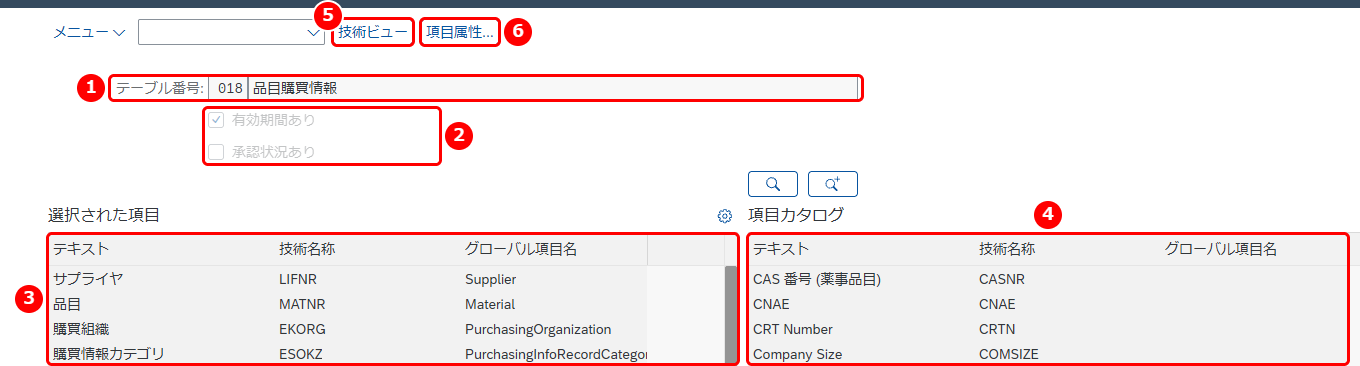
主な設定項目
- テーブル番号:条件テーブルの番号と説明です。この例では 018(品目購買情報)です
- 有効期間あり・承認状況あり:条件テーブルの構造の区分です。
- 有効期間あり:条件テーブルが有効期間を含むかを表します。オンの条件テーブルでは、有効期間の開始日と終了日が条件レコードごとに保管されます。この例ではオンです
- 承認状況あり:条件テーブルの構造が承認状況(リリースステータス)を持つかを表します。この例ではオフです
- 選択された項目:条件テーブルに選ばれている項目です。テキスト・技術名称・グローバル項目名が表示されます。この例ではサプライヤ(LIFNR)・品目(MATNR)・購買組織(EKORG)・購買情報カテゴリ(ESOKZ)です
- 項目カタログ:条件テーブルに選べる項目の一覧です。登録の画面では、ここから条件テーブルに必要な項目を選びます
- 技術ビュー:選択された項目の区分(キー項目など)と、データエレメントなどの技術情報の画面に切り替えます
- 項目属性…:選んだ項目の項目名・テキスト (短)・データエレメント・ドメイン名・内部長・ABAP データ型を表示します。行を選ばずに押すと「入力値を含む明細を選択してください」と表示されます
テクニカルビュー
「技術ビュー」を押すと、「条件テーブル照会 (価格設定 購買管理): テクニカルビュー」に切り替わり、選択された項目ごとの区分と技術情報が表示されます。
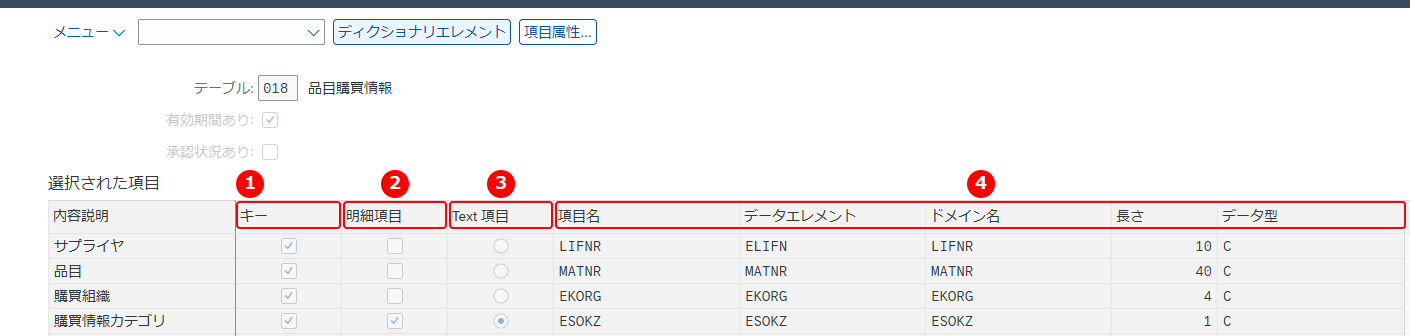
主な設定項目
- キー項目:項目が条件テーブルのキー項目かを表します。キー項目はテーブルの初めに順に並べる必要があり、非キー項目を 2 つのキー項目の間に置くことはできません。この例では 4 項目ともオンです
- 簡易入力明細項目:条件レコードを登録・更新するときの簡易入力画面で、項目を明細として表示するかを決めます。この例では購買情報カテゴリだけがオンです
- テキスト項目:項目のテキストを簡易入力画面に表示するかを決めます。この例では購買情報カテゴリが選ばれています
- 項目名・データエレメント・ドメイン名・桁数・データ型:項目の技術名と、データエレメント・ドメイン・桁数・データ型です。この例では、品目は MATNR・MATNR・MATNR・40・C です


