この記事を読むメリット
- SAP S/4HANAでBPマスタを一括更新できるようになります。
SAP S/4HANAでは、ビジネスパートナー(以下、BP)を使用して、得意先や仕入先などのマスタデータを管理します。
通常、BPマスタの変更は「ビジネスパートナ更新」アプリから個別に実施できます。
しかし、実際の導入プロジェクトや本番運用では、複数のBPの同じ項目を一括で変更したり、BPごとに異なる内容をまとめて変更したりしたいケースがあります。
例えば、以下のようなケースです。
- 複数の仕入先の支払条件を変更する
- 仕入先の支払方法を一括変更する
- 得意先の支払条件を変更する
- BPの住所や連絡先情報を修正する
- マスタ移行後に誤ったデータをまとめて修正する
このような場合、BPを1件ずつ変更すると多くの作業時間が必要になります。
SAP S/4HANAでは、標準の一括更新機能を利用することで、複数のBPマスタをまとめて変更できます。
本記事では、BPマスタの一括更新に使用する標準アプリ、操作手順、更新時の注意点について解説します。
※以前ご紹介した移行コックピットは、BPなどのデータを新しく登録するための機能です。登録済みのBPの項目を書き換えるときは、この記事の一括更新を使います。
合わせて移行ツールの記事も確認しましょう。
あわせて読みたい
【SAP Fiori】移行コックピットとは?データ移行の流れと使い方をわかりやすく解説
この記事を読むメリット SAP移行コックピットの役割を理解できます。 移行プロジェクトと移行オブジェクトの関係を理解できます。 テンプレートを利用したデータ移行の…
早速、SAP S/4HANAでのBPマスタ一括更新機能について紹介していくぞい!
この記事のポイント
BPマスタの一括登録と一括更新の違い
まず、BPマスタの一括登録と一括更新の違いを整理します。
| 処理 | 内容 | 主な利用場面 |
|---|
| 一括登録 | 新規BPを複数件作成する | 初期データ移行 |
| 一括更新 | 既存BPの項目を変更する | 本番運用・データ修正 |
| 個別更新 | 特定BPを1件ずつ変更する | 日常的なマスタメンテナンス |
本記事では、既存BPマスタの一括更新を対象とします。
BPマスタの一括更新に使用する標準アプリ
BPマスタの一括更新には、Fioriの標準アプリを使います。この方法は、SAP S/4HANA Cloud Public Editionでも、オンプレミス版・SAP S/4HANA Cloud Private Editionでも使えます。
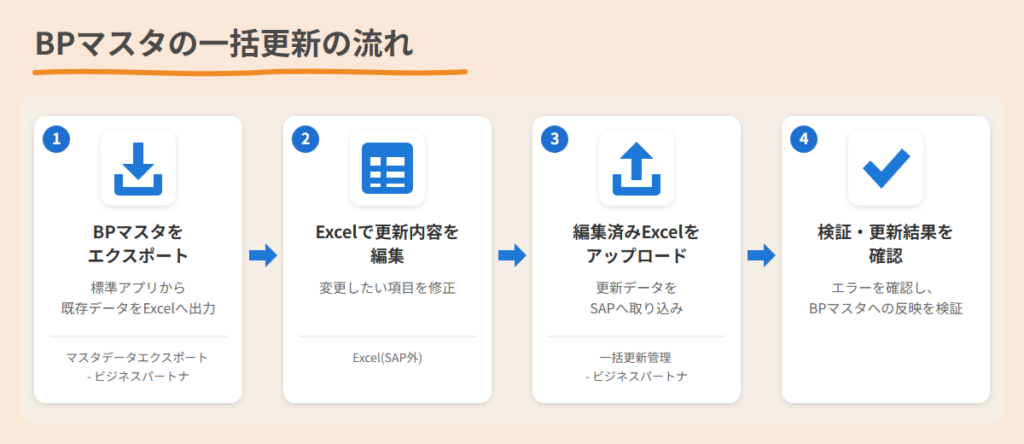
オンプレミス版にはT-CODE「MASS」もありますが、Cloud Public Editionにはありません。どのエディションでも、次の流れで一括更新します。

使うアプリは次の2つです。アプリの名前と操作は同じで、アプリIDだけがエディションによって異なります。
| アプリ | Public Edition | オンプレミス版
Private Edition |
|---|
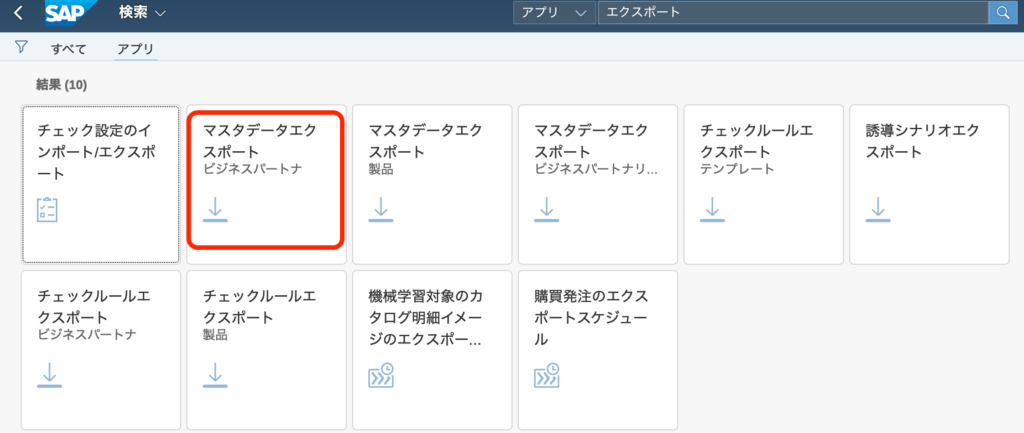
| マスタデータエクスポート – ビジネスパートナ | F6551A | F3251 |
| 一括更新管理 – ビジネスパートナ | F7974 | F2505 |
1. BPマスタをエクスポートする
アプリ:「マスタデータエクスポート – ビジネスパートナ」
このアプリでエクスポート対象のBPおよび必要なデータ領域を指定します。
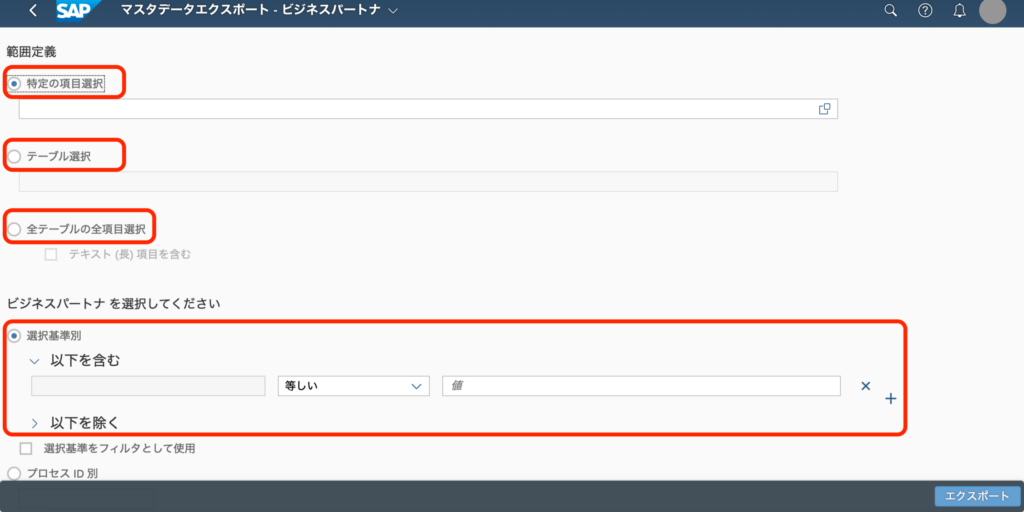
エクスポート対象の項目を指定する方法として、以下の3種類が用意されています。
| 選択方法 | 内容 | 利用シーン |
|---|
| ① 特定の項目選択 | エクスポートしたい項目を個別に指定する。必要な項目のみを抽出できる。 | 支払条件や支払方法など、特定項目を一括更新する場合 |
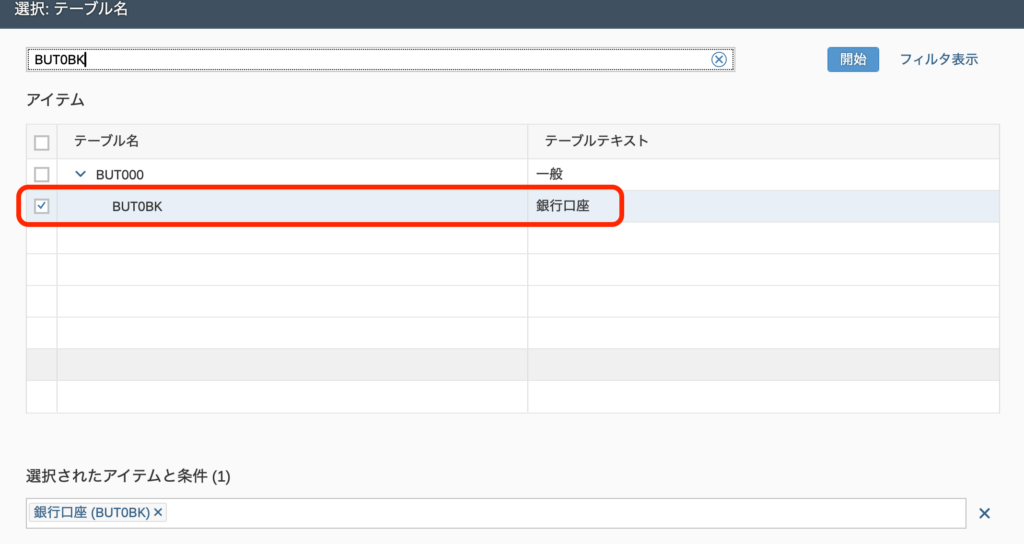
| ② テーブル選択 | 対象テーブルを指定し、そのテーブルに含まれる項目をまとめてエクスポートする。 | 仕入先会社コードデータ、銀行情報など、特定のデータをまとめてテーブルごと確認・更新する場合 |
| ③ 全テーブルの全項目選択 | BPマスタに関連する全テーブルの全項目をエクスポート対象とする。 | BPマスタ全体のデータ確認やバックアップ用データの取得など、大規模なデータ抽出を行う場合 |
上記の3種類のいずれかを選択した後、画面下部の「ビジネスパートナを選択してください」で、エクスポート対象のBPを条件指定できます。
「以下を含む」「以下を除く」などの選択条件を設定し、必要に応じてフィルタとして使用します。
BPマスタの一括更新を目的とする場合は、必要なデータ領域・項目のみを抽出する
①または②が実務上使いやすい方法です。
また、③は全項目を対象とするため、データ量が多くなる可能性があります。
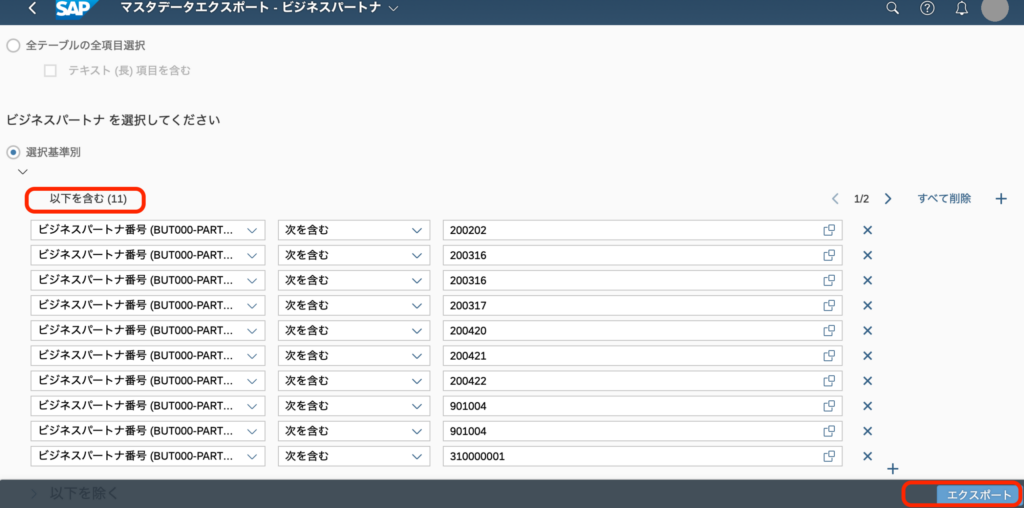
例として、銀行口座のテーブルとビジネスパートナ番号を指定し、ダウンロードします。
条件の「次を含む」は、入れた番号を一部に含むBPも対象になります(例:「200202」を番号の一部に含む別のBPも対象)。BP番号を1件ずつ指定するときは、条件を「等しい」にすると、指定したBPだけになります。
「エクスポート」を押すと、エクスポートされるBPの件数が表示されます。件数を確かめて「エクスポート」を押し、表示された「ファイルダウンロード」のリンクからExcelを保存します。
2. Excelファイルを編集する
ダウンロードしたエクセルに更新する銀行情報を入力します。
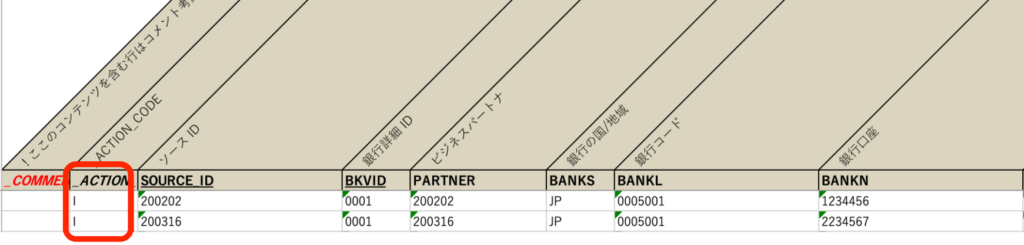
既存銀行情報がある場合、修正内容をそのまま上書きして問題ないですが、銀行情報がそもそも登録されていない場合、エクセルに銀行情報を記載し、アクションコードにも必ず「I」を記載する必要があります。
ダウンロードしたエクセルはC列から始まり、A、B列が非表示になっているのがデフォルトです。B列がアクションコード(_ACTION_CODE)の列です。
A、B列を再表示すると、アクションコード項目が表示されます。
非表示の列は、取り込みのときに無視されます。列を非表示のままで「I」を入れても読み込まれないので、必ず再表示してから入力します。
アクションコードには、次の3つがあります。BPそのものの追加・削除には使えず、銀行口座のようにBPに付くデータの行に使います。
| アクションコード | 内容 |
|---|
| I | 行を追加する |
| D | 行を削除する |
| C | 行をコピーする |
行を追加するときは、書き出された行と同じ形で値を入れます。
- ソースID(SOURCE_ID)とビジネスパートナ(PARTNER)には、BP番号を入れます。
- 銀行詳細ID(BKVID)は「0001」のような4桁です。
- 有効開始日付・有効終了日付を入れるときは、「20261108000000」のように年月日と時分秒をつなげた14桁にします。
銀行詳細IDや銀行コードの先頭の0をExcelが消さないように、入力するセルの書式を「文字列」にしてから入れます。
また、A列(_COMMENT)に文字を入れた行と、名前が「!」で始まるシート(「! Read Me !」など)は、取り込みのときに読み飛ばされます。
また、同じBPに同じ銀行詳細ID(BKVID)の行を2つ入れることはできません。1つのBPに口座を2つ追加するときは、「0001」「0002」のように銀行詳細IDを分けます。
3. 編集済みファイルをアップロードする
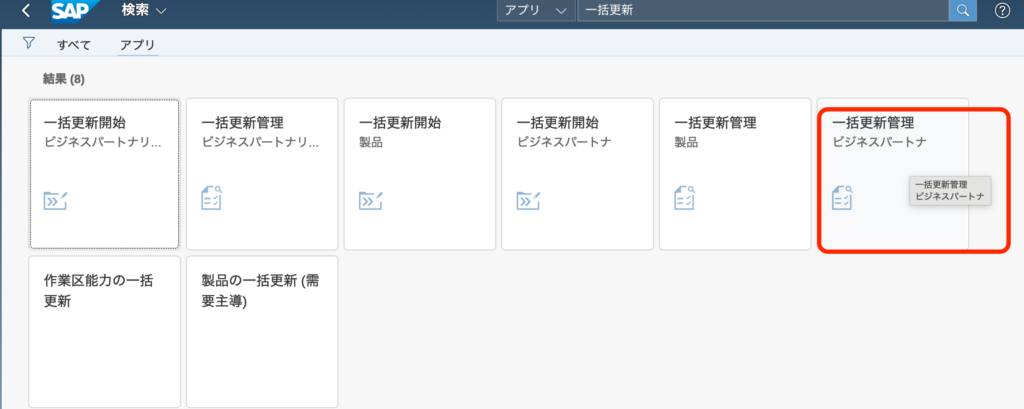
アプリ:「一括更新管理 – ビジネスパートナ」
一覧の右上の「プロセス登録」を押すと、「一括更新開始 – ビジネスパートナ」の画面が開きます。
「テキスト」に処理の内容(例:銀行情報更新)を入れ、「ファイルインポート」の「参照…」から、手順 2 で編集したファイルを指定します。
画面右下の「保存」を押して、更新プロセスを開始します。
4. 検証・更新結果を確認する
更新プロセスを開始すると、プロセスの画面が開きます。更新の対象になるテーブルがグラフで表示され、変更の内容は色分けされます。
この後は、「未変更データの削除」「チェック」「有効化」の順にステップが進みます。
- エラーがなければ、そのまま有効化まで進み、BPマスタに反映されます。
- エラーがあると、「チェック」のステップで止まります。エラーの内容を確認してデータを直してから、処理を続けます。
有効化の前であれば、「ロールバック」で前のステップに戻せます。有効化が終わった後は、ロールバックできません。
開始した一括処理は、「一括更新管理 – ビジネスパートナ」の一覧に表示され、選ぶと処理の状況や内容を照会できます。反映後は、数件のBPを開いて、銀行情報が変わったことを確かめておくと安心です。
一括更新時の注意点
1. キー項目を変更しない
BP番号や会社コード、銀行詳細IDなどのキー項目は、更新対象データを特定するために使用されます。
キー項目の値を書き換えると、別のデータを指すことになります。キー項目は変更しないでください。
2. 列名とキー項目は残す
変更しない列は、削除してもかまいません。更新する項目だけにすると、処理も速くなります。
ただし、ソースID(SOURCE_ID)や銀行詳細ID(BKVID)など、下線の付いた列はキー項目なので残します。
2行目の技術名(SOURCE_ID、BKVID など)とシート名は変えないでください。取り込みでは、この技術名と、シート名の先頭(「BUT0BK – 銀行口座」なら「BUT0BK」)から、どのテーブルのどの項目かが読み取られます。
3. 少数件でテストする
本番環境で大量のBPを更新する前に、少数件でファイル取込・検証・更新結果を確認することを推奨します。
まとめ
SAP S/4HANAでは、Cloud Public Edition・オンプレミス版・Private Editionのどれでも、標準アプリを組み合わせて、Excelを利用したBPマスタの一括更新ができます。
既存データをエクスポートして編集するため、BPごとに異なる値を変更する場合にも活用できます。
ただし、キー項目と、Excelの列名・シート名は変えないように注意が必要です。
適切に検証を実施することで、BPマスタのメンテナンス作業を効率化できます。
SAP S/4HANAでのBPマスタ一括更新の基本と注意点について、よくわかりました!
そのとおりじゃ!BPマスタの一括更新は、既存データをエクスポートし、Excelで編集してからアップロードするのが基本の流れじゃ。
特に、BP番号などのキー項目と、列名・シート名を変えないことが重要じゃぞ。更新前には必ずデータを検証し、少数件でテストしてから本番更新すると安心じゃ!