この記事を読むメリット
- SAP移行コックピットの役割を理解できます。
- 移行プロジェクトと移行オブジェクトの関係を理解できます。
- テンプレートを利用したデータ移行の基本的な流れを学ぶことができます。
- データ移行時に発生しやすいエラーと注意点を理解できます。
SAPの新規導入プロジェクトでは、本番稼働前に既存システムで管理しているデータをSAP S/4HANAへ移行する必要があります。
例えば、仕入先、得意先、品目、固定資産、未消込明細などのオブジェクトです。
しかし、旧システムのデータをExcelにまとめ、そのままSAPへ登録できるわけではありません。SAP側の項目やコード体系に合わせてデータを整備し、正しい順序で登録する必要があります。
SAPのオンプレミスプロジェクトにおける移行ツールの選択肢がたくさんありますが、SAP S/4HANA Cloud Public Editionでは、このような初期データ移行を支援するSAP標準ツールが「SAP S/4HANA移行コックピット」です。
移行コックピットを利用すると、SAPが用意した移行オブジェクトとテンプレートを使い、データのアップロード、値マッピング、シミュレーション、本移行、結果確認までを一連の流れで実施できます。
本記事では、SAP S/4HANA Cloud Public Editionを中心に、移行コックピットの基本的な役割から、ローカルファイルを利用してデータを移行する流れまで、初心者向けにわかりやすく解説します。
早速、SAPの移行コックピットについて紹介していくぞい!
この記事のポイント
SAP移行コックピットとは?
SAP S/4HANA移行コックピットとは、旧システムや外部システムのデータをSAP S/4HANAへ移行するための標準ツールです。
SAP S/4HANA Cloud Public Editionでは、Fioriアプリ「データの移行 移行コックピット」から利用します。
移行コックピットでは、SAPがあらかじめ用意した「移行オブジェクト」を使用します。移行オブジェクトには、移行対象となるデータの構造、必須項目、項目マッピング、登録処理などが定義されています。
代表的な移行オブジェクトには、次のようなものがあります。
- 得意先
- 仕入先
- 品目(製品)
- 銀行
- 固定資産
- G/L勘定残高
- 得意先未消込明細
- 仕入先未消込明細
- 原価センタ
また、利用できる移行オブジェクトは、SAP S/4HANAのバージョンリリース、および有効化されている業務スコープによって異なります。
※Public Cloudは年2回アップデートされます。
移行コックピットでできること
移行コックピットでは、主に次の処理を実施できます。
| 処理 | 内容 |
|---|
| 移行プロジェクトの管理 | 移行方式、対象データ、移行オブジェクトをプロジェクト単位で管理する |
| テンプレートの提供 | 移行オブジェクトごとの入力テンプレートをダウンロードする |
| データの取込 | テンプレートファイルなどからステージングテーブルへデータを取り込む |
| 値マッピング | 旧システムの値をSAP側の値へ変換する |
| データチェック | 必須項目や形式、SAP設定との整合性を確認する |
| シミュレーション | 本登録を行わず、移行時に発生するエラーを事前に確認する |
| 本移行 | チェック済みデータをSAP S/4HANAへ登録する |
| ログ確認 | 処理結果やエラー内容を確認する |
「移行プロジェクト」と「移行オブジェクト」の違い
移行プロジェクト、移行オブジェクト、ぱっと見ると似たような名前ですが、移行コックピットを理解するうえで重要なのが、移行プロジェクトと移行オブジェクトの違いです。
| 用語 | 内容 | 例 |
|---|
| 移行プロジェクト | 移行作業全体を管理する単位 | 本番移行プロジェクト、移行リハーサル第1回 |
| 移行オブジェクト | 移行対象となる業務データの単位 | 仕入先、得意先、固定資産、OPEN AP(債務未消込明細) |
一つの移行プロジェクトには、複数の移行オブジェクトを追加できます。
例えば、「本番移行」という移行プロジェクトの中に、仕入先、得意先、固定資産、債務未消込明細などの移行オブジェクトを登録して管理できます。
移行コックピットを利用するメリット
① SAP標準のデータ構造を利用できる
移行オブジェクトごとにSAP標準のテンプレートが用意されているため、移行に必要な項目やデータ構造を確認できます。
独自のアップロードプログラムを一から開発する場合と比べて、設計や開発の負担を抑えやすくなります。
② 必須項目やデータ形式を事前に確認できる
移行データをアップロードするためのテンプレートファイルには、各項目の名称、説明、入力形式などが定義されています。
また、ファイルの取込後にはデータの検証が行われるため、必須項目の不足や不正なコードなどを本移行前に確認できます。
③ 値マッピングを管理できる
旧システムとSAPでコード体系が異なる場合、移行コックピット上で値の対応関係を設定できます。
例えば、旧システムの支払条件「M01」をSAPの支払条件「0001」へ変換するといった設定です。
| 旧システムの値 | SAPの値 |
|---|
| M01 | 0001 |
| M02 | 0002 |
④ シミュレーションでエラーを事前確認できる
本移行の前にシミュレーションを実行すると、SAPにデータを登録せずに、登録処理で発生する可能性があるエラーを確認できます。
ただし、シミュレーションが正常終了しても、本移行時点のマスタや設定、重複データなどによってエラーになる可能性はあります。シミュレーション成功だけで移行品質が完全に保証されるわけではありません。
⑤ 移行結果をログで確認できる
処理ステップごとにステータスやメッセージを確認できるため、どのデータで、どのようなエラーが発生したかを追跡できます。
移行コックピットの移行方式
移行コックピットには主に次のような移行方式があります。

| 移行方式 | 概要 | 主な利用場面 |
|---|
| ステージングテーブル方式 | ファイルやデータベース経由でステージングテーブルへデータを格納して移行する | 非SAPシステムを含む各種旧システムからの移行 |
| SAPシステムからの直接移行 | 接続したSAPソースシステムからデータを抽出して移行する | 対応するSAP ERPなどからの移行 |
本記事では、SAP S/4HANA Cloud Public Editionでよく利用される、ローカルファイルからステージングテーブルへデータを取り込む方法を中心に説明します。
ステージングテーブルとは?
ステージングテーブルとは、旧システムのデータをSAPの業務データとして登録する前に、一時的に格納するためのものです。
データの流れは、次のイメージです。
旧システム → 移行テンプレート → ステージングテーブル → チェック・変換 → SAP S/4HANA
Excel形式で表示できる移行テンプレートへデータを入力してアップロードすると、そのデータがステージングテーブルへ転送されます。その後、値マッピングやシミュレーションを経て、SAPの正式な業務データとして登録されます。
移行コックピットを利用したデータ移行の流れ
ここでは、Fioriアプリ「データの移行 移行コックピット」から、テンプレートファイルを利用してデータを移行する基本的な流れを説明します。
① 「データの移行 移行コックピット」アプリを起動する
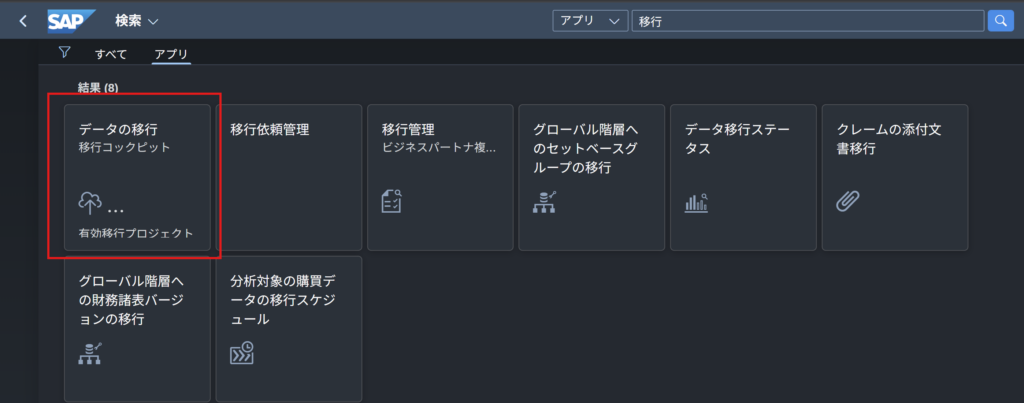
Fiori画面から検索でアプリに対して「移行」を検索すると「データの移行 移行コックピット」が表示されます。アプリが表示されない場合は、必要なビジネスロールやビジネスカタログがユーザーへ割り当てられているかを確認しましょう。
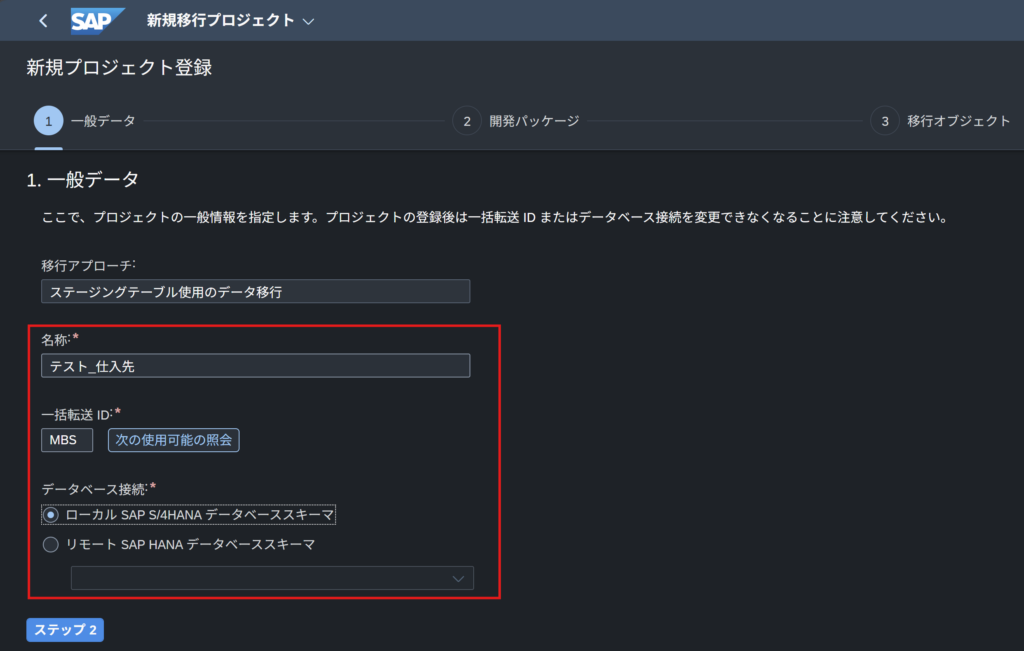
② 移行プロジェクトを作成する
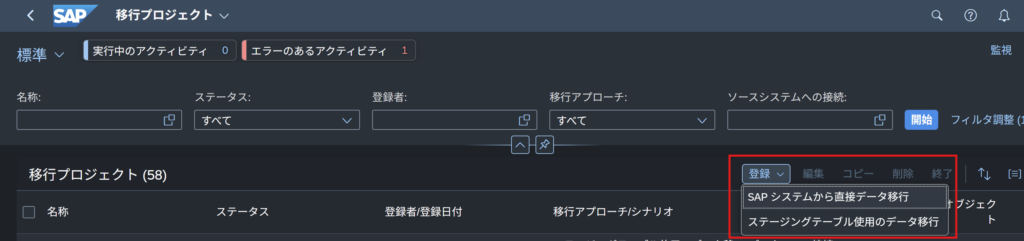
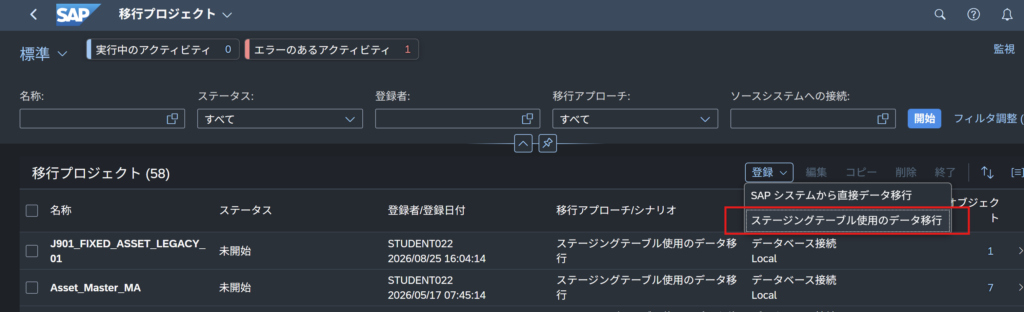
「登録」を押してステージングテーブル使用のデータ移行を選択します。
必須入力項目を記入します。
- 名称:この移行プロジェクトの名称を入力します。
- 一括転送ID:標準のままで変更せずで問題ありません。
- データベース接続:ローカルのテンプレートファイルを使用するので、「ローカルSAP S/4HANAデータベーススキーマ」を選択します。
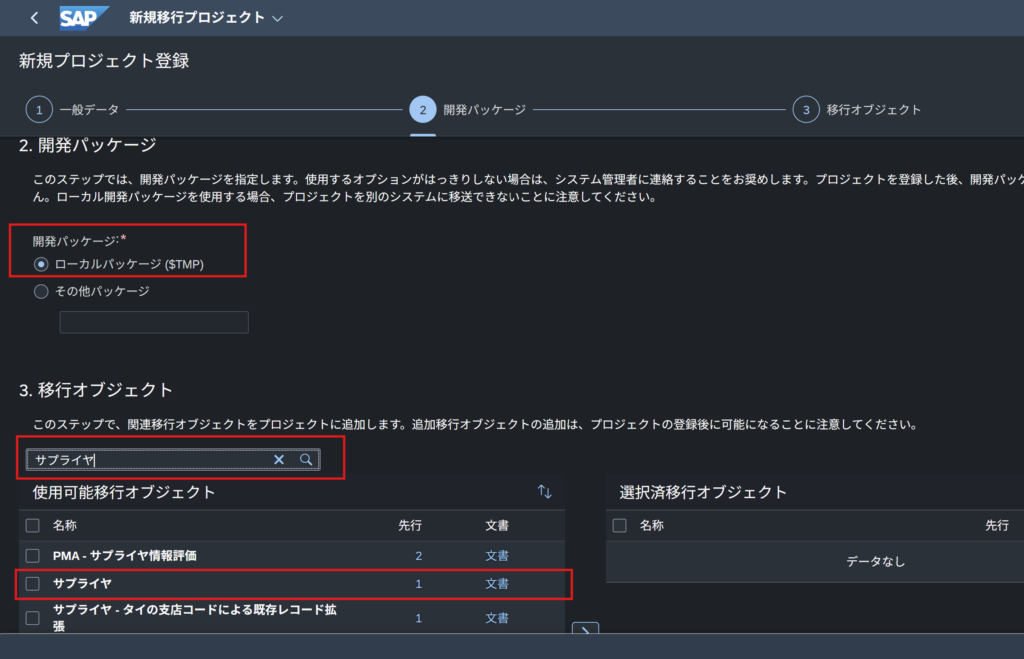
次に移行オブジェクトにて「サプライヤ」を入力して検索します。サプライヤという移行オブジェクトを選択します。
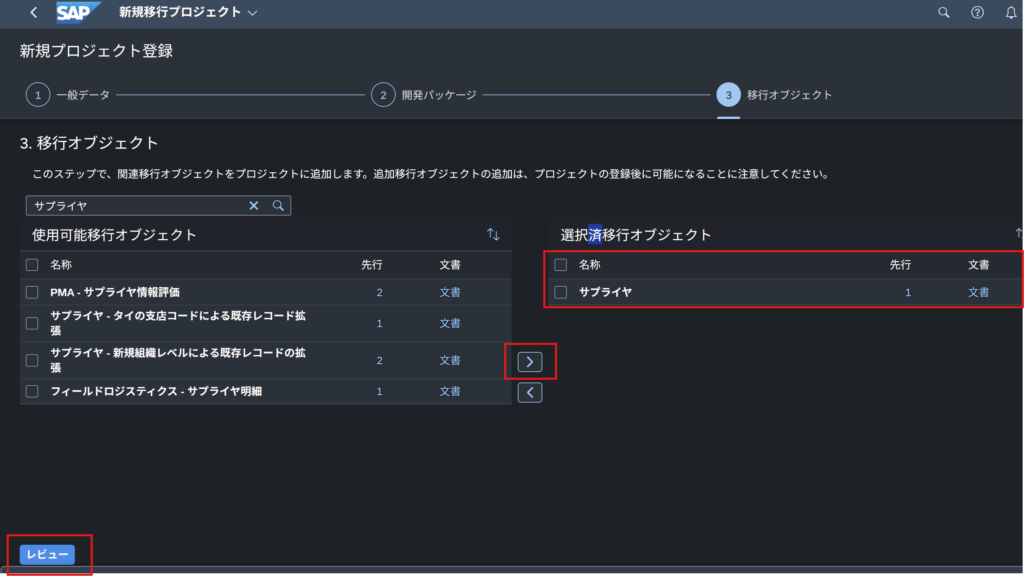
右矢印を押して、選択した移行オブジェクトが選択済移行オブジェクトに表示されます。その後、レビューを押します。
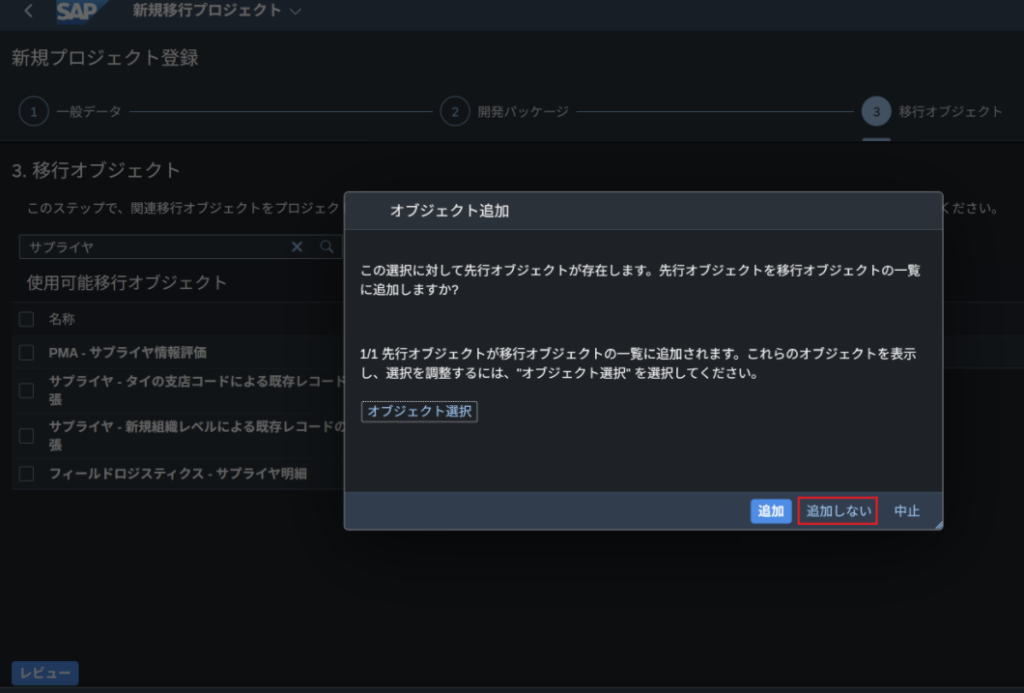
次に先行オブジェクトの追加可否を選択します。
サプライヤは銀行マスタを参照するため、銀行が先行の移行オブジェクトとして検出されます。銀行データがまだ登録されていなければ「追加」を、すでに登録済みの場合は「追加しない」を選択します。
ここでは銀行マスタは登録済の前提で「追加しない」を選択します。
③ 移行テンプレートをダウンロードする
対象の移行オブジェクトから、移行テンプレートをダウンロードします。
xmlファイルとcsvファイルを選択できますが、xmlファイルの方が分かりやすいのでxmlファイルを選択することが多いかと思います。
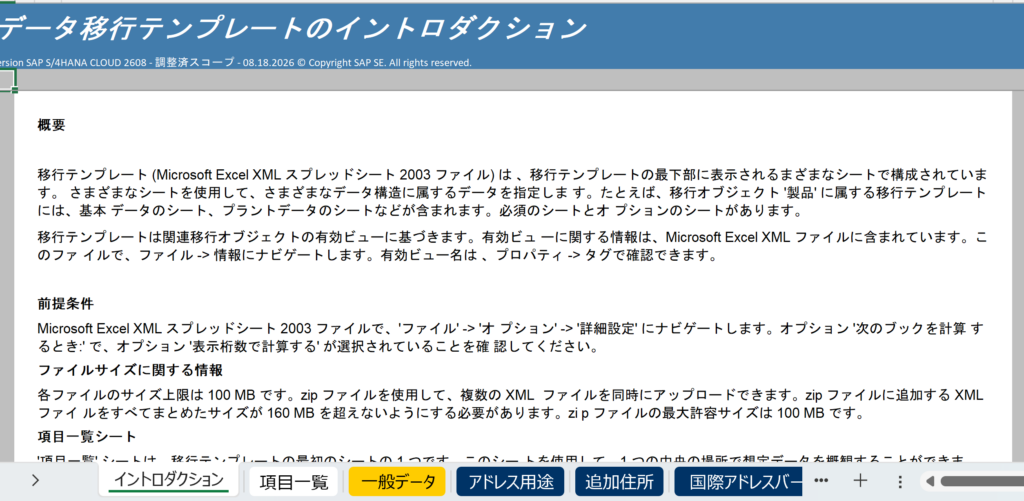
テンプレートには複数のシートが含まれる場合があります。例えば今回のサプライヤの場合だと、サプライヤの名称などの一般データ、財務会計で連携される会社コードデータ、発注する際に必要な購買組織別データなど、データ構造ごとにシートが分かれています。
テンプレート内の説明シートや項目定義を確認し、必須項目、データ型、最大桁数、入力可能な値を把握することができます。
以下が実際のテンプレートファイルです。シートが分かれていることが分かります。
➃ テンプレートへ移行データを入力する
旧システムから抽出したデータを整理し、テンプレートへ入力します。
このとき、次の点に注意します。
- テンプレートのシート名を変更しない
- 列の追加や削除をしない
- ヘッダーや技術情報を変更しない
- 指定されたデータ形式と桁数を守る
- コピー&ペーストする場合は、書式ではなく値のみを貼り付ける
テンプレートの構造を直接変更すると、ファイルが移行コックピットで読み込めなくなる可能性があります。
⑤ テンプレートをアップロードする
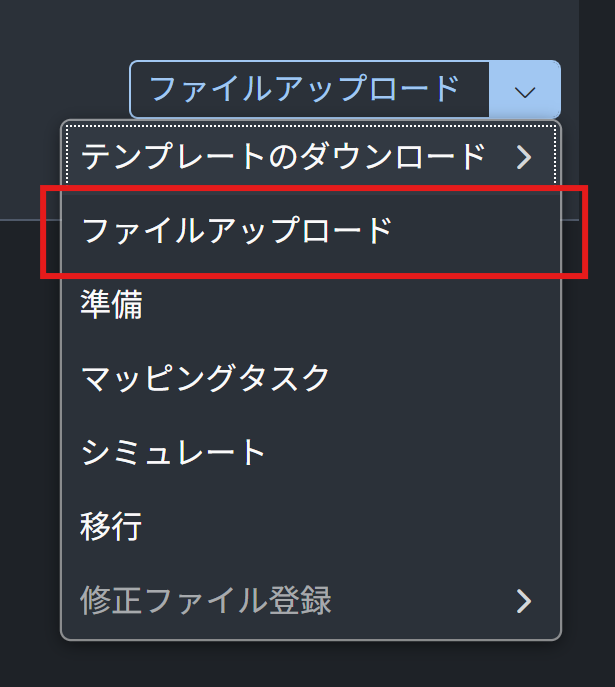
入力が完了したテンプレートを移行コックピットへアップロードします。
アップロード時にファイル構造や形式のチェックが行われます。エラーが発生した場合は、メッセージを確認し、テンプレートを修正して再アップロードします。
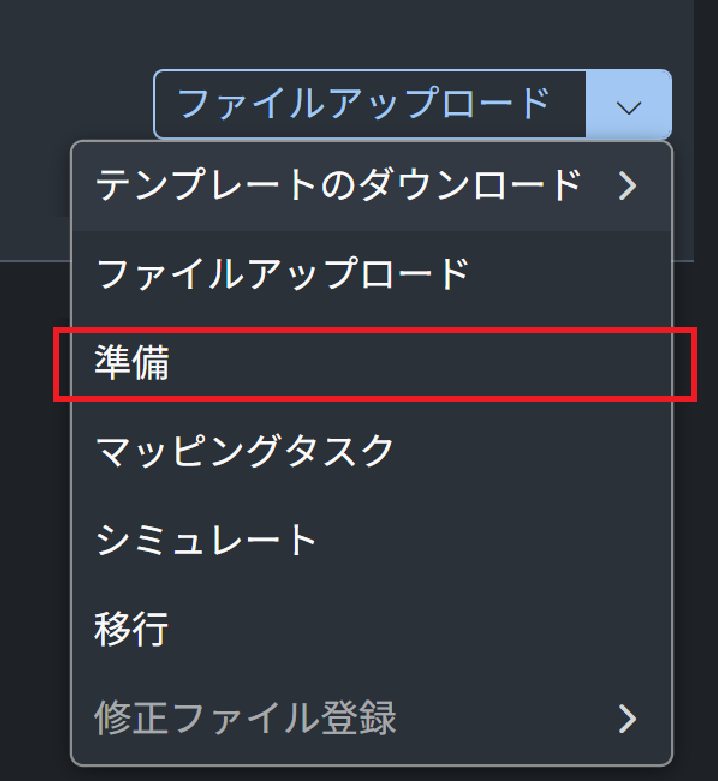
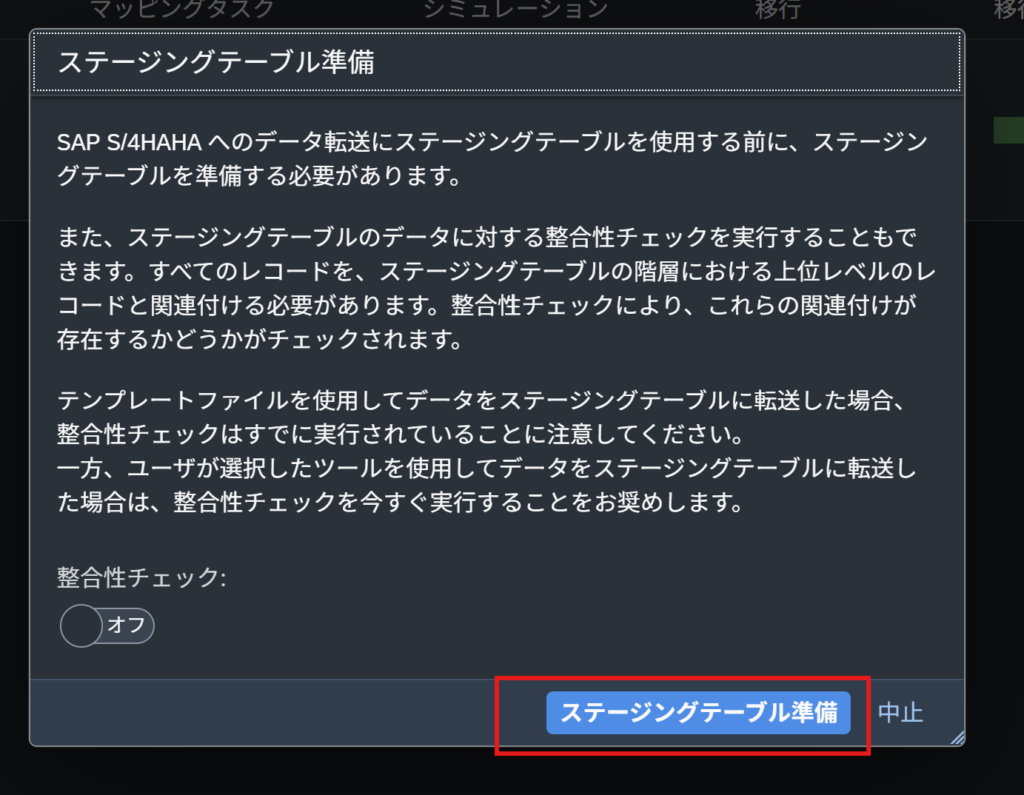
⑥ ステージングテーブルを準備する
アップロードしたデータをステージングテーブルへ転送します。
この処理では、ファイルの内容が移行オブジェクトのソース構造に沿って一時領域へ格納されます。
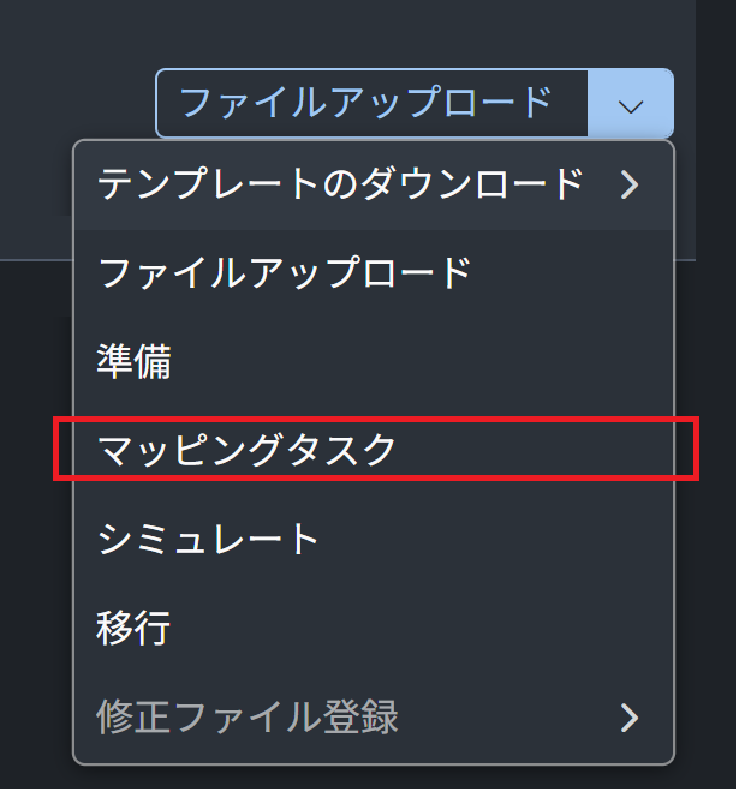
⑦ マッピングタスクを処理する
データの準備後、未処理のマッピングタスクを確認します。
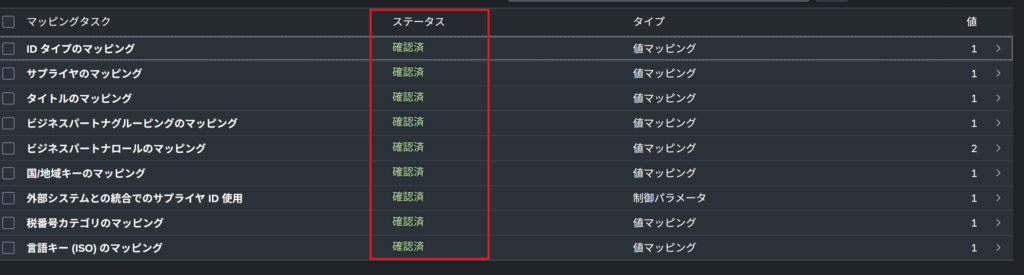
マッピング未完了のタスクが残っていると、後続処理へ進めない場合がありますので、マッピングタスクのステータスがすべて「確認済」になっていることを確認しましょう。
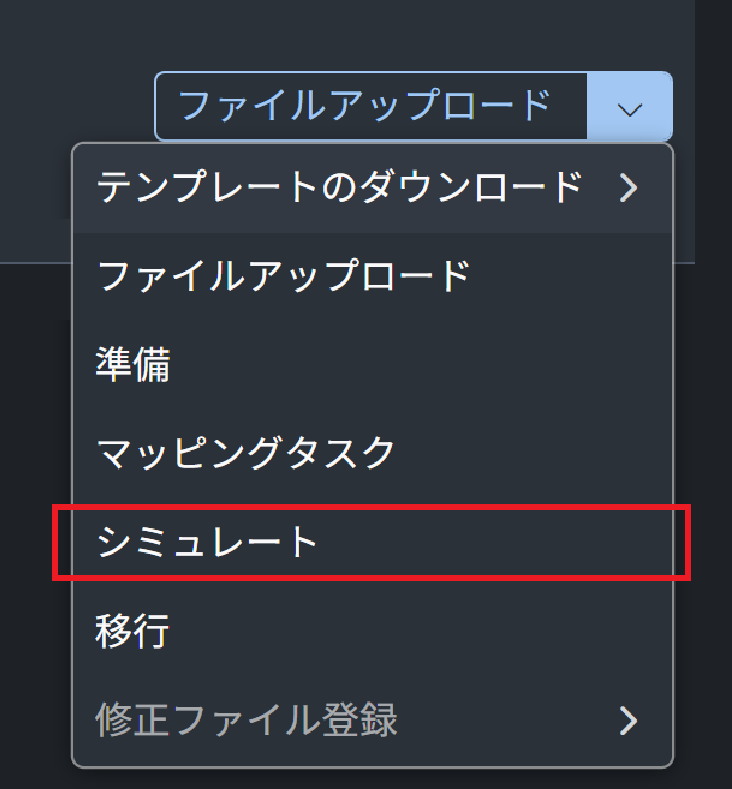
⑧ 移行をシミュレーションする
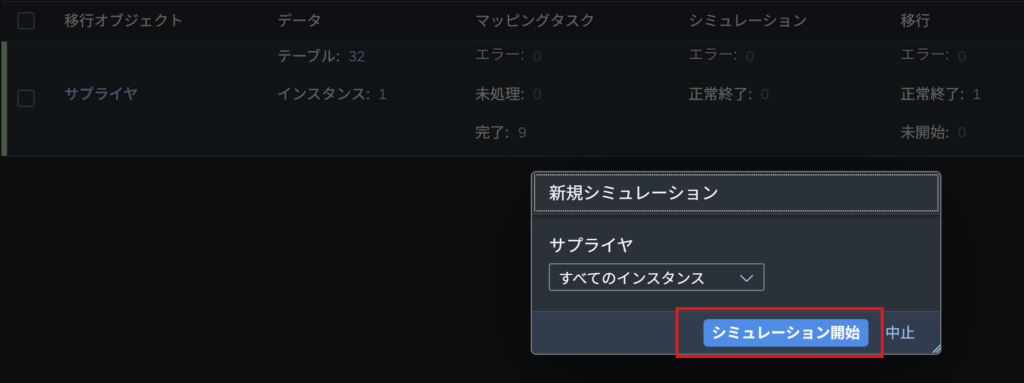
マッピングタスクの処理が完了したら、移行シミュレーションを実行します。
シミュレーションでは実際の登録処理に近いチェックを行いますが、SAPへデータは登録されません。
⑨ データを移行する
シミュレーションで問題がなければ、本移行を実行します。
処理が完了したら、移行コックピットのステータスとログを確認できます。
移行データで発生しやすいエラー
➀ 必須項目が未入力
会社コード、名称、勘定科目など、移行オブジェクトで必須となる項目が空欄の場合に発生します。
テンプレートの項目説明だけでなく、SAP側の設定によって必須となる項目もあるため、エラーメッセージを確認して対応します。
② SAPに存在しないコードを指定している
移行データで指定した会社コード、プラント、勘定科目、支払条件などがSAPに存在しない、または対象組織で利用できない場合に発生します。
この場合は、移行データの誤りなのか、SAP側の設定不足なのかを切り分けます。
③ データ形式または桁数が正しくない
日付形式、金額の小数桁、コードの桁数、先頭ゼロなどがSAPの形式と一致していない場合に発生します。
特に、Excelで先頭ゼロが削除されたり、長いコードが数値に変換されたりしないよう注意が必要です。
➃ すでに同じデータが登録されている
同じキーのマスタがすでにSAPに存在する場合、重複エラーになることがあります。
移行コックピットは、基本的にSAP導入時の初期データ登録を目的としています。
稼働後の運用は例えばサプライヤについてはビジネスパートナ更新など別アプリでメンテナンスします。
まとめ
本記事では、SAP S/4HANA移行コックピットの概要、移行プロジェクトと移行オブジェクトの違い、テンプレートを利用したデータ移行の流れ、よく出るエラーについて解説しました。
移行コックピットは、旧システムのデータをSAP S/4HANAへ登録するための便利な標準ツールです。
移行を成功させるためには、次の対応が重要です。
- 移行対象と移行基準日を明確にする
- SAP側の設定とコード体系を確定する
- オブジェクト間の依存関係を整理する(前後関係)
- テンプレートの形式を守ってデータを作成する
- シミュレーションと移行リハーサルを実施する
- 移行後に件数、金額、残高を照合する
移行コックピットはデータを入れるための道具じゃ。移行範囲、データ品質、移行順序、照合方法まで含めて準備することが、データ移行成功のポイントじゃぞい!