この記事を読むメリット
- Fiori アプリ「サプライヤ請求書一覧」で請求書を探す方法が分かる
- 一覧でステータス・総額・エントリタイプを読み取る方法が分かる
- 明細の画面で購買伝票参照・税を確かめ、取り消された請求書の取消伝票をたどる方法が分かる
仕入先から届いた請求書が登録済みか、取り消されていないかを確かめたい場面はよくあります。
Fiori アプリ「サプライヤ請求書一覧」を使うと、条件に合う請求書を一覧で探して、明細まで確かめられます。紹介する操作は照会だけです。
この記事では、次の操作を画面を 1 つずつ追って解説します。
- 「サプライヤ請求書一覧」で 請求書を探す手順
- 請求書の明細を確かめる手順
博士!仕入先の請求書がちゃんと登録されているか、取り消されていないか確かめたいんですけど…
うむ、Fiori の「サプライヤ請求書一覧」なら、請求書を一覧で探して明細まで確かめられるのじゃ。画面を追って説明していくぞい!
この記事のポイント
サプライヤ請求書一覧の概要
サプライヤ請求書とは
取り消した請求書って、一覧から消えてしまうんですか?
いや、消えはせんぞい。元の請求書はそのまま残って、取消伝票と一緒に一覧で探せるのじゃよ。
サプライヤ請求書は、仕入先から届いた請求書を SAP に登録したものです。T-CODE:MIRO では、請求書の内容・価格・計算を確かめて登録します。
購買発注を参照するサプライヤ請求書の登録は、購買依頼から購買発注、入庫と進む調達の流れを締めくくる手順です。
転記したサプライヤ請求書は取り消せます。請求書を取り消すと、元の請求書から金額と数量を取ったクレジットメモが、取消伝票として自動で作られます。
請求書を転記すると、請求書伝票と会計伝票(仕訳)の 2 つができます。請求書伝票と仕訳は、伝票番号が違います。
請求書を探すときは、請求書伝票と仕訳のどちらの番号を使うんですか?
フィルタの「請求書伝票番号」には、請求書伝票の番号を入れるのじゃ。仕訳の番号と取り違えんようにな。
実務の例
仕入先から請求書が届いたあと、買掛金の担当者から、請求書が登録済みか、取り消されていないかを確かめてほしいと頼まれることがあります。
あわせて、請求書が参照した購買発注や税額も確かめます。
この記事の操作との対応は、次のとおりです。
SAP での処理の流れ
SAP では、購買発注を参照するサプライヤ請求書の登録・照会・取消を行います。
在庫品を評価入庫し、入庫のあとに請求書を登録する場合は、次の流れです。

STEP
購買発注を登録する(T-CODE:ME21N)
STEP
入庫を転記する(T-CODE:MIGO、移動タイプ 101)
品目が届いたら、購買発注を参照して入庫を転記します。入出庫伝票ができ、在庫品を評価入庫する場合は会計伝票もできます。
STEP
請求書を登録する(T-CODE:MIRO)
仕入先から請求書が届いたら、購買発注を参照して登録します。転記すると、請求書伝票と会計伝票ができます。
STEP
請求書を照会する(サプライヤ請求書一覧:F1060A)
登録した請求書は、Fiori アプリ「サプライヤ請求書一覧」や T-CODE:MIR4 で照会します。この記事では、「サプライヤ請求書一覧」で探して、明細まで確かめます。
STEP
請求書を取り消す(T-CODE:MR8M)
取消伝票と会計伝票ができます。一覧のステータスは、元の請求書が「取消済」、取消伝票が「取消」になります。
この記事では、次の 2 つの画面で請求書を確かめます。
| 画面(アプリ ID) | 内容 |
|---|
| サプライヤ請求書一覧(F1060A) | フィルタで請求書を探し、一覧にします。 |
| サプライヤ請求書(F0859) | 1 件の請求書の明細です。一覧の行を押すと開きます。サプライヤ請求書の登録・照会などをするアプリです。 |
関連する T-CODE は次のとおりです。
| T-CODE | 内容 |
|---|
| MIRO | 請求書受領入力(Fiori のアプリ名は Create Supplier Invoice – Advanced)(この記事では使いません) |
| MIR4 | MIRO 呼出 – ステータス変更(Fiori のアプリ名は Call MIRO – Change Status, Display Supplier Invoice – Advanced)(手順では使いません。「よくあるつまずき」で紹介します) |
| MR8M | 請求書伝票取消(Fiori のアプリ名は Cancel Supplier Invoice Document)(この記事では使いません) |
請求書を探す(サプライヤ請求書一覧:F1060A)
使うデータ
買掛金の担当者から「会社コード 1010 の請求書伝票 5100001685 が取り消されていないか、参照した購買発注と税額も確かめてほしい」と頼まれた場面を考えます。
この記事では、この依頼を例に画面を追って操作します。例で使うデータは次のとおりです。
| データ | この例の値 | 使うところ |
|---|
| 会社コード | 1010 | フィルタの会社コードに入れます |
| 請求書伝票 | 5100001685(T-CODE:MIRO で登録、請求書総額 141.13 EUR) | フィルタの請求書伝票番号に入れ、一覧から明細を開いて確かめます |
| 取消伝票 | 5100001693(T-CODE:MR8M で作成) | フィルタに一緒に入れ、一覧と明細の「反対仕訳実行者」で確かめます |
| 購買発注 | 4500004735 の明細 10 | 明細の画面の請求書明細で、参照した購買発注として確かめます |
上記の値は、この記事で使った検証環境のものです。ご自分の環境では、会社コードと、請求書伝票・取消伝票・購買発注の番号を、ご自分のデータに読み替えてください。
前提条件として、アプリが入っている業務カタログを持つロールが必要です。
たとえば、買掛金会計担当者のロール SAP_BR_AP_ACCOUNTANT_PROCUREMT などです。
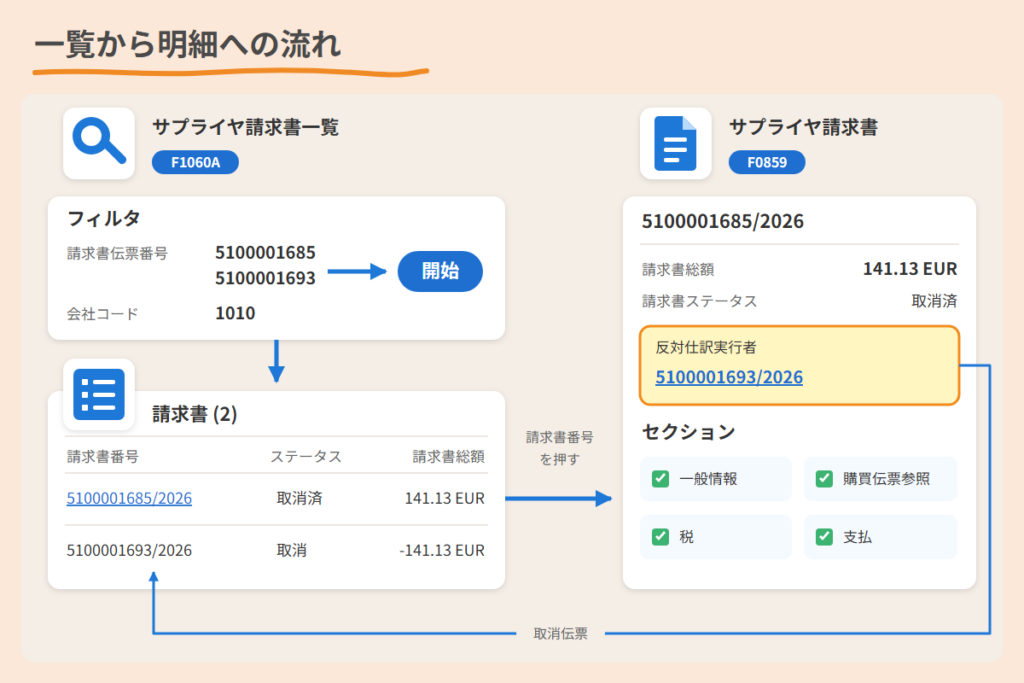
この記事の例で、一覧から明細へ進む流れです。一覧で請求書を探し、明細の画面で一般情報・購買伝票参照・税・支払を確かめます。
1. アプリを開く
ランチパッドの検索欄に「サプライヤ請求書一覧」と入れて検索し、「サプライヤ請求書一覧」のタイルを押します。
同じ名前のタイルが 2 つ出るときは、「非推奨」と付いていない方を押します。
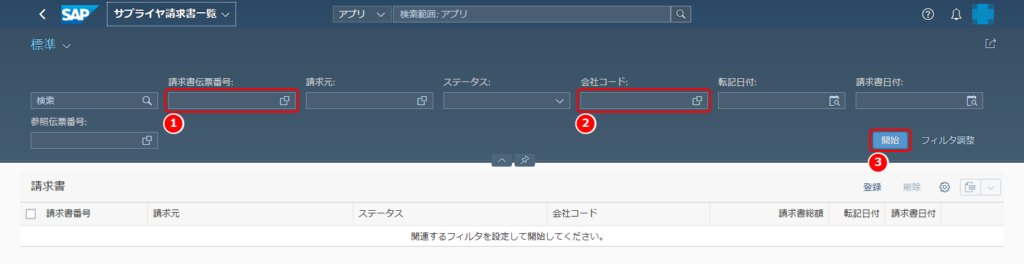
画面の見方
- 請求書伝票番号: 探す請求書の番号です。
- 会社コード: 探す請求書の会社コードです。
- 開始: 条件に合う請求書を一覧にします。
フィルタには、請求元・ステータス・転記日付・請求書日付・参照伝票番号もあります。
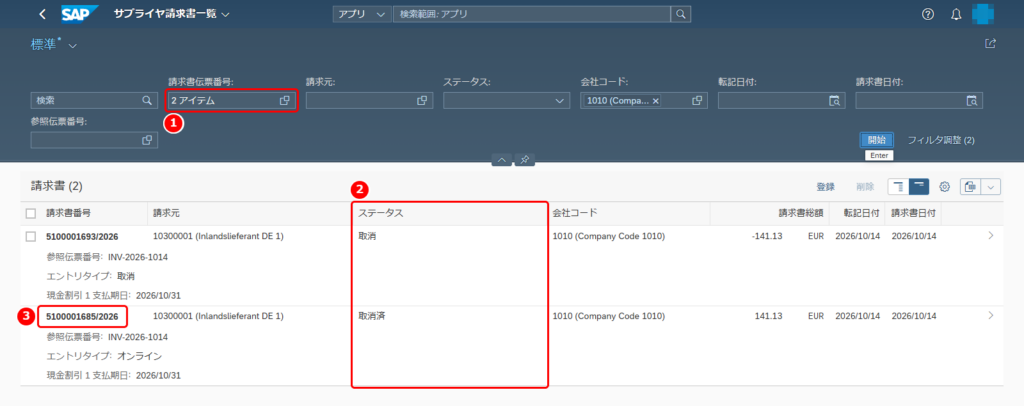
この例では、請求書伝票番号に 5100001685 と 5100001693 を入れます(1 つ入れるごとに Enter キー)。会社コードに 1010 を入れて、③「開始」を押します。
2. 一覧を確かめる
一覧に、条件に合う請求書が表示されます。
画面の見方
- 請求書伝票番号: 入れた 2 つの番号が「2 アイテム」と表示されます。
- ステータス: 請求書の状態です。
- 請求書番号: 押すと、その請求書の明細が開きます。
この例では、次の 2 件が表示されます。
| 請求書番号 | ステータス | 請求書総額 | エントリタイプ |
|---|
| 5100001693/2026 | 取消 | -141.13 EUR | 取消 |
| 5100001685/2026 | 取消済 | 141.13 EUR | オンライン |
取り消された元の請求書のステータスは「取消済」、取消伝票のステータスは「取消」です。
一覧に出るエントリタイプは、請求書がどの方法で作られたかを表します。
この例では、T-CODE:MIRO で登録した 5100001685 は「オンライン」、T-CODE:MR8M で作った取消伝票 5100001693 は「取消」です。
どちらも参照伝票番号は INV-2026-1014 です。
参照伝票番号が同じ請求書が 2 行ありますけど、二重に登録されたんですか?
いや、この例の 2 行は、元の請求書とその取消伝票じゃ。請求書総額も 141.13 EUR と -141.13 EUR で、プラスとマイナスになっておるじゃろう。
一覧の見出し行では、並べ替えや列の表示・非表示ができます。
請求書の明細を確かめる(サプライヤ請求書:F0859)
1. 明細の画面を見る
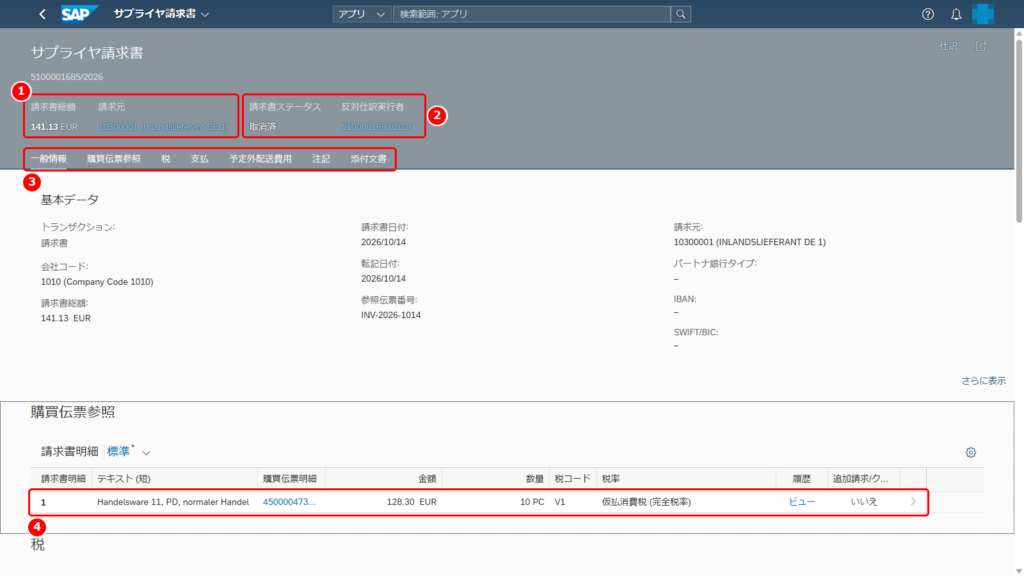
一覧(前の節の手順 2 の画面)の③ 5100001685/2026 を押すと、「サプライヤ請求書」が表示されます。
画面の見方
- 請求書総額・請求元: 請求書の総額と、請求元の仕入先です。
- 請求書ステータス・反対仕訳実行者: 請求書の状態と、この請求書を取り消した伝票です。
- セクション: 一般情報・購買伝票参照・税・支払・予定外配送費用・注記・添付文書です。押すと、そのセクションに移ります。
- 請求書明細: 請求書の明細と、参照した購買発注の明細です。
この例では、請求書総額 141.13 EUR、請求書ステータス「取消済」で、反対仕訳実行者に取消伝票 5100001693/2026 が表示されます。
「反対仕訳実行者」って、取り消した人の名前が出るんですか?
いや、人ではないぞい。この請求書を取り消した伝票、つまり取消伝票の番号が表示されるのじゃ。
請求書明細 1 は、購買発注 4500004735 の明細 10 を参照しています。
明細の金額は 128.30 EUR、数量は 10 PC、税コードは V1 です。
2. 税を確かめる
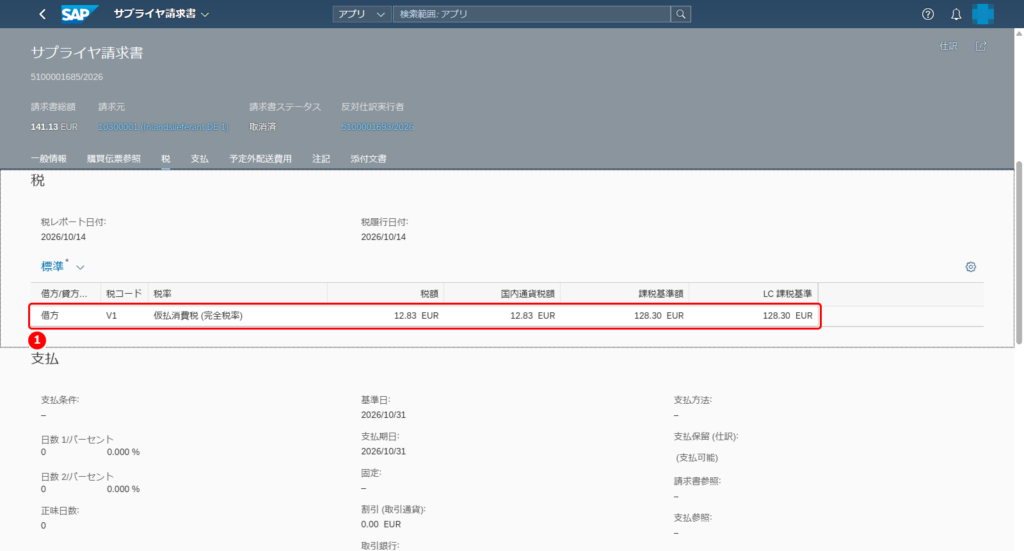
③のセクションの「税」を押すと、税のセクションに移ります。
画面の見方
- 税の明細: 借方/貸方・税コード・税率・税額・課税基準額などです。
この例では、税コード V1(仮払消費税 (完全税率))、課税基準額 128.30 EUR に対して税額 12.83 EUR です。
この例では、課税基準額と税額の合計 141.13 EUR が、請求書総額になります。
よくあるつまずき
- 一覧に請求書が出ない: 開いた直後は一覧が空で、「関連するフィルタを設定して開始してください。」と表示されることがあります。
フィルタに条件を入れて「開始」を押します。
- 取消伝票をもう一度取り消したい: 取消伝票は取り消せません。
対応する取消伝票は、元の請求書の「反対仕訳実行者」で確かめます。
- 複雑な請求書を見たい: 複数の勘定設定がある請求書などは、Advanced のアプリで照会します。
T-CODE:MIR4 に当たる Display Supplier Invoice – Advanced を使います。
まとめ
- 「サプライヤ請求書一覧」では、フィルタで請求書を探し、一覧でステータス・総額・エントリタイプを確かめます。
- 一覧の請求書番号を押すと、明細の画面で一般情報・購買伝票参照・税・支払を確かめられます。
- 取り消された請求書は「取消済」と表示され、明細の画面の「反対仕訳実行者」で取消伝票が分かります。
ステータスが「取消済」なら、明細の「反対仕訳実行者」で取消伝票が分かるんですね!
うむ。一覧はフィルタに条件を入れて「開始」を押すのを忘れんようにな。