この記事を読むメリット
T-CODE:ST04 の概要画面で、SAP HANA データベースの稼働状態・メモリ・ディスクの見方が分かる
警告画面で、警告の内容と警告チェックの状況を確認する方法が分かる
SQL プランキャッシュとトレース設定の画面の開き方が分かる
T-CODE:ST04 を使うと、SAP HANA データベースの稼働状態、メモリやディスクの使用状況、警告をひとつの画面で確認できます。
この記事では、Basis 初心者の方に向けて、概要画面の見方と、警告・SQL プランキャッシュの画面の開き方を紹介します。紹介する操作は照会だけです。
博士!利用部門から「処理が遅い」って問い合わせが来たんです。データベースの状態って、どこで見ればいいんでしょう…
うむ、SAP HANA の状態をひととおり見るなら T-CODE:ST04 じゃ。画面を見ながら説明していくぞい!
不具合調査で使うトランザクション全体の流れは、こちらの記事にまとめています。
あわせて読みたい
【SAP運用保守で使える!】システム不具合調査で役立つトランザクションコードまとめ
この記事を読むメリット SAPシステムの不具合調査で使える主要なトランザクションコードを知ることができます。 エラーの種類別に効率的な調査手順を習得できます。 シ…
この記事のポイント
T-CODE:ST04とは ― SAP HANAの状態をまとめて見る
実務での要件の例
利用部門から「処理が遅い」と問い合わせを受け、データベースの状態をひととおり見ておきたい場面を考えます。この要件は、次のように分けて進めます。
要件の部分 どうするか データベースが動いているか、メモリやディスクに余裕があるかを見る T-CODE:ST04 の「概要」画面で、操作状態と、使用メモリ/割当限度・データベースディスク使用率を確かめます 問題を知らせる警告が出ていないかを見る ツリーの「警告」をダブルクリックし、現在の警告の「内容説明」と「ユーザアクション」を確かめます 時間のかかっている SQL を探す ツリーの「パフォーマンス」→「SQL プランキャッシュ」で、Total Execution Time の順に並んだ SQL を確かめます
SAP HANA のシステムでは、T-CODE:ST04 を入力すると DBA Cockpit の「現在のステータス:概要」画面が開きます。DBA Cockpit 本体は T-CODE:DBACOCKPIT で起動します。「現在のステータス」は、主要なデータベースリソースの状態の概要と、警告の件数をまとめて表示するものです。
見られるもの 使う場面の例 データベースの操作状態・バージョン データベースが動いているかをまず確かめたいとき メモリ・ディスクの使用状況 容量に余裕があるかを見たいとき 警告 データベース側で問題が報告されていないかを見たいとき SQL プランキャッシュ 時間のかかっている SQL を探したいとき
T-CODE:ST04を開く
コマンドフィールドに ST04 と入力し、Enter キーを押します。
操作手順
コマンドフィールド に ST04 と入力し、Enter キーを押します
概要画面の全体を確認する
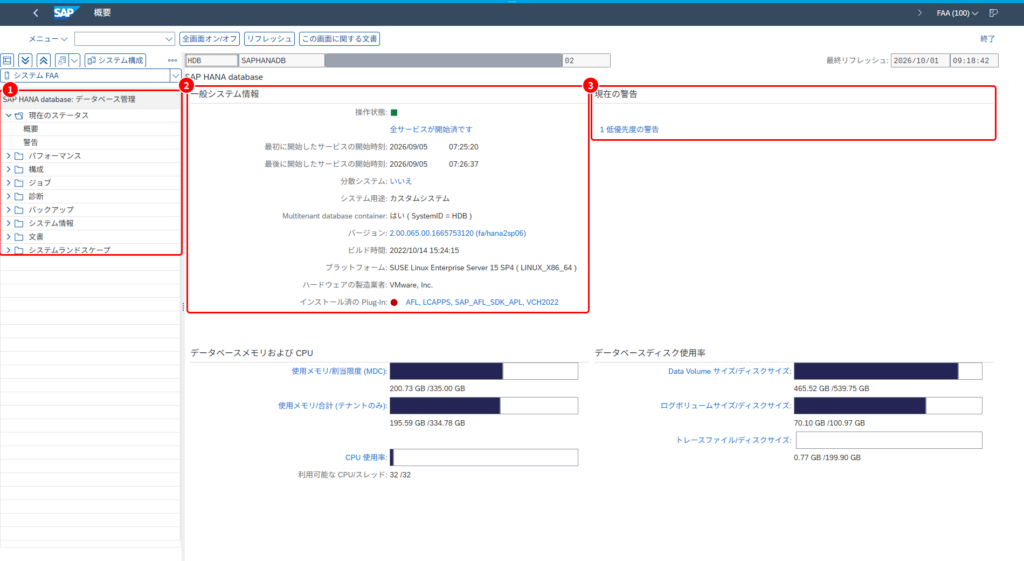
最初に「概要」画面が表示されます。
画面の見方
ナビゲーションツリー : 「現在のステータス」「パフォーマンス」「構成」「診断」「バックアップ」などの項目から、見たい画面を選びます一般システム情報 : データベースの操作状態、最初と最後に開始したサービスの開始時刻、バージョンなどが表示されます。操作状態は、緑ならデータベースが利用できる状態、黄色なら停止中または起動中のサービスがある状態です現在の警告 : 警告の件数が表示され、メッセージをクリックすると詳細を表示できます
この例では、操作状態は緑で「全サービスが開始済です」と表示されています。現在の警告には「1 低優先度の警告」と表示されています。
メモリとディスクの使用状況を確認する
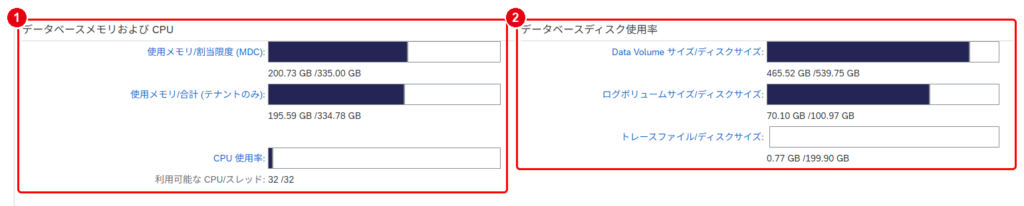
概要画面の下半分で、メモリとディスクの使用状況を確認します。
画面の見方
データベースメモリおよび CPU : 「使用メモリ/割当限度」は、OS が使う分を除いた、SAP HANA に割り当てたメモリに対する使用量ですデータベースディスク使用率 : データボリューム、ログボリューム、トレースファイルのサイズを、ディスクのサイズと比べて表示します
バーは使用率が 97% までは黒、98% を超えると赤 で表示されます。この色分けには、警告画面で設定するしきい値は使われません。
この例では、使用メモリ/割当限度が 200.73 GB / 335.00 GB、Data Volume のサイズ/ディスクサイズが 465.52 GB / 539.75 GB でした。
バーの色で、使用率が高いかどうかがぱっと分かるんですね!
うむ。98% を超えると赤になるぞい。ただし警告のしきい値とは別物じゃ。
警告の内容を確認する
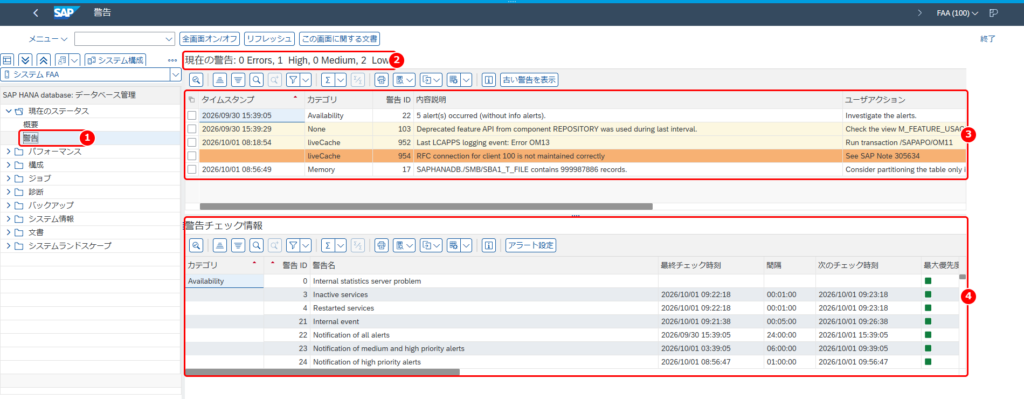
ツリーの「警告」をダブルクリックすると、警告画面が開きます。
画面の見方
ツリーの警告 をダブルクリックします
現在の警告の件数 : 優先度ごとの件数が見出しに表示されます現在の警告の一覧 : 警告は、SAP HANA の統計サーバが報告するものです。リソースの使用量がしきい値を超えたときのほか、サービス・設定・接続の問題を知らせるものもあります(この例の ID 954 は RFC 接続の設定の警告です)。「内容説明」に警告の内容、「ユーザアクション」に対応の案内が表示されます警告チェック情報 : システムで行われているチェックの一覧です。緑のアイコンは前回のチェックで問題が見つからなかったことを表し、次のチェックの予定時刻も表示されます
この例では、見出しに「現在の警告: 0 Errors, 1 High, 0 Medium, 2 Low」と表示されています。ツールバーの「古い警告を表示」を押すと、現在の警告ではない、過去の警告を表示できます。
次の警告には、3 段階のしきい値の既定値が決められています。SAP HANA 2.0 SPS08 での既定値は次のとおりです。
警告 判定する内容 しきい値の既定値 Memory usage of services(警告 ID 43) サービスが実効的な割当限度の何 % を使っているか 80% / 90% / 95% Disk usage(警告 ID 2) データ・ログ・トレースファイルを置くディスクの使用率(SAP HANA 以外のファイルを含む) 90% / 95% / 98%
既定値は、SAP HANA のリリース(SPS)によって違うことがあります。また、しきい値は変更できるので、実際の値はシステムによって異なります。概要画面のバーの色分けには、これらのしきい値は使われません。
パフォーマンスのメニューを開く
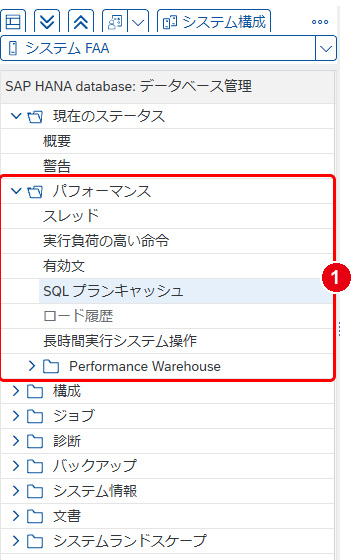
ツリーの「パフォーマンス」を開くと、パフォーマンス関連の画面が並びます。
画面の見方
パフォーマンスの配下の画面 : 「スレッド」「実行負荷の高い命令」「有効文」「SQL プランキャッシュ」「ロード履歴」「長時間実行システム操作」「Performance Warehouse」があります
SQL プランキャッシュで時間のかかっているSQLを確認する
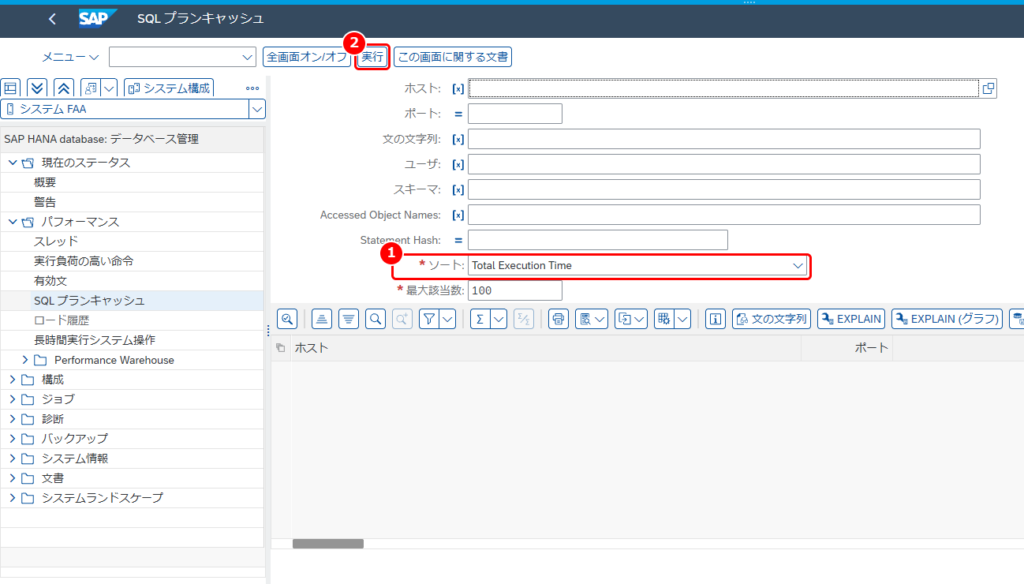
「SQL プランキャッシュ」をダブルクリックします。SQL プランキャッシュは、過去に実行した SQL 文から作られた実行プランを保存しているものです。この画面では、頻繁に実行される SQL や遅い SQL を見て、改善の候補を探せます。
操作手順
ソート : 一覧を並べる基準です。「Total Execution Time」は、そのプランを実行したすべての回の合計時間です実行 を押すと、条件に合う SQL を一覧表示します
この例では、ソートの初期値が「Total Execution Time」、最大該当数が 100 になっています。そのまま「実行」を押します。
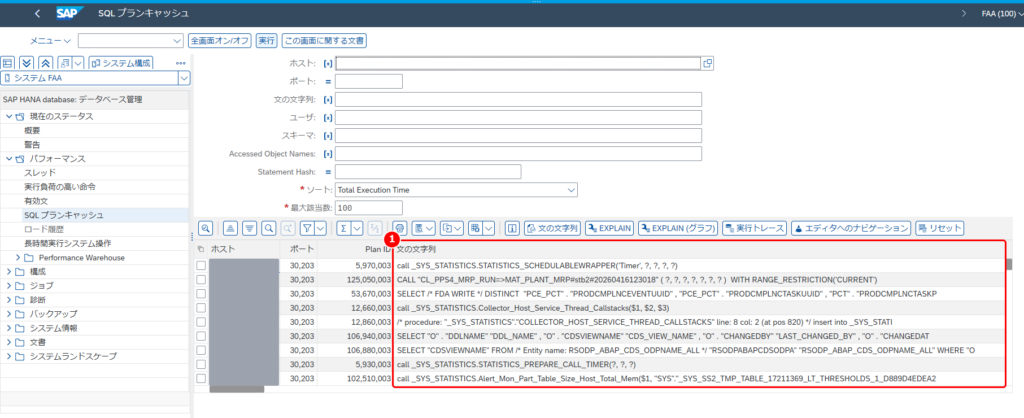
画面の見方
文の文字列 : 実行された SQL 文です
合計実行時間の順に並べると、時間の面で大きな割合を占めている SQL を見つけやすくなります。
ツールバーには「リセット」ボタンもあります。このボタンは SQL プランキャッシュをリセットするもので、照会ではありません。本番環境では押さず、必要なときは担当者に確認するとよいでしょう。
実行負荷の高い命令が表示されないときはトレース設定を確認する
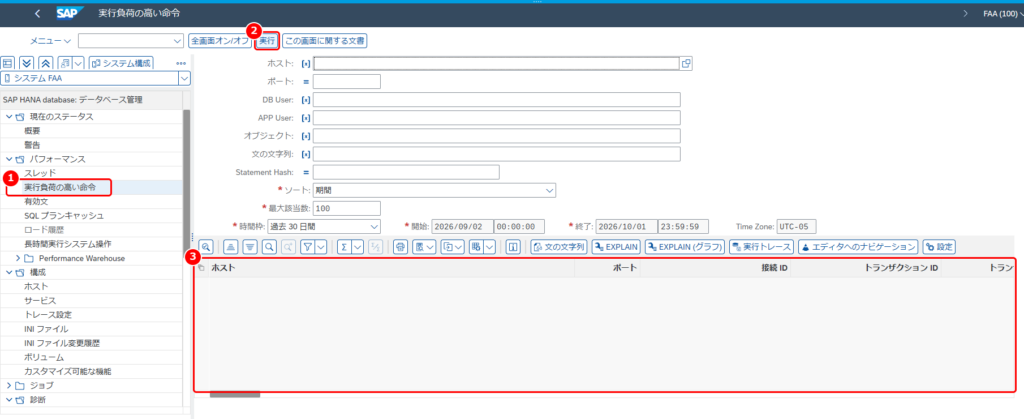
ツリーの「実行負荷の高い命令」では、実行時間が設定したしきい値を超えた SQL を一覧表示できます。
画面の見方
ツリーの実行負荷の高い命令 をダブルクリックします
実行 を押すと、条件に合う SQL を一覧表示します結果の一覧 です
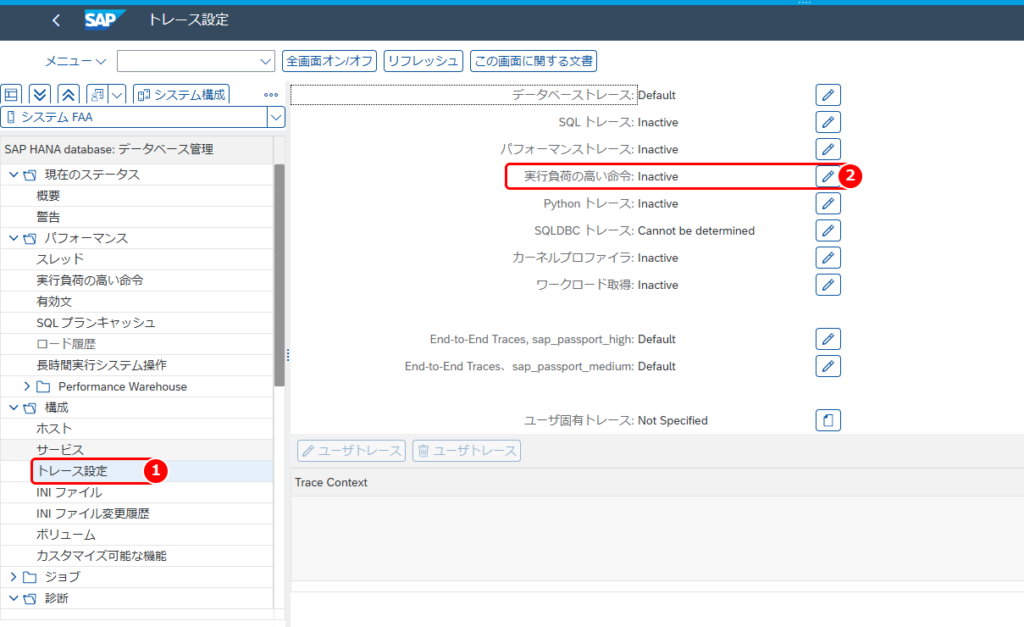
この例では、「実行」を押しても一覧は空です。実行負荷の高い命令のトレースは、既定では無効になっています。トレースの状態は、ツリーの「構成」→「トレース設定」で確認できます。
画面の見方
ツリーのトレース設定 : トレースの種類ごとに、状態の確認やオン・オフの切り替えができる画面です
実行負荷の高い命令 : このトレースの状態です
この例では「実行負荷の高い命令: Inactive」と表示されていて、トレースは無効でした。一覧が空のときは、まずこのトレースの状態を確かめるとよいでしょう。トレースを有効にすると、既定では 1 秒(1,000,000 マイクロ秒)を超えた SQL が記録されます。
この画面では、トレースのオン・オフも切り替えられます。本番環境でトレースを有効にする前には、担当者に確認するとよいでしょう。
一覧が空っぽでも、トレースが無効になっていることがあるんですね!
そうじゃ。実行負荷の高い命令のトレースは、既定では無効なのじゃ。
よくあるつまずき
ツリーの項目をクリックしても画面が変わらない : 1 回のクリックでは画面が切り替わらないことがあります。そのときはダブルクリックで開きます。ステータス欄に「IGS is not available (RC=1). No charts will be displayed.」と表示される : T-CODE:ST04 を開いたときに、このメッセージが表示されることがあります。メッセージは「グラフを表示しない」という意味です。IGS(Internet Graphics Service)は、ブラウザなどでグラフを表示するための SAP の仕組みです。
確認の進め方
次の順番で確認するとよいでしょう。
概要画面で、操作状態とメモリ・ディスクの使用状況を見る
警告画面で、警告の内容とユーザアクションを見る
SQL プランキャッシュで、合計実行時間の大きい SQL を見る
個々の遅い SQL を調べたいときは、トレース設定で実行負荷の高い命令のトレースの状態を確かめる
まとめ
T-CODE:ST04 を開くと、SAP HANA データベースの「概要」画面が表示されます。
概要画面では稼働状態・メモリ・ディスクを、警告画面では統計サーバが報告した警告を確認できます。
SQL プランキャッシュでは時間のかかっている SQL を探せます。本番環境で「リセット」ボタンを押す前には、担当者に確認するとよいでしょう。
概要で状態、警告で報告された問題、SQL プランキャッシュで時間のかかっている SQL が見られるんですね!
うむ。リセットやトレースのオン・オフは照会ではない点も覚えておくのじゃぞ。
あわせて読みたい
あわせて読みたい
【SAP運用保守で使える!】システム不具合調査で役立つトランザクションコードまとめ
この記事を読むメリット SAPシステムの不具合調査で使える主要なトランザクションコードを知ることができます。 エラーの種類別に効率的な調査手順を習得できます。 シ…