この記事を読むメリット
- 権限オブジェクト・権限・ロールの関係と、トランザクションを開くときの権限チェックが分かる
- T-CODE:SU53 で、失敗した権限チェックの権限オブジェクト・項目・値を確かめる方法が分かる
- 自分が持っている権限の値を確かめ、管理者に伝える情報をそろえる方法が分かる
トランザクションを開こうとしたら「権限がありません」と出て、先に進めないことがあります。権限エラーは、ユーザに割り当てられたロールに、操作に必要な権限が入っていないときに出ます。
T-CODE:SU53 では、直近に失敗した権限チェックを一覧で表示し、どの権限オブジェクトのどの値が足りないのかを確かめられます。
この記事では、次の操作を画面を 1 つずつ追って解説します。
- T-CODE:SU53 で 失敗した権限チェック(権限オブジェクト・項目・値)を確かめる手順
- T-CODE:SU53 から 自分が持っている権限の値を確かめる手順
博士!トランザクションを開こうとしたら「権限がありません」と出て、先に進めないんです…。
うむ、そんなときはすぐに T-CODE:SU53 じゃ。どの権限オブジェクトのどの値が足りないのかを確かめて、管理者に伝えるところまで、画面を追って説明していくぞい!
この記事のポイント
権限チェックの概要
権限チェックとは
「権限がありません」と出るのは、禁止する権限が設定されているからですか?
禁止する権限があるのではなく、必要な許可が無いということじゃ。許可されていない操作は使えんのじゃよ。
SAP の機能は、権限オブジェクトで守られています。機能を使うには、その権限オブジェクトの権限が要ります。
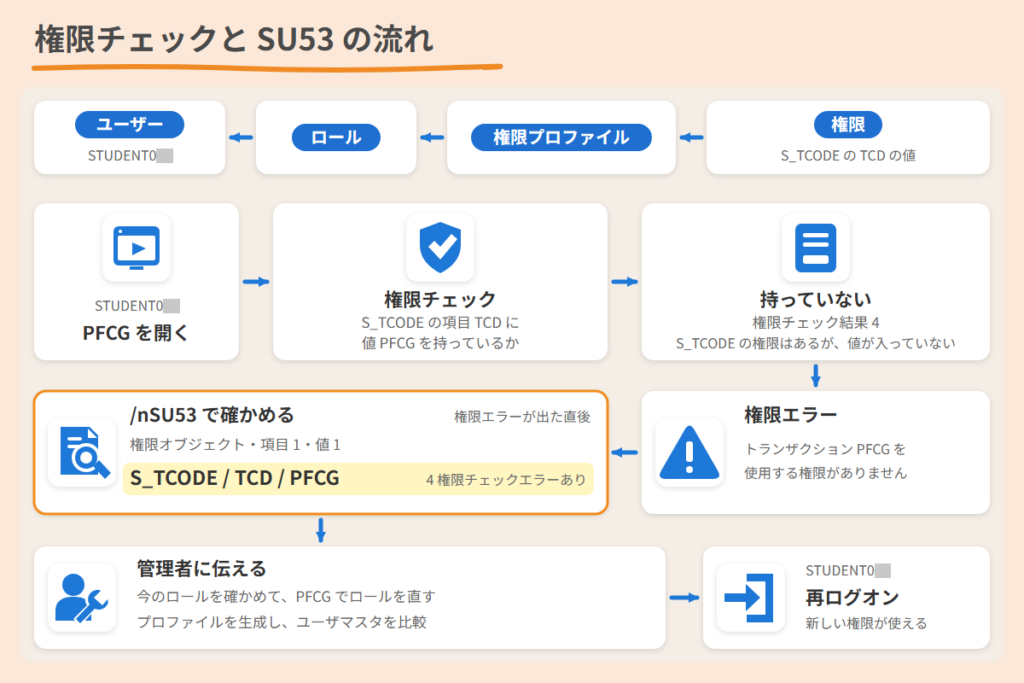
権限オブジェクトと、権限・ロールの関係は次のとおりです。
| 用語 | 内容 |
|---|
| 権限オブジェクト | チェックする項目(最大 10 個)をまとめたものです。例: S_TCODE(トランザクション開始時のトランザクションコードチェック) |
| 権限項目 | 権限オブジェクトの中の 1 つの項目です。例: TCD(トランザクションコード)、ACTVT(活動) |
| 権限 | 権限オブジェクトの各項目に許す値の組み合わせです。例: TCD = SM1*-SPL*(* は任意の文字列、- は範囲) |
| 権限プロファイル | 権限をまとめたものです。ロール管理(T-CODE:PFCG)で、ロールから生成します。 |
| ロール | ユーザに割り当てる単位です。T-CODE:PFCG で作ります。 |
権限は「許可」だけで、禁止する権限はありません。明示的に許されていないものは、すべて使えません。
権限チェックが成功するのは、チェックされた権限オブジェクトのすべての項目の値を、ユーザが持っているときだけです。
トランザクションを開くときのチェック
トランザクションを開くと、権限オブジェクト S_TCODE の項目 TCD に、そのトランザクションコードの値を持っているかがチェックされます。
持っていなければ、トランザクションは開かず、メッセージが出ます。
トランザクションの中でも、プログラムが伝票の会社コードや活動などの権限をチェックします。
Fiori アプリでも、T-CODE:SU53 で権限エラーを確かめられます。
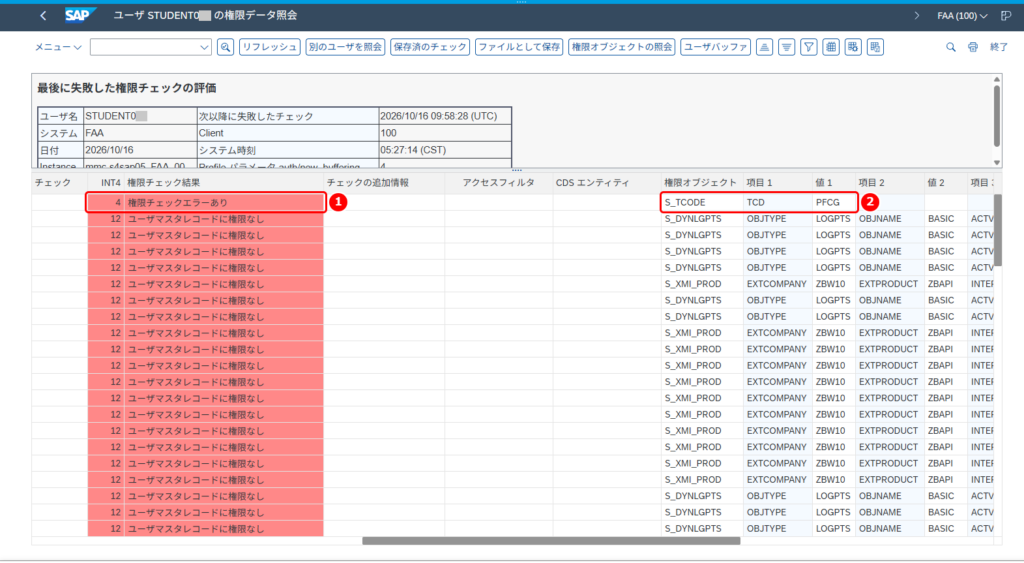
T-CODE:SU53 の一覧の列「INT4」の数値は、権限チェックの結果を表します。
| 値 | 画面の表示 | 意味 |
|---|
| 4 | 権限チェックエラーあり | 権限オブジェクトの権限はあるが、チェックされた値が入っていない |
| 12 | ユーザマスタレコードに権限なし | 権限オブジェクトの権限がまったくない |

実務の例
業務の担当者がトランザクションを開こうとして「権限がありません」と出ると、その操作を先に進められません。
担当者は、何の権限が足りないかを T-CODE:SU53 で確かめて、権限の管理者に伝えます。
この記事の操作との対応は、次のとおりです。手順は、どれも「失敗した権限チェックを確かめる(T-CODE:SU53)」の節にあります。
| したいこと | 使う操作 |
|---|
| 何の権限が足りないかを知る | T-CODE:SU53 の一覧で、エラーの行の権限チェック結果・権限オブジェクト・項目・値を見る(手順 1〜3) |
| いま持っている権限を確かめる | 一覧の行をダブルクリックして、自分が持っている権限の値と、その権限が入っているロールを見る(手順 4) |
| 権限を足してもらう | T-CODE:SU53 で確かめた情報を、権限の管理者に伝える(手順 5) |
SAP での処理の流れ
権限エラーが出てから、足りない権限を確かめるまでは、次の流れです。
STEP
権限エラーを確かめる(T-CODE:PFCG)
この記事の例では、コマンドフィールドに PFCG と入れて開こうとします。S_TCODE のチェックに失敗すると、トランザクションは開かず、権限エラーのメッセージが出ます。
STEP
失敗した権限チェックを確かめる(T-CODE:SU53)
T-CODE:SU53(権限チェックの評価)の一覧で、エラーの行の権限チェック結果・権限オブジェクト・項目・値を確かめます。
STEP
持っている権限の値を確かめる(T-CODE:SU53)
一覧の行をダブルクリックすると、その行の権限オブジェクトについて、自分が持っている権限の値と、その権限が入っているロールが表示されます。
確かめたユーザ・日時・権限オブジェクト・項目・値などは、権限の管理者に伝えます(手順 5)。
T-CODE:SU53 で足りない値が分かったら、その画面で権限を足せるんですか?
いや、T-CODE:SU53 で確かめても、権限は変わらんのじゃ。足すのは管理者の仕事じゃから、確かめた値を伝えて、ロールを直してもらうのじゃよ。
関連する T-CODE は次のとおりです。
| T-CODE | 内容 |
|---|
| SU56 | ユーザバッファの分析(この記事では使いません) |
| STAUTHTRACE | 権限トレース(手順では使いません。「よくあるつまずき」で紹介します) |
| PFCG | ロール更新(管理者がロールを直すときに使います。この記事では、起動を試みて権限エラーを確かめます) |
| SUIM | ユーザ情報システム(この記事では使いません) |
| SU24 | 権限初期値データ (カスタマイジング)(この記事では使いません) |
失敗した権限チェックを確かめる(T-CODE:SU53)
使うデータ
ユーザ STUDENT0xx を使う担当者が、次のように困っている場面を考えます。
「T-CODE:PFCG を開こうとしたら『トランザクション PFCG を使用する権限がありません』と出た。使えるようにしてほしい」
この記事では、この依頼を例に画面を追って操作します。例で使うデータは次のとおりです。
| データ | この例の値 | 使うところ |
|---|
| ユーザ | STUDENT0xx | 権限エラーになり、T-CODE:SU53 で権限データを照会するユーザです |
| 開こうとしたトランザクション | PFCG | コマンドフィールドに入れて、権限エラーを確かめます |
| 足りない権限 | S_TCODE / TCD / PFCG(権限チェック結果 4) | T-CODE:SU53 の一覧で、エラーの時刻の行から確かめます |
| 持っている権限 | T-FA11012400 | S_TCODE の行をダブルクリックしたあと、ツリーで開いて TCD の値を確かめます |
上記の値は、この記事で使った検証環境のものです。ご自分の環境では、調べるユーザと、表示された権限名に読み替えてください(権限チェック結果 4 などのコードは SAP で決まった値です)。
この記事の例の流れです。T-CODE:PFCG を開こうとして S_TCODE のチェックに失敗し、T-CODE:SU53 で権限オブジェクトと値を確かめ、管理者にロールの変更を頼みます。
1. 権限エラーを確かめる
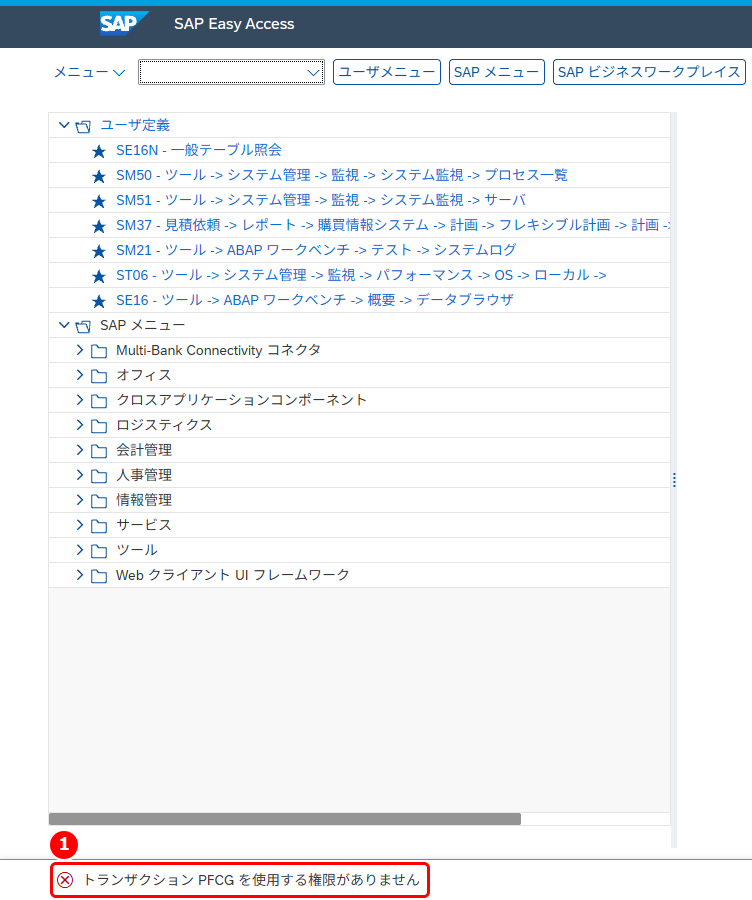
この例では、コマンドフィールドに PFCG と入力して Enter キーを押すと、権限エラーになります。
画面の見方
- メッセージ: 「トランザクション PFCG を使用する権限がありません」です。
2. T-CODE:SU53 を開く
エラーが出たら、コマンドフィールドに次の値を入力して Enter キーを押します。
| 今の画面 | 入力する値 |
|---|
| エラーが出たままの画面 | SU53 |
| 別のトランザクションの画面 | /nSU53(先頭に /n を付けます) |
T-CODE:SU53 は、エラーが起きたウィンドウ(セッション)でなくても、自分のどのセッションからでも開けます。
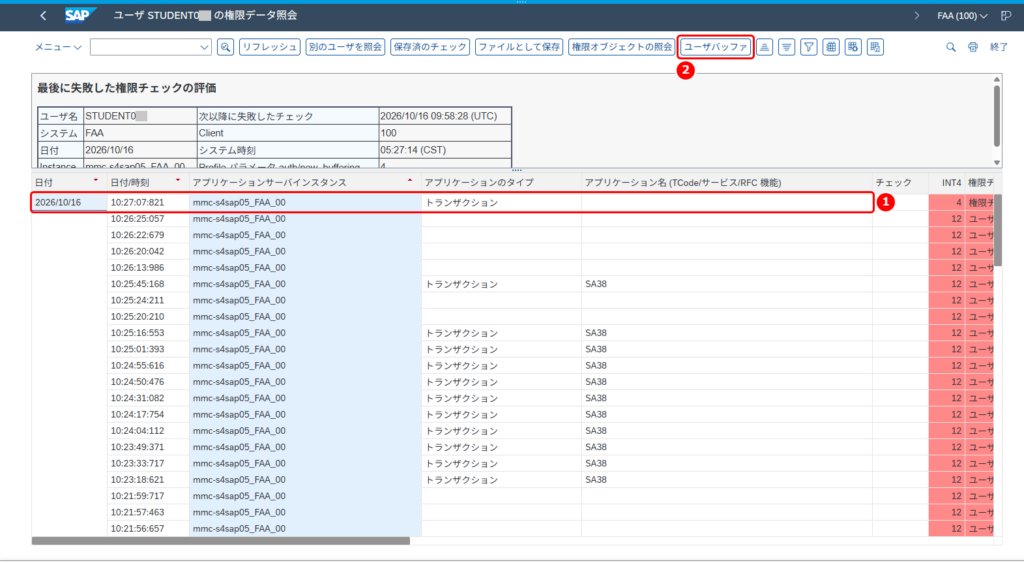
権限データ照会の画面(この例では「ユーザ STUDENT0xx の権限データ照会」)が表示されます。
画面の見方
- 失敗した権限チェックの行: 日付/時刻は失敗した日時で、新しい順に並びます。アプリケーションのタイプはチェックが起きた場面で、この例ではトランザクションです。
- ユーザバッファ: 自分が持っているすべての権限を表示します。手順 4 のダブルクリックでは、選んだ行の権限オブジェクトの権限だけが表示されます。
一覧には、直近に失敗した権限チェックが新しい順に並びます。エラーが出た時刻とアプリケーションのタイプで、そのエラーの行を探します。
この例では、いちばん上の行(10:27:07)です。
この例の画面では、日付/時刻が UTC で表示され、上の「システム時刻」とは時間帯が違います。
アプリケーション名の列は空のことがあります。足りない値は、右の権限オブジェクト・値の列で確かめます。
3. 足りない権限オブジェクトと値を確かめる
一覧を右にスクロールします。
画面の見方
- 権限チェック結果: 「4 権限チェックエラーあり」です。S_TCODE の権限はあるが、チェックされた値が入っていないことを表します。
- 権限オブジェクト・項目 1・値 1: チェックされた値です。S_TCODE の TCD で
PFCG がチェックされたことを表します。
この例では、権限オブジェクト S_TCODE の項目 TCD に、値 PFCG が足りないことが分かります。
2 行目以降の「12 ユーザマスタレコードに権限なし」は、別の操作で失敗した権限チェックです。
2 行目からの「12」の行も、全部足してもらわないといけないんですか?
全部をそのまま足してもらうわけではないぞい。この例では、今回のエラーに対応する 1 行目の情報を管理者に伝えるのじゃ。
4. 自分が持っている権限の値を確かめる
S_TCODE の行をダブルクリックします。
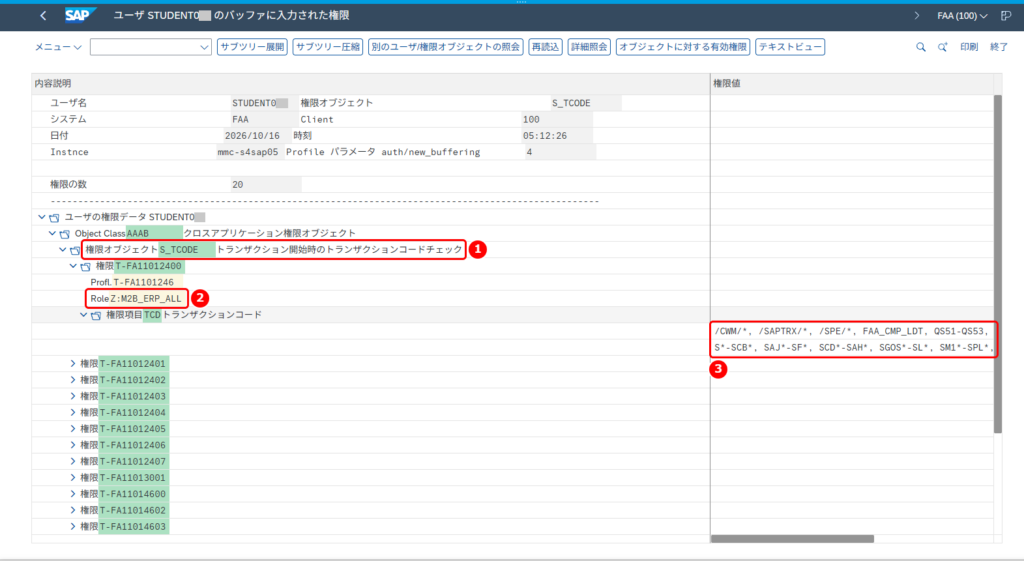
バッファに入力された権限の画面(この例では「ユーザ STUDENT0xx のバッファに入力された権限」)が表示されます。
左のツリーで、権限(この例では T-FA11012400)と「権限項目 TCD」の左の > を押して展開します。
画面の見方
- 権限オブジェクト: S_TCODE の行です。その下に、自分が持っている S_TCODE の権限(この例では T-FA… で始まる名前)が並びます。
- Role: その権限が入っているロールです。
- 権限値: 開いた権限(T-FA11012400)が持っている TCD の値です。
SM1*-SPL* のように範囲で入っています。
ほかの権限(T-FA11012401 など)も同じように開いて確かめます。
この例では、どの権限の値にも PFCG が含まれていないので、T-CODE:PFCG を開けません。
権限の値を表示するには、自分の T-CODE:SU53 でも、権限オブジェクト S_USER_AUT の権限が要ります。
| S_USER_AUT の権限 | 表示されるもの |
|---|
| ある | 権限の値 |
| 無い | 権限の値の代わりにメッセージ |
5. 管理者に伝える
権限を足すのは、権限の管理者の仕事です。T-CODE:SU53 では、権限は変わりません。
次の情報を管理者に伝えるとよいでしょう。
| 伝える情報 | この例 |
|---|
| ユーザ | STUDENT0xx |
| システム・クライアント | FAA / 100 |
| 操作したトランザクション | PFCG |
| 日時(T-CODE:SU53 の日付/時刻) | 2026/10/16 10:27:07(UTC) |
| 権限オブジェクト・項目・値 | S_TCODE / TCD / PFCG |
| 権限チェック結果 | 4 権限チェックエラーあり |
管理者は、T-CODE:SU53 の結果をそのままロールに入れるのではなく、T-CODE:SUIM などで今のロールの設定を確かめてから、T-CODE:PFCG でロールを直します。
続けて、権限プロファイルを生成して、ユーザマスタの比較を行います。ロールの変更がユーザに入るのは、この比較のあとです。
ユーザがログオンしたままなら、再ログオンすると新しい権限が使えます。
T-CODE:SU53 で「保存」しておくと、管理者は「保存済のチェック」で同じ内容を見られます。
よくあるつまずき
- T-CODE:SU53 にその操作の行が無い: T-CODE:SU53 に記録されるのは、ユーザごとに直近の失敗した権限チェック(最大 100 件・最長 3 時間分)です。使っているユーザや失敗したチェックが多いと、件数や期間はさらに短くなります。
行が無いだけでは、権限の問題ではないとは言い切れません。
エラーが出た直後に T-CODE:SU53 を開き直します。それでも分からなければ、権限の管理者に T-CODE:STAUTHTRACE(権限トレース)で調べてもらうとよいでしょう。
- T-CODE:SU53 も開けない: T-CODE:SU53 の権限が無いと、開けません。
そのときは、エラーのメッセージと時刻を管理者に伝えます。
- T-CODE:SU53 の値を足したのに、また別の権限エラーになる: T-CODE:SU53 で分かるのは、失敗した権限チェックだけです。
足りない権限がいくつもあるときは、管理者が T-CODE:STAUTHTRACE で操作中の権限チェックを記録すると、チェックされた権限オブジェクトと値をまとめて確かめられます。
- ほかのユーザのエラーを見たい: T-CODE:SU53 を開くと、自分のユーザの権限データが表示されます。
ほかのユーザのエラーは、管理者が次のボタンで見られます。
| ボタン | 見られるもの |
|---|
| 別のユーザを照会 | ほかのユーザの T-CODE:SU53 の内容 |
| 保存済のチェック | ユーザが自分の T-CODE:SU53 で「保存」した内容 |
ユーザが持っている権限の値まで見るには、管理者にも権限オブジェクト S_USER_AUT の権限が要ります。
- ロールを変えてもらったのに、まだエラーになる: 権限はログオンしたときに読み込まれます。また、ロールの変更がユーザに入るのは、プロファイルの生成とユーザマスタの比較のあとです。
管理者が、プロファイルの生成とユーザマスタの比較まで済ませたかを確かめます。そのあと一度ログオフして、再ログオンします。
- Fiori アプリでデータが出ない: CDS ビューで権限を絞るアプリは、データが減っても T-CODE:SU53 に何も出ないことがあります。
T-CODE:SU53 に行が無くても、権限の問題ではないとは言い切れません。権限の管理者に調べてもらうとよいでしょう。
まとめ
- 権限エラーが出たら、すぐに T-CODE:SU53 で失敗した権限チェックを表示します。
- 一覧から、エラーが出た時刻の行を探し、権限チェック結果・権限オブジェクト・項目・値を確かめます。4 は値が足りない、12 は権限オブジェクトの権限が無いことを表します。
- 行をダブルクリックすると、自分が持っている権限の値とロールを確かめられます。足りない値を管理者に伝え、ロールを変えてもらったら(プロファイルの生成とユーザマスタの比較のあと)、再ログオンします。
エラーが出たらすぐ T-CODE:SU53 で、権限オブジェクトと値を確かめて管理者に伝えればいいんですね!
うむ。ロールを直してもらったら、一度ログオフして再ログオンするのを忘れないようにするのじゃぞ。