この記事を読むメリット
SAP S/4HANA Cloud Public Editionで一般GL仕訳を一括アップロードする方法を理解できます。
一般仕訳アップロードのテンプレート作成から転記までの基本的な流れを理解できます。
一括アップロード時の件数制限や注意点を理解できます。
SAP S/4HANA Cloud Public Editionでは、会計仕訳を1件ずつマニュアル登録するだけではなく、Excelファイルを利用して複数の仕訳をまとめてアップロードすることもできます。
たとえば、以下のようなケースでは一括アップロードが便利です。
月次決算で多数の仕訳を登録する場合
他システムで作成した仕訳データをSAPへ登録する場合
テスト時に複数の会計伝票をまとめて登録する場合
定型的な仕訳をExcelで作成して登録する場合
本記事では、SAP S/4HANA Cloud Public Editionの「一般仕訳アップロード(Upload General Journal Entries)」 アプリを利用して、テンプレートの作成から一般仕訳のアップロード、転記結果の確認までをわかりやすく解説します。※サプライヤー請求書と得意先請求書は別アプリ
早速、SAP Public Cloudのでの会計仕訳一括アップロードする方法について紹介していくぞい!
この記事のポイント
一般GL仕訳の一括アップロードとは?
SAP S/4HANA Cloud Public Editionには、ExcelやCSVファイルを利用して複数の一般仕訳をまとめて登録する機能があります。
使用するFioriアプリは以下です。
アプリ:一般仕訳アップロード(Upload General Journal Entries)
基本的な処理の流れは以下になります。
① テンプレートをダウンロード
② Excelに仕訳を入力
③ ファイルをアップロード
④ アップロード結果を確認
⑤ 仕訳を転記
⑥ 登録された会計伝票を確認
1件ずつ仕訳を登録する必要がないため、月次決算などで多数の仕訳を登録する場合に便利な機能です。
少数の仕訳であればFiori画面から直接登録できますが、数十件、数百件と登録する場合はExcelを利用した一括アップロードが便利です。
会計仕訳を一括アップロードする際は、1ファイルあたりの登録件数に注意が必要です。1ファイルあたり最大999件の会計仕訳 をアップロードできます。また、1伝票あたりの明細数も原則として最大999明細です。
一般仕訳とサプライヤ請求書のアップロードは別機能
ここで注意したいのが、一般仕訳とサプライヤ請求書では使用するアップロード機能が異なる という点です。
どちらもExcelを利用して会計データを登録できますが、同じアプリではありません。
登録対象 主なアプリ 一般仕訳 一般仕訳アップロード サプライヤ請求書 サプライヤー請求書インポート
今回使用する「一般仕訳アップロード」は、一般GL仕訳を登録するためのアプリ です。
A/P(買掛金)やA/R(売掛金)勘定への仕訳アップロードには対応していません。
例えば、
借方:旅費交通費 / 貸方:仮払金
のような一般GL勘定同士の振替は今回の対象になります。
一方、
借方:費用 / 貸方:サプライヤ
のようにサプライヤ明細を含む請求書については、サプライヤ請求書用のアプリを使用します。
SAP Fioriで一般仕訳を一括アップロードする方法
ここからは、実際にSAP Fioriを利用して一般仕訳をアップロードする方法を確認していきます。
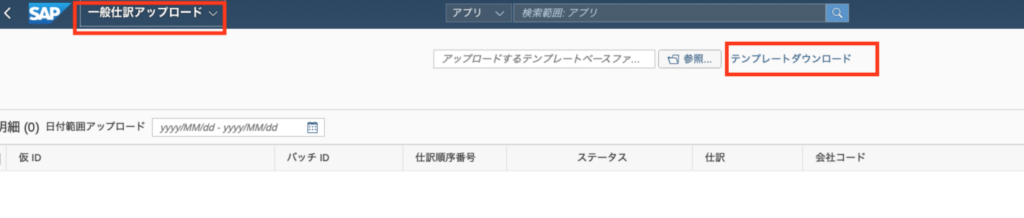
① 「一般仕訳アップロード」アプリを起動
Fiori画面に「一般仕訳アップロード」アプリを検索し、テンプレートをダウンロードします。
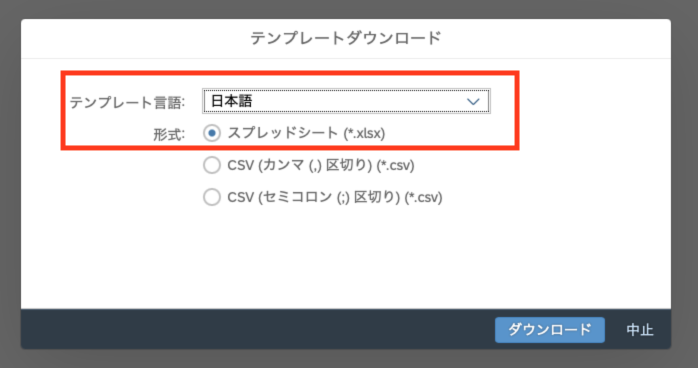
テンプレートの言語と形式も指定できます。
今回はExcelテンプレートを利用して一般仕訳を作成します。
SAP S/4HANA Cloud Public Editionは定期的にアップデートされるため、過去にダウンロードしたテンプレートを使い続けるのではなく、実際に利用する環境から最新のテンプレートをダウンロードする ことをおすすめします。
② テンプレートへ仕訳データを入力
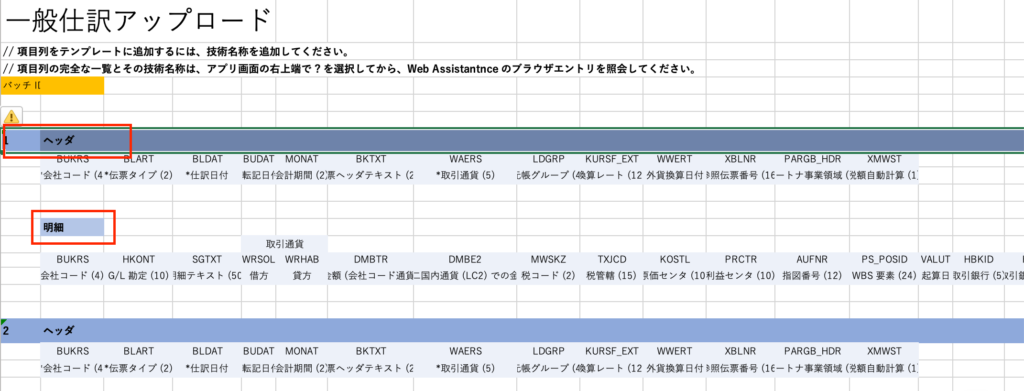
ダウンロードしたExcelテンプレートを開きます。
一般仕訳は、大きく分けて以下の2つの情報から構成されます。
各項目の入力内容はクライアントの要件と勘定マスタの設定によりますが、*ついている項目は必須項目です。
③ Excelファイルをアップロード
Excelへの入力が完了したら、作成したファイルをSAPへアップロードします。
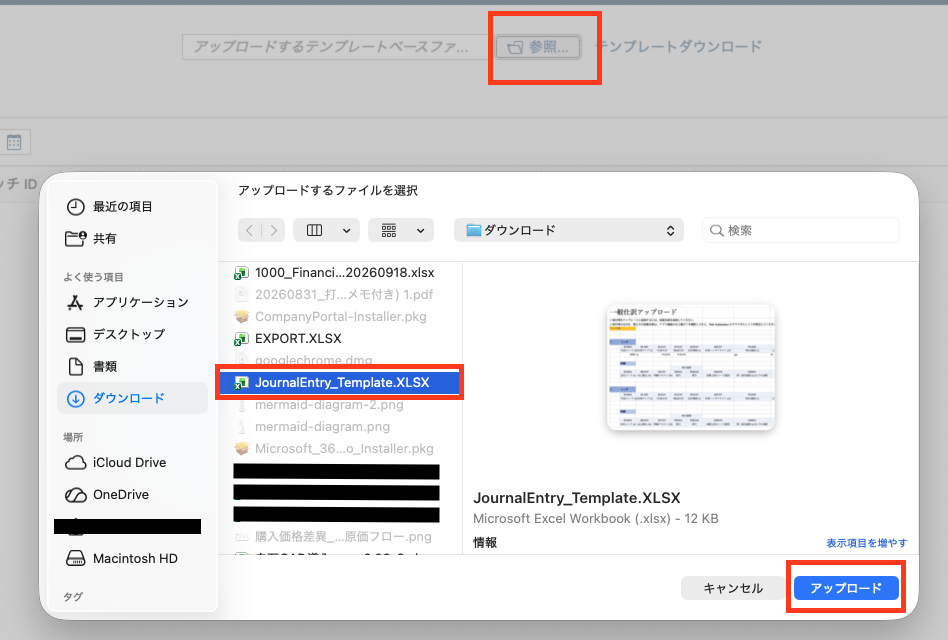
同じアプリで「参照」を押して記載済のテンプレートをアップロードします。
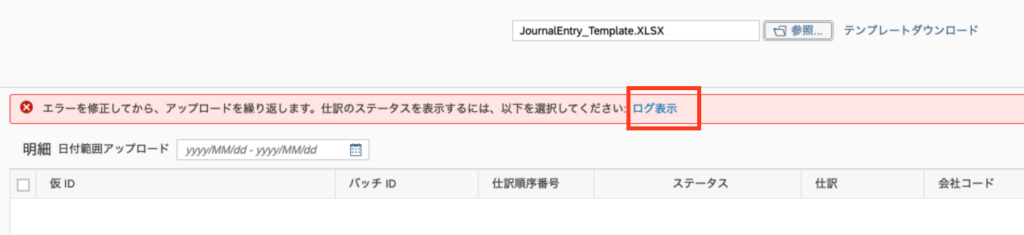
ファイルをアップロードした=会計伝票が転記された という意味ではありませんので、まずはアップロード結果を確認します。
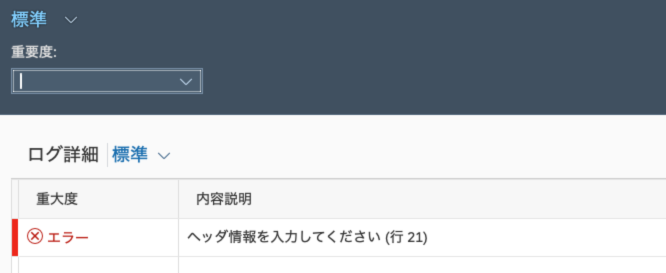
エラーとなった場合、ログで詳細内容を確認できます。
➃ 一般仕訳を転記
データに問題がなければ、一般仕訳を転記します。
転記が正常終了すると、SAP上に正式な会計伝票番号が採番されます。
一般仕訳アップロードでよくあるエラー
➀ 借方・貸方が一致していない会計伝票では、借方金額と貸方金額が一致している必要がありますので、Excelで片方の金額だけを修正していないかとか、業務上発生しうるため、注意しましょう。
② 原価センタが入力されていない費用勘定などでは、設定によって原価センタなどのCOオブジェクトが必要になります。
もし入力漏れがあればエラーとなる原因になります。
③ 転記期間がクローズされている
転記日付に対応する会計期間がクローズされている場合は、仕訳を転記できません。
特に月次決算時に前月日付の仕訳を登録する場合は注意しましょう。
➃ G/L勘定やマスタが存在しない
Excelに入力したG/L勘定、原価センタ、利益センタなどがSAPに存在しない場合や、対象会社コードで利用できない場合もエラーになります。
Excelではコードを直接入力するため、入力ミスにも注意が必要です。
まとめ
本記事では、SAP S/4HANA Cloud Public Editionの「一般仕訳アップロード」を利用して、一般GL仕訳をExcelから一括登録する方法について解説しました。
一般仕訳アップロードの基本的な流れは、
テンプレート取得 → Excel入力 → アップロード → エラー確認 → 転記 → 会計伝票確認
となります。
特に大量の仕訳を登録する場合、Fiori画面から1件ずつ入力する必要がないため、月次決算などの業務を効率化できます。
一方で、一般仕訳アップロードには1ファイル最大999伝票、1伝票原則999明細 などの制限があります。
また、AP・AR勘定への仕訳には利用できないため、サプライヤ請求書などを登録する場合は別のアップロード機能を利用する必要があります。
一般仕訳アップロードの基本的な仕組みと注意点を理解しておくことで、SAP S/4HANA Cloud Public Editionにおける大量仕訳の登録を効率的に行えるようになるぞい!