この記事を読むメリット
- ファイル操作時の確認ポップアップを表示しない方法が分かります
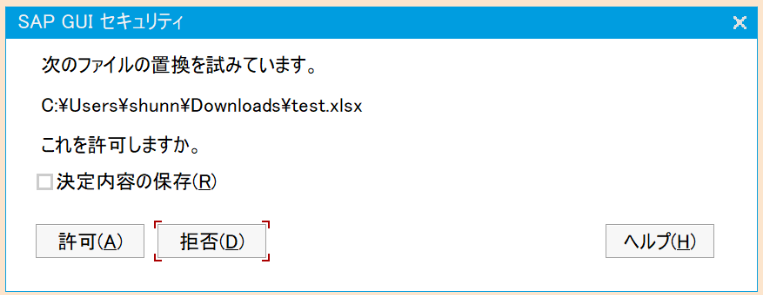
SAPでファイルをダウンロードしたり、ローカルPC上のファイルを読み込んだりする際に、 SAP GUIセキュリティ の確認画面が表示されることがあります。
この画面は、SAP GUIからローカルPC上のファイルやフォルダへアクセスしようとしたときに表示される確認メッセージです。
通常の手作業であれば、その都度「許可」を押せば処理を続行できます。
しかし、バッチインプットツールや大量データのダウンロード処理では、この確認画面が表示されることで処理が途中で止まってしまう場合があります。
このような場合、SAP GUIのセキュリティ設定で、特定のフォルダに対するアクセスをあらかじめ許可しておくことで、確認画面を表示せずに処理を続行できるようになります。
本記事では、SAP GUIセキュリティ画面が表示される理由と、確認画面を非表示にするための設定方法を整理します。
この記事のポイント
概要
SAP GUIセキュリティ画面とは、SAP GUIがローカルPC上のファイル、フォルダ、アプリケーションなどにアクセスしようとした際に表示される確認画面です。

たとえば、以下のような操作で表示されることがあります。
- SAPからExcelやCSVをダウンロードする
- ローカルPC上のファイルをSAPへアップロードする
- 指定フォルダへファイルを作成する
- ダウンロード後にファイルを自動で開こうとする
- SAP GUI経由でローカルアプリケーションを起動しようとする
この画面は、SAP GUIがローカルPCへ無制限にアクセスしないようにするためのセキュリティ機能です。
そのため、単に邪魔な画面というわけではなく、ローカルPCを保護するための重要な確認画面です。
しかし移行の際に必要なファイルを大量にダウンロードする際など、SAP GUIセキュリティ画面が出てくると不都合が生じる場面があります。
「非表示にする」とはどういう意味か
本記事でいう「SAP GUIセキュリティ画面を非表示にする」とは、SAP GUIのセキュリティ機能を完全に無効化することではありません。
正確には、「信頼できるフォルダや操作に対して、あらかじめ許可ルールを登録し、
毎回確認画面が表示されないようにする」という意味です。
たとえば、以下のように特定フォルダだけ許可します。
C:\Users\ユーザID\Desktop\SAP_DOWNLOAD\
このように範囲を限定して許可することで、必要な処理は止めずに、セキュリティ上のリスクも抑えやすくなります。
セキュリティ設定の変更方法
セキュリティ設定の手順
- 設定から“セキュリティ設定”を開く
- ユーザルールを登録する
- 挙動を確認する
それでは、実際の画面イメージを使って説明していくぞい
1.設定から“セキュリティ設定”を開く
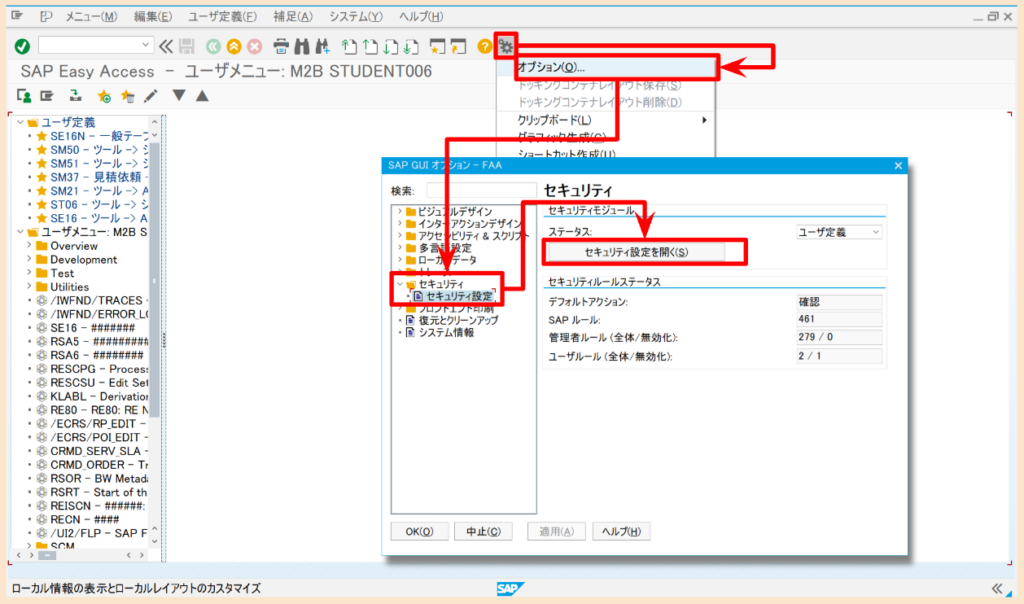
まず、ホーム画面の歯車アイコンの設定ボタンから“オプション”を開きます。
次に、セキュリティ階層のセキュリティ設定を開き、セキュリティモジュールにある“セキュリティ設定を開く”を押下します。
2.ユーザルールを登録する
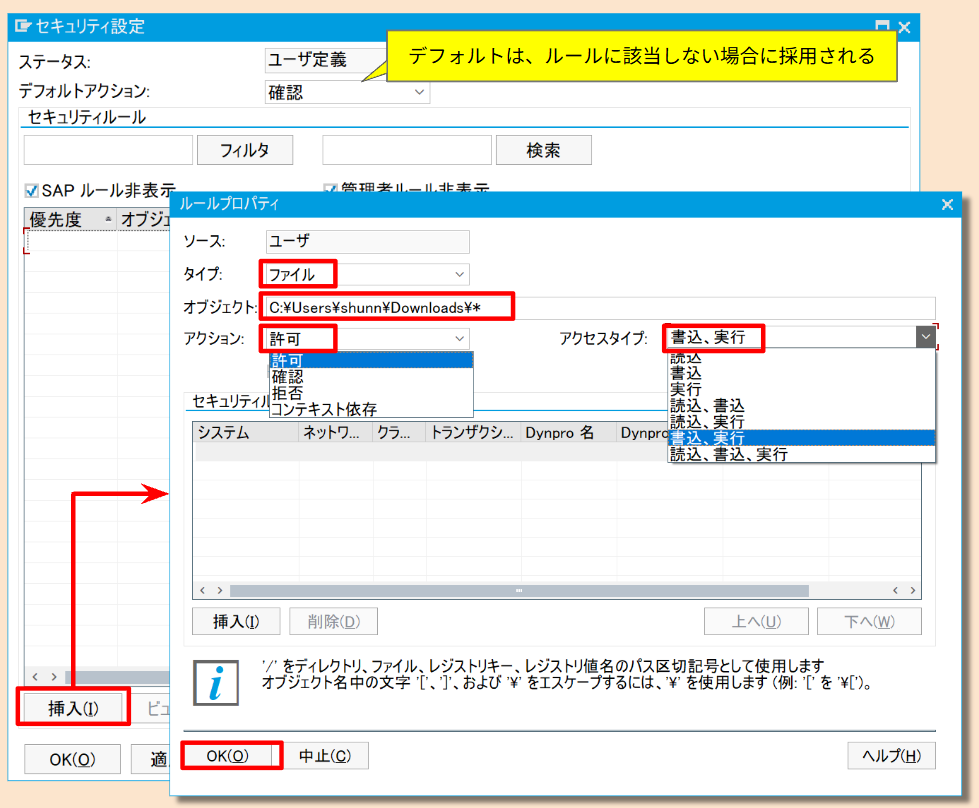
セキュリティ設定のポップアップが表示されます。
デフォルトアクションについて
デフォルトアクションは通常「確認」になっています。このデフォルトアクションは、ユーザルールが適用されない場合に、採用されるルールで、以下の3つが選択できます。
- 許可:SAPのアクセスを常に許可し、確認のポップアップを表示しない
- 確認:各フォルダ・ファイルに対するSAPのアクセスを許可/拒否するポップアップを都度表示する
- 拒否:SAPのアクセスを常に拒否する
このデフォルトアクションを「許可」にすると、実質セキュリティを無効化することになる為、個別でルール(ユーザルール)を登録します。
ユーザルールを作成するには、挿入ボタンを押下し、ルールプロパティのポップアップから以下の情報を入力します。
- タイプ:主にファイルかディレクトリを設定します
- オブジェクト:対象のフォルダ・ファイルのパスを設定します
- アクション:デフォルトアクションと同様の考え方で設定します
- アクセスタイプ:書込・実行・読込の組み合わせで設定します
もっと詳しく💡
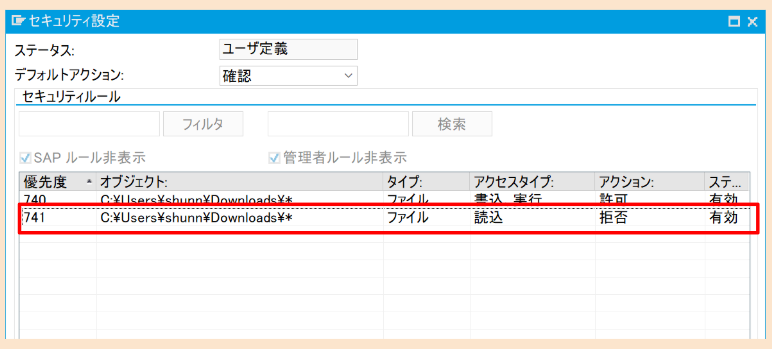
ファイルをダウンロードした際に、自動でそのファイルが開く挙動を停止する方法があります。
以下の様に、ダウンロードするファイルに対して、読込を拒否することで対応できます。
3.挙動を確認する
最後に、T-CODE:SE16Nでデータをダウンロードするなどの操作を行い、確認のポップアップが表示されないことを確認すれば完了です。
セキュリティ設定変更の注意点
SAP GUIセキュリティ画面を非表示にする方法として、デフォルトアクションを「許可」に変更する方法があります。
ただし、この設定はルールに一致しないローカルアクセスも許可するため、セキュリティ上は注意が必要です。実務では、デフォルトアクションを安易に許可へ変更するのではなく、ダウンロード先フォルダを限定し、そのフォルダへの書込・変更のみを許可するルールを登録する方法が望ましいです。
まとめ
今回は、SAP GUIセキュリティ画面を非表示にする方法について整理しました。
SAP GUIセキュリティ画面は、SAP GUIからローカルPCへのアクセスを制御するためのセキュリティ機能です。ただし、大量データのダウンロードやバッチインプットツールでは、この確認画面によって処理が止まってしまう場合があります。
そのような場合は、SAP GUIのセキュリティ設定で、信頼できるフォルダや操作に対して許可ルールを登録します。
重要なのは、セキュリティ機能を無効化するのではなく、必要なフォルダと操作だけを限定して許可することです。
SAP GUIセキュリティ画面は、ローカルPCを保護するための大切な仕組みです。
業務処理を止めないことと、セキュリティを守ることの両方を意識して、適切に設定しましょう。