この記事を読むメリット
- T-CODE:COOIS で製造指図を一覧でまとめて照会する手順が分かる
- 一覧の種類を切り替えて、構成品目・作業・確認の状況を確かめる方法が分かる
- Sys.Status などで製造指図の進み具合を読み取る方法が分かる
製造指図の進み具合を確かめるとき、指図を 1 件ずつ T-CODE:CO03 で開くのは手間がかかります。
T-CODE:COOIS(製造指図情報システム)では、条件に合う製造指図のヘッダ・構成品目・作業・確認などを、一覧でまとめて照会できます。
この記事では、次の操作を画面を 1 つずつ追って解説します。
- T-CODE:COOIS で 製造指図のヘッダを一覧で照会する手順
- 一覧の種類を切り替えて 構成品目・作業・確認を照会する手順
博士!製造指図がちゃんと出庫・確認まで進んでいるか見たいんですけど、CO03 で 1 件ずつ開くのは大変で…
うむ、COOIS なら条件に合う指図を一覧でまとめて見られるのじゃ。ヘッダから構成品目・作業・確認まで、画面を追って説明していくぞい!
この記事のポイント
製造指図情報システムの概要
製造指図情報システムとは
製造指図情報システム(T-CODE:COOIS)は、製造指図や計画手配を条件で選んで照会するツールです。
照会する製造指図は、どの品目を、いくつ、いつ、どのように作るかを決める指図です。
製造指図には、作るのに要る構成品目と、どの作業区でどの作業をするかが入ります。
構成品目や作業まで入っているなら、出庫や実績確認の進み具合も、この指図から追えるんですか?
そうじゃ。出庫や実績確認は、この指図に転記していくからのう。だから指図を見れば、進み具合が分かるのじゃよ。
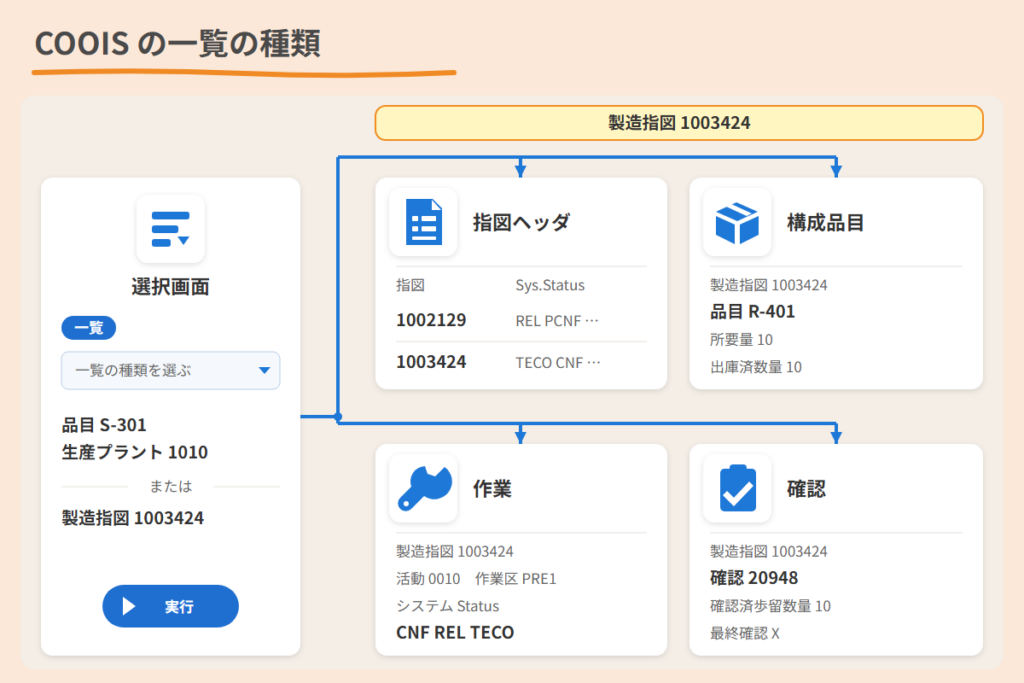
T-CODE:COOIS の一覧の種類
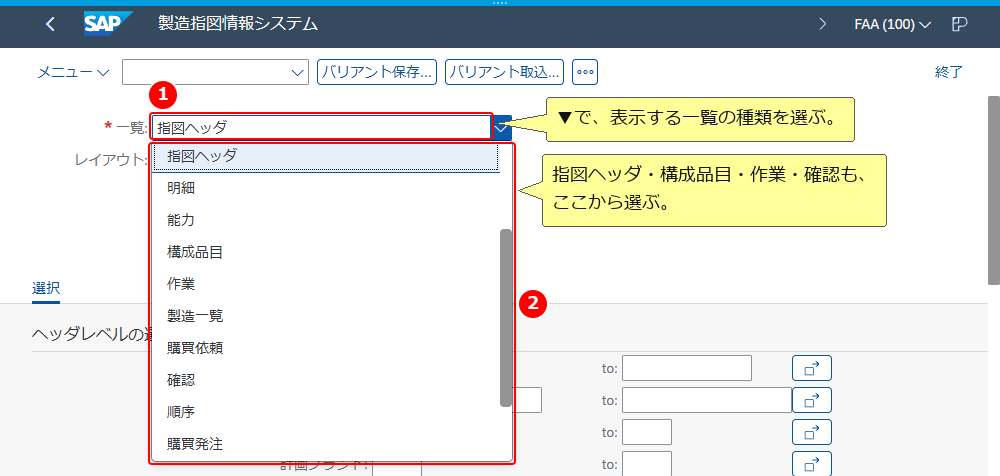
T-CODE:COOIS では、選択画面の「一覧」で、何の一覧を表示するかを選びます。
| 一覧 | 表示する内容 |
|---|
| 指図ヘッダ | 指図ごとの品目・数量・日付・ステータスなど |
| 構成品目 | 指図で使う構成品目の所要量・出庫済数量など |
| 作業 | 作業ごとの作業区・数量・実績の日付・ステータスなど |
| 確認 | 実績確認の数量・作業区など |
| オブジェクト概要 | 指図ヘッダ・作業・構成品目などをまとめた表示 |
このほか、在庫移動・購買依頼・購買発注・能力などの一覧も選べます。

画面の見方
- 一覧: ▼を押すと、一覧の種類の選択肢が開きます。
- 一覧の選択肢: 指図ヘッダ・構成品目・作業・確認のほか、能力・購買依頼・購買発注などがあります。上にスクロールすると、オブジェクト概要・文書記録済在庫移動なども表示されます。
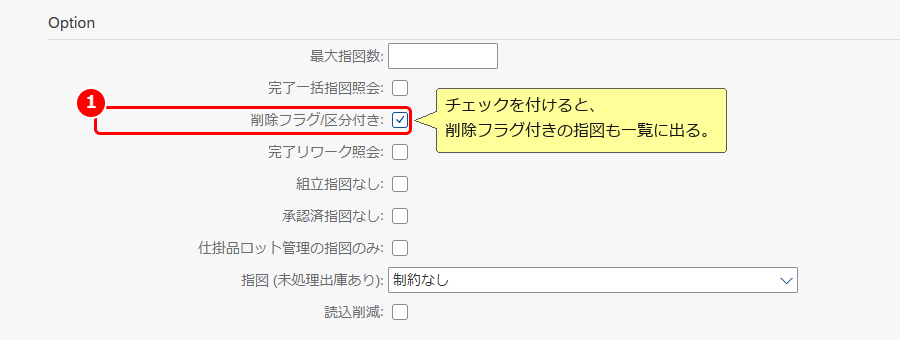
削除フラグの付いた指図は、選択画面の「Option」にある「削除フラグ/区分付き」にチェックを付けたときだけ、選択の対象になります。アーカイブ済みの指図は対象外です。
画面の見方
- 削除フラグ/区分付き: チェックを付けると、削除フラグの付いた指図も一覧に出ます。
選択画面で一覧の種類と条件を選び、指図ヘッダ・構成品目・作業・確認の一覧を表示する流れです。
実務の例
たとえば、生産管理の担当者が、品目ごとの製造指図の進み具合を一覧で確かめたい場面を考えます。
気になる指図については、構成品目の出庫と実績確認が終わっているかも確かめたいとします。この記事の操作との対応は、次のとおりです。
SAP での処理の流れ
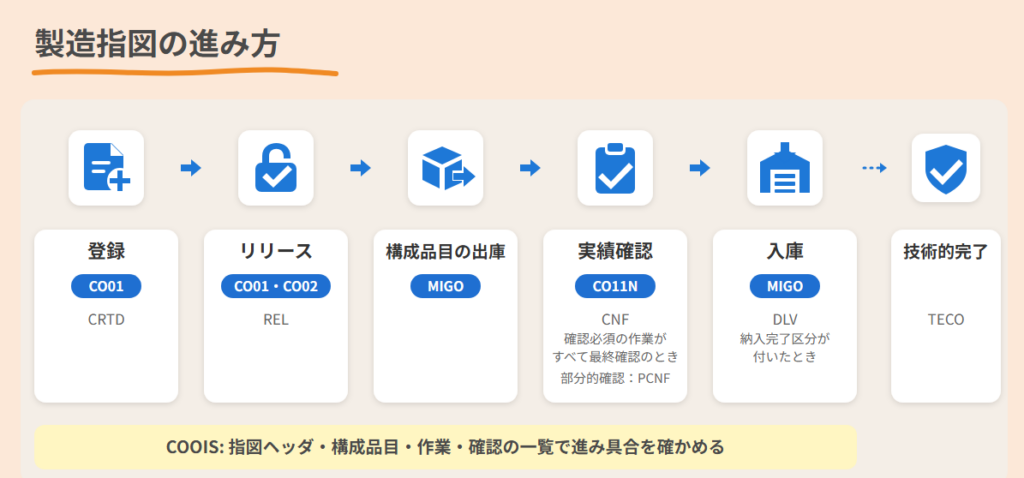
製造指図は、登録とリリースのあと、構成品目の出庫・実績確認・入庫を転記して進めます。
製造指図を登録してから入庫するまでの流れと、それぞれで使う T-CODE の図です。
STEP
製造指図を登録する(T-CODE:CO01)
登録すると、作業手順などのマスタデータが選ばれ、日程が計算されます。
STEP
製造指図をリリースする(T-CODE:CO01・CO02)
リリースすると、生産で処理できるようになります。この記事では、T-CODE:COOIS の「指図ヘッダ」の一覧で Sys.Status を見ます。
STEP
構成品目を出庫する(T-CODE:MIGO、移動タイプ 261)
構成品目を出庫すると、その消費が記録されます。この記事では、T-CODE:COOIS の「構成品目」の一覧の出庫済数量で確かめます。
STEP
実績を確認する(T-CODE:CO11N)
実績確認で、製造の進み具合を追います。この記事では、T-CODE:COOIS の「作業」と「確認」の一覧で確かめます。
確認必須の作業がすべて最終確認され、部分確認のままの作業も無いと、指図のステータスが CNF(確認済)になります。
STEP
作った品目を入庫する(T-CODE:MIGO、移動タイプ 101)
最後の作業が終わったら、作った品目の入庫を転記します。この記事では、T-CODE:COOIS の「指図ヘッダ」の一覧で納入済数量を見ます。
入庫で納入完了区分が付くと、全量に満たなくても指図のステータスが DLV(納品済)になります。
出庫や実績確認が済んだかどうかは、指図ヘッダの一覧だけで分かるんですか?
指図ヘッダの一覧の Sys.Status でも、CNF(確認済)や PCNF(部分的確認)は分かるぞい。構成品目ごとの出庫済数量は「構成品目」、確認ごとの確認済歩留数量は「確認」の一覧で見るのじゃ。
関連するトランザクションコードは次のとおりです。
| T-CODE | 内容 |
|---|
| CO03 | 製造指図照会(一覧の指図をダブルクリックすると開きます) |
使うデータ
この節では、品目 S-301 の製造指図を、生産プラント 1010 で一覧にする例を使います。使うデータは次のとおりです。
| データ | この例の値 | 使うところ |
|---|
| プラント | 1010 | T-CODE:COOIS の生産プラントに入れます |
| 品目 | S-301 | 製造指図を絞り込む品目です |
上記の値は、この記事で使った検証環境のものです。ご自分の環境では、プラント・品目を、それぞれの値に読み替えてください。
1. 選択条件を入れる
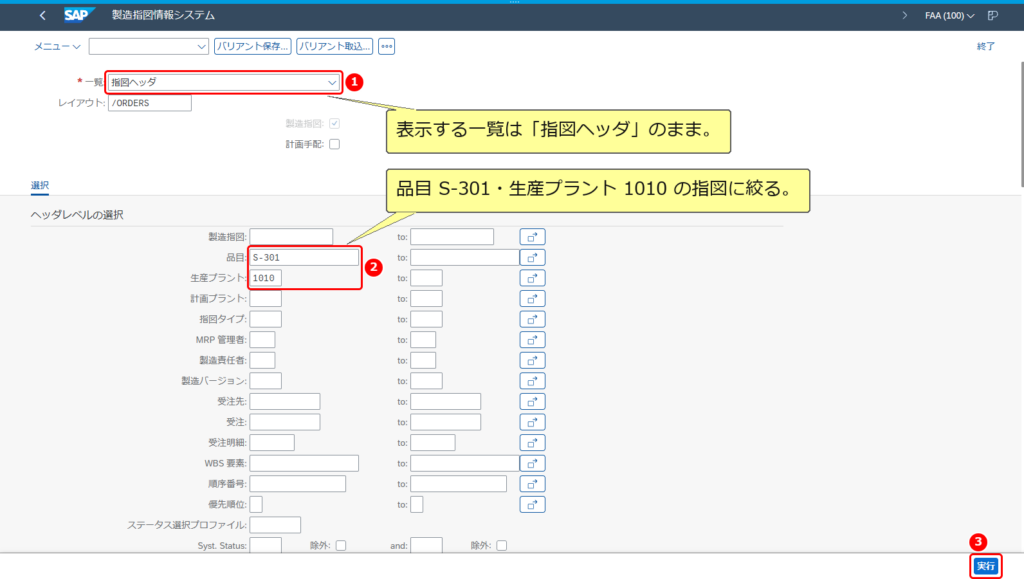
コマンドフィールドに COOIS と入力して Enter キーを押します。「製造指図情報システム」が開きます。
画面の見方
- 一覧: 表示する一覧の種類です。
- 品目・生産プラント: 照会する指図の条件です。製造指図・指図タイプ・MRP 管理者なども指定できます。
- 実行: 一覧を表示します。
この例では、一覧は「指図ヘッダ」のまま、品目に S-301、生産プラントに 1010 を入れて③「実行」を押します。
2. 指図ヘッダの一覧を確かめる
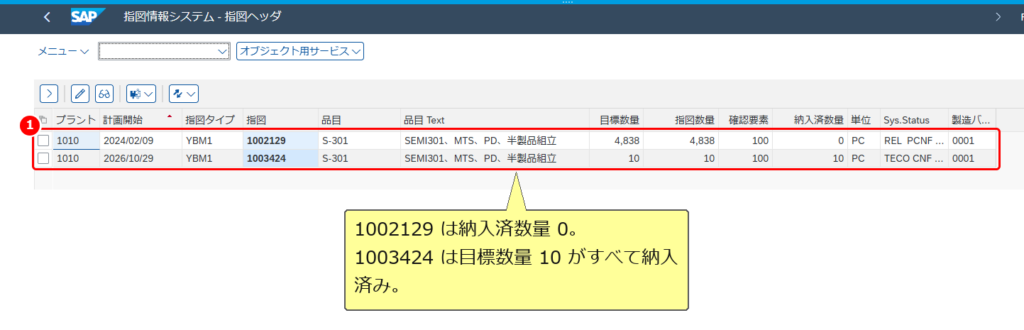
「指図情報システム – 指図ヘッダ」に、条件に合う製造指図が表示されます。
目標数量と納入済数量、Sys.Status を見て、まだ終わっていない指図を見つけます。
画面の見方
- 製造指図の行: プラント・計画開始・指図タイプ・指図・品目・目標数量・納入済数量・Sys.Status などです。
この例では、2 件の製造指図が表示されます。
| 指図 | 計画開始 | 目標数量 | 納入済数量 | Sys.Status |
|---|
| 1002129 | 2024/02/09 | 4,838 | 0 | REL PCNF … |
| 1003424 | 2026/10/29 | 10 | 10 | TECO CNF … |
1002129 は REL(リリース済)・PCNF(部分的確認)で、納入済数量は 0 です。確認が一部だけで、まだ入庫されていない指図です。
1003424 は TECO(技術的完了)・CNF(確認済)で、目標数量 10 がすべて納入済みです。
次の節では、1003424 の構成品目・作業・確認の一覧を開き、出庫と実績確認が終わっているかを確かめます。
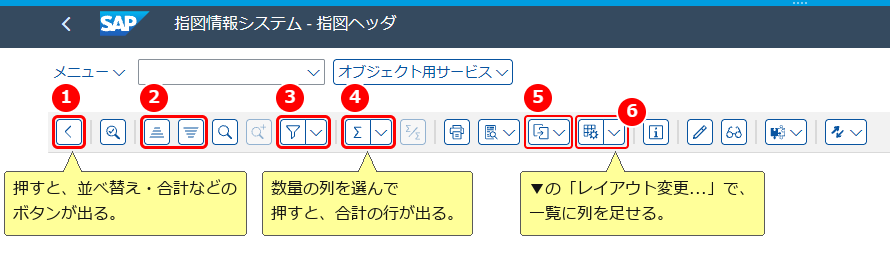
一覧は ALV なので、並べ替え・絞り込み・合計・エクスポートなどの標準の機能が使えます。
これらのボタンは、一覧のツールバーの左端のボタンを押すと表示されます。
画面の見方
- 標準 SAP リストビューア: 押すと、並べ替えなどのボタンの表示と非表示が切り替わります。
- 昇順ソート・降順ソート: 選んだ列で、行を並べ替えます。
- フィルタ設定: 行を絞り込む条件を設定します。
- 合計: 選んだ数量の列の合計を表示します。▼から平均値・最小・最大も選べます。
- エクスポート: 一覧をスプレッドシートやローカルファイルなどに書き出します。
- レイアウト: 列の選び方・並び(レイアウト)を選ぶ・変える・保存します。▼から「レイアウト変更…」などを選べます。
項目をダブルクリックすると、その項目の照会(指図・品目マスタなど)に移れます。
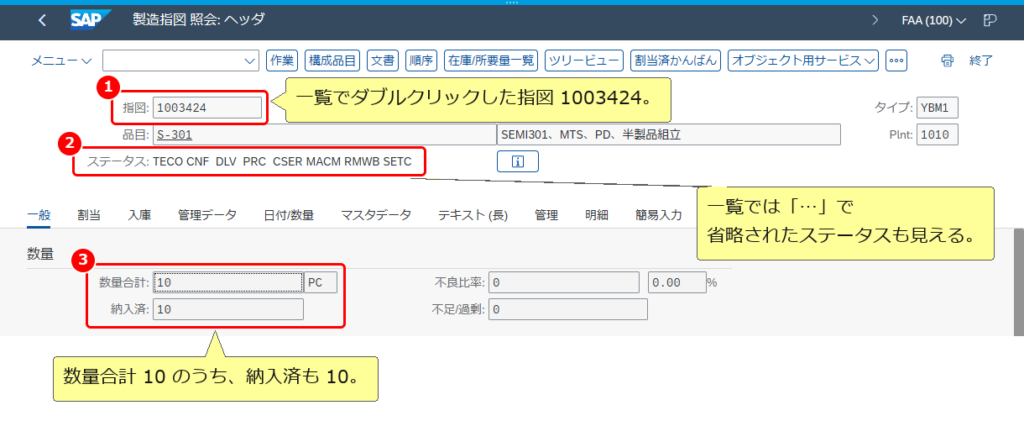
この例では、指図 1003424 をダブルクリックすると、T-CODE:CO03 の「製造指図 照会: ヘッダ」が開きます。
画面の見方
- 指図: ダブルクリックした指図の番号です。
- ステータス: 指図のシステムステータスです。この例では、一覧の Sys.Status で「…」と省略されていたステータスも表示されます。
- 数量合計・納入済: 指図の数量と、納入済の数量です。
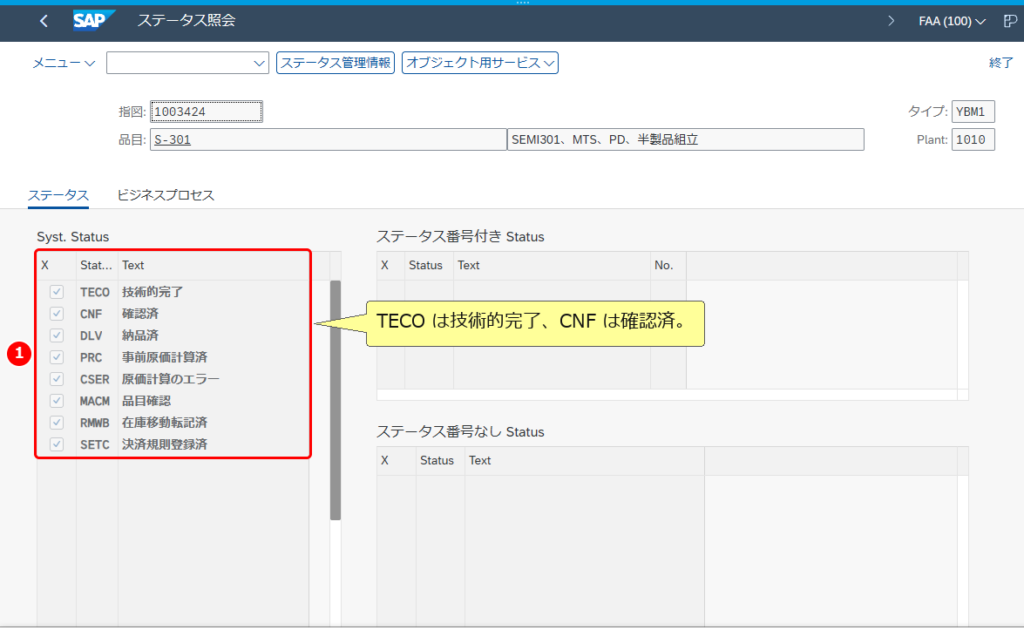
ステータスの右にある i のボタンを押すと「ステータス照会」が開き、ステータスを 1 つずつテキスト付きで確かめられます。
画面の見方
- Syst. Status: 指図のシステムステータスと、そのテキストです。この例では、TECO は技術的完了、CNF は確認済です。
確かめたら、戻るボタンで一覧に戻ります。ステータス照会を開いたときは、2 回押すと一覧に戻ります。
構成品目・作業・確認を照会する(T-CODE:COOIS)
使うデータ
この節では、前の節の一覧に出た製造指図 1003424 の構成品目・作業・確認を照会する例を使います。使うデータは次のとおりです。
| データ | この例の値 | 使うところ |
|---|
| 製造指図 | 1003424(10 個、出庫・実績確認・入庫・TECO 済み) | 一覧を構成品目・作業・確認に切り替えるときに入れます |
上記の値は、この記事で使った検証環境のものです。ご自分の環境では、製造指図の番号を読み替えてください。
1. 一覧の種類を切り替える
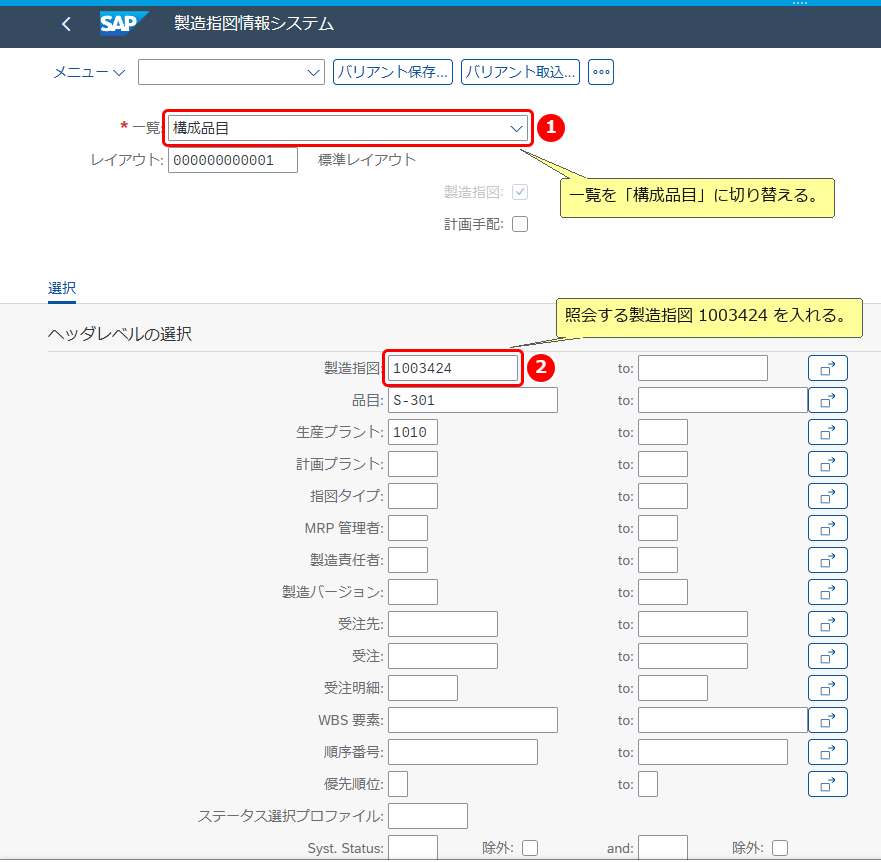
画面左上の戻るボタンで選択画面に戻り、①「一覧」を切り替えます。
画面の見方
- 一覧: 表示する一覧の種類です。
- 製造指図: 照会する指図の番号です。
この例では、一覧を「構成品目」に切り替え、品目・生産プラントは入れたまま、製造指図に 1003424 を入れて、画面右下の「実行」を押します。
2. 構成品目の一覧を確かめる
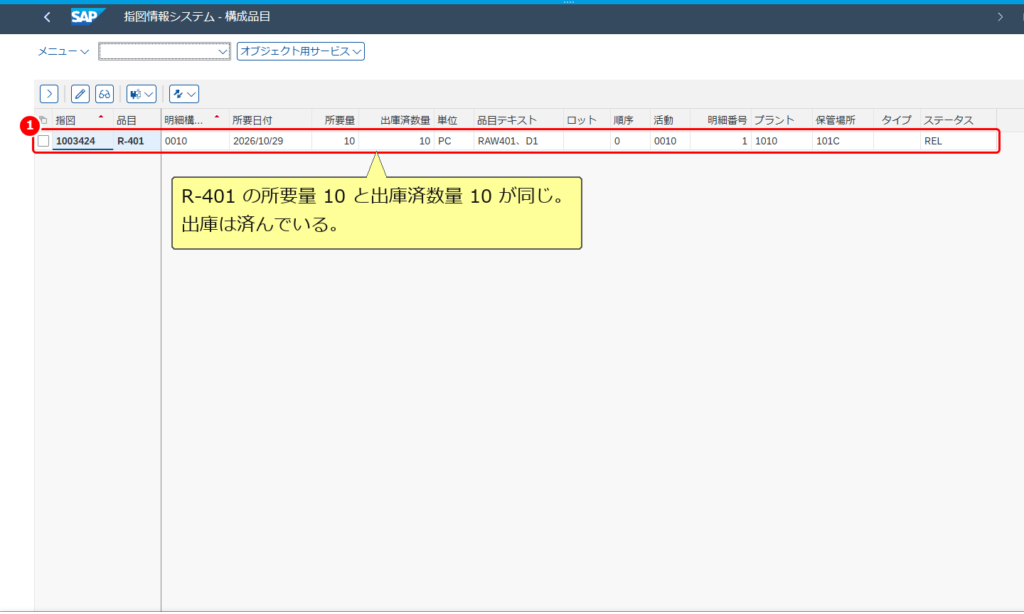
「指図情報システム – 構成品目」が表示されます。
画面の見方
- 構成品目の行: 品目・所要日付・所要量・出庫済数量・保管場所・ステータスなどです。
この例では、構成品目 R-401 の所要量 10、出庫済数量 10 PC が表示されます。
所要量と出庫済数量を比べると、出庫が終わっているかを確かめられます。
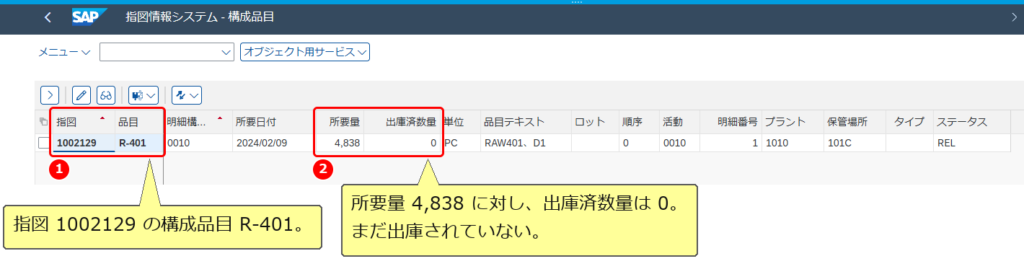
選択画面の製造指図を前の節の 1002129 に替えて実行すると、構成品目 R-401 の所要量 4,838 に対して、出庫済数量は 0 です。この指図では、まだ部品が出庫されていません。
画面の見方
- 指図・品目: 製造指図と、その構成品目です。
- 所要量・出庫済数量: 構成品目の所要量と、出庫済の数量です。
3. 作業の一覧を確かめる
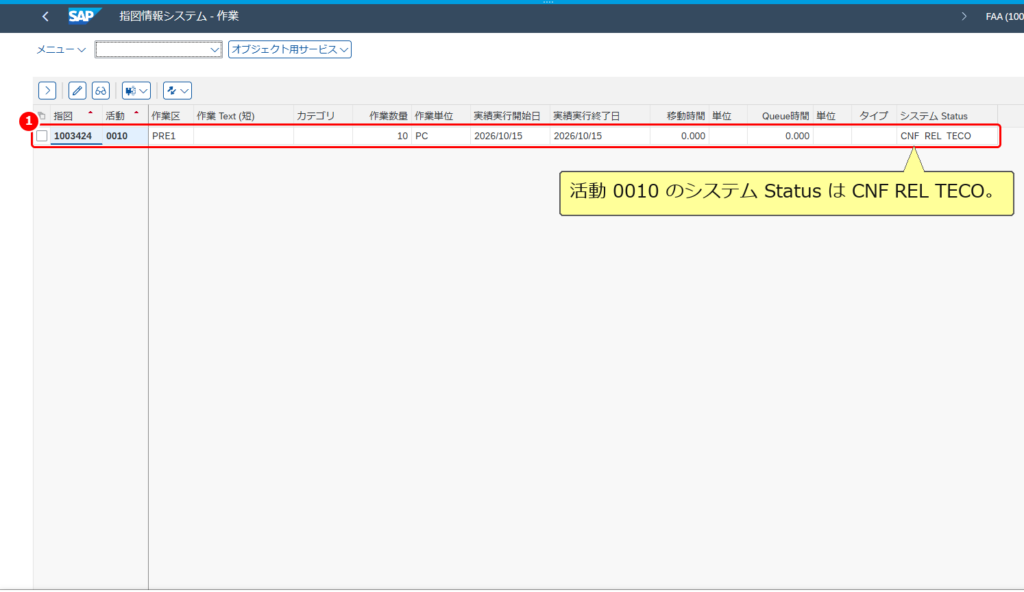
どの作業が終わっているかは、「作業」の一覧で見ます。選択画面で製造指図を 1003424 に戻し、一覧を「作業」に切り替えて実行すると、「指図情報システム – 作業」が表示されます。
画面の見方
- 作業の行: 活動(作業の番号)・作業区・作業数量・実績実行開始日/終了日・システム Status などです。
この例では、活動 0010 のシステム Status に CNF REL TECO が表示されます。
4. 確認の一覧を確かめる
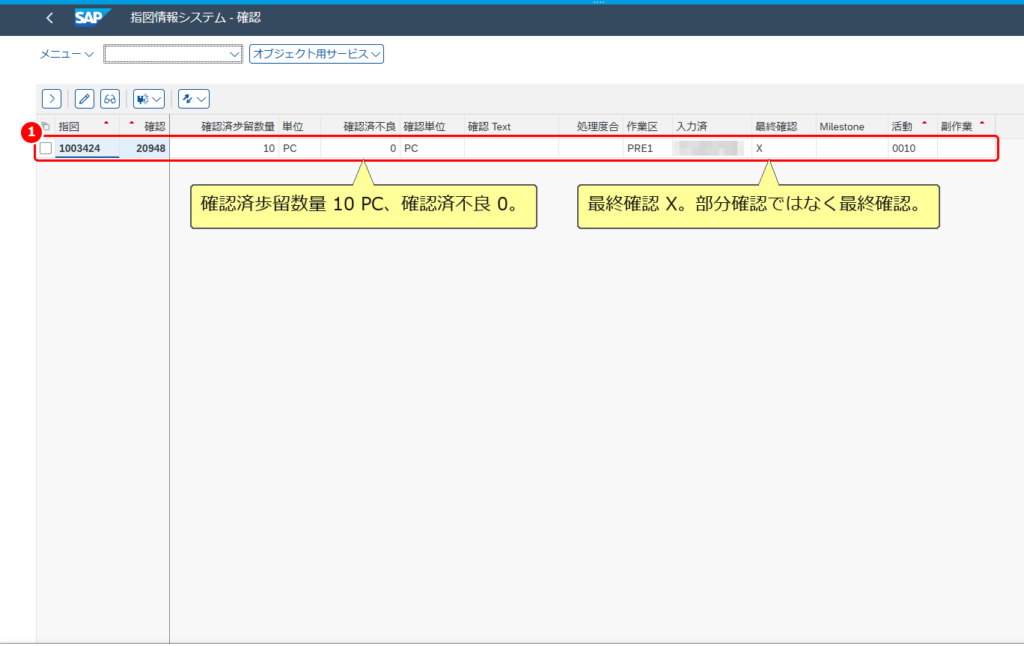
実績確認で記録した数量は、「確認」の一覧で見ます。一覧を「確認」に切り替えて実行すると、「指図情報システム – 確認」が表示されます。
画面の見方
- 確認の行: 確認・確認済歩留数量・確認済不良・作業区・最終確認などです。
この例では、確認済歩留数量 10 PC、確認済不良 0、最終確認 X が表示されます。最終確認の X は、この確認が部分確認ではなく最終確認であることを示します。
作業の一覧で CNF になっていれば、確認の一覧まで見なくてもいいんじゃないですか?
作業の一覧の Status で分かるのは、作業が確認済かどうかじゃ。確認済歩留数量や確認済不良は、「確認」の一覧で見るのじゃよ。
5. 結果を確かめる
ここまでの一覧で、製造指図 1003424 の出庫と実績確認が終わっているかを確かめます。
| 確かめること | 見る一覧 | この例の表示 |
|---|
| 出庫 | 構成品目 | 所要量 10、出庫済数量 10 PC |
| 実績確認 | 作業 | システム Status CNF REL TECO |
| 実績確認 | 確認 | 確認済歩留数量 10 PC、確認済不良 0、最終確認 X |
この例では、構成品目の所要量と出庫済数量がどちらも 10 で、作業のシステム Status が CNF(確認済)なので、出庫と実績確認は終わっています。
この例の指図の一覧には、構成品目は R-401 の 1 行、作業は活動 0010 の 1 行だけが表示されます。構成品目や作業が複数ある指図では、すべての行で同じように確かめます。
よくあるつまずき
- 一覧の表示に時間がかかる: 作業・構成品目のレベルやステータスだけで選ぶと、応答がとても遅くなることがあります。
品目・プラント・指図タイプなどのヘッダの条件も入れて絞り込むとよいでしょう。
- 目的の列が一覧に無い: 一覧の列はレイアウトで決まります。一覧を切り替えると、その一覧のデフォルトレイアウト(無いときは標準レイアウト)に変わります。
レイアウトはユーザが一覧の中で作成・変更でき、カスタマイジングは要りません。
- 同じ条件を毎回入れるのが手間: 選択画面には、品目・生産プラント・製造指図・指図タイプ・MRP 管理者など、多くの条件の項目があります。
選択画面の「バリアント保存…」で、条件をバリアントとして保存できます。
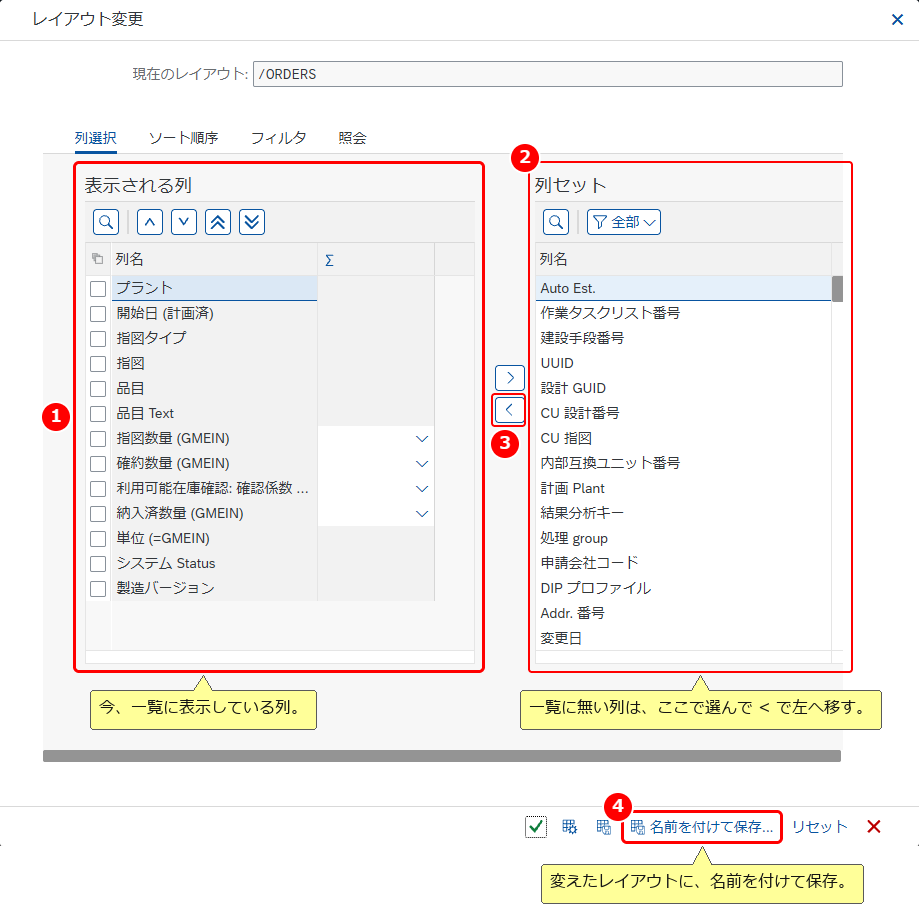
目的の列が一覧に無いときは、一覧のレイアウトのボタン(「指図ヘッダを一覧で照会する」の手順 2 の画面の⑥)の▼から「レイアウト変更…」を選びます。
次の画面で、表示する列を選べます。
画面の見方
- 表示される列: 一覧に表示している列です。
- 列セット: 一覧に足せる列です。
- 選択項目表示: 列セットで選んだ列を、表示される列に移します。
- 名前を付けて保存…: 変えたレイアウトを、名前を付けて保存します。
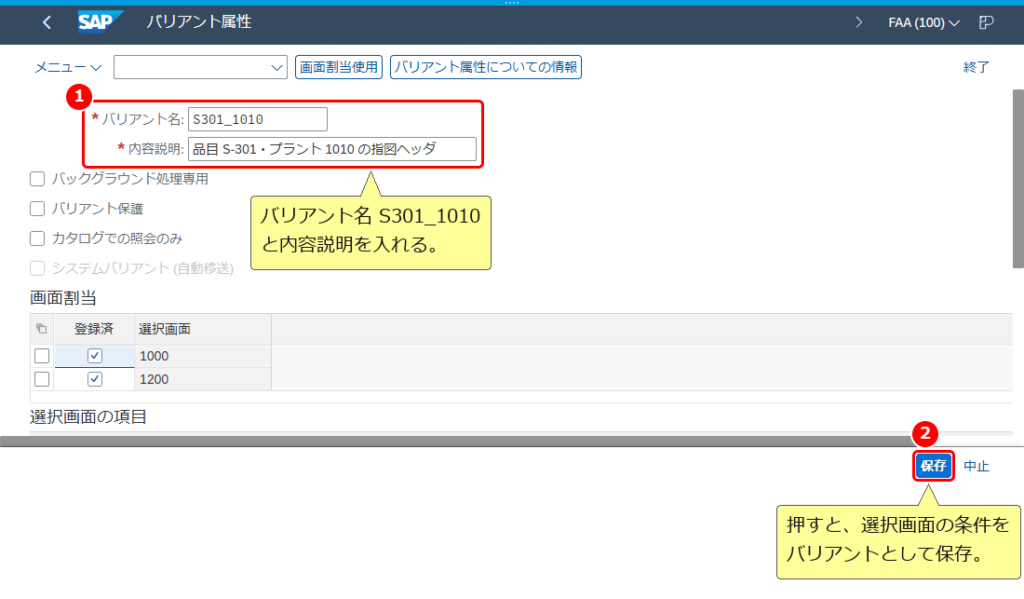
同じ条件を毎回入れるのが手間なときは、選択画面に条件を入れてから「バリアント保存…」を押します。次の画面で、バリアントに名前を付けて保存します。
画面の見方
- バリアント名・内容説明: 保存するバリアントの名前と、その説明です。
- 保存: 選択画面の条件を、バリアントとして保存します。
この例では、一覧を「指図ヘッダ」に戻し、製造指図を空欄にして、品目 S-301・生産プラント 1010 を入れた選択画面を、バリアント S301_1010 として保存します。
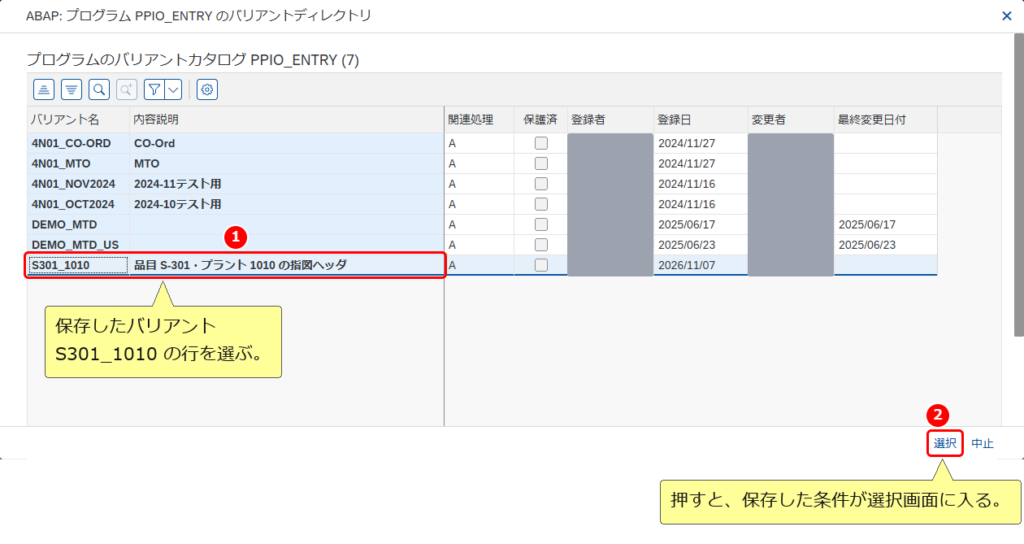
次からは、選択画面の「バリアント取込…」を押し、保存したバリアントを選んで「選択」を押します。
画面の見方
- バリアント名・内容説明: 保存したバリアントです。使うバリアントの行を選びます。
- 選択: 選んだバリアントの条件を、選択画面に入れます。
この例では、S301_1010 を選ぶと、選択画面の一覧が「指図ヘッダ」、品目が S-301、生産プラントが 1010 になります。一覧の種類も、バリアントに保存されています。
まとめ
- T-CODE:COOIS では、選択画面の「一覧」で指図ヘッダ・構成品目・作業・確認などの一覧を選び、条件を入れて実行します。
- 指図ヘッダの一覧では、指図ごとの数量・日付・ステータスをまとめて確かめられます。
- 構成品目・作業・確認の一覧で、出庫や実績確認の状況を指図をまたいで確かめられます。