この記事を読むメリット
- 得意先の与信限度額を、与信セグメントごとに入れて有効にできる
- 限度額を超える受注で、どの設定の組合せが与信ブロックを決めるかが分かる
- ブロックされた受注を承認して、与信ブロックを外せる
得意先への売掛金や未出荷の受注が、決められた与信限度額を超えそうなときは、受注の明細を入れたときや受注を保存したときに与信チェックがかかり、設定によっては受注がブロックされます。
ブロックされた受注は、与信の担当者が内容を確かめてから解除します。
この記事では、次の操作を画面を 1 つずつ追って解説します。
- T-CODE:UKM_BP で 得意先の与信データを確かめて設定する手順
- T-CODE:VA01 で 与信限度額を超える受注を登録する手順
- T-CODE:VKM1 で 与信ブロックを解除する手順
博士!受注を保存したら与信のメッセージが出て、受注がブロックされちゃいました…。
うむ、それは与信限度額を超えて与信ブロックがかかったのじゃな。どの設定でブロックされ、どう外すのかを、画面で追っていくぞい!
この記事のポイント
与信チェックの概要
与信チェックとは
与信限度額って、得意先ごとに 1 つ入れるんですか?
与信限度額は、得意先の与信セグメントごとに入れるのじゃ。リスククラスとチェックルールのほうは、得意先ごとに与信プロファイルで決めるぞい。
与信チェックは、得意先への売掛金や未出荷の受注が、決められた与信限度額を超えないかを確かめる仕組みです。受注を保存するときに行われ、設定(自動与信管理の「明細確認」)によっては明細を入れたときにも行われます。
S/4HANA の与信管理は、SAP Credit Management で行います。
販売管理側の組織は与信管理領域、SAP Credit Management 側の組織は与信セグメントで、両者は割当で結ばれます。
1 つの与信管理領域に割り当てられる与信セグメントは 1 つだけです。
与信チェックに最低限必要なビジネスパートナのデータは、次の 3 つです。
| データ | 保守する単位 | 内容 |
|---|
| リスククラス | ビジネスパートナ(与信プロファイル) | 得意先の与信リスクの区分です。 |
| チェックルール | ビジネスパートナ(与信プロファイル) | どのチェックを行うかです。01 は「デフォルト – 全チェック有効 (統計与信限度額)」です。 |
| 与信限度額 | 与信セグメント | 与信セグメントごとの限度額です。 |
与信ブロックと解除
限度額を超えたときに受注をブロックするかは、自動与信管理の設定(T-CODE:OVA8)で決まります。この記事の操作では決めません。
自動与信管理の設定は、与信管理領域・リスクカテゴリ・与信グループの組合せごとにあります。
自動与信管理の設定で、限度額を超えたときのリアクションを警告にし、「ステータス/ブロック」にチェックを付けていると、受注は与信ステータスが入った状態(ブロック)で保存されます。
ブロックされた受注は、設定によって出荷の登録などを止められます。
ブロックは、担当者が確かめて解除します。解除すると与信ステータスは「リリース済」になります。
受注を変えて保存したときの与信チェックで問題が無ければ、与信ステータスが「承認」になり、ブロックが外れます。
実務の例
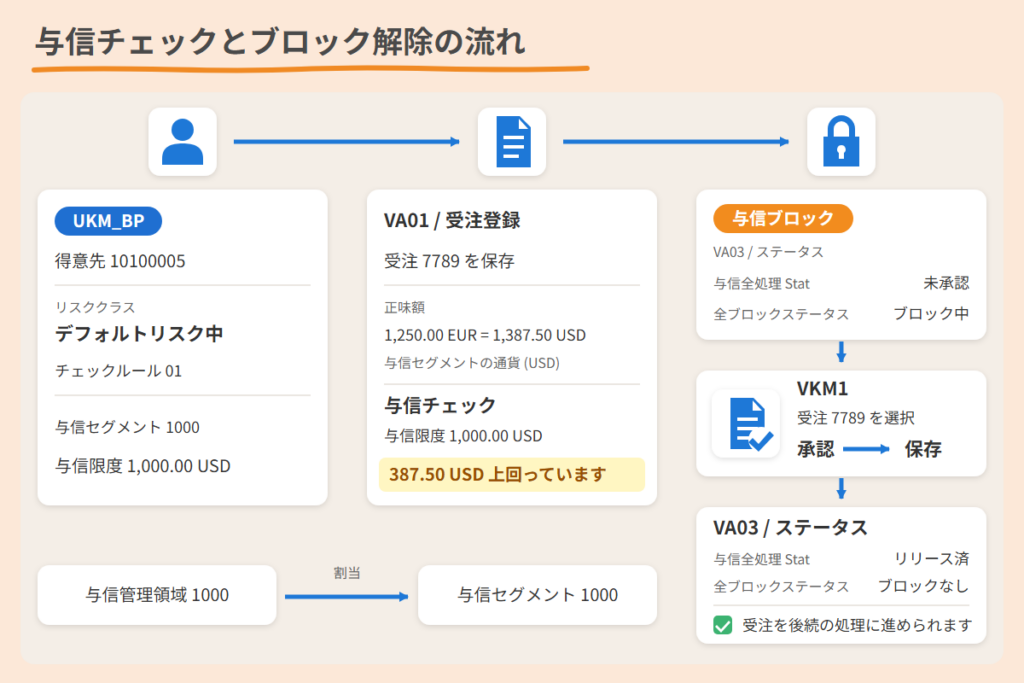
与信管理の担当者は、得意先ごとに与信限度額を決めます。限度額を超える受注は、担当者が内容を確かめるまで先に進めないようにします。
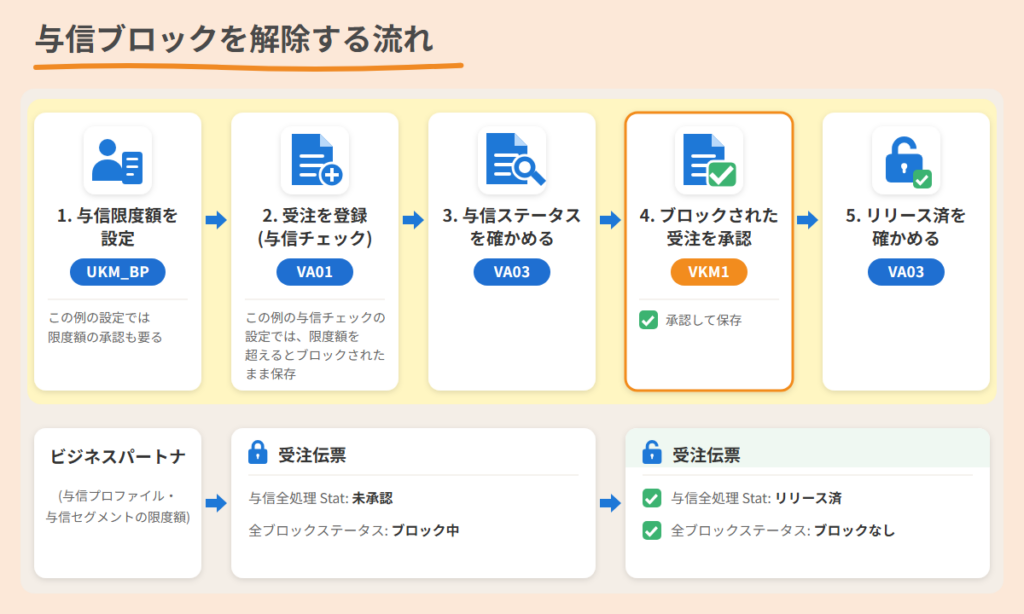
この記事の操作との対応は、次のとおりです。
SAP での処理の流れ
この例の与信チェックの設定では、与信限度額を超える受注は、次の流れでブロックされ、担当者が確かめてから解除します。

STEP
与信データを確かめて限度額を入れる(T-CODE:UKM_BP)
得意先(ビジネスパートナ)の与信プロファイルでリスククラス・チェックルールを確かめ、与信セグメントごとの与信限度額を入力します。この例では、入力した限度額を承認してから保存します。
STEP
受注を登録する(T-CODE:VA01)
この例の与信チェックの設定では、明細を入れたときと保存するときに与信チェックがかかり、限度額を超えると、与信ブロックがかかった状態で受注が保存されます。
STEP
与信ステータスを確かめる(T-CODE:VA03)
受注のヘッダのステータスで、与信ブロックがかかっていることを確かめます。
STEP
与信ブロックを解除する(T-CODE:VKM1)
ブロックされた受注を与信管理領域・与信勘定で探し、内容を確かめて「承認」し、保存します。
STEP
解除されたことを確かめる(T-CODE:VA03)
受注のヘッダのステータスで、与信ブロックが外れたことを確かめます。
もし解除したあとで受注を少し直したら、またブロックされてしまうんですか?
またブロックされることはあるぞい。解除済みの受注を再チェックする条件は、自動与信管理の「リリース済伝票 (未チェック)」の設定で決まるのじゃ。
この記事では使わない、関連するトランザクションコードは次のとおりです。
| T-CODE | 内容 |
|---|
| OVA8 | 自動与信管理の設定(手順では使いません。「与信限度額を超える受注を登録する」の節で紹介します) |
| VKM4 | 販売管理伝票(手順では使いません。「よくあるつまずき」で紹介します) |
| UKM_MY_DCDS | 文書化済与信決定(手順では使いません。「よくあるつまずき」で紹介します) |
| UKM_COMMITMENTS | 債務詳細(与信エクスポージャの照会)(手順では使いません。「与信ブロックを解除する」の節で紹介します) |
得意先の与信データを確かめて設定する(T-CODE:UKM_BP)
使うデータ
この節では、得意先 10100005 の与信セグメント 1000 に、与信限度額 1,000.00 USD を入れます。得意先と与信セグメントは、あとの節でも使います。
使うデータは次のとおりです。
| データ | この例の値 | 使うところ |
|---|
| 得意先(与信勘定) | 10100005(Inlandskunde DE 5 (CMS)) | T-CODE:UKM_BP で与信限度額を入れ、T-CODE:VA01 の受注先・出荷先と T-CODE:VKM1 の与信勘定に入れます |
| 与信セグメント・与信管理領域 | 1000 | T-CODE:UKM_BP で限度額を入れる与信セグメントと、T-CODE:VKM1 で入れる与信管理領域です |
| 与信限度額 | 1,000.00 USD | T-CODE:UKM_BP の与信セグメント 1000 の限度に入れて承認します |
上記の値は、この記事で使った検証環境のものです。ご自分の環境では、得意先・与信セグメントの番号と与信限度額を、それぞれの値に読み替えてください。
前提条件として、与信管理領域 1000 に与信セグメント 1000 が割り当てられ、受注タイプ TA(標準受注)で与信チェックが有効になっている必要があります。
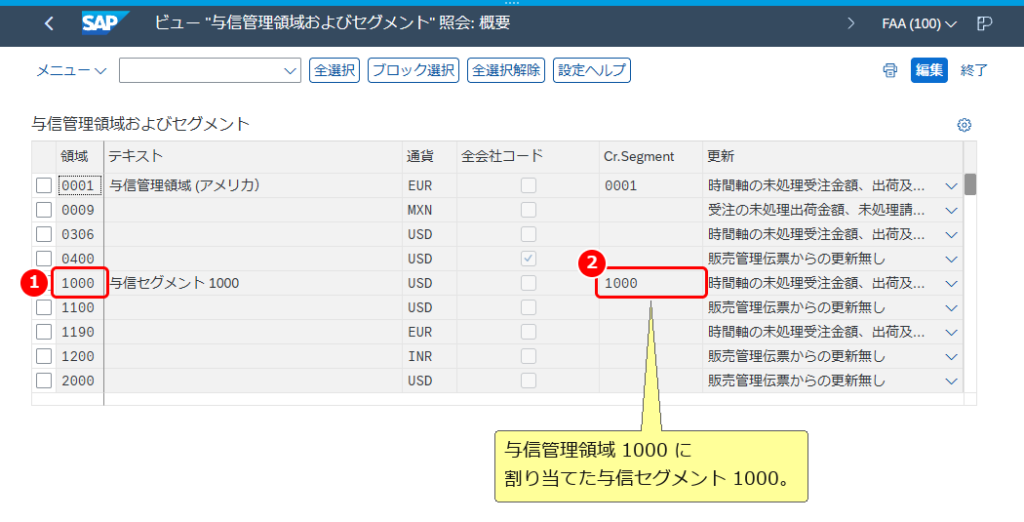
与信管理領域に割り当てた与信セグメントは、IMG の「割当: 与信管理領域および与信セグメント」で確かめられます。
画面の見方
- 領域: 与信管理領域です。
- Cr.Segment: その与信管理領域に割り当てた与信セグメントです。
この例では、与信管理領域 1000 の Cr.Segment は 1000 です。
この記事の例で、T-CODE:UKM_BP の与信限度額をもとに、T-CODE:VA01 の受注で与信チェックがかかり、T-CODE:VKM1 で解除するまでの流れです。
1. 与信プロファイルを確かめる
コマンドフィールドに UKM_BP と入力して Enter キーを押します。
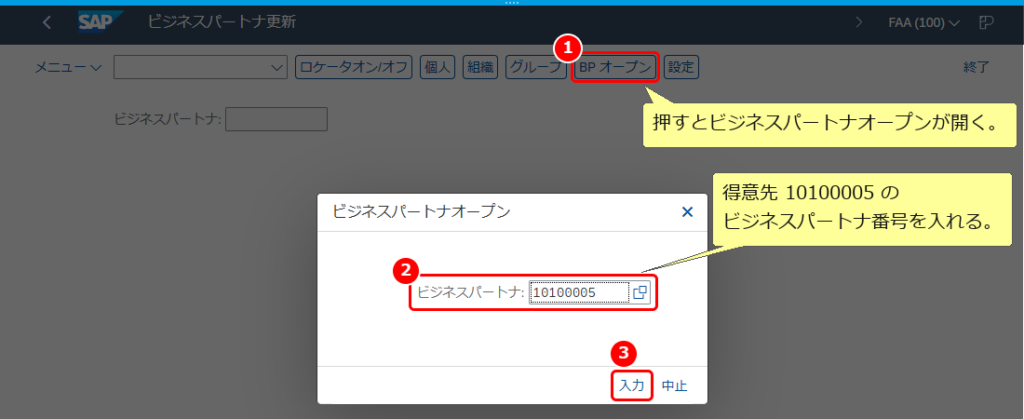
画面上部の「BP オープン」を押し、ビジネスパートナ番号に 10100005 を入れて「入力」を押します。
画面の見方
- BP オープン: ビジネスパートナオープンのダイアログを開きます。
- ビジネスパートナ: 開くビジネスパートナの番号です。
- 入力: 入れた番号のビジネスパートナを開きます。
「SAP 与信管理」ロールの変更画面が開きます。
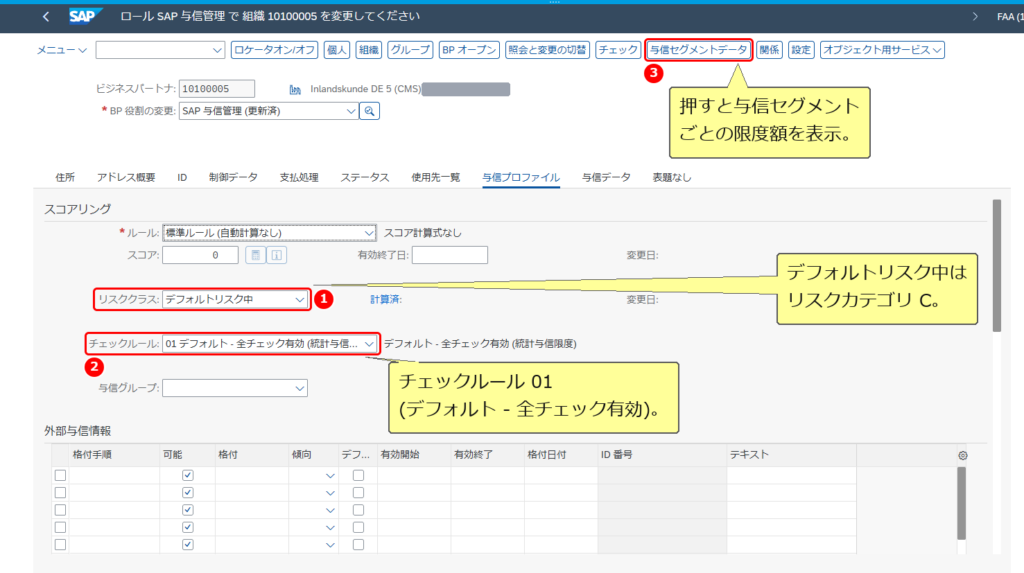
この例の画面タイトルは「ロール SAP 与信管理 で 組織 10100005 を変更してください」です。「与信プロファイル」タブを押します。
画面の見方
- リスククラス: 得意先の与信リスクの区分です。
- チェックルール: どのチェックを行うかです。
- 与信セグメントデータ: 与信セグメントごとの限度額を表示します。
この例では、リスククラスは「デフォルトリスク中」、チェックルールは 01(デフォルト – 全チェック有効 (統計与信限度額))です。③「与信セグメントデータ」を押します。
2. 与信限度額を入れる
与信セグメントごとのデータが表示されます。
画面の見方
- 与信セグメント: 限度額を入れる与信セグメントです。
- 限度: いま有効な与信限度額です。
- リクエスト済: 入れた限度額が、承認待ちの値として表示されます。
- 承認: 申請された限度額を承認します。
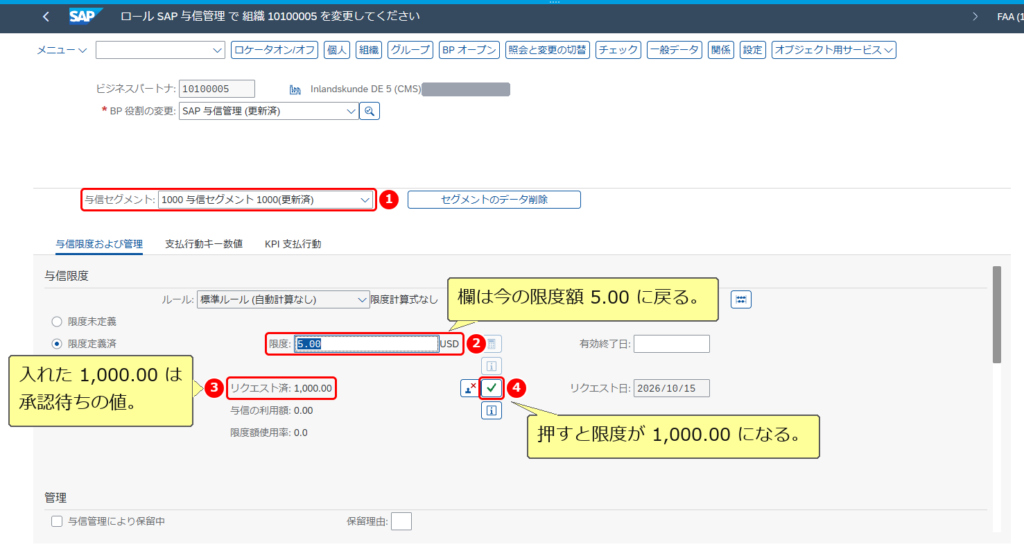
この例では、与信セグメント 1000 で「限度定義済」が選ばれていることを確かめ、限度に 1,000.00(USD)を入れて Enter キーを押します。
限度の欄は今の限度額(この例では 5.00)に戻り、入れた 1,000.00 は③「リクエスト済」に表示されます。
④の承認ボタンを押すと「与信限度が増加しました」と表示され、限度が 1,000.00 になります。
限度の欄が元の値に戻っても、入力に失敗したわけではないぞい。この例のように承認を通す設定では、承認するまで限度は変わらんのじゃ。
「限度未定義」が選ばれている場合は、「限度定義済」を選んでから限度を入れます。
限度額の変更をそのまま受け付けるか、承認を通すかは、設定で決まります。
3. 保存する
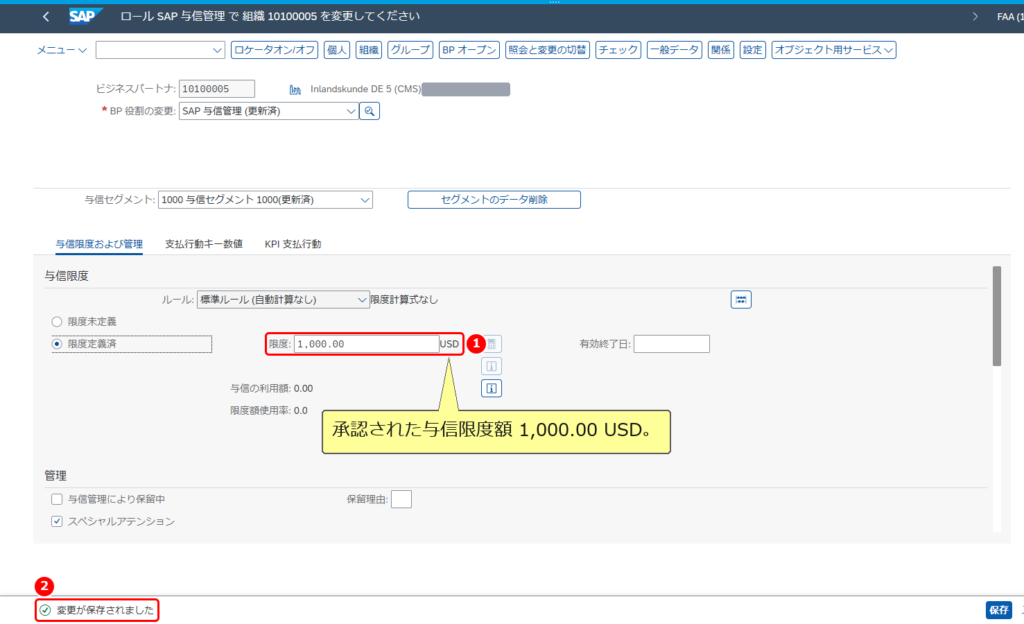
画面右下の「保存」を押します。
画面の見方
- 限度: 承認された与信限度額です。
- メッセージ: 「変更が保存されました」です。
与信限度額を超える受注を登録する(T-CODE:VA01)
使うデータ
この節では、得意先 10100005 に、与信限度額を超える受注を登録します。使うデータは次のとおりです。
| データ | この例の値 | 使うところ |
|---|
| 受注タイプ・組織 | TA(標準受注)、販売組織 1010、流通チャネル 10、製品部門 00 | T-CODE:VA01 の最初の画面に入れます |
| 品目・数量 | 品目 SERV-01(Installation services)、受注数量 25 H、単価 50.00 EUR / H、正味額 1,250.00 EUR | T-CODE:VA01 の明細に入れます。与信限度額を超える受注になります |
| 自動与信管理の設定 | リアクションは警告、ステータス/ブロックにチェックあり(組合せは下の表) | この設定で、限度額を超える受注は T-CODE:VA01 で与信ブロックがかかった状態で保存されます |
| 受注 | 7789 | 保存した受注です。T-CODE:VA03 で与信ステータスを確かめ、T-CODE:VKM1 で承認します |
上記の値は、この記事で使った検証環境のものです。ご自分の環境では、組織・品目・受注の番号と自動与信管理の設定を、それぞれの値に読み替えてください。
この例の受注 7789 には、次の組合せに当たる自動与信管理の設定が使われます。
| 組合せのキー | この例の値 | 対応するデータ |
|---|
| 与信管理領域 | 1000 | 販売エリア 1010/10/00 に割り当てられた与信管理領域 |
| リスクカテゴリ | C | 得意先の与信プロファイルのリスククラス(デフォルトリスク中)と同じ値 |
| 与信グループ | 01(受注) | 受注タイプ TA の設定 |
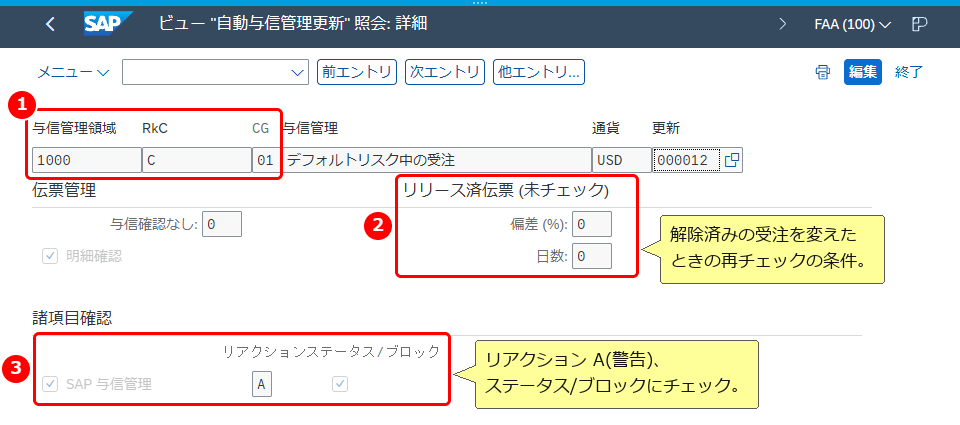
この組合せの設定は、T-CODE:OVA8 で与信管理領域 1000・リスクカテゴリ C・与信グループ 01 の行をダブルクリックすると表示されます。
画面の見方
- 与信管理領域・RkC・CG: 設定の組合せのキーです。RkC はリスクカテゴリ、CG は与信グループです。
- リリース済伝票 (未チェック): 解除済みの受注を変えたときに再チェックするかを決める偏差 (%) と日数です。
- SAP 与信管理: 限度額を超えたときのリアクションと、ステータス/ブロックです。
この例では、リアクションは A(警告)で、ステータス/ブロックにチェックが付いています。明細確認にもチェックが付いているので、明細を入れたときにも与信チェックが行われます。
1. 受注タイプと組織を入れる
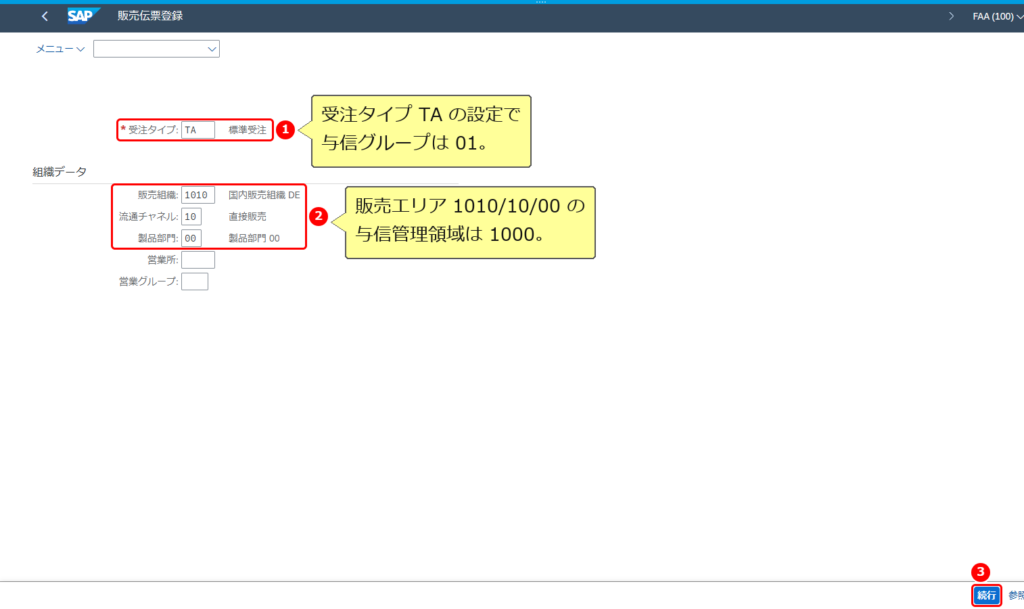
コマンドフィールドに VA01 と入力して Enter キーを押します。「販売伝票登録」が表示されます。
画面の見方
- 受注タイプ: 登録する受注の種類です。与信チェックの有無と与信グループは、受注タイプごとの設定で決まります。
- 組織データ: 販売組織・流通チャネル・製品部門です。
- 続行: 受注の概要画面に進みます。
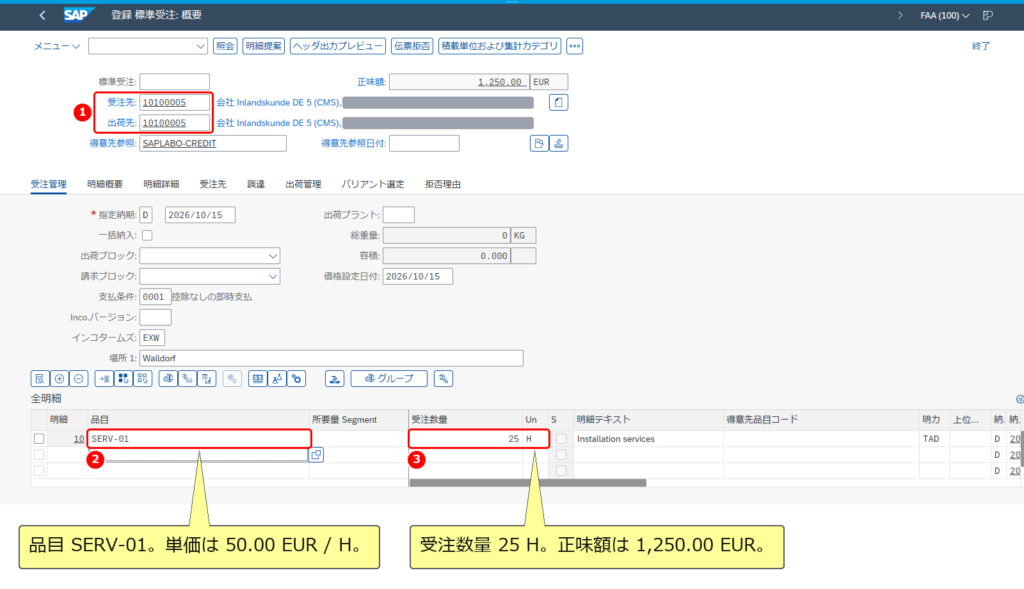
この例では、受注タイプ TA、販売組織 1010、流通チャネル 10、製品部門 00 を入れて③「続行」を押します。
2. 得意先と品目を入れる
「登録 標準受注: 概要」が表示されます。
画面の見方
- 受注先・出荷先: 得意先です。
- 品目: 受注する品目です。この例の与信チェックでは、この品目の価格と受注数量から決まる受注の金額が使われます。
- 受注数量: 受注する数量です。
この例では、受注先・出荷先に 10100005、得意先参照に SAPLABO-CREDIT、品目 SERV-01、受注数量 25 を入れて Enter キーを押します。
3. 与信チェックのメッセージを確かめる
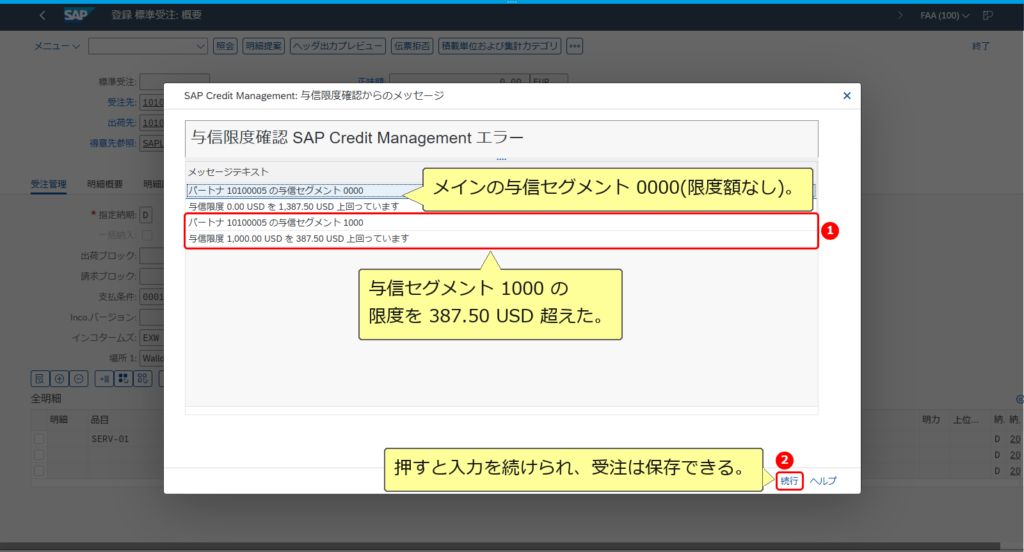
Enter キーを押すと与信チェックが行われ、「SAP Credit Management: 与信限度確認からのメッセージ」が表示されます。
画面の見方
- 与信セグメント 1000 のメッセージ: どの与信セグメントの限度額を、いくら超えたかです。
- 続行: メッセージを閉じます。
この例では、「与信限度 1,000.00 USD を 387.50 USD 上回っています」と表示されます。
この例では、受注の前の与信の利用額が 0.00 USD なので、今回の受注の金額がそのまま限度額と比べられます。
| 項目 | 金額(USD) | 内容 |
|---|
| 与信の利用額 | 0.00 | 受注の前の値(T-CODE:UKM_BP の与信セグメントデータ) |
| 今回の受注 | 1,387.50 | 受注の金額を与信セグメントの通貨(USD)にした金額 |
| 与信限度額 | 1,000.00 | 与信セグメント 1000 の限度 |
| 上回る額 | 387.50 | メッセージに表示される金額 |
メッセージ画面の上の 2 行の与信セグメント 0000 はメインの与信セグメントです。この得意先には 0000 の限度額が入っていないため、0000 でも限度 0.00 USD を 1,387.50 USD 上回ったと表示されます。
見出しは「エラー」ですが、②「続行」を押すと入力を続けられ、受注は保存できます。
続行すると、概要画面に正味額(この例では 1,250.00 EUR)が表示されます。
4. 受注を保存する
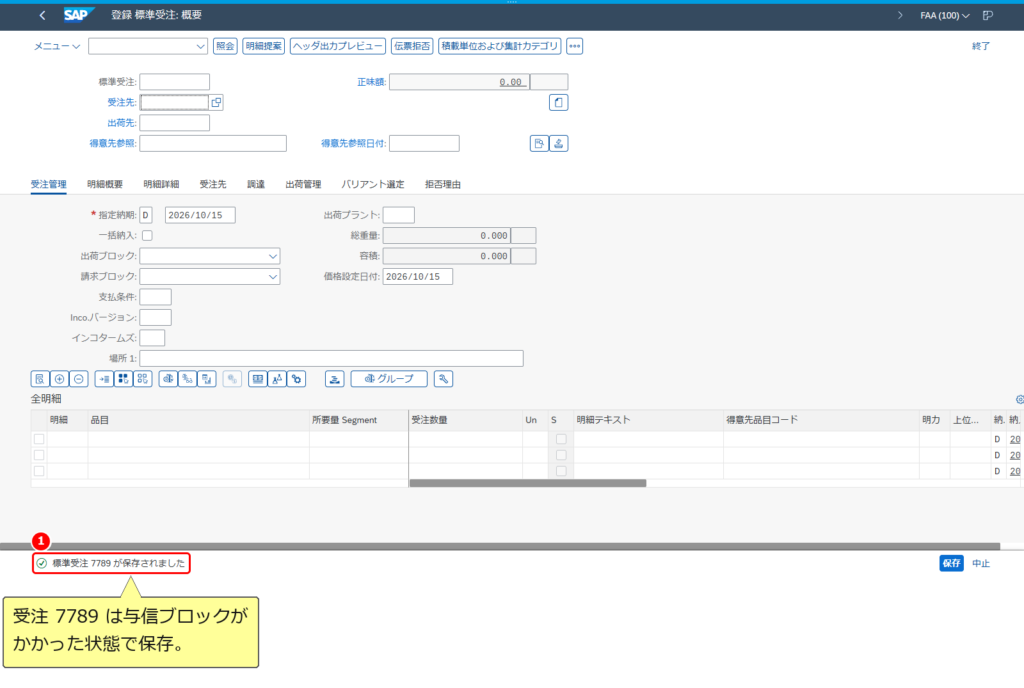
画面右下の「保存」を押します。保存するときにも同じメッセージが表示されるので、「続行」を押します。
画面の見方
- メッセージ: 「標準受注 7789 が保存されました」です。
この例の設定では、限度額を超えていても受注は保存されますが、与信ブロックがかかった状態になります。
メッセージの見出しは「エラー」なのに、受注は保存できてしまうんですか?
この例の設定では、リアクションが警告で、ステータス/ブロックにチェックが付いておる。だから受注は保存され、与信ブロックがかかるのじゃ。
5. 与信ステータスを確かめる(T-CODE:VA03)
コマンドフィールドに VA03 と入力して Enter キーを押し、販売伝票に 7789 を入れて Enter キーを押します。
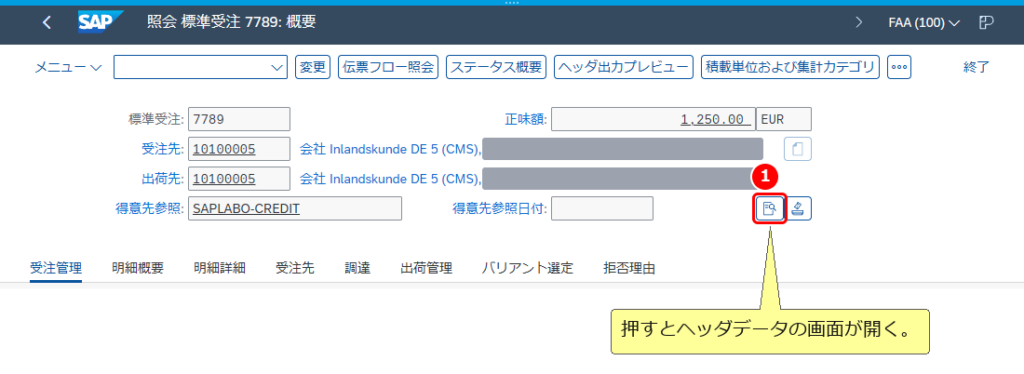
概要画面の得意先参照の右にある「ヘッダ詳細照会」ボタンを押して、「ステータス」タブを表示します。
画面の見方
- ヘッダ詳細照会: 受注のヘッダデータを表示します。
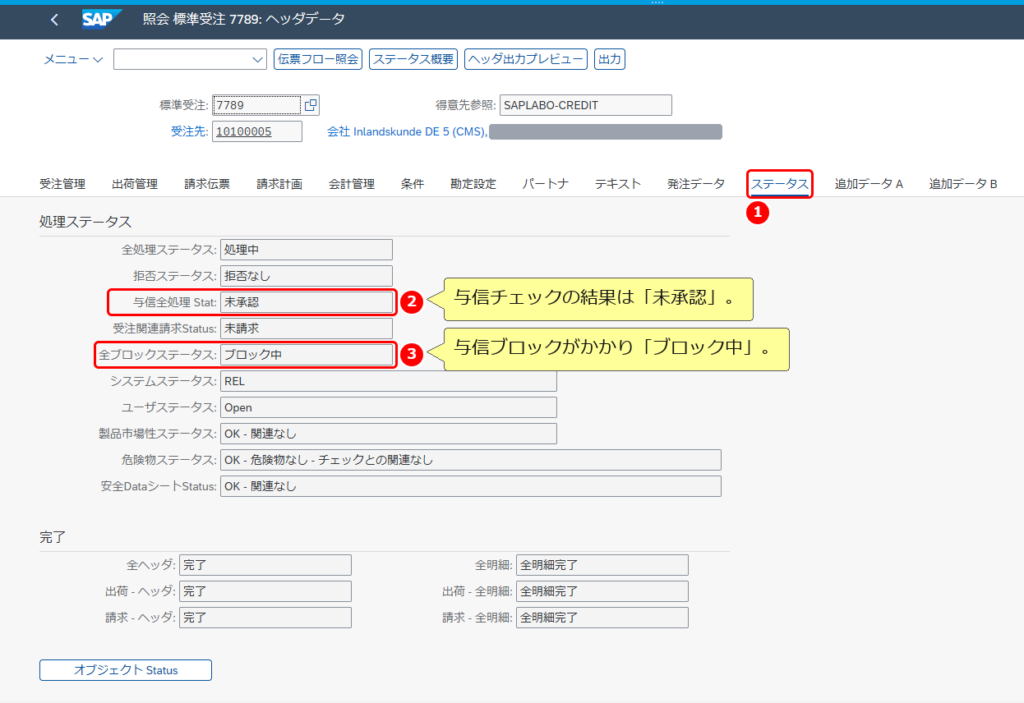
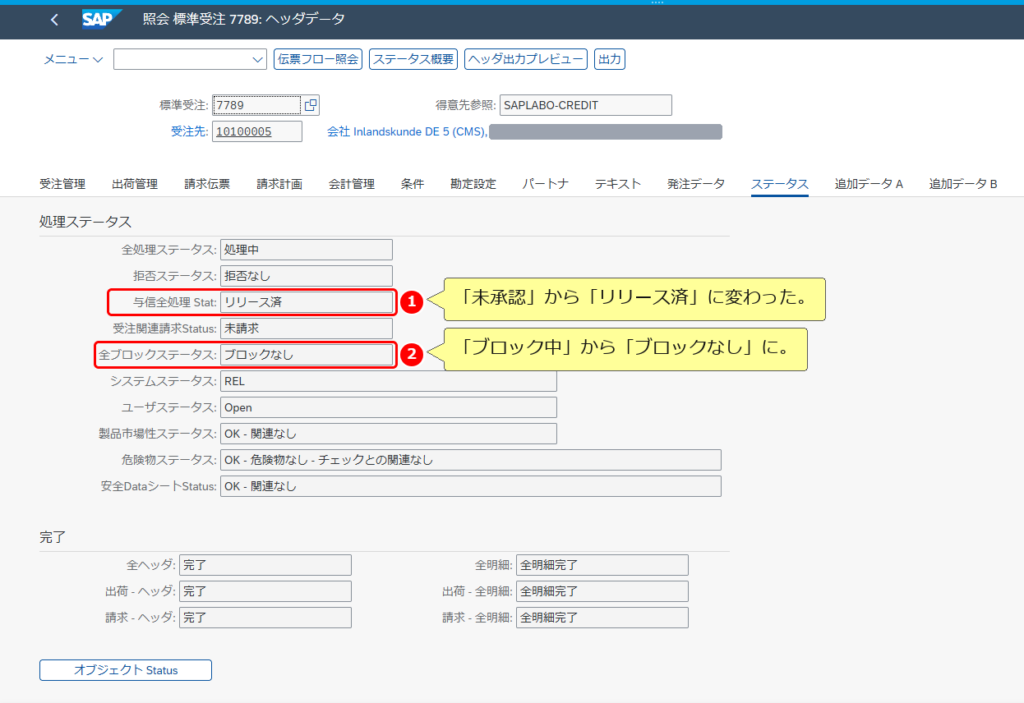
① を押すと、ヘッダデータの画面(この例では「照会 標準受注 7789: ヘッダデータ」)が開きます。
画面の見方
- ステータス: 受注ヘッダのステータスのタブです。
- 与信全処理 Stat: 与信チェックの結果です。
- 全ブロックステータス: 受注がブロックされているかです。
この例では、与信全処理 Stat が「未承認」、全ブロックステータスが「ブロック中」です。
与信ブロックを解除する(T-CODE:VKM1)
使うデータ
この節では、前の節で保存した受注 7789 を探して承認します。使うデータは次のとおりです。
| データ | この例の値 | 使うところ |
|---|
| 与信管理領域・与信勘定 | 1000、10100005 | T-CODE:VKM1 の選択画面に入れます |
| 受注 | 7789 | 一覧で選んで承認します |
上記の値は、この記事で使った検証環境のものです。ご自分の環境では、与信管理領域・与信勘定と受注の番号に読み替えてください。
ブロックの解除は、T-CODE:VKM1 でしかできないんですか?
文書化済与信決定で解除する方法もあるぞい。どちらを使うかは「よくあるつまずき」で比べておるから、ここでは T-CODE:VKM1 で進めるのじゃ。
1. ブロックされた受注を探す
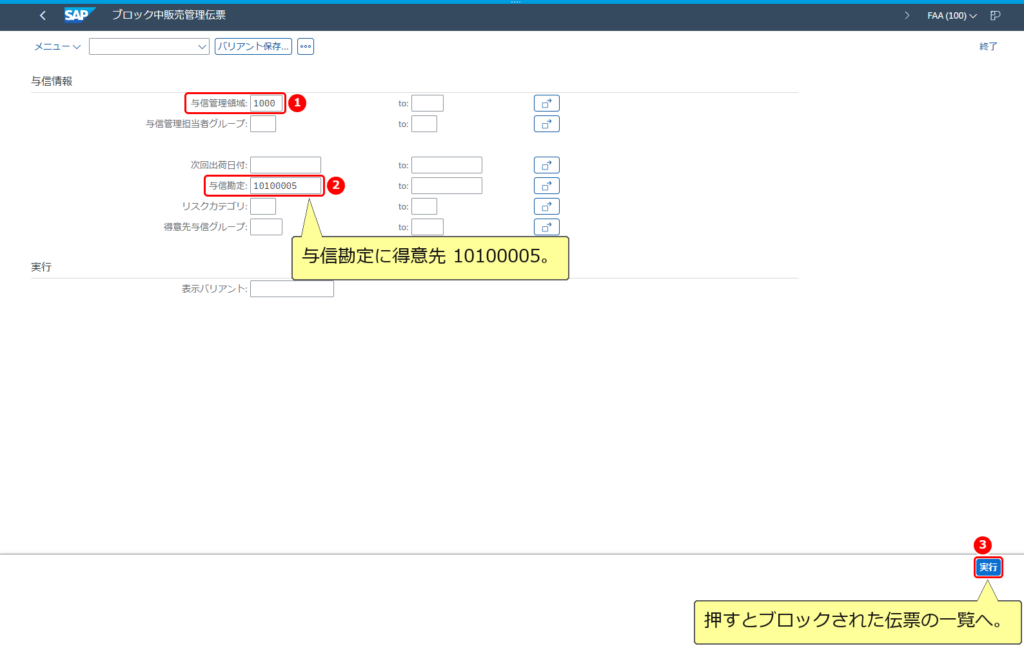
コマンドフィールドに VKM1 と入力して Enter キーを押します。「ブロック中販売管理伝票」が表示されます。
画面の見方
- 与信管理領域: 探す範囲の与信管理領域です。
- 与信勘定: 得意先(与信勘定)です。
- 実行: ブロックされた伝票を一覧で表示します。
この例では、与信管理領域 1000、与信勘定 10100005 を入れて③「実行」を押します。
2. 受注を承認する
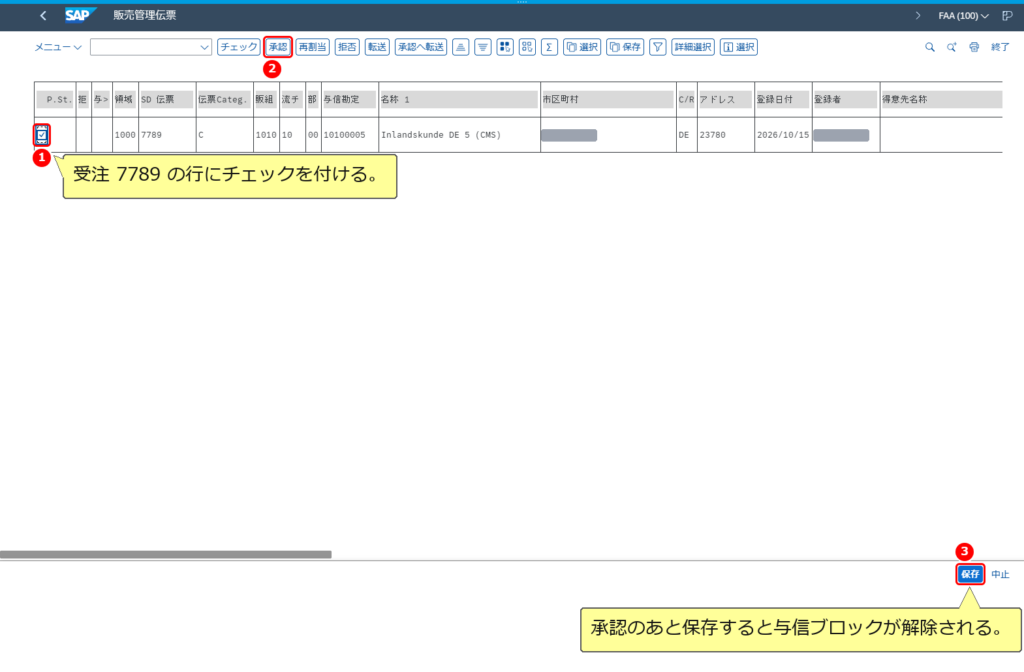
「販売管理伝票」に、ブロックされた伝票が表示されます。
画面の見方
- 選択: 解除する伝票を選びます。
- 承認: 選んだ伝票の与信ブロックを解除します。
- 保存: 承認を確定します。
承認する前に、得意先の与信エクスポージャ(与信の利用額)は T-CODE:UKM_COMMITMENTS で照会できます。
この例では、受注 7789 の①にチェックを付けて②「承認」を押します。行が緑になったら、画面右下の③「保存」を押します。
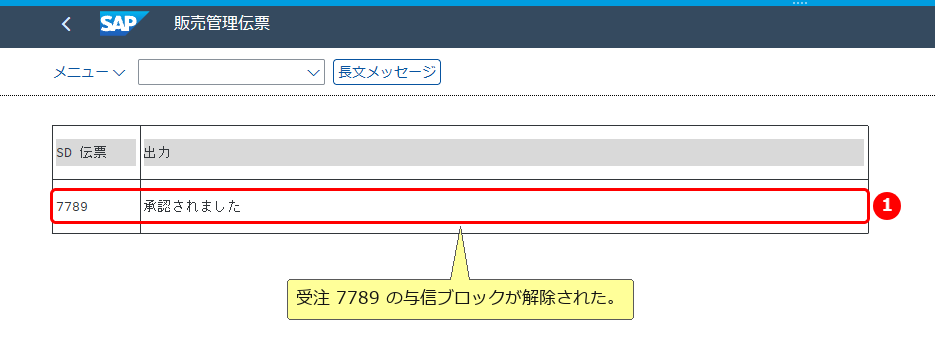
「承認」して保存すると与信ブロックが解除され、受注の与信ステータスは「リリース済」になります。
一覧では、承認のほかに、拒否・転送・再割当・チェック(再チェック)もできます。
3. 結果を確かめる(T-CODE:VA03)
T-CODE:VA03 で受注 7789 のヘッダの「ステータス」タブを、もう一度表示します。
画面の見方
- 与信全処理 Stat: 「リリース済」になります。
- 全ブロックステータス: 「ブロックなし」になります。
この例では、与信全処理 Stat が「未承認」から「リリース済」に、全ブロックステータスが「ブロック中」から「ブロックなし」に変われば完了です。
これで、受注の与信のブロックが外れ、後続の処理に進められます。
この例の明細(明細カテゴリ TAD、サービス)は出荷の対象ではなく、受注を元に請求します。
4. 請求できることを確かめる(T-CODE:VF01)
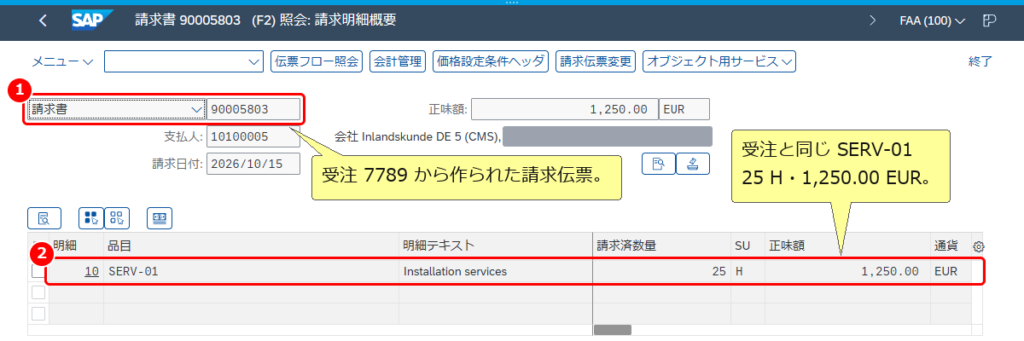
この例では、与信ブロックを外した受注 7789 を T-CODE:VF01 で指定して保存すると、請求伝票 90005803(SERV-01 25 H、1,250.00 EUR)が作られます。
請求伝票 90005803 は、T-CODE:VF03 で開くと次のように表示されます。
画面の見方
- 請求伝票: 請求伝票の種類と番号です。
- 明細: 請求した品目・数量・正味額です。
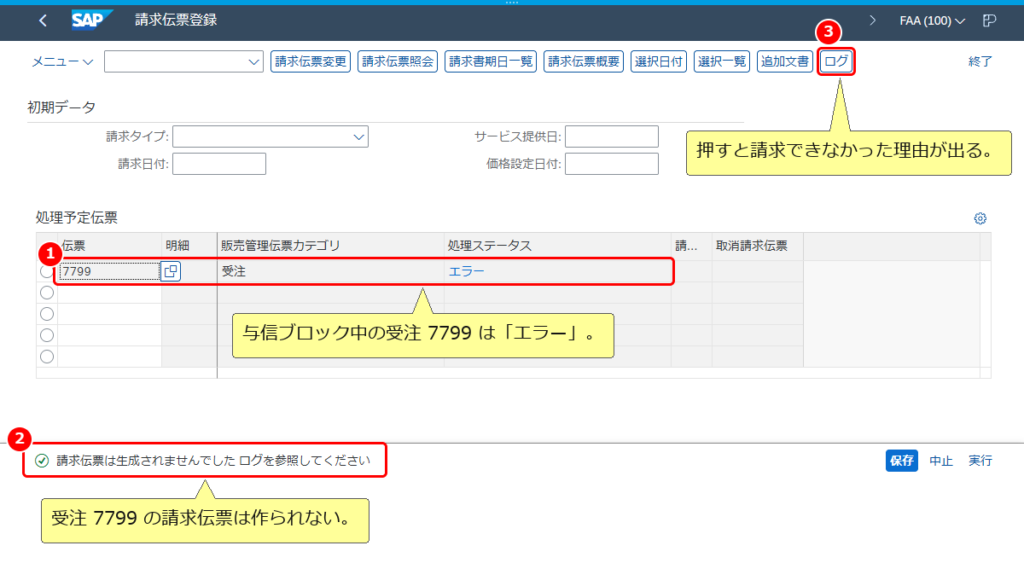
比べるため、同じ得意先・品目・数量で、与信ブロックがかかったままの受注 7799 を T-CODE:VF01 で指定して保存すると、処理ステータスが「エラー」になり、請求伝票は作られません。
画面の見方
- 処理予定伝票: 指定した受注と、その処理ステータスです。
- メッセージ: 「請求伝票は生成されませんでした ログを参照してください」です。
- ログ: 請求できなかった理由を表示します。
③「ログ」を押すと、次のメッセージが出ます。
画面の見方
- エラーのメッセージ: 請求しようとした受注と、請求できない理由です。
この例では、「伝票は与信限度確認のために請求できません」と表示され、受注 7799 の請求伝票は作られません。
よくあるつまずき
- 与信限度額を超えているのにメッセージが出ない: 受注の与信管理領域に与信セグメントが割り当てられていないと、与信チェックが行われません。
受注タイプの与信チェックの設定、与信管理領域と与信セグメントの割当、ビジネスパートナのリスククラス・チェックルール・与信限度額を確かめます。
- 受注を少し変えただけなのに、またブロックされた: 解除済みの受注を変えたときに再チェックするかは、自動与信管理の「リリース済伝票 (未チェック)」(偏差 (%)・日数)の設定で決まります。変えたあとの受注の金額が、承認済みの金額に偏差 (%) を加えた範囲内で、承認日から「日数」の日数を過ぎていなければ、再チェックは行われません。
この設定を確かめます。
- VKM1 と文書化済与信決定のどちらを使うか迷う: ブロックされた受注は、どちらでも解除できます。
推奨は文書化済与信決定です。次の表のように使い分けます。
| 場面 | 使うもの |
|---|
| ふだんの確認・解除 | 文書化済与信決定(T-CODE:UKM_MY_DCDS や Fiori アプリ「Manage Documented Credit Decisions」) |
| 文書化済与信決定で扱えないとき、再割当・転送をするとき | T-CODE:VKM1・T-CODE:VKM4(代わりの方法) |
まとめ
- 与信チェックには、ビジネスパートナのリスククラス・チェックルール(与信プロファイル)と、与信セグメントごとの与信限度額が必要です。T-CODE:UKM_BP で確かめます。
- この例の設定では、限度額を超える受注は、T-CODE:VA01 で保存すると与信ブロックがかかります。T-CODE:VA03 のヘッダのステータスで確かめられます。
- T-CODE:VKM1 でブロックされた受注を選んで「承認」し、保存すると、与信ステータスが「リリース済」になります。
VKM1 で承認して保存すれば、与信ステータスがリリース済になるんですね!
うむ。そもそもブロックするかどうかは、T-CODE:OVA8 の自動与信管理の設定で決まることも覚えておくのじゃぞ。