この記事を読むメリット
- 購買発注の入庫で検査ロットが作られる条件と、品質検査在庫の仕組みが分かる
- T-CODE:QA32・QE51N で検査ロットを探し、検査結果を記録する方法が分かる
- T-CODE:QA11 で使用決定をして、品物を利用可能在庫に移す方法が分かる
購買発注の品物を入庫したのに、在庫が「品質検査」のままで使えないことがあります。
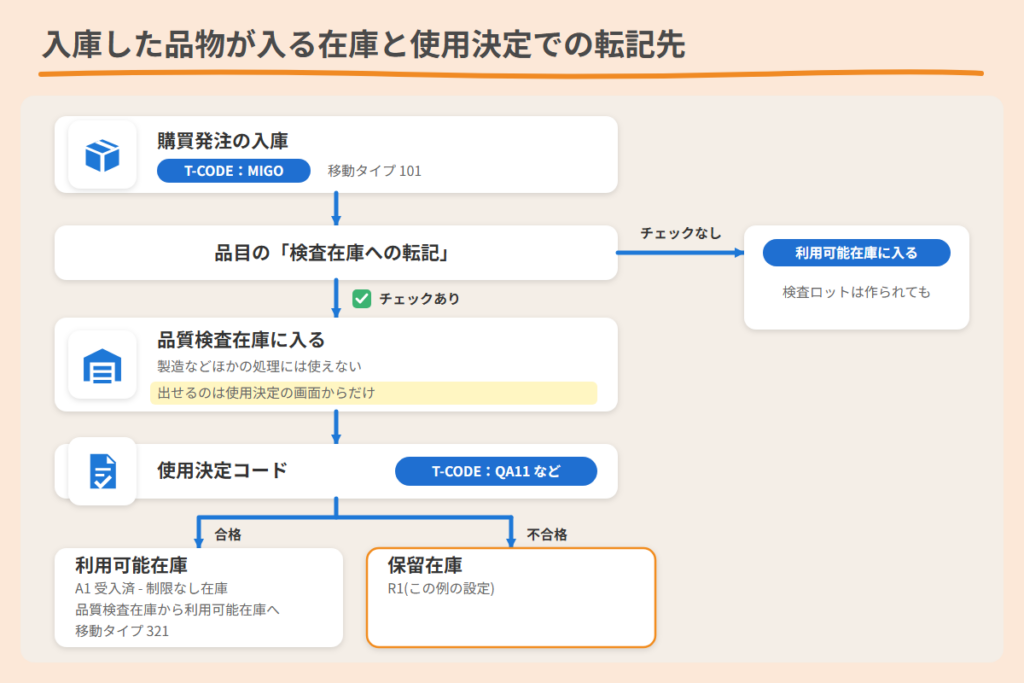
入庫検査の条件がそろうと、入庫のときに検査ロット(画面の表記は「品質検査ロット」)が作られます。品目の「検査在庫への転記」にチェックがあると、品物は品質検査在庫に入ります。
検査の結果を記録し、合格の使用決定で利用可能在庫への在庫転記を保存すると、品物は利用可能在庫に移り、製造や出荷に使えるようになります。
この記事では、次の操作を画面を 1 つずつ追って解説します。
- T-CODE:MIGO で 入庫して検査ロットを作る手順
- T-CODE:QA32 で 検査ロットを探す手順
- T-CODE:QE51N で 検査結果を記録する手順
- T-CODE:QA11 で 使用決定をして利用可能在庫に移す手順
博士!入庫した品物の在庫が「品質検査」のままで、出庫に使えないんです…。
うむ、入庫検査が設定されておる品目じゃな。検査ロットを探して結果を記録し、使用決定で利用可能在庫に移すまで、画面を追って説明していくぞい!
この記事のポイント
入庫検査の概要
検査ロットと使用決定とは
検査ロットって、入庫のたびに自分で登録するものですか?
いや、品目などの条件がそろっておれば、購買発注の入庫で自動で作られるぞい。この記事では、そのあと結果を記録して、使用決定で合格か不合格かを決めていくぞい。
検査ロットは、入庫などのきっかけで自動で作られ、品質検査をする品物の情報を持ちます。
検査する品目・ロット・数量を持ち、入庫で作られたときは入庫の伝票ともつながります。
使用決定は、検査の結果をもとに、検査ロットの品物を合格にするか不合格にするかを決める操作です。
品質検査の全体を、合格か不合格かの 1 つの結論にまとめます。
不合格の使用決定では、使用決定コードと在庫転記の指定に応じて、保留在庫などに転記します(この例の設定では、使用決定コード R1 で保留在庫へ)。
保留在庫の品物は、標準の設定では製造指図や原価センタへの出庫に使えません。廃棄(移動タイプ 555)やサンプル出庫(移動タイプ 335)は、保留在庫からできます。
検査ロットができる条件
購買発注の入庫を転記すると、検査ロットが自動で作られます。主な条件は次の 2 つです。
| 条件 | 設定する場所 |
|---|
| 移動タイプ(101 など)で QM が有効 | カスタマイジング |
| 品目の検査タイプ 01 が有効 | 品目マスタの品質管理ビューの「QM 検査データ」 |
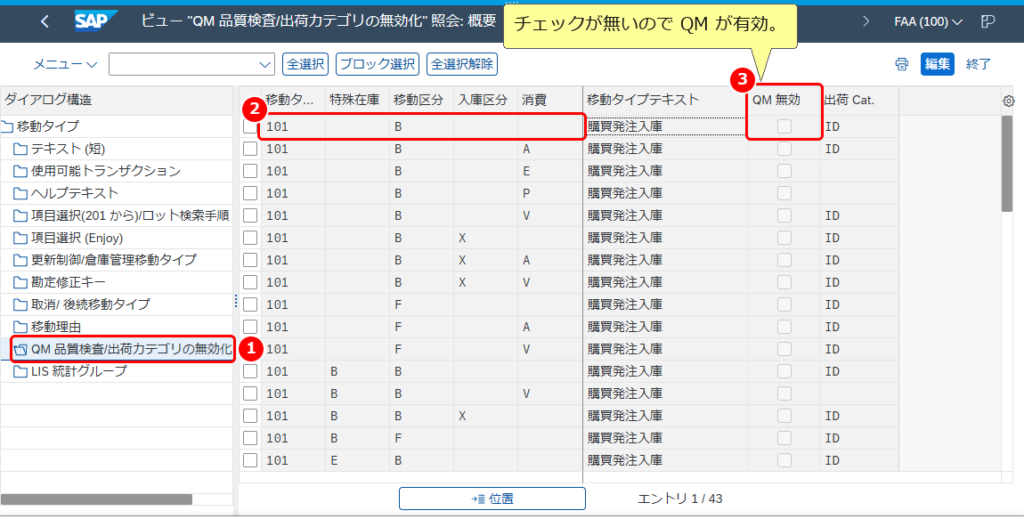
移動タイプの設定は、T-CODE:OMJJ で確かめられます。移動タイプ 101 を指定して開き、ダイアログ構造の「QM 品質検査/出荷カテゴリの無効化」をダブルクリックします。

画面の見方
- QM 品質検査/出荷カテゴリの無効化: 移動タイプごとに、品質検査をしない設定を見る画面です。
- 移動タイプ 101・移動区分 B: 購買発注の入庫の行です。移動区分 B は、購買発注に関する在庫移動です。
- QM 無効: チェックがあると、その移動タイプの在庫転記では検査ロットが作られません。この例ではチェックが無いので、QM が有効です。
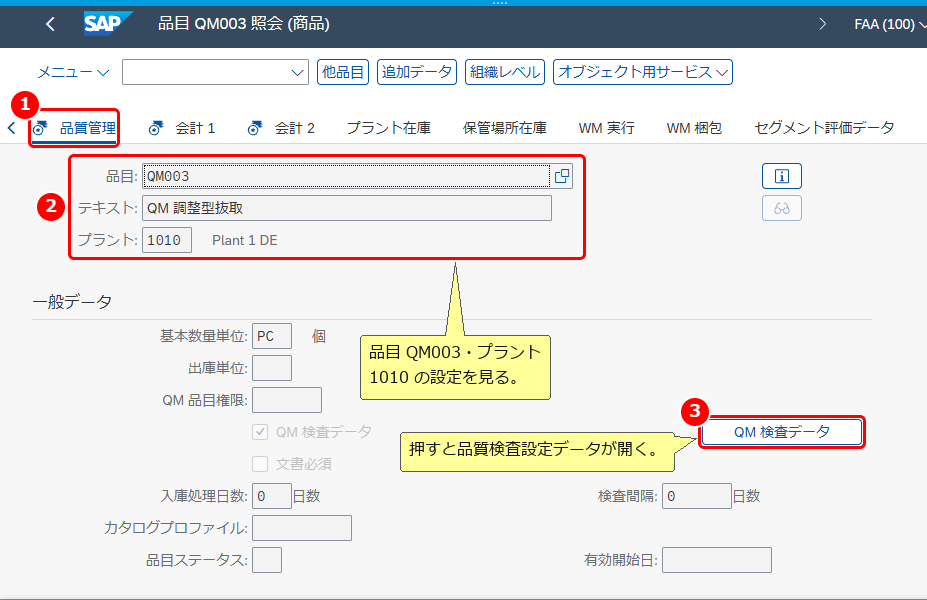
品目の設定は、T-CODE:MM03 で品目を開き、品質管理ビューの「QM 検査データ」ボタンを押すと確かめられます。
画面の見方
- 品質管理: 品目マスタの品質管理ビューのタブです。
- 品目・プラント: 開いている品目とプラントです(この例では QM003・1010)。
- QM 検査データ: 品目とプラントの品質検査設定データを開きます。
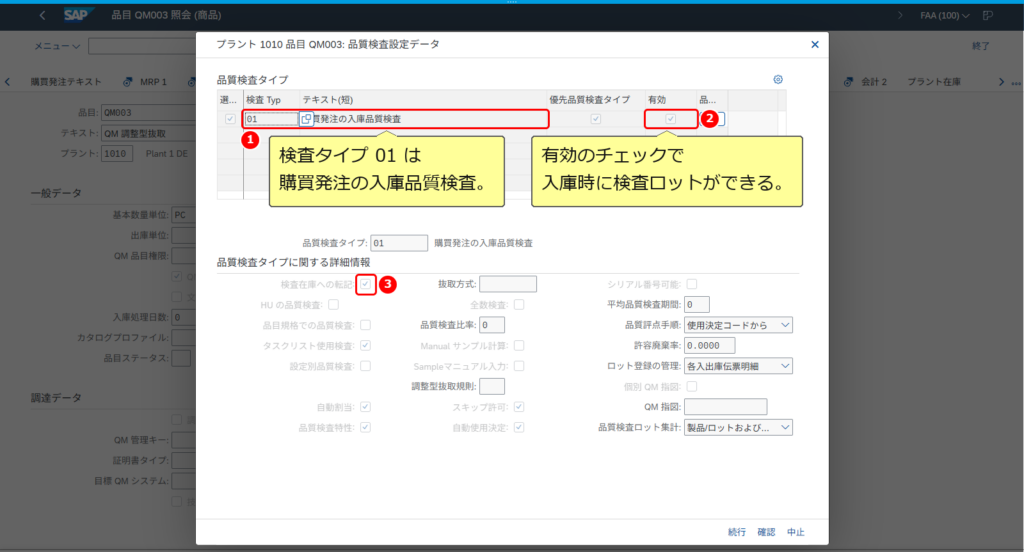
「QM 検査データ」を押すと、品質検査設定データの画面が開きます。
画面の見方
- 品質検査タイプ: 01(購買発注の入庫品質検査)です。
- 有効: チェックがあると、入庫で検査ロットが作られます。品質検査タイプを割り当てただけでは、検査ロットは作られません。
- 検査在庫への転記: チェックがあると、入庫した数量が品質検査在庫に入ります。
品質検査在庫
入庫した数量がどの在庫に入るかは、品目の「検査在庫への転記」で決まります。
| 「検査在庫への転記」 | 入庫した数量 |
|---|
| チェックあり | 品質検査在庫に入る |
| チェックなし | 検査ロットは作られても、利用可能在庫に入る |
品質検査在庫の品物は、製造などのほかの処理には使えません。
品質検査在庫から出すのは、検査ロットの使用決定の画面(T-CODE:QA11 など)からだけです。
検査ロットのステータス
検査ロットのステータスは、処理が進むたびにシステムが変えます。この例で、次へ進むときに確かめるステータスは次のとおりです。
| ステータス | 意味 | 確かめること |
|---|
| CALC | 計算済サンプル | サンプル計算が済んだ印で、結果記録の前提の 1 つです(入庫の後に付きます) |
| RREC | 確認済結果 | 結果記録が済んだ印です(結果記録の後に付きます) |
| UD | 使用決定済 | 使用決定コードを選ぶと付きます。在庫の転記は、このあと保存するまで済んでいません |
実務の例
入庫した品物が品質検査在庫のままだと、製造部などから、検査に合格したら使えるようにしてほしいと依頼されることがあります。
依頼を受けた担当者の作業と、この記事の操作の対応は次のとおりです。
SAP での処理の流れ
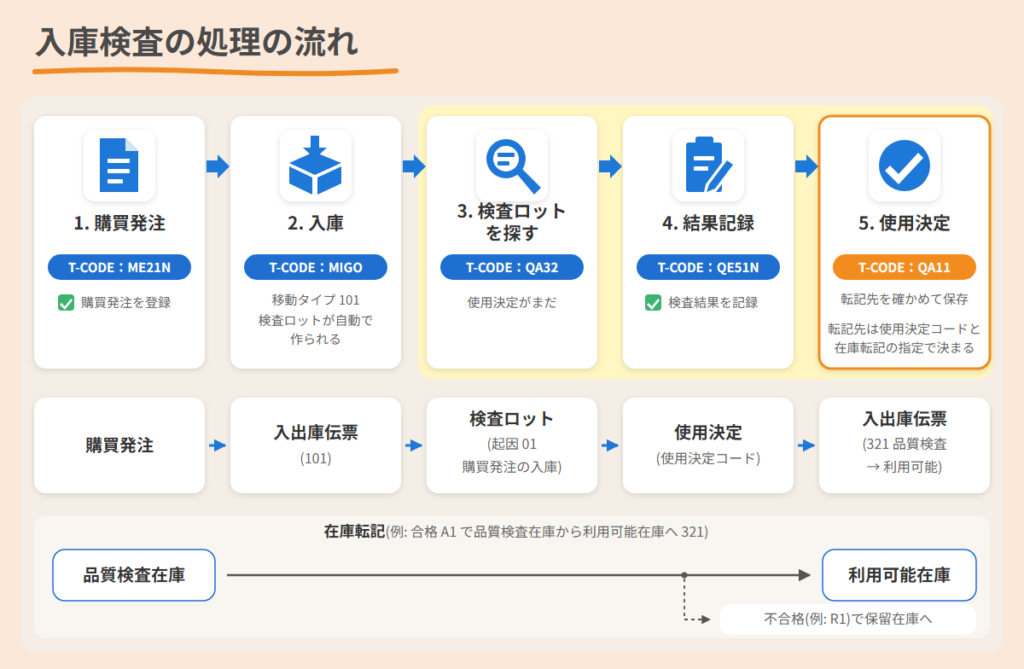
SAP では、購買発注の品物の入庫検査は、次の流れで進めます。
STEP
購買発注を登録する(T-CODE:ME21N)
入庫検査をする品目の購買発注を登録します。この記事では、登録済みの購買発注を使います。
STEP
購買発注の品物を入庫する(T-CODE:MIGO、移動タイプ 101)
購買発注を参照して入庫します。移動タイプで QM が有効で、品目の検査タイプ 01 も有効なら、検査ロットが自動で作られます。
STEP
使用決定がまだの検査ロットを探す(T-CODE:QA32)
品目などの条件を入れて、使用決定がまだの検査ロットの一覧を表示します。
STEP
検査結果を記録する(T-CODE:QE51N)
STEP
使用決定をする(T-CODE:QA11)
使用決定コードを選び、「品質検査ロット在庫」タブで転記先と数量を確かめて保存します。
ポイント
STEP 2 の入庫で数量が品質検査在庫に入るのは、品目の「検査在庫への転記」にチェックがあるときです。品目の設定は、この記事では T-CODE:MM03 で確かめます(「検査ロットができる条件」)。
STEP 5 の使用決定では、選ぶ使用決定コードで在庫の転記先が変わります。この例の設定と操作では、次のように転記します。
| 使用決定コード | 在庫の転記先 |
|---|
| 合格 | 品質検査在庫から利用可能在庫へ(移動タイプ 321) |
| 不合格 | 保留在庫など |
結果を記録する前に、先に使用決定をしてしまうことはできるんですか?
必須の特性の結果が記録されていないと、使用決定はできんのじゃ。未記録の特性を強制的に締めればできるが、使用決定の後は結果を変えられんから気をつけるのじゃぞ。
関連するトランザクションコードのうち、この記事の手順では使わないものは次のとおりです。
| T-CODE | 内容 |
|---|
| QA33 | 品質検査ロットデータ照会(この記事では使いません) |
| QA03 | 品質検査ロット照会(この記事では使いません) |
| QA12 | 履歴のある使用決定の変更(手順では使いません。「よくあるつまずき」で紹介します) |
| MMBE | 在庫状況照会(この記事では使いません) |
入庫で検査ロットを作る(T-CODE:MIGO)
使うデータ
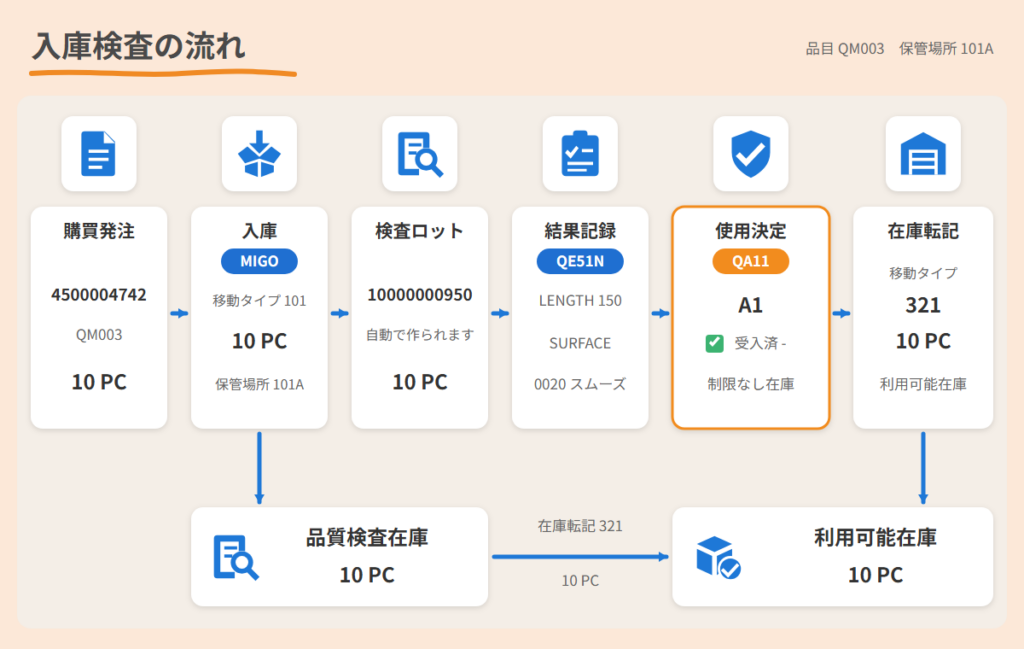
製造部から「購買発注 4500004742 で入庫した品目 QM003 の 10 PC が、品質検査のままで使えない。検査に合格したら使えるようにしてほしい」と依頼された場面を考えます。
この記事では、この依頼を例に画面を追って操作します。この節では、購買発注を入庫して検査ロットを作ります。使うデータは次のとおりです。
| データ | この例の値 | 使うところ |
|---|
| プラント | 1010 | 入庫と検査ロットのプラントです |
| 品目 | QM003(QM 調整型抜取) | T-CODE:QA32・T-CODE:QE51N で検査ロットを探す条件に入れます |
| 購買発注 | 4500004742(10 PC) | T-CODE:MIGO で保管場所 101A に入庫し、検査ロットを作ります |
上記の値は、この記事で使った検証環境のものです。ご自分の環境では、プラント・品目・購買発注・保管場所を、それぞれの値に読み替えてください。
前提条件として、品目 QM003 の検査タイプ 01(購買発注の入庫品質検査)が有効で、検査計画(特性 SURFACE・LENGTH)があることが必要です。
結果を記録するには、検査ロットに検査計画が割り当てられ、サンプル計算が済んでいる(ステータス CALC)必要があります。
この例では、入庫で作られた検査ロットに検査計画が自動で割り当てられ、サンプル計算も済んでいます。
この記事の例の入庫検査の流れです。入庫した 10 PC は品質検査在庫に入り、使用決定の在庫転記(移動タイプ 321)で利用可能在庫に移ります。
依頼の時点では入庫は済んでいますが、この記事では、検査ロットが作られるところから追うため、入庫の操作から説明します。
入庫が済んでいるときは、「検査ロットを探す(T-CODE:QA32)」から進めます。
1. 購買発注を参照して入庫する
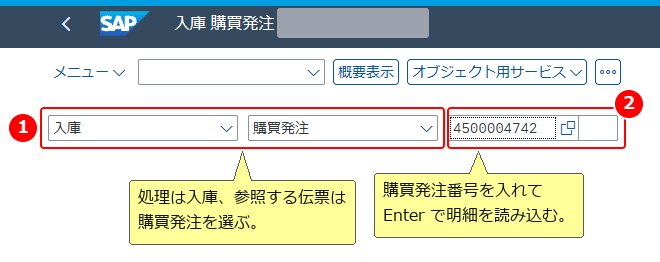
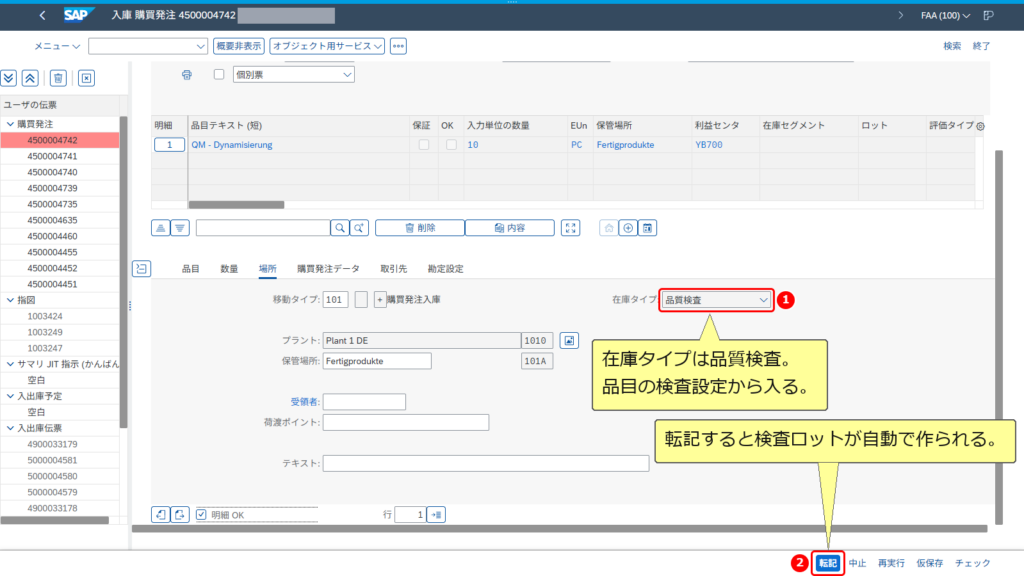
T-CODE:MIGO で、「入庫」「購買発注」を選び、購買発注 4500004742 を入れて Enter キーを押します。
画面の見方
- 入庫・購買発注: 左のリストで処理(入庫)を、右のリストで参照する伝票(購買発注)を選びます。
- 購買発注: 購買発注の番号を入れて Enter キーを押すと、明細が読み込まれます。
画面の見方
- 在庫タイプ: 明細の「場所」タブにあります。「品質検査」です。品目の検査設定から自動で入ります。
- 転記: 入庫を転記します。
この例では、保管場所 101A を入れて「明細 OK」にチェックを付け、②「転記」を押します。
入出庫伝票 5000004582 が転記され、検査ロット 10000000950 が作られます。保管場所 101A の品質検査在庫が 10 PC 増えます。
検査ロットの番号は、次の T-CODE:QA32 の一覧で確かめます。
入庫の「転記」を押せば、もう製造に使えるんですか?
この例では、品質検査在庫に入るところまでじゃ。結果を記録して使用決定をし、利用可能在庫への転記を保存してから使えるようになるぞい。
検査ロットを探す(T-CODE:QA32)
1. 条件を入れて実行する
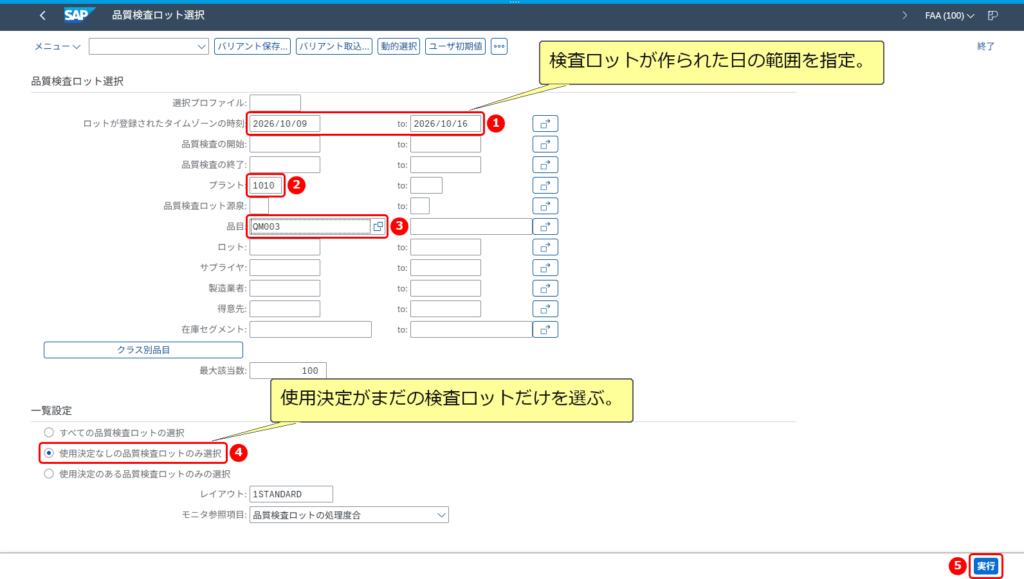
コマンドフィールドに QA32 と入力して Enter キーを押します。「品質検査ロット選択」が表示されます。
画面の見方
- ロットが登録されたタイムゾーンの時刻: 検査ロットが作られた日の範囲です。探す検査ロットが作られた日を含む範囲にします。
- プラント: 検査ロットのプラントです。
- 品目: 探す品目です。
- 使用決定なしの品質検査ロットのみ選択: 使用決定がまだの検査ロットだけを出します。
- 実行: 一覧を表示します。
この例では、①の日付を 2026/10/09〜2026/10/16、②のプラントを 1010、③の品目を QM003 にします。
④「使用決定なしの品質検査ロットのみ選択」が選ばれていることを確かめて、⑤「実行」を押します。
2. 検査ロットのステータスを確かめる
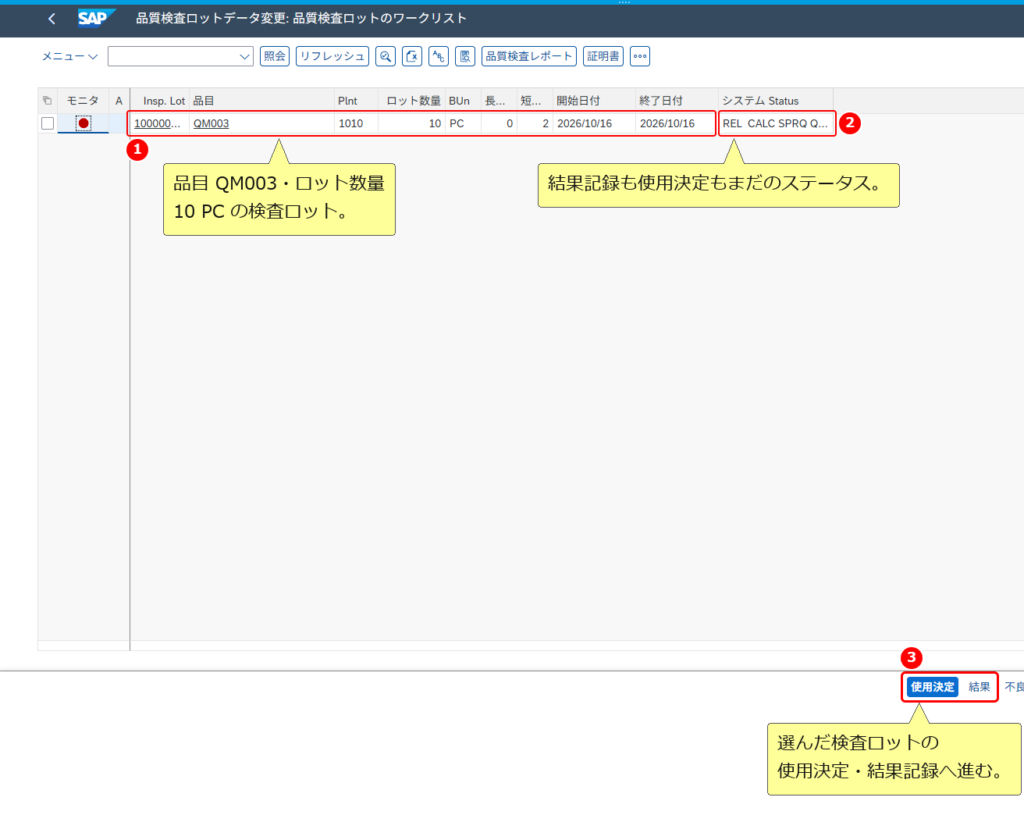
一覧の画面(画面の表記は「品質検査ロットデータ変更: 品質検査ロットのワークリスト」)が表示されます。
画面の見方
- 検査ロット: 品目 QM003、ロット数量 10 PC の検査ロット(10000000950)です。列「短…」の 2 は、未完了の特性の数です。
- システム Status: REL(リリース済)・CALC(計算済サンプル)・SPRQ(数量記帳必須)・QLCH(品質レベル関連)です(列の幅が狭いと右端が切れます)。結果記録も使用決定もまだです。
- 使用決定・結果: 選んだ検査ロットの使用決定・結果記録に進みます。
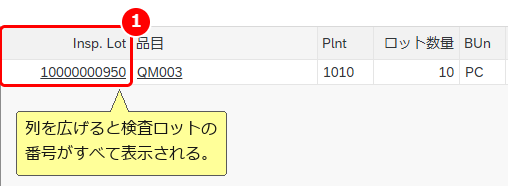
列「Insp. Lot」の幅が狭いと、検査ロットの番号は途中で切れます。見出しの右端をドラッグして列を広げると、番号がすべて表示されます。
画面の見方
- Insp. Lot: 検査ロットの番号です。この例では 10000000950 で、品目 QM003・ロット数量 10 PC の行です。
この記事では、このあと T-CODE:QE51N と T-CODE:QA11 をそれぞれ開いて進めます。
検査結果を記録する(T-CODE:QE51N)
使うデータ
この節では、入庫で作られ、前の節で確かめた検査ロットに、特性ごとの検査の結果を記録します。この節で使うデータは次のとおりです。
| データ | この例の値 | 使うところ |
|---|
| 検査の結果 | LENGTH 150、SURFACE 0020(スムーズ) | T-CODE:QE51N で特性の結果に入れます |
上記の値は、この記事で使った検証環境のものです。ご自分の環境では、検査計画の特性と、その結果の値に読み替えてください。
1. 結果を入れる
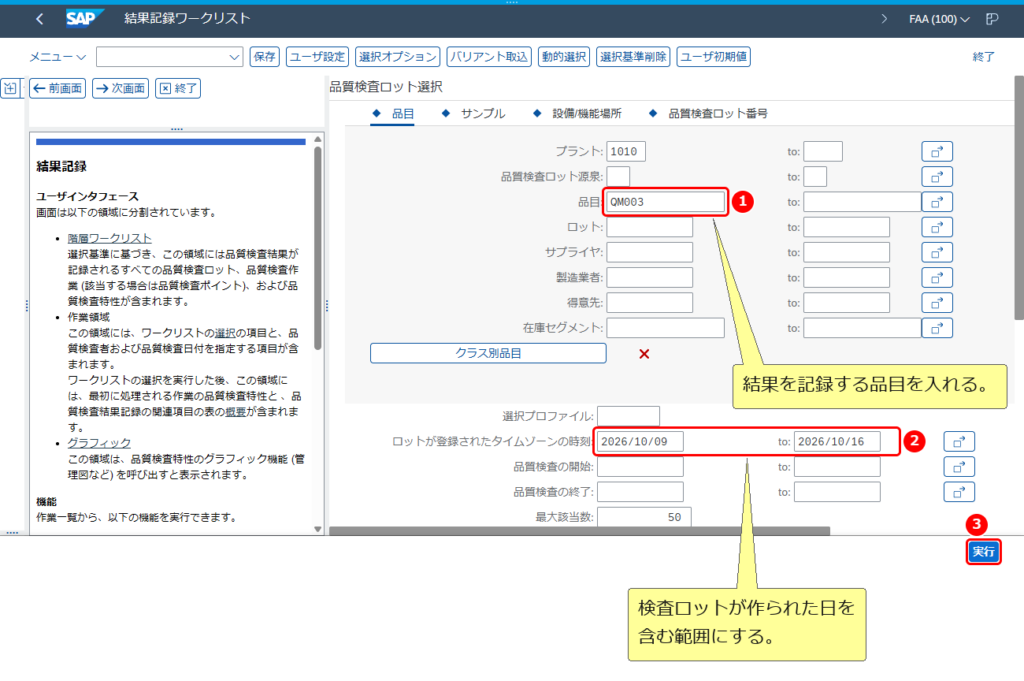
コマンドフィールドに QE51N と入力して Enter キーを押します。
「結果記録ワークリスト」で品目 QM003 を入れて実行すると、検査ロットの「結果記録: 特性概要」が表示されます。
画面の見方
- 品目: 結果を記録する品目です(この例では QM003)。
- ロットが登録されたタイムゾーンの時刻: 検査ロットが作られた日(この例では 2026/10/16)を含む範囲にします。
- 実行: 条件に合う検査ロットの「結果記録: 特性概要」を開きます。
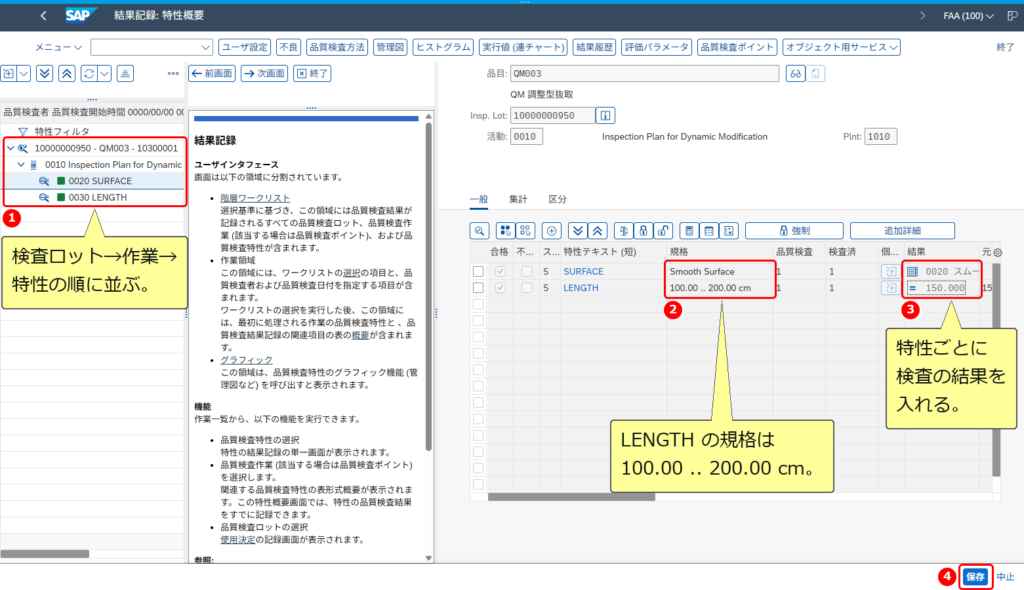
画面の見方
- 検査ロット・作業・特性: 検査ロット → 作業 → 特性の順に並びます。特性の印は評価を表し、合格は緑の四角、不合格は赤の丸、結果がまだの特性は青のひし形です。
- 規格: 特性の規格です。この例の LENGTH は 100.00 .. 200.00 cm です。
- 結果: 検査の結果を入れます。
- 保存: 結果を保存します。
結果を入れる前に、画面の上の「Insp. Lot」と「活動」で、記録する検査ロットと作業を確かめます(この例では 10000000950 と 0010)。
条件に合う検査ロットが複数あると、左のツリーに並び、そのうちの 1 つが開きます。開いた検査ロットが違うときは、ツリーで記録する検査ロットの作業をクリックします。
特性(SURFACE・LENGTH)と規格は、検査ロットに割り当てられた検査計画から来ます。
この例では、LENGTH に 150、SURFACE に 0020(スムーズ、F4 キーのカタログから選びます)を入れて Enter キーを押します。
この例の LENGTH の 150 は、規格 100.00 .. 200.00 cm の範囲内の値です。Enter キーを押すと、どちらも「合格」にチェックが付きます。
特性ごとの「合格」は結果記録の判定で、検査ロット全体を合格にするかは、次の T-CODE:QA11 の使用決定で決めます。
④「保存」を押します。
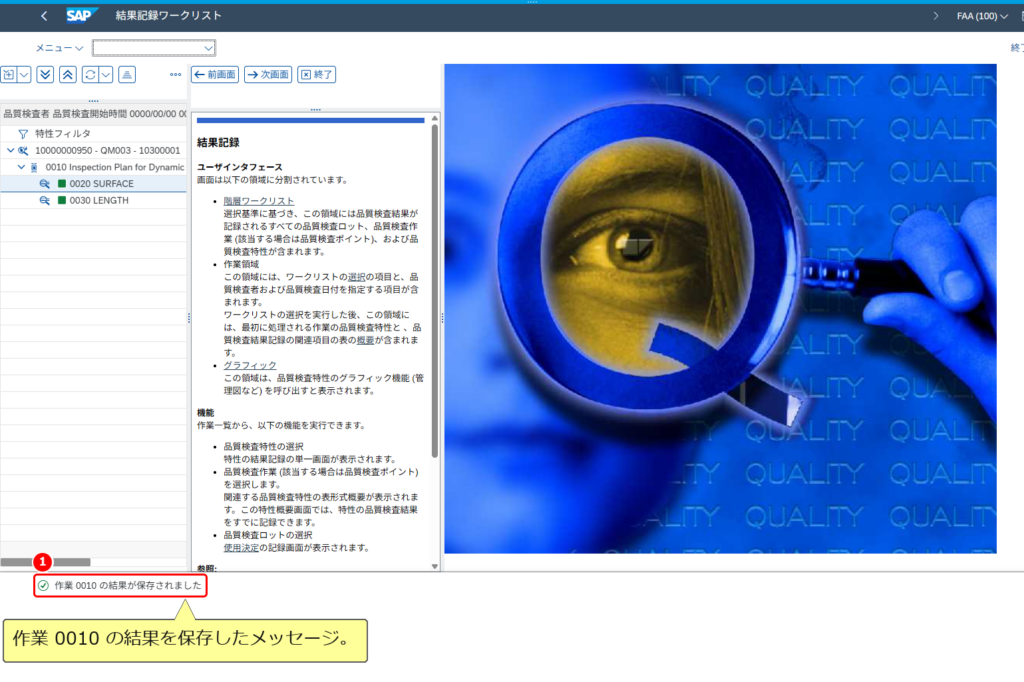
保存すると、この例では次の画面のメッセージが表示されます。
画面の見方
- メッセージ: 「作業 0010 の結果が保存されました」です。保存すると「結果記録ワークリスト」に戻ります。
使用決定をする(T-CODE:QA11)
使うデータ
この節では、検査ロットの使用決定をして、品物を利用可能在庫に移します。この節で使う検査ロットと使用決定コードは、次のとおりです。
| データ | この例の値 | 使うところ |
|---|
| 検査ロット | 10000000950(10 PC) | 入庫で作られた検査ロットです。T-CODE:QA11 で開きます |
| 使用決定コード | A1(受入済 – 制限なし在庫) | T-CODE:QA11 で選び、10 PC を利用可能在庫に移します |
上記の値は、この記事で使った検証環境のものです。ご自分の環境では、検査ロットの番号と、使う使用決定コードに読み替えてください。
1. 検査ロットを開く
コマンドフィールドに QA11 と入力して Enter キーを押します。
品質検査ロットに 10000000950 を入れて Enter キーを押すと、「使用決定記録: 特性概要」が表示されます。
2. 使用決定コードを選ぶ
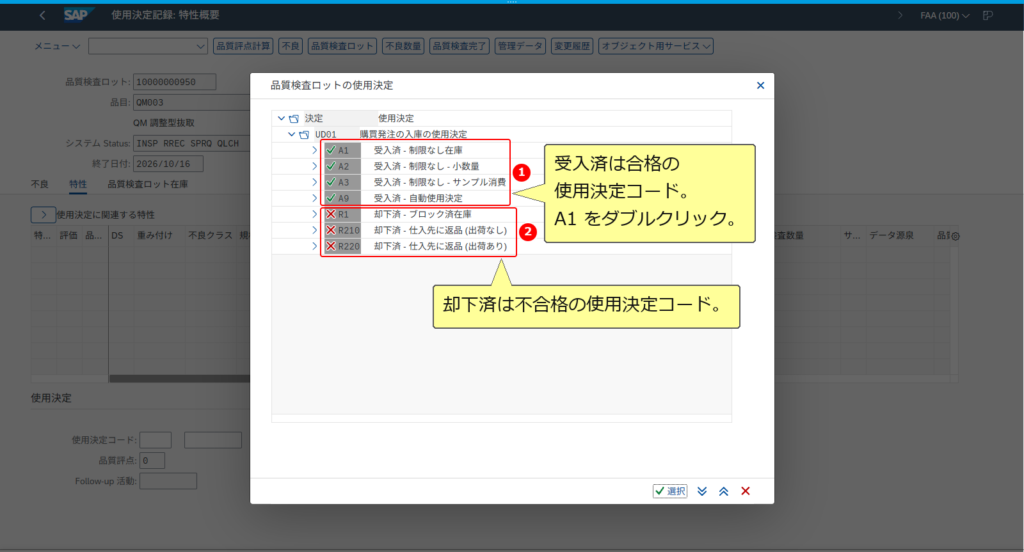
使用決定コードの欄で F4 キーを押すと、この例の設定では、コード群 UD01(購買発注の入庫の使用決定)のコードが表示されます。
画面の見方
- 受入済: 合格の使用決定のコードです。
- 却下済: 不合格の使用決定のコードです。
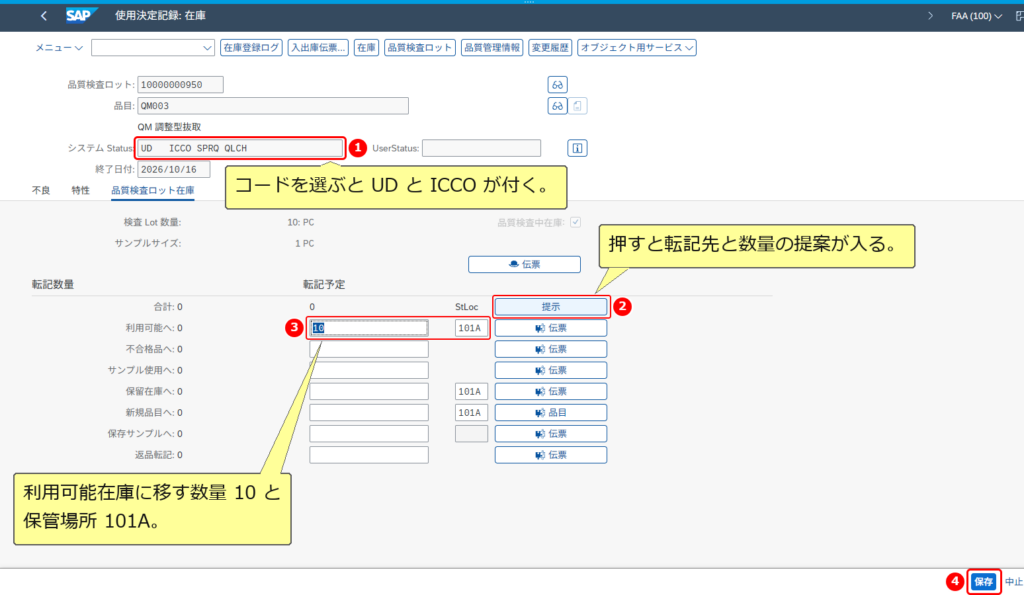
この例では、A1(受入済 – 制限なし在庫)をダブルクリックします。品質評点に 100 が入ります。
UD が付いても、在庫の転記はまだじゃ。この例では A1 を選んだあと、「利用可能へ」の 10 PC と保管場所 101A を確かめて保存するのじゃ。
3. 在庫の転記先を確かめる
「品質検査ロット在庫」タブを開きます。
画面の見方
- システム Status: 使用決定コードを選ぶと、UD(使用決定済)と ICCO(全品質検査完了)が付きます。
- 提示: 転記先と数量の提案を入れます。
- 利用可能へ: 利用可能在庫に移す数量と保管場所です。
- 保存: 使用決定と在庫転記を保存します。
この例では、②「提示」を押すと、利用可能へ 10(検査ロットの数量と同じ)、保管場所 101A が入ります。④「保存」を押します。
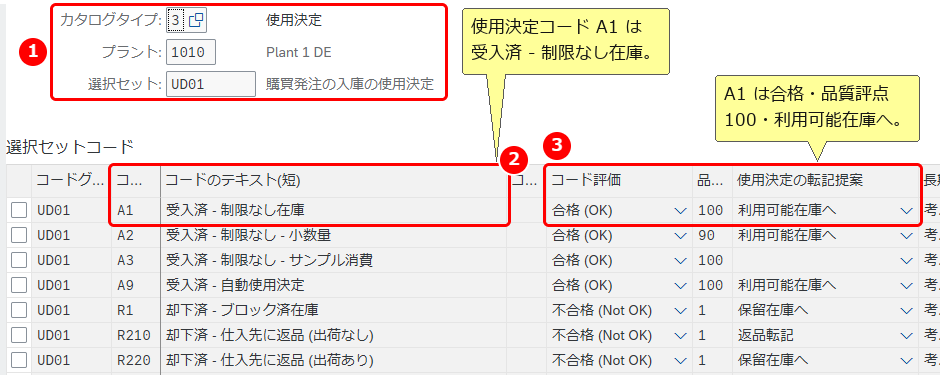
この例の使用決定コード A1(選択セット UD01)は、コード評価 A、「在庫転記」に印があり、「使用決定の転記提案」が「利用可能在庫へ」、品質評点が 100 に設定されています。「提示」を押すと「利用可能へ」に数量が入るのは、この設定のとおりです。
使用決定コードの設定は、T-CODE:QS55(選択セット照会)で確かめられます。
カタログタイプ 3・プラント・選択セット UD01 を入れて「照会」を押し、選択セットの行を選んで、ダイアログ構造の「選択セットコード」をダブルクリックします。
画面の見方
- カタログタイプ・プラント・選択セット: 使用決定(カタログタイプ 3)の選択セット UD01 です。
- コード A1: 使用決定コード A1(受入済 – 制限なし在庫)の行です。
- コード評価・品質評点・使用決定の転記提案: A1 は「合格 (OK)」(コード評価 A)、品質評点 100、転記提案は「利用可能在庫へ」です。「品…」の列が品質評点です。
T-CODE:QS51(選択セット編集)では、使用決定(カタログタイプ 3)の選択セットは更新できません。
使用決定コードは、カスタマイジングの「品質管理 → 品質検査 → 品質検査ロット完了」で更新します。
4. 結果を確かめる
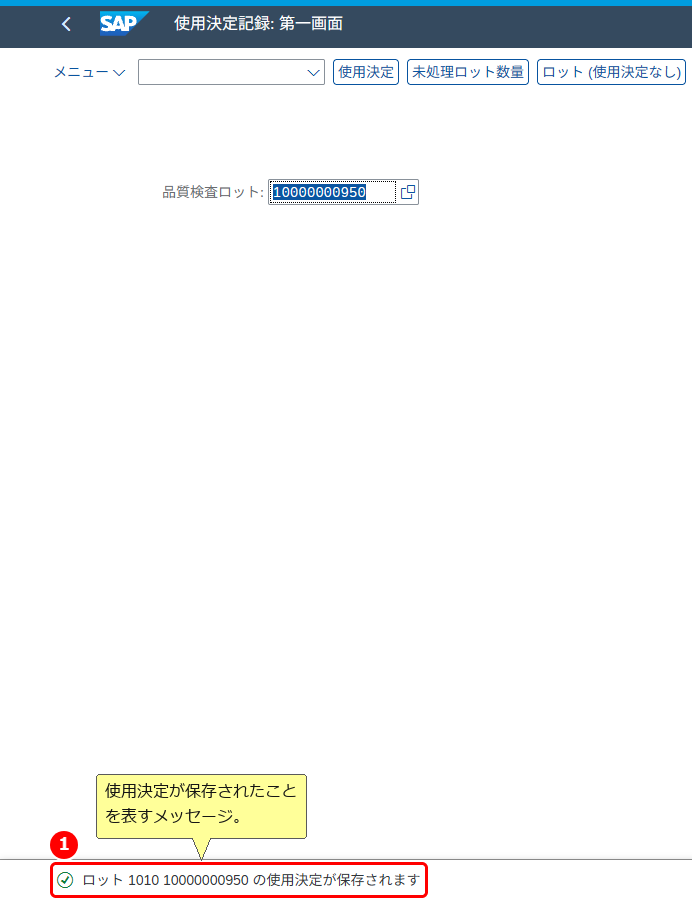
保存すると、画面の下に使用決定のメッセージが表示されます(下の画面のプラント・検査ロットの番号は、この例のものです)。
画面の見方
- メッセージ: 「ロット 1010 10000000950 の使用決定が保存されます」です。
このメッセージは、使用決定が保存されたことを表します。在庫の転記は、このあと入出庫伝票で確かめます。
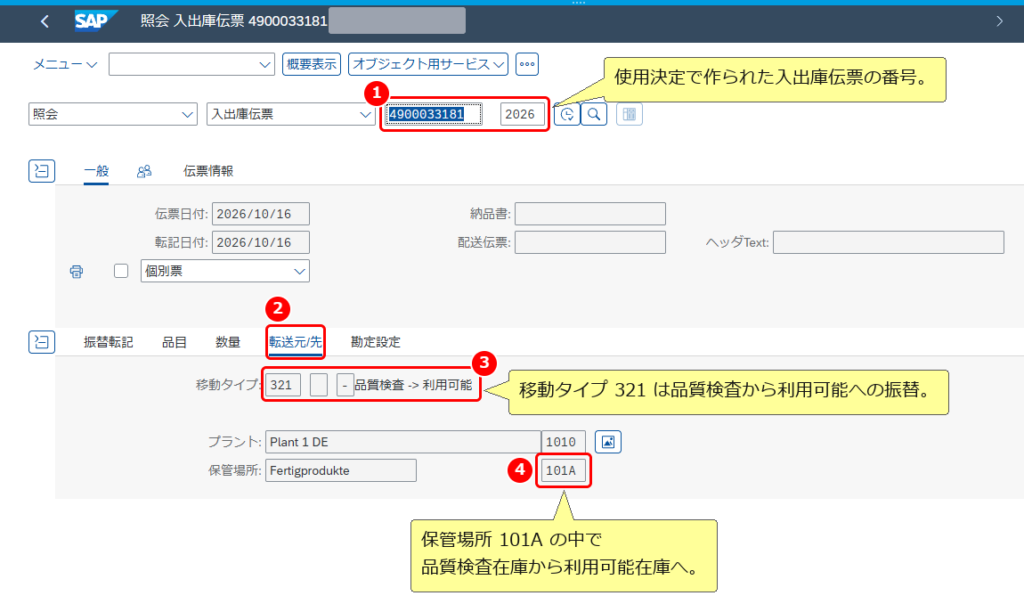
この例では、入出庫伝票 4900033181(移動タイプ 321)が作られ、品質検査在庫の 10 PC が利用可能在庫に移ります。保管場所 101A の品質検査在庫が 10 PC 減り、利用可能在庫が 10 PC 増えます。
作られた入出庫伝票は、T-CODE:MIGO で「照会」「入出庫伝票」を選び、伝票番号を入れて Enter キーを押すと照会できます。
画面の見方
- 入出庫伝票: 照会する入出庫伝票の番号と年度です(この例では 4900033181・2026)。
- 転送元/先: 移動タイプと場所のタブです。
- 移動タイプ: 321(品質検査 -> 利用可能)です。品質検査在庫から利用可能在庫への振替です。
- 保管場所: 101A です。この保管場所の中で、品質検査在庫から利用可能在庫に移ります。
よくあるつまずき
- 入庫したのに検査ロットができない: 品目の品質検査タイプ 01 に「有効」のチェックが無いと、入庫しても検査ロットは作られません。
T-CODE:MM03 の品質管理ビューの「QM 検査データ」で、品質検査タイプ 01 に「有効」のチェックが付いているかを確かめます。
- T-CODE:QA32 の一覧に検査ロットが出ない: 原因として、検査ロットが作られた日が選択画面の日付の範囲の外にあるか、使用決定が済んでいて「使用決定なしの品質検査ロットのみ選択」で除かれていることが考えられます。
選択画面の「ロットが登録されたタイムゾーンの時刻」の範囲を広げます。使用決定が済んだ検査ロットも見るときは、「すべての品質検査ロットの選択」を選びます。
- 在庫が品質検査のまま使えない: 使用決定をしていないか、使用決定で在庫を転記していないことが原因です。
使用決定がまだなら、T-CODE:QA32 で使用決定なしの検査ロットを探して、T-CODE:QA11 で処理します。使用決定では、「品質検査ロット在庫」タブで転記先と数量を確かめて、在庫の転記まで保存します。
使用決定が済んでいて在庫の転記がまだなら、T-CODE:QA12 で検査ロットを開き、「品質検査ロット在庫」タブで転記先(「利用可能へ」など)の数量と保管場所を入れて保存します。
- 使用決定ができない: 必須の特性の結果が記録されていないと、使用決定できません。
まず T-CODE:QE51N で、必須の特性の結果を記録して保存します。未記録の特性を強制的に締めても、使用決定できます(使用決定の後は結果を変えられません)。
- 結果を直したい: 使用決定の後は、検査結果を変えられません。
使用決定の前に結果を見直すとよいでしょう。
- 使用決定を間違えた: 使用決定コードを変えても、転記済みの在庫は元に戻りません。使用決定で作られた入出庫伝票は、T-CODE:MIGO の「取消」では処理できません。
使用決定コード・品質評点は T-CODE:QA12 で変えられます。在庫の訂正は、使用決定の変更とは別の処理です。
まとめ
- 品目の検査タイプ 01 が有効なら、購買発注の入庫で検査ロットが作られます。「検査在庫への転記」にチェックがあれば、品物は品質検査在庫に入ります。
- T-CODE:QA32 で検査ロットを探し、T-CODE:QE51N で特性の結果を記録します。
- T-CODE:QA11 で使用決定コードを選び、「品質検査ロット在庫」タブで利用可能在庫への転記数量を指定して保存すると、その数量が利用可能在庫に移ります。
QA11 で合格の使用決定をして、在庫の転記まで保存すれば、利用可能在庫に移るんですね!
うむ。使用決定を変えても転記した在庫は元に戻らんから、保存する前に結果と転記先をよく確かめるのじゃぞ。