この記事を読むメリット
- T-CODE:MR21 で品目の価格を変更し、在庫を再評価する手順が分かる
- 価格変更伝票・会計伝票・品目マスタで、価格変更の結果を確かめる手順が分かる
- T-CODE:MMRV・MMPV で在庫転記期間を確かめ、切り替える手順が分かる
品目の評価価格を変えるときは T-CODE:MR21 を使います。保存すると在庫が新しい価格で再評価され、価格変更伝票と会計伝票が作られます。
在庫の転記期間を次の月に進めるときは T-CODE:MMPV を使います。
この記事では、次の操作を画面を 1 つずつ追って解説します。
- T-CODE:MR21 で 品目の価格を変更する手順
- 価格変更伝票・会計伝票・品目マスタで 変更の結果を確かめる手順
- T-CODE:MMRV・MMPV で 在庫転記期間を確かめ、切り替える手順
博士!商品の標準原価を見直すことになったんですけど、どの画面で変えればいいんですか?
うむ、価格の変更は MR21 で行うのじゃ。在庫の再評価や会計伝票の確かめ方、月初の在庫転記期間の切替まで、画面を追って説明していくぞい!
この記事のポイント
前提
- 使うトランザクション: MR21・MM03・MMRV・MMPV
- 例のデータ: 会社コード
1010(会社コード通貨 EUR、グループ通貨 USD)、プラント 1010。品目 6101933(商品、評価クラス 3100、価格管理 S、標準原価 20.00 EUR)の在庫が 10 個(200.00 EUR)あり、標準原価を 25.00 EUR に変えます。
価格変更と在庫転記期間の仕組み
実務での要件の例
経理部から「プラント 1010 の品目 6101933 の標準原価を、20.00 EUR から 25.00 EUR に見直したい」と依頼された場面を考えます。月が替わったら、在庫転記期間も次の期間に進めます。この要件は、次のように分けて進めます。
| 要件の部分 | どうするか |
|---|
| 標準原価を 25.00 EUR に変える | T-CODE:MR21 で転記日付・会社コード・プラントを入れ、品目の「新規価格」に 25.00 を入れます。グループ通貨(USD)のタブでも新規価格を入れて保存します |
| 在庫の金額と仕訳を確かめる | 保存すると在庫 10 個が新しい価格で再評価されます。価格変更伝票の「概要」と「会計伝票」で、差額 50.00 EUR の転記を確かめます |
| 在庫転記期間を次の期間に進める | T-CODE:MMRV で当期を確かめ、T-CODE:MMPV で次の期間(期間 11・会計年度 2026)を入れて実行します。切り替えた期間は元に戻せません |
価格管理区分と価格変更
品目の評価に使う価格は、品目マスタの「会計 1」ビューの価格管理区分(画面では「原価管理」)で決まります。
| 価格管理区分 | 評価のしかた | 価格変更 |
|---|
S(標準原価) | 在庫は常に標準原価で評価されます。 | 標準原価は T-CODE:MR21 で変更します。 |
V(移動平均価格) | 入庫の価格に合わせて価格が自動で変わります。 | 手で変えることは通常ありませんが、T-CODE:MR21 で変更できます。 |
価格変更は、価格管理区分に関係なく行えます。保存すると、在庫が新しい価格で再評価されます。在庫勘定に「在庫数量 × 価格の差」(価格単位が 1 のとき。この例の品目も価格単位 1 です)が転記され、相手勘定は収益または費用の勘定になります。
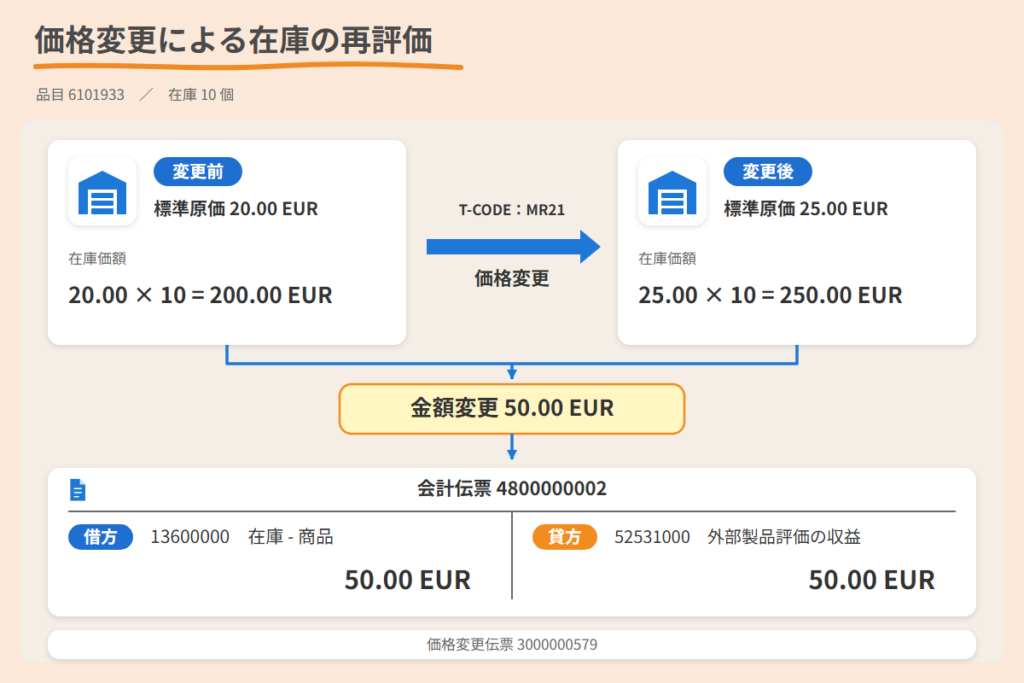
この例では、在庫 10 個の価格を 20.00 から 25.00 に変えるので、在庫金額は 200.00 から 250.00 になり、差額 50.00 が転記されます。

価格変更の前と後の在庫金額と、転記される仕訳の関係です。
在庫転記期間
在庫と一部の評価データは、期間ごとに管理されます。そのため、新しい期間が始まるたびに、在庫の転記期間(この記事では「在庫転記期間」と呼びます。T-CODE:MMRV の画面では「会計期間(月/年度)」)を次の期間に切り替えます。通常は月に 1 回、新しい期間の初めに T-CODE:MMPV で切り替えます。
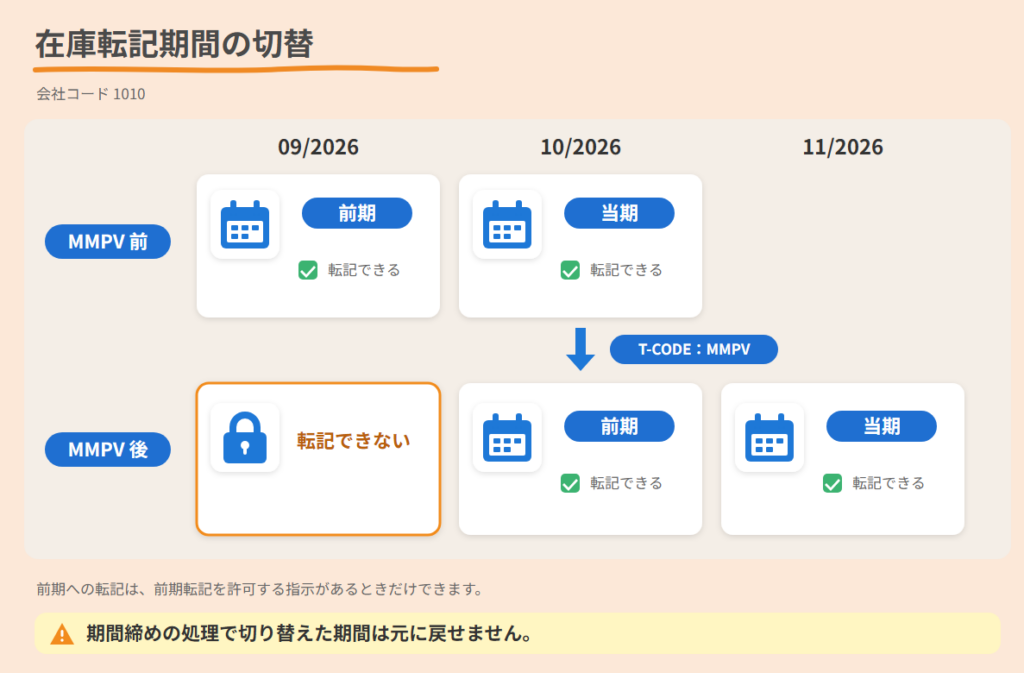
- 期間を切り替えると、それまでの前期には転記できなくなります。
- 前期への転記は、前期転記を許可する指示があるときだけできます。この指示は期間の切替で自動で設定されます。
- 期間締めの処理では、切り替えた期間を元に戻せません(戻すには期間の再初期化が必要です)。
在庫転記期間を切り替える前と後で、転記できる期間がどう変わるかを示した図です。
関連するトランザクションコードは次のとおりです。
| T-CODE | 内容 |
|---|
| T-CODE:MR21 | 価格変更 |
| T-CODE:MR22 | 在庫金額修正 |
| T-CODE:CKMPCD | 価格変更伝票照会 |
| T-CODE:MMRV | 前会計期間への転記可能 |
| T-CODE:MMPV | 締め処理(在庫転記期間の切替) |
| T-CODE:MMPI | 期間の初期化 |
品目の価格を変更する(T-CODE:MR21)
1. 転記日付と組織を入れる
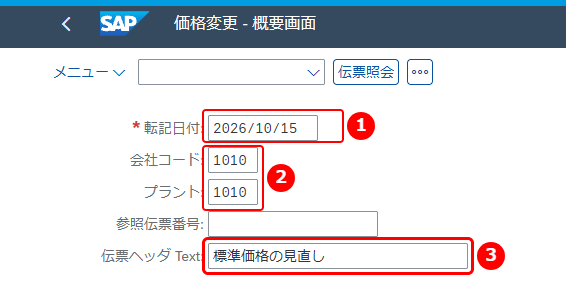
コマンドフィールドに MR21 と入力して Enter キーを押します。「価格変更 – 概要画面」が開きます。
画面の見方
- 転記日付: 価格変更を転記する日付です。前期の日付を入れると、前期への価格変更になります。
- 会社コード・プラント: 価格を変える品目の会社コードとプラントです。
- 伝票ヘッダ Text: 価格変更伝票に付けるテキストです。
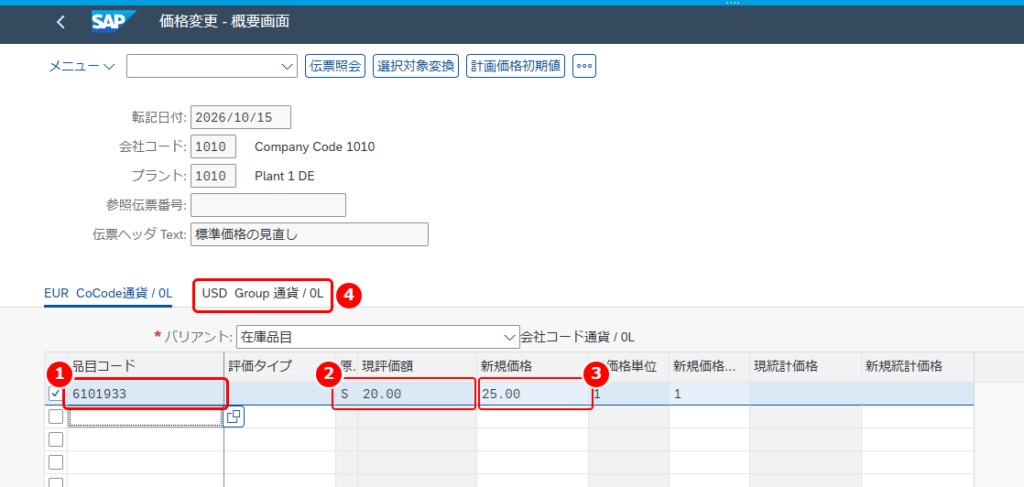
この例では、転記日付 2026/10/15、会社コード 1010、プラント 1010、伝票ヘッダ Text「標準価格の見直し」を入れて Enter キーを押します。画面の下に、品目を入れる表が表示されます。
2. 新しい価格を入れる
表の品目コードに品目を入れて Enter キーを押すと、現在の価格が表示されます。
画面の見方
- 品目コード: 価格を変える品目です。
- 原価管理区分・現評価額: 品目の価格管理区分と現在の価格です。
- 新規価格: 新しい価格です。
- USD Group 通貨 / 0L: グループ通貨の価格を入れるタブです。
この例では、品目 6101933 を入れて Enter キーを押すと、原価管理区分 S、現評価額 20.00 が表示されます。新規価格に 25.00 を入れて Enter キーを押します。
3. グループ通貨の価格を入れる
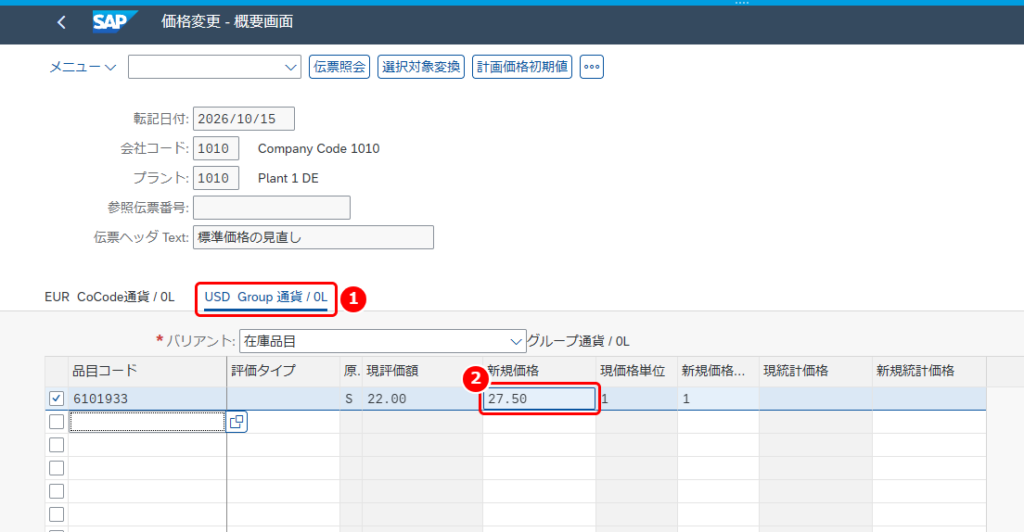
価格は通貨ごとに別々に変えられます。会社コード通貨のほかに通貨があるときは、そのタブでも新しい価格を入れます。
画面の見方
- USD Group 通貨 / 0L: グループ通貨(USD)のタブです。
- 新規価格: グループ通貨での新しい価格です。
- 保存: 価格変更を保存します。
この例では、USD の現評価額 22.00 に対し、新規価格に 27.50 を入れて Enter キーを押し、③「保存」を押します。
4. 保存の結果を確かめる
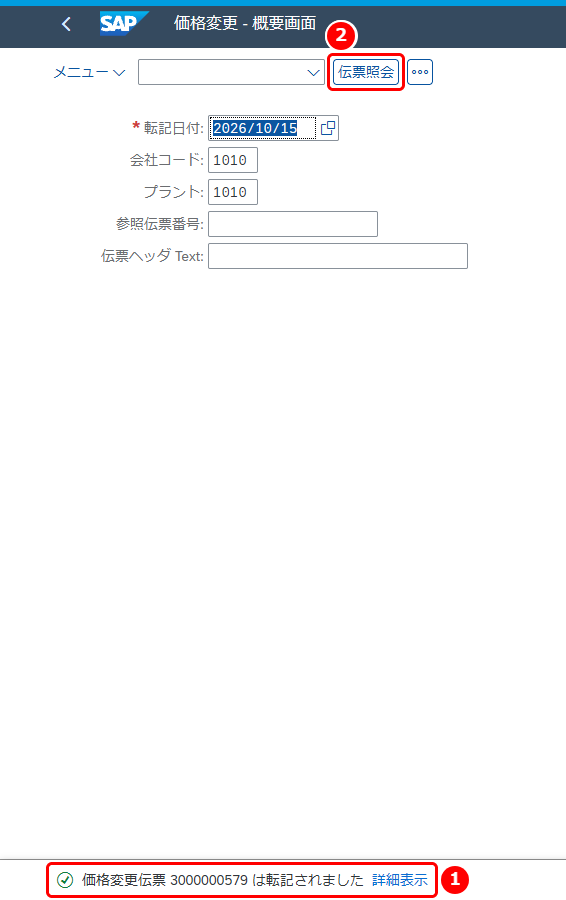
保存すると初期の状態に戻り、ステータスバーにメッセージが表示されます。
画面の見方
- メッセージ: 価格変更伝票が転記されたことを示します。
- 伝票照会: 価格変更伝票を表示します。
この例では、「価格変更伝票 3000000579 は転記されました」と表示されます。
変更の結果を確かめる
1. 価格変更伝票を照会する
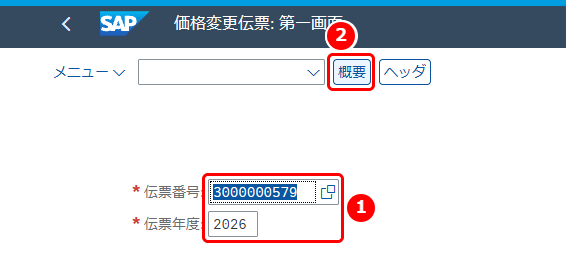
「伝票照会」を押すと「価格変更伝票: 第一画面」が開きます。
画面の見方
- 伝票番号・伝票年度: 照会する価格変更伝票です。
- 概要: 価格変更伝票の内容を表示します。
この例では、伝票番号 3000000579 と伝票年度 2026 が入っています。②「概要」を押します。価格変更伝票は T-CODE:CKMPCD でも照会できます。
画面の見方
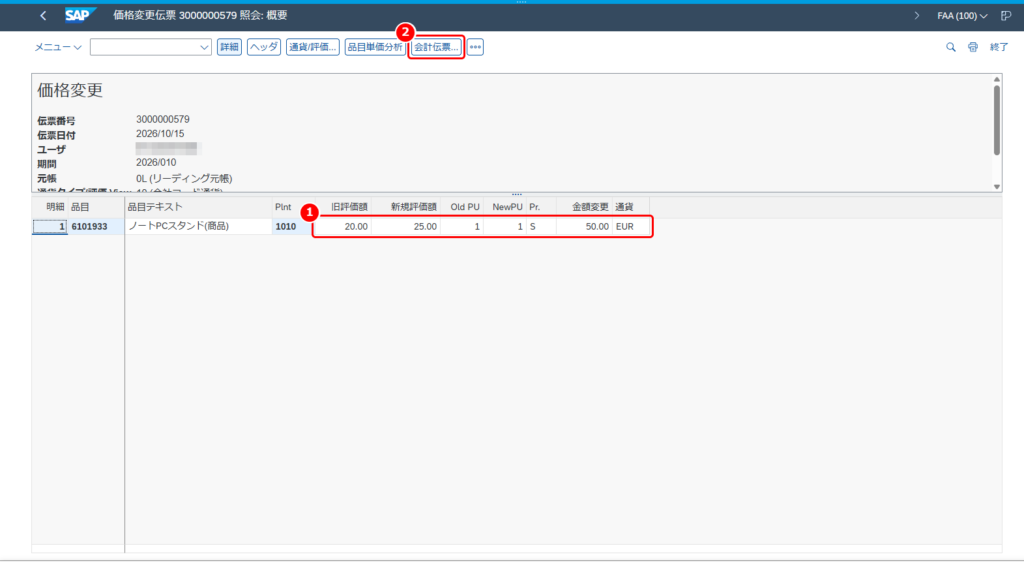
- 明細: 旧評価額・新規評価額・価格単位(Old PU・NewPU)・価格管理区分(Pr.)と、在庫金額の変更額(金額変更)です。
- 会計伝票: この価格変更で作られた伝票の一覧を表示します。
この例では、旧評価額 20.00、新規評価額 25.00、金額変更 50.00 EUR と表示されます。在庫 10 個 × 価格の差 5.00 の金額です。
2. 会計伝票を照会する
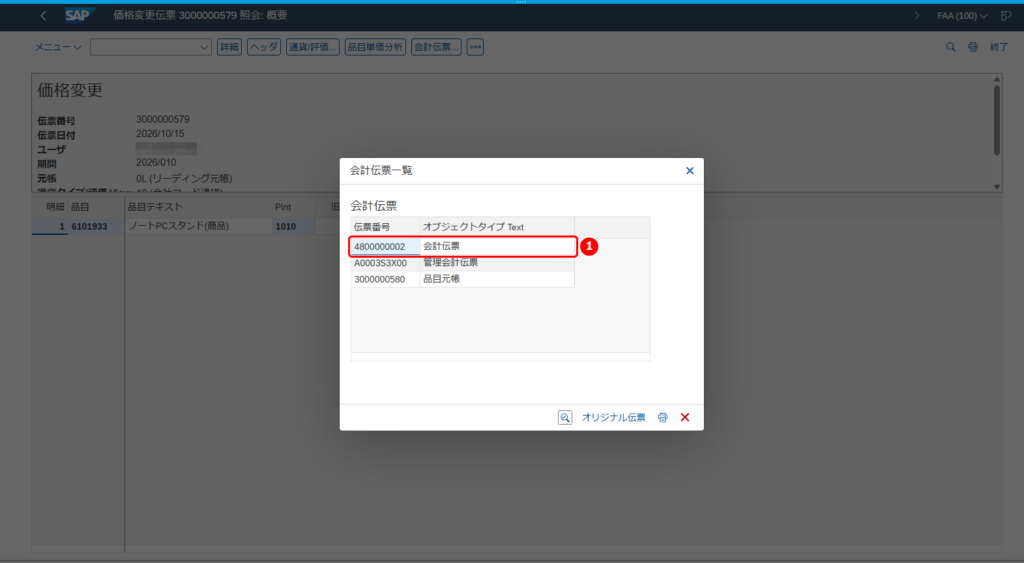
②「会計伝票」を押すと、「会計伝票一覧」のダイアログが表示されます。
画面の見方
- 会計伝票: 価格変更で作られた会計伝票です。
この例では、会計伝票 4800000002 のほかに、管理会計伝票と品目元帳の伝票が表示されます。会計伝票の行をダブルクリックすると、「伝票照会: データ入力ビュー」が表示されます。
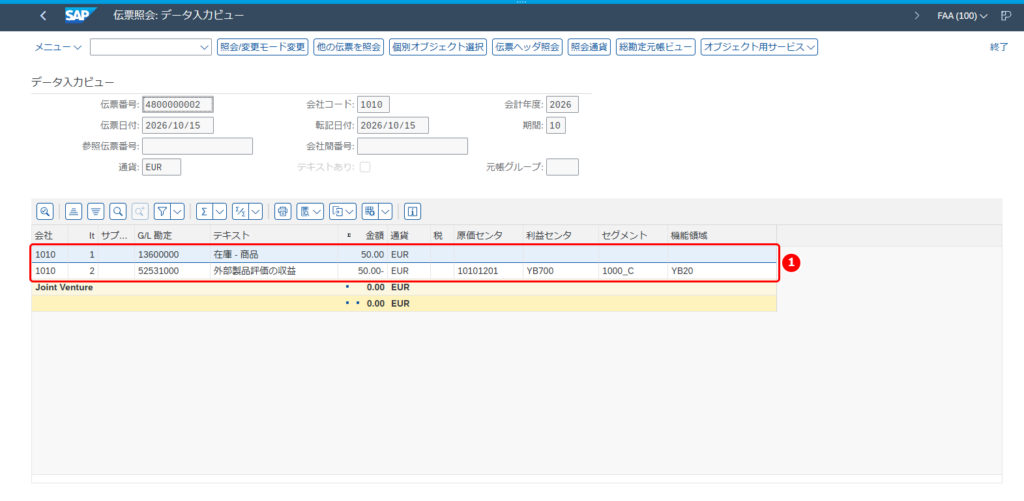
この例の会計伝票 4800000002 の仕訳は次のとおりです。
| G/L 勘定 | テキスト | 金額(EUR) |
|---|
| 13600000 | 在庫 – 商品 | 50.00(借方) |
| 52531000 | 外部製品評価の収益 | 50.00(貸方) |
3. 品目マスタで価格を確かめる
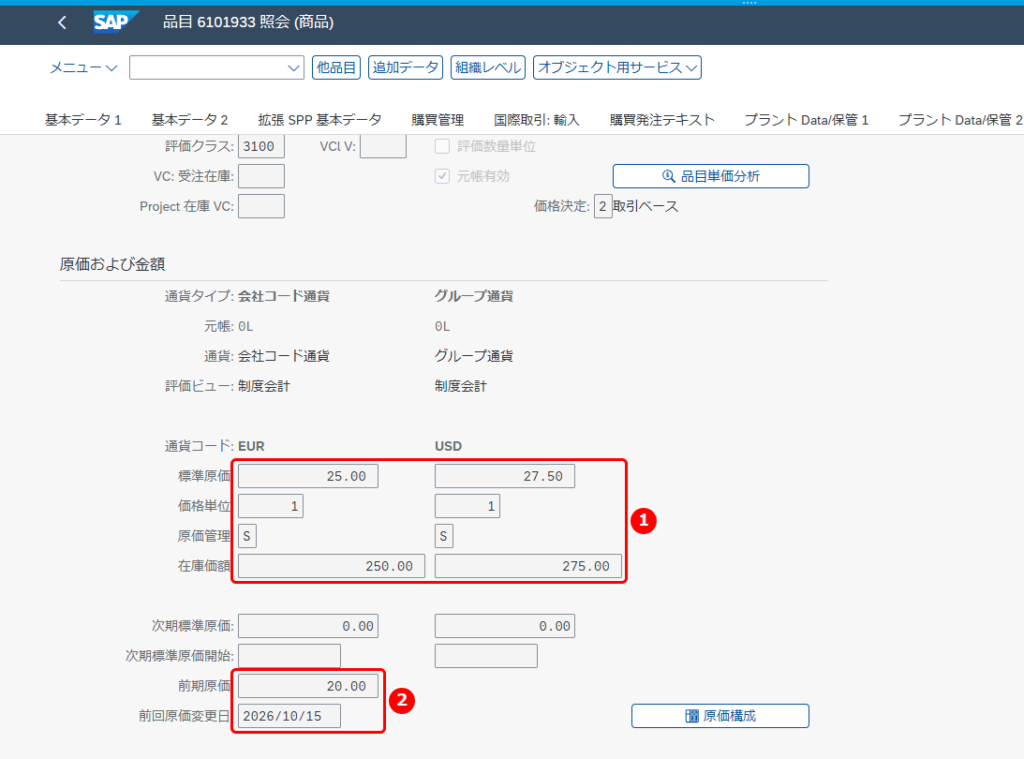
T-CODE:MM03 で品目 6101933 の「会計 1」ビュー(プラント 1010)を照会します。
画面の見方
- 標準原価・在庫価額: 新しい価格と、新しい価格で評価した在庫金額です。
- 前期原価・前回原価変更日: 前の価格と、前回価格を変更した日付です。
この例では、標準原価が 25.00 EUR・27.50 USD、在庫価額が 250.00 EUR・275.00 USD になります。前期原価には 20.00、前回原価変更日には 2026/10/15 が表示されます。
在庫転記期間を確かめ、切り替える
1. 現在の期間を確かめる(T-CODE:MMRV)
コマンドフィールドに MMRV と入力して Enter キーを押し、会社コードを入れて Enter キーを押します。
画面の見方
- 会計期間(月/年度): 当期・前期・前会計年度最終期間です。
- 前会計期間転記: 前期への転記を許可するかどうかの指示です。
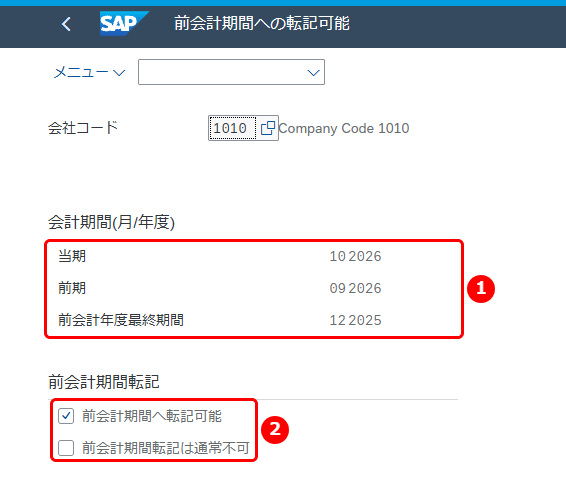
この例では、会社コード 1010 の当期は 10 2026、前期は 09 2026 で、「前会計期間へ転記可能」にチェックが付いています。「前会計期間転記は通常不可」にチェックを付けて保存すると、期間を切り替えたあとも前期への転記ができなくなります。
2. 期間を切り替える(T-CODE:MMPV)
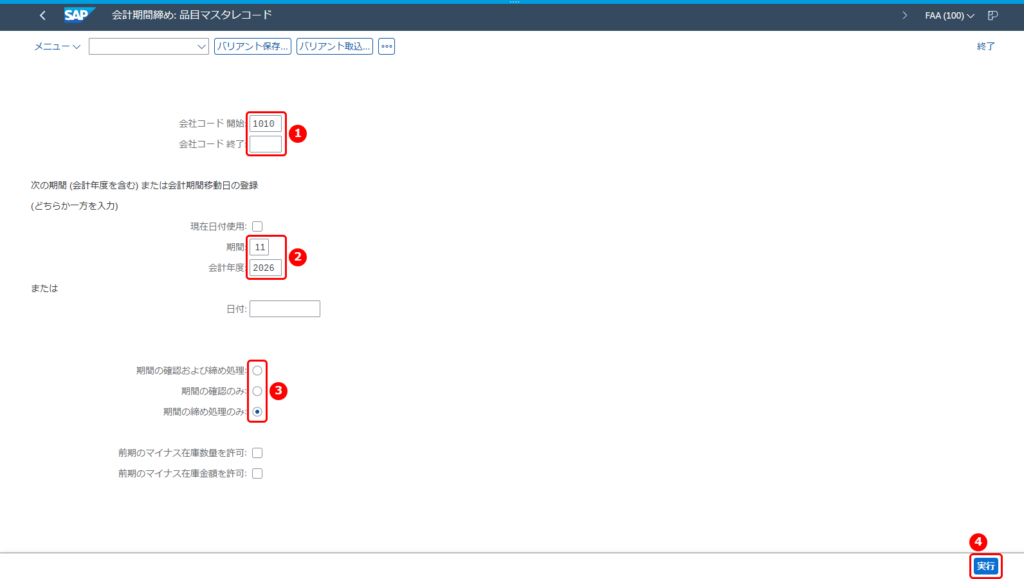
コマンドフィールドに MMPV と入力して Enter キーを押します。「会計期間締め: 品目マスタレコード」が開きます。
画面の見方
- 会社コード: 期間を切り替える会社コードです。範囲でも指定できます。
- 期間・会計年度: 次の期間です。「日付」に次の期間の日付を入れても指定できます。
- 処理: 「期間の確認および締め処理」「期間の確認のみ」「期間の締め処理のみ」から選びます。
- 実行: 期間を切り替えます。
この画面は、会社コード 1010 の次の期間として、期間 11・会計年度 2026 を入れ、処理は初期値の「期間の締め処理のみ」のままの状態です。④「実行」を押すと、会社コードの在庫転記期間が次の期間に切り替わります。
期間締めの処理で切り替えた期間は元に戻せません。実行する前に、会社コード・期間を確かめるとよいでしょう。毎月決まった日に行うときは、バリアントを保存してバックグラウンドジョブで実行する方法もあります。
よくあるつまずき
- 標準原価を変えようとするとメッセージ M8 155 が出る: その期間に標準原価見積がリリース済みです。標準原価見積は 1 期間に 1 回しかリリースできず、その期間に MM の価格変更で標準原価を変えようとするとこのメッセージが出ます。品目元帳のユーザー定義エラー管理(OKZZ)でメッセージ 155 を情報メッセージ(I)にすると、変更できるようになります。
- 前期への価格変更ができない: 前期への転記は、T-CODE:MMRV で「前会計期間へ転記可能」になっているときだけできます。前期の転記日付を入れて変更します。
- 前期の日付で変えたら、当期の価格も変わった: 設定によっては、前期の日付で価格を変更すると、前期だけでなく当期の価格・在庫金額も変わることがあります。前期の価格変更をする前に、設定と当期への影響を確かめるとよいでしょう。
- 移動平均価格の品目も変えられるか分からない: 価格変更は価格管理区分に関係なく行えます。価格管理区分
V の品目も T-CODE:MR21 で変更できます。
まとめ
- T-CODE:MR21 で、転記日付と組織を入れ、品目の新規価格を通貨ごとに入れて保存します。
- 保存すると在庫が再評価され、価格変更伝票と会計伝票(在庫勘定と相手勘定)が作られます。
- 結果は価格変更伝票の「概要」・「会計伝票」と、T-CODE:MM03 の会計 1 ビューで確かめます。
- 在庫転記期間は T-CODE:MMRV で確かめ、新しい期間の初めに T-CODE:MMPV で切り替えます。期間締めの処理で切り替えた期間は元に戻せません。
価格を変えると、在庫の金額との差が会計伝票になるんですね!
うむ。MMPV の期間締めの処理で切り替えた期間は元に戻せぬから、会社コードと期間をよく確かめてから実行するのじゃぞ。