この記事を読むメリット
- T-CODE:SP01 でスプール依頼を探し、印刷がどこまで進んだかをステータスで確かめる方法が分かる
- 内容照会・依頼属性・出力依頼で、中身・削除日付・出力の状態を確かめる方法が分かる
- スプール依頼と出力依頼の違いと、T-CODE:SP02 の使い方が分かる
請求書や発注書を印刷したのに、プリンタから出てこないことがあります。
SAP では、印刷した文書はまず「スプール依頼」として保存され、そこからプリンタに送られます。T-CODE:SP01 でスプール依頼を探すと、印刷がどこで止まっているか、中身が正しいかを確かめられます。
この記事では、次の操作を画面を 1 つずつ追って解説します。
- T-CODE:SP01 で スプール依頼を探し、中身・属性・出力依頼を確かめる手順
- T-CODE:SP02 で 自分のスプール依頼をすぐに一覧にする手順
博士!請求書を印刷したのに、プリンタから出てこないんです…
うむ、印刷した文書はまずスプール依頼になるのじゃ。SP01 で探せば、どこで止まっているか分かるぞい!
この記事のポイント
前提
- 使うトランザクション: SP01・SP02
- 例のデータ: ユーザ STUDENT0xx が 2026/10/15 に作ったスプール依頼。請求伝票 90005800 の出力(スプール依頼 139301)を例にします。
- 権限: 自分が作ったスプール依頼を見るのに、特別な権限は要りません。ほかのユーザのスプール依頼を見るには、管理者向けの権限(権限オブジェクト S_ADMI_FCD と S_SPO_ACT)が要ります。
スプール依頼の仕組み
実務での要件の例
営業部から「請求書を印刷したのにプリンタから出てこない。どうなっているか確かめてほしい」と頼まれた場面を考えます。この要件は、次のように分けて進めます。
| 要件の部分 | どうするか |
|---|
| 印刷した文書を探す | T-CODE:SP01 で、登録者と登録日付を指定してスプール依頼の一覧を出します |
| どこまで進んだかを見る | 一覧の「ステータス」と、「出力依頼」のステータステキストを確かめます |
| 中身が正しいかを見る | 「内容照会」で、印刷される内容を画面に表示します |
| いつまで残るかを見る | 「依頼属性」で削除日付を確かめます |
| プリンタの設定を直す | ここでは扱いません。出力デバイスの設定は管理者が T-CODE:SPAD で行います |
スプール依頼と出力依頼
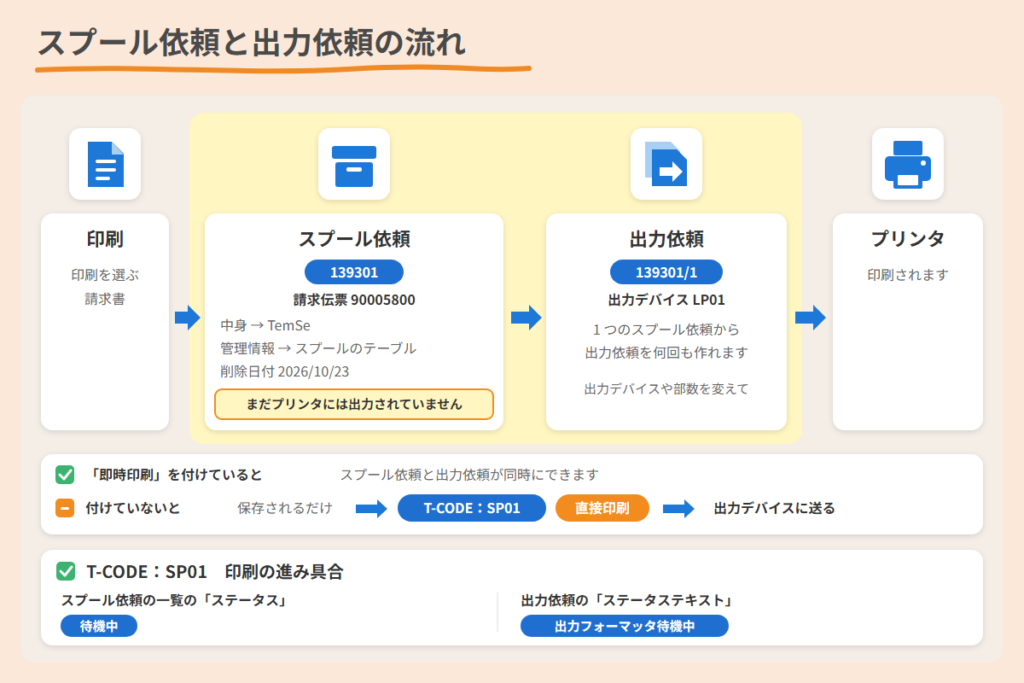
印刷を選ぶと、まず スプール依頼 ができます。スプール依頼には 10 桁の番号が付き、印刷する中身は TemSe(一時的なデータの置き場)に、作成日や作成者・出力デバイスなどの管理情報はスプールのテーブルに保存されます。この時点では、まだプリンタには出力されていません。
スプール依頼を出力デバイス(プリンタなど)に送ると、出力依頼 ができます。1 つのスプール依頼から、出力デバイスや部数を変えて、出力依頼を何回も作れます。
印刷のときに「即時印刷」を付けていると、スプール依頼と出力依頼が同時にできます。付けていないと、スプール依頼が保存されるだけで、T-CODE:SP01 から印刷するまでプリンタには送られません。

印刷からプリンタに出るまでに、スプール依頼と出力依頼の 2 つができる流れです。
スプール依頼のステータス
スプール依頼の一覧の「ステータス」で、印刷がどこまで進んだかが分かります。主なものは次のとおりです。
| ステータス | 意味 |
|---|
| – | まだ出力デバイスに送っていません(出力依頼がありません) |
| 待機中 | 出力依頼が、SAP のスプールの処理を待っています |
| 処理中 | スプールのワークプロセスが、印刷用に書式を整えています |
| 印刷 | ホストのスプーラか出力デバイスに渡しましたが、最後の状態がまだ戻っていません |
| 完了 | 正常に終わりました。ホストのスプーラから結果を受け取れない環境では、渡した時点で「完了」になります |
| 問題 | 印刷はされましたが、誤りを含むおそれがあります |
| エラー | 印刷されませんでした。出力依頼のログで原因を確かめます |
削除日付
スプール依頼には削除日付があり、その日を過ぎると削除の対象になります。保存期間の初期値は 8 日です。実際に消すのは、古いスプール依頼を消す再編成のジョブ(SAP_REORG_SPOOL)です。
関連するトランザクションコードは次のとおりです。
| T-CODE | 内容 |
|---|
| T-CODE:SP01 | 出力管理(スプール依頼・出力依頼の一覧) |
| T-CODE:SP02 | スプール依頼照会(自分のスプール依頼の一覧) |
| T-CODE:SP12 | TemSe の管理 |
| T-CODE:SM37 | ジョブの一覧(ジョブが作ったスプールも開けます) |
| T-CODE:SPAD | 出力デバイスなどスプールの管理 |
スプール依頼を探す(T-CODE:SP01)
1. 条件を入れる
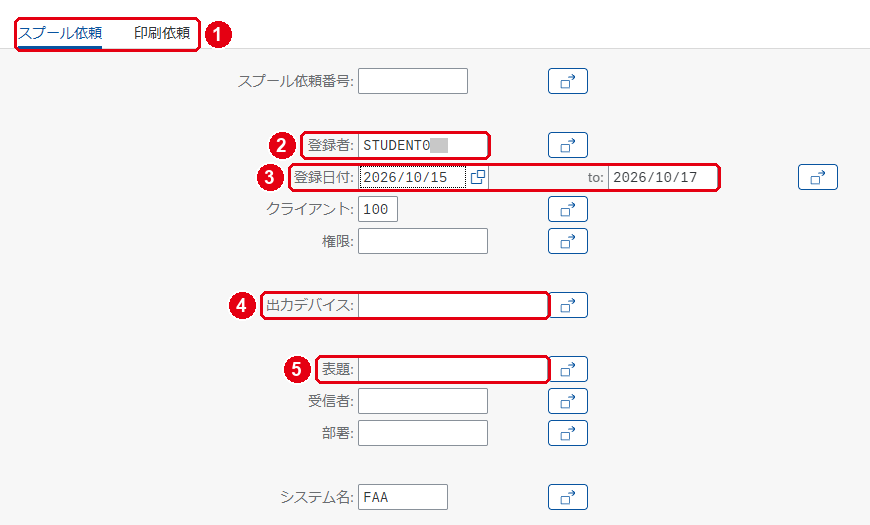
コマンドフィールドに SP01 と入力して Enter キーを押します。「出力管理: スプール依頼選択画面」が表示されます。
画面の見方
- スプール依頼・印刷依頼: 探すものを選ぶタブです。出力依頼を探すときは「印刷依頼」のタブを使います。
- 登録者: スプール依頼を作ったユーザです。初期値は自分のユーザです。
- 登録日付: スプール依頼を作った日付の範囲です。初期値は今日だけです。
- 出力デバイス: 印刷先のプリンタなどで絞り込みます。
- 表題: スプール依頼の表題で絞り込みます。
この例では、登録者 STUDENT0xx、登録日付 2026/10/15 〜 2026/10/17 にして、F8 キー(右下の「実行」)を押します。
2. 一覧を見る
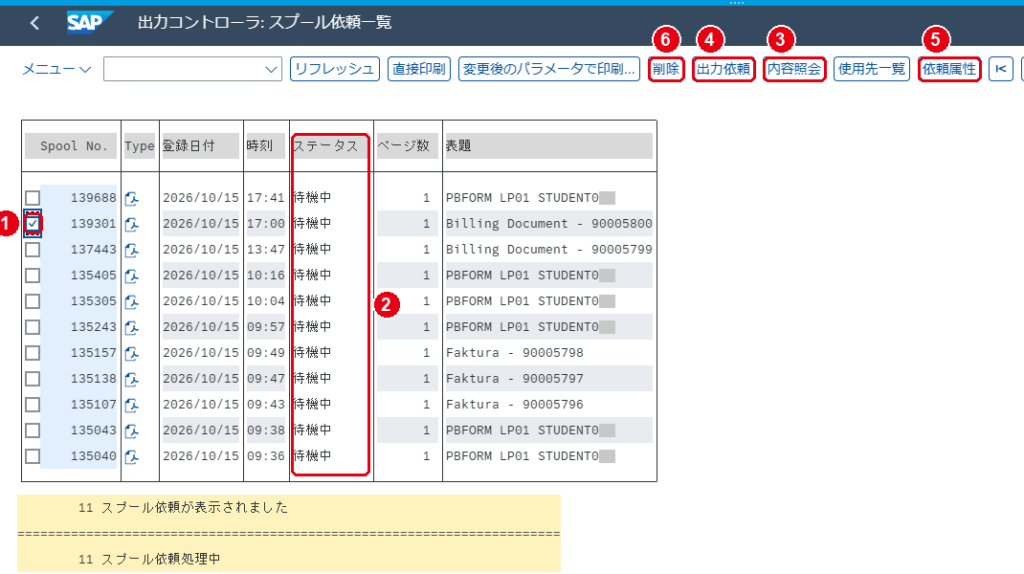
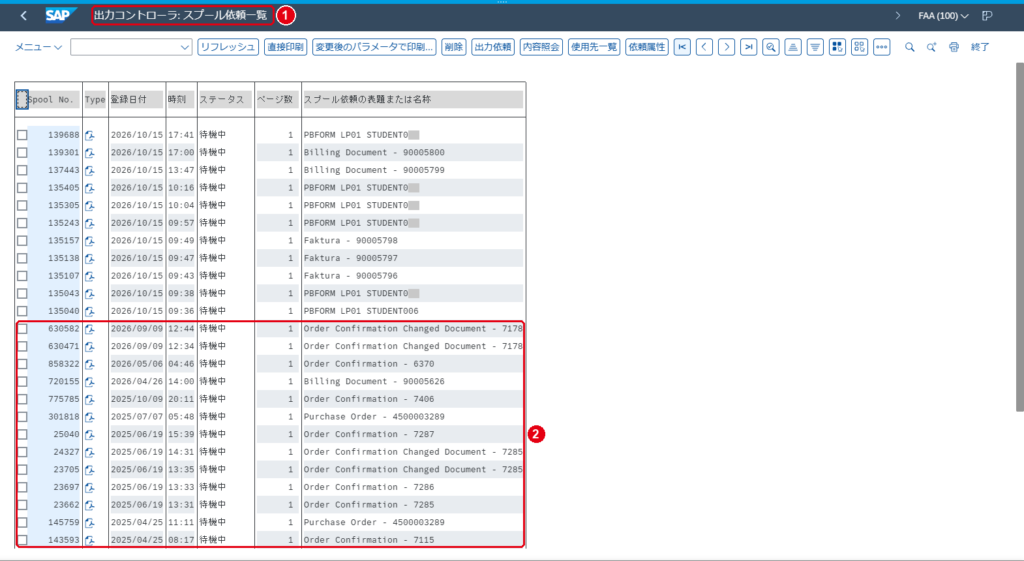
「出力コントローラ: スプール依頼一覧」が表示されます。
画面の見方
- 選択欄: 操作するスプール依頼の行に印を付けます。
- ステータス: 印刷の進み具合です。
- 内容照会: 印刷される中身を表示します。
- 出力依頼: そのスプール依頼の出力依頼を一覧にします。
- 依頼属性: 出力デバイスや削除日付などを表示します。
- 削除: スプール依頼を消します。確かめるだけのときは押しません。
この例では 11 件が表示され、どれもステータスは「待機中」です。表題の「Billing Document – 90005800」が、請求伝票 90005800 の出力です。この行の①選択欄に印を付けます。
3. 中身を見る
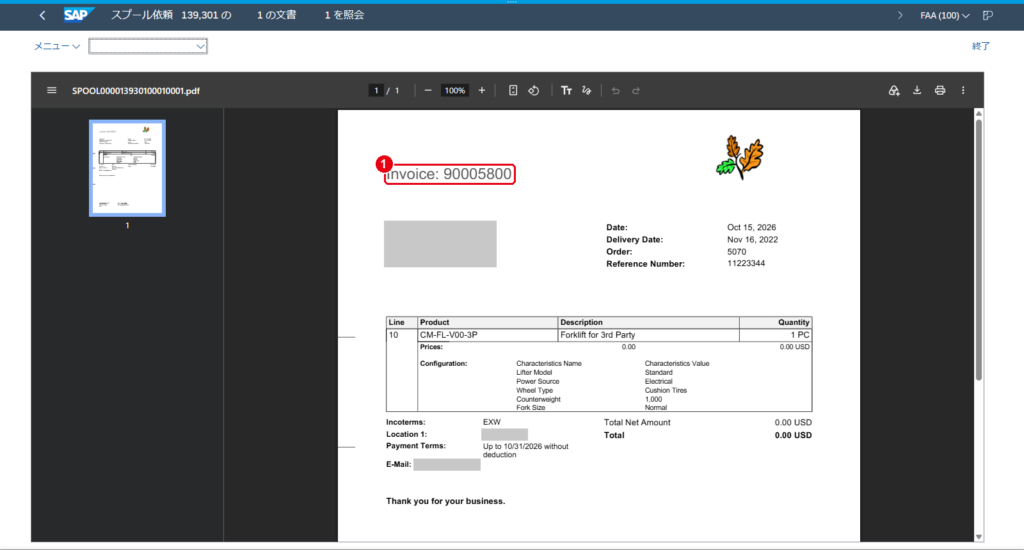
③「内容照会」を押すと、「スプール依頼 139,301 の 1 の文書 1 を照会」が表示されます。
画面の見方
- 印刷される中身: この例では、請求書(Invoice: 90005800)の PDF が画面に表示されます。
PDF の文書は、画面の中の PDF の表示欄に表示されます。F3 キーで一覧に戻ります。
4. 依頼属性を見る
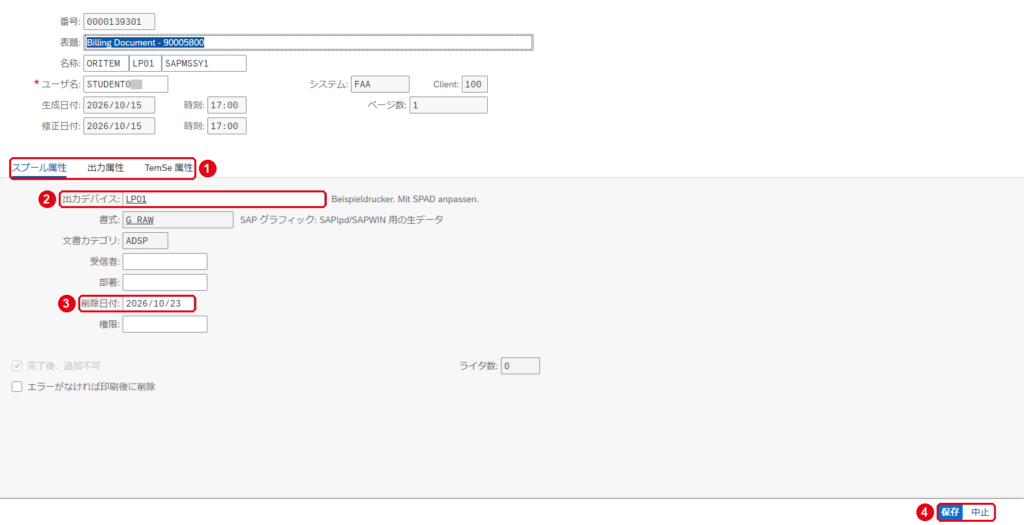
同じ行を選んだまま、⑤「依頼属性」を押すと、「出力管理: システム FAA におけるスプール依頼 139301 に関する情報」が表示されます。
画面の見方
- スプール属性・出力属性・TemSe 属性: 属性のタブです。「出力属性」のタブでは、部数や優先度を確かめられます。
- 出力デバイス: 印刷先です。この例の LP01 は、説明に「Beispieldrucker. Mit SPAD anpassen.」(見本のプリンタ。SPAD で直すこと)と出る見本の出力デバイスです。
- 削除日付: この日を過ぎると削除の対象になります。この例では、作成日 2026/10/15 の 8 日後の 2026/10/23 です。
- 保存・中止: この画面では属性を変えられます。確かめるだけのときは「中止」で戻ります。
残しておきたいスプール依頼は、削除日付を先の日付に変えて保存します。削除日付を過ぎていても、再編成のジョブで消される前なら間に合います。
5. 出力依頼を見る
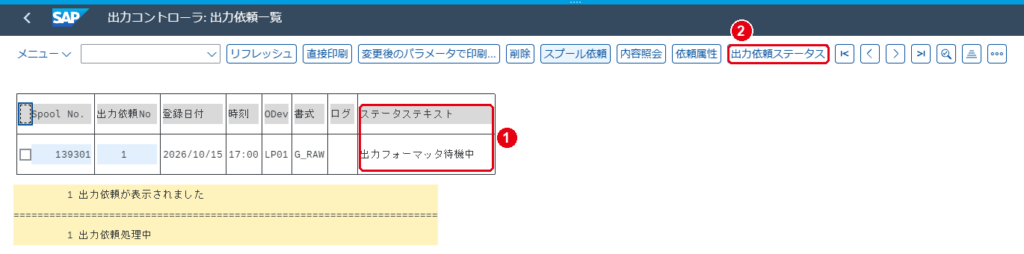
一覧で行を選び、④「出力依頼」を押すと、「出力コントローラ: 出力依頼一覧」が表示されます。
画面の見方
- ステータステキスト: 出力依頼の状態です。この例では「出力フォーマッタ待機中」です。
- 出力依頼ステータス: 選んだ出力依頼の状態の説明を表示します。
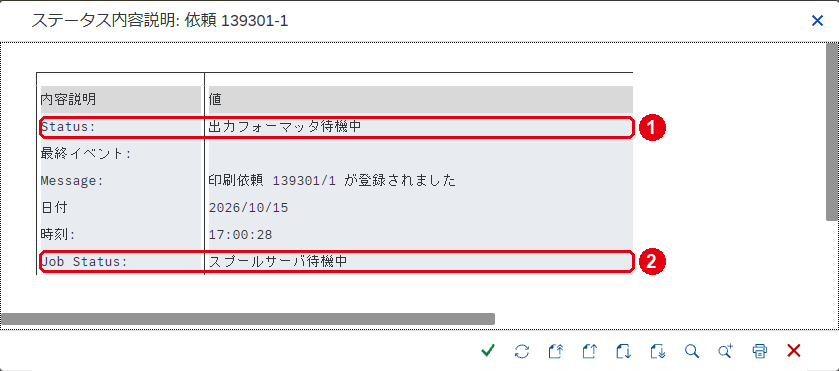
行を選んで②「出力依頼ステータス」を押すと、「ステータス内容説明」が表示されます。
画面の見方
- Status: 出力依頼の状態です。
- Job Status: スプールのサーバの状態です。この例では「スプールサーバ待機中」です。
この例では、出力依頼 139301/1 は 2026/10/15 17:00:28 に登録されたまま、スプールのサーバの処理を待っています。出力依頼にログがあるかは、出力依頼一覧の「ログ」の列で分かります。ログがあってもエラーとは限りません。
自分のスプール依頼を見る(T-CODE:SP02)
コマンドフィールドに SP02 と入力して Enter キーを押すと、選択画面を出さずに「出力コントローラ: スプール依頼一覧」が表示されます。
画面の見方
- 画面のタイトル: T-CODE:SP01 の一覧と同じ画面です。ボタンも同じように使えます。
- 前の日付のスプール依頼: 今日の分だけでなく、自分のスプール依頼が日付をさかのぼって並びます。
T-CODE:SP02 は、T-CODE:SP01 と同じプログラムで、自分のスプール依頼を条件なしで一覧にします。自分の印刷を確かめるだけなら、T-CODE:SP02 を使うとよいでしょう。
よくあるつまずき
- 一覧に何も出ない: 登録日付の初期値は今日だけです。前の日に印刷したときは、登録日付を戻します。印刷のときに「印刷後削除」を付けていると、正常に印刷されたスプール依頼は消えるので一覧に出ません。
- ステータスが「-」のまま: 出力デバイスにまだ送っていません。印刷のときに「即時印刷」を付けていないと、この状態で止まります。一覧で選んで「直接印刷」を押すと送れます。
- 「待機中」のまま進まない: ふつうは数秒で次の状態に進みます。進まないときは、出力依頼一覧のステータステキストと「出力依頼ステータス」を確かめ、プリンタの設定や状態を管理者に確かめてもらうとよいでしょう。
- ステータスが「エラー」: 印刷されていません。出力依頼一覧で出力依頼を選び、ログで原因を確かめます。原因の例は、ネットワーク上でプリンタが見つからないことです。
- 残しておいたはずのスプール依頼が消えた: 削除日付を過ぎたスプール依頼は、再編成のジョブで消されます。どのスプール依頼を消すかは、ジョブの設定(バリアント)で決まります。この記事の環境では、削除日付を過ぎた「待機中」のスプール依頼も一覧に残っています。
- 依頼属性の「中止」で戻れない: 「受信者名を指定してください」と出て画面に残ることがあります。もう一度「中止」を押すと、保存せずに一覧に戻ります。
- ほかのユーザのスプール依頼が見えない: 他人のスプール依頼を見るには、S_ADMI_FCD(値 SP01 など)と S_SPO_ACT の権限が要ります。必要なら管理者に相談するとよいでしょう。
まとめ
- 印刷した文書は、まずスプール依頼として保存され、出力デバイスに送ると出力依頼ができます。
- T-CODE:SP01 で登録者と登録日付を指定してスプール依頼を探し、「ステータス」で印刷の進み具合を見ます。「内容照会」で中身、「依頼属性」で削除日付、「出力依頼」で出力の状態を確かめられます。
- T-CODE:SP02 は、自分のスプール依頼を条件なしで一覧にします。
スプール依頼と出力依頼のステータスを見れば、どこで止まっているか分かるんですね!
うむ。中身は内容照会、残る期限は依頼属性の削除日付で確かめるのじゃ。確かめるだけのときは、削除や保存は押さんようにな。