この記事を読むメリット
- Fiori アプリ「伝票フロー照会」で、伝票番号から前後の伝票の流れを表示する方法が分かる
- 業務伝票フローで購買発注・入庫・請求書のつながりを読み取る方法が分かる
- G/L 伝票フローで、業務の伝票から作られた仕訳を確かめる方法が分かる
購買発注から入庫・請求書までの伝票がどうつながっているかは、1 つずつ伝票を開くより、流れを図で見る方が早く分かります。
Fiori アプリ「伝票フロー照会」では、伝票番号を 1 つ入れるだけで、前後の伝票と、その仕訳を図で表示できます。紹介する操作は照会だけです。
この記事では、次の操作を画面を 1 つずつ追って解説します。
- 「伝票フロー照会」で 業務伝票フローを表示する手順
- G/L 伝票フローで仕訳を確かめる手順
- 「仕訳照会 – T 勘定ビュー」で 仕訳を T 勘定で確かめる手順
博士!この購買発注、入庫や請求書まで進んでいるのか、まとめて確かめる方法はありますか?
うむ、Fiori の「伝票フロー照会」なら、伝票番号を入れて「開始」を押すと、前後の伝票と仕訳を図で見られるのじゃ。画面を追って説明していくぞい!
この記事のポイント
伝票フロー照会の概要
伝票フロー照会とは
Fiori アプリ「伝票フロー照会」(アプリ ID:F3665)は、伝票の流れと仕訳の流れを図で表示するアプリです。
伝票番号を 1 つ入れると、その伝票の前後の伝票(先行・後続)が表示されます。
入れた伝票より前にある伝票が先行、あとに続く伝票が後続じゃ。この例では、購買発注の番号を入れて「開始」を押すと、転記済みの入庫や請求書が後続として表示されるのじゃよ。
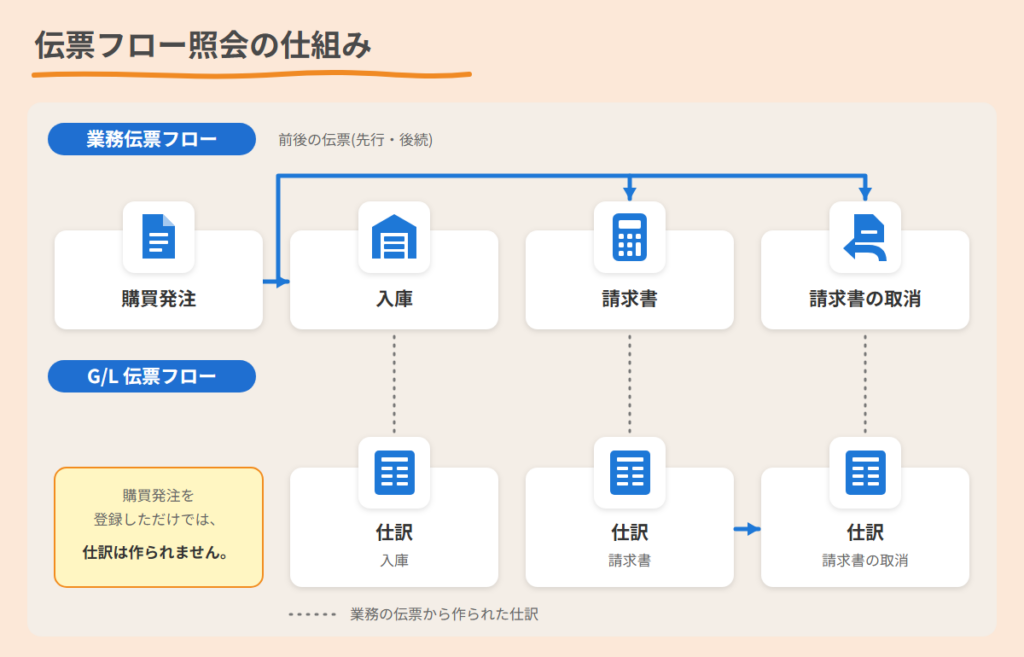
業務の伝票と仕訳は、別々のフローに分かれて表示されます。
| フロー | 表示する内容 |
|---|
| 業務伝票フロー | 購買発注・入庫・請求書などの業務の伝票です。 |
| G/L 伝票フロー | 業務の伝票から作られた仕訳です。 |
購買発注を登録しただけでは、仕訳は作られません。この例では、入庫や請求書を転記すると、仕訳が作られて G/L 伝票フローに表示されます。

実務の例
たとえば、購買発注にひもづく請求書が取り消された場面を考えます。入庫・請求書・取消のつながりと、作られた仕訳を確かめます。
この記事の操作との対応は、次のとおりです。
SAP での処理の流れ
STEP
伝票番号を入れて開始する(伝票フロー照会:F3665)
流れを見たい伝票の番号を入れて「開始」を押すと、業務伝票フローに、その伝票と前後の伝票が図で表示されます。
STEP
仕訳の流れを見る(伝票フロー照会:F3665)
「G/L 伝票フロー」を押すと、業務の伝票から作られた仕訳が表示されます。
STEP
仕訳を T 勘定で確かめる(仕訳照会 – T 勘定ビュー:F3664)
仕訳を選んで「T 勘定として照会」を押すと、アプリ「仕訳照会 – T 勘定ビュー」が開き、選んだ仕訳が勘定ごとの T 勘定で表示されます。
ポイント
このアプリで表示できるのは、よく使う伝票の多くです。システムにあるすべての伝票タイプではありません。
業務伝票フローを表示する(伝票フロー照会:F3665)
使うデータ
この記事では、経理部から「購買発注 4500004735 の請求書が取り消されている。入庫と請求書のつながりと、できている仕訳を確かめたい」と問い合わせを受けた例で操作します。
この節では、購買発注の番号から業務伝票フローを表示します。使うデータは次のとおりです。
| データ | この例の値 | 使うところ |
|---|
| 購買発注 | 4500004735 | 伝票番号に入れて「開始」を押し、伝票フローを表示します |
| 入庫 | 5000004576 | 購買発注に対して転記済みの入庫です。業務伝票フローで確かめます |
| 請求書 | 5100001685 | 購買発注に対して転記済みの請求書です。業務伝票フローで確かめます |
| 請求書の取消 | 5100001693 | 請求書 5100001685 の取消です。業務伝票フローで確かめます |
上記の値は、この記事で使った検証環境のものです。ご自分の環境では、購買発注・入庫・請求書・取消伝票の番号をご自分のデータに読み替えてください。
前提条件として、アプリ「伝票フロー照会」(F3665)が入っている業務カタログ SAP_SFIN_BC_DOC_FLOW を持つロールが必要です。
SAP の標準のロールでは、総勘定元帳会計担当のロール SAP_BR_GL_ACCOUNTANT が該当します。
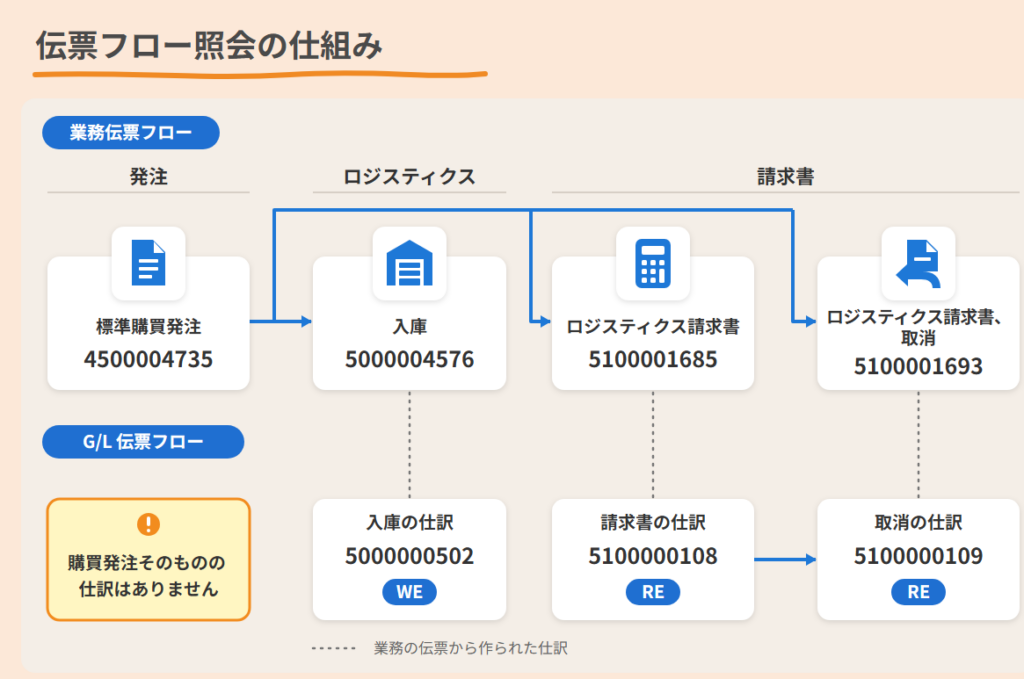
この記事の例の図です。購買発注 4500004735 から入庫・請求書・取消へつながる業務伝票フローを示します。
あわせて、それらから作られた仕訳の G/L 伝票フローとの関係を示します。
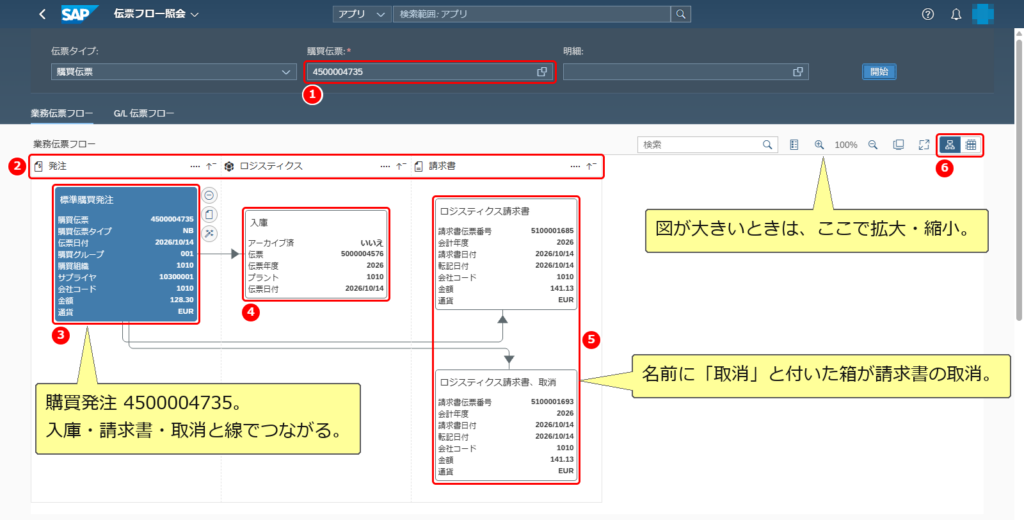
1. 伝票番号を入れる
ラウンチパッドの検索欄に「伝票フロー照会」と入れて検索し、「伝票フロー照会」のタイルを押します。
画面の見方
- 伝票タイプ: 入れる伝票の種類です。初期値は「すべての伝票タイプ」です。
- 伝票番号: 流れを見たい伝票の番号です。入力は必須です。
- 開始: 伝票フローを表示します。
この例では、②に購買発注の番号 4500004735 を入れます。
購買発注の番号を入れて Enter キーを押すと、①の伝票タイプが「購買伝票」に変わり、②の欄の名前が「購買伝票」になって、右に「明細」の欄が出ます。
画面の見方
- 伝票タイプ: 入れた番号に合わせて変わります。この例では「購買伝票」です。
- 購買伝票: 入れた購買発注の番号です。欄の名前が「購買伝票」に変わります。
- 明細: 購買伝票の明細番号の欄です。
- 開始: 伝票フローを表示します。
③の明細は空のままでかまいません。④「開始」を押します。
2. 業務伝票フローを確かめる
「業務伝票フロー」に、購買発注とその前後の伝票が図で表示されます。
画面の見方
- 購買伝票: 入れた伝票番号です。
- 列: 伝票が「発注」「ロジスティクス」「請求書」の列に分かれて並びます。
- 標準購買発注: 入れた購買発注です。
- 入庫: 購買発注に対する入庫です。
- ロジスティクス請求書: 購買発注に対する請求書と、その取消です。
- 表示の切り替え: 図と表の表示を切り替えます。
この例では、入庫・請求書・請求書の取消の箱が、それぞれ購買発注の箱と線でつながっています。取消の箱の名前は「ロジスティクス請求書、取消」です。
伝票どうしの関係は、つないでいる線をたどって確かめます。
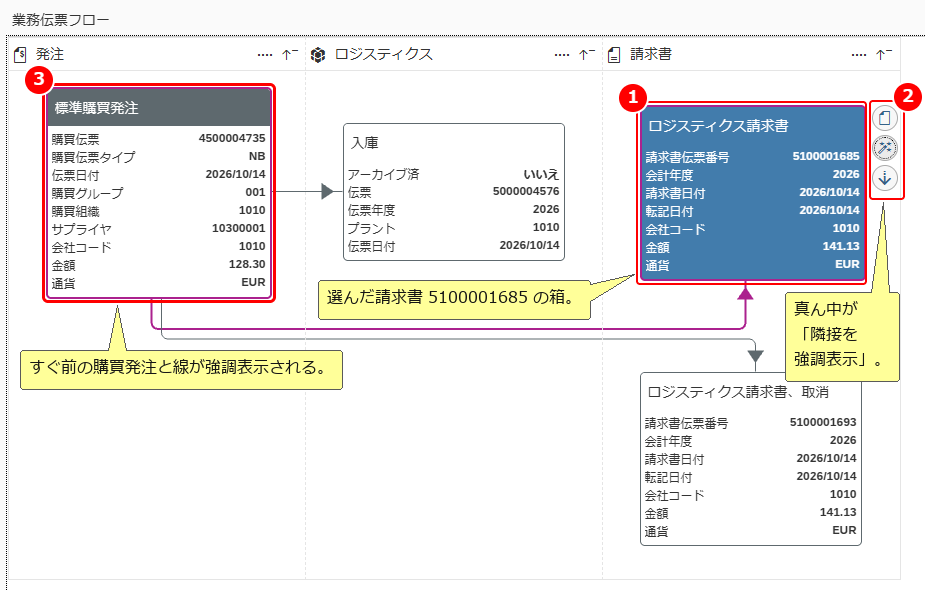
伝票の箱を選ぶと、箱の横にアイコンのボタンが出ます。このボタンで、伝票の詳細を見たり、隣の伝票を強調表示したりできます。
次の画面は、請求書の箱を選んで、「隣接を強調表示」のボタンを押したところです。
画面の見方
- 選んだ伝票: 選んだ箱は青く表示されます。この例では、請求書
5100001685 の箱です。
- アイコンのボタン: 上から「詳細」「隣接を強調表示」「関連する G/L 伝票までスクロール」のボタンです。
- 隣の伝票: 選んだ伝票のすぐ前・すぐ後の伝票と、つないでいる線が強調表示されます。この例では、請求書の前の購買発注です。
図が大きいときは、右上のアイコンで拡大・縮小できます。
請求書が取り消されているかは、図のどこを見れば分かるんですか?
ロジスティクス請求書の箱のうち、名前に「取消」と付いた箱じゃ。請求書の仕訳と取消の仕訳の対応は、次の G/L 伝票フローの矢印で確かめるのじゃよ。
G/L 伝票フローで仕訳を確かめる(伝票フロー照会:F3665)
使うデータ
この節では、入庫・請求書・請求書の取消から作られた仕訳を確かめます。使うデータは次のとおりです。
| データ | この例の値 | 使うところ |
|---|
| 入庫の仕訳 | 5000000502(仕訳タイプ WE (入庫)、入庫 5000004576 から) | G/L 伝票フローで確かめます |
| 請求書の仕訳 | 5100000108(仕訳タイプ RE (請求書 – 総額)、請求書 5100001685 から) | G/L 伝票フローで確かめます |
| 請求書の取消の仕訳 | 5100000109(仕訳タイプ RE (請求書 – 総額)、取消 5100001693 から) | G/L 伝票フローで、請求書の仕訳からの矢印を確かめます |
上記の値は、この記事で使った検証環境のものです。ご自分の環境では、仕訳の番号をご自分のデータに読み替えてください。
1. 仕訳の流れを確かめる
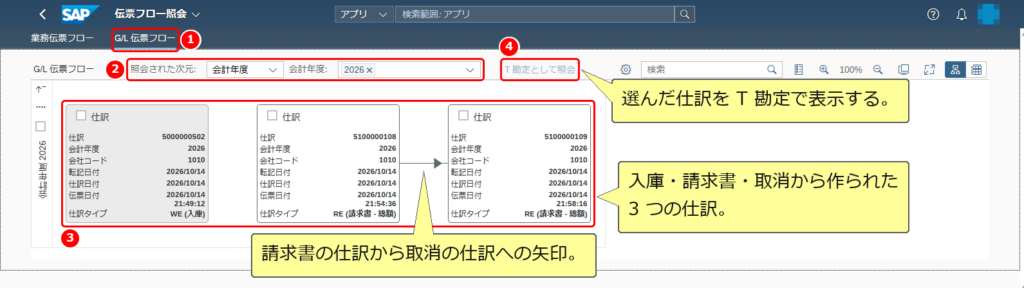
画面上部の「G/L 伝票フロー」を押すと、G/L 伝票フローのセクションに移ります。
画面の見方
- G/L 伝票フロー: 仕訳の流れのセクションに移ります。
- 照会された次元・会計年度: 仕訳を並べる次元です。この例では「会計年度」で、左端の「会計年度 2026」の行に仕訳が並びます。
- 仕訳: 業務の伝票から作られた仕訳です。
- T 勘定として照会: 選んだ仕訳を T 勘定で表示します。
この例では、「使うデータ」の 3 つの仕訳が表示されます。
5100000108 から 5100000109 への矢印は、請求書の仕訳とその取消の仕訳のつながりです。
この例の 2 つの仕訳の明細は、次のとおりです(金額は EUR)。取消の仕訳は、請求書の仕訳と同じ勘定・金額で、借方と貸方が逆になっています。
| 勘定 | 請求書の仕訳 5100000108 | 取消の仕訳 5100000109 |
|---|
| 21100000 支払債務 – 国内 | 貸方 141.13 | 借方 141.13 |
| 21120000 入庫/請求 | 借方 128.30 | 貸方 128.30 |
| 12600000 仮払消費税 (VST) | 借方 12.83 | 貸方 12.83 |
購買発注そのものの仕訳はありません。この例では、入庫と請求書を転記したときに、仕訳が作られています。
仕訳を T 勘定で確かめる(仕訳照会 – T 勘定ビュー:F3664)
1. 仕訳を選んで T 勘定で照会する
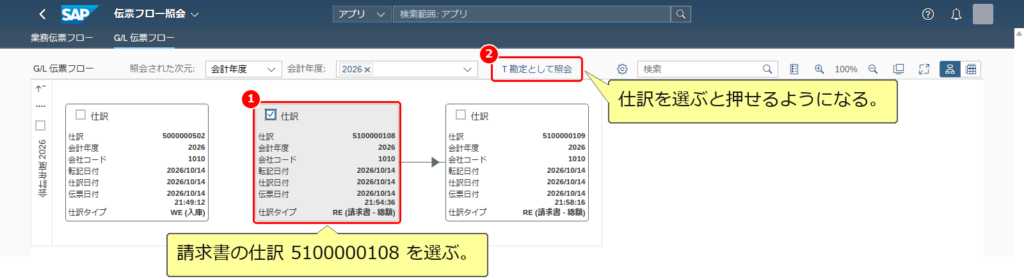
G/L 伝票フローの画面(前の節の手順 1 の画面)で、①の仕訳の左上のチェックボックスを選んで、②「T 勘定として照会」を押します。
画面の見方
- 仕訳: 左上のチェックボックスで、T 勘定で見る仕訳を選びます。この例では、請求書の仕訳
5100000108 を選んでいます。
- T 勘定として照会: 仕訳を選ぶまでは押せません。押すと、アプリ「仕訳照会 – T 勘定ビュー」が開きます。
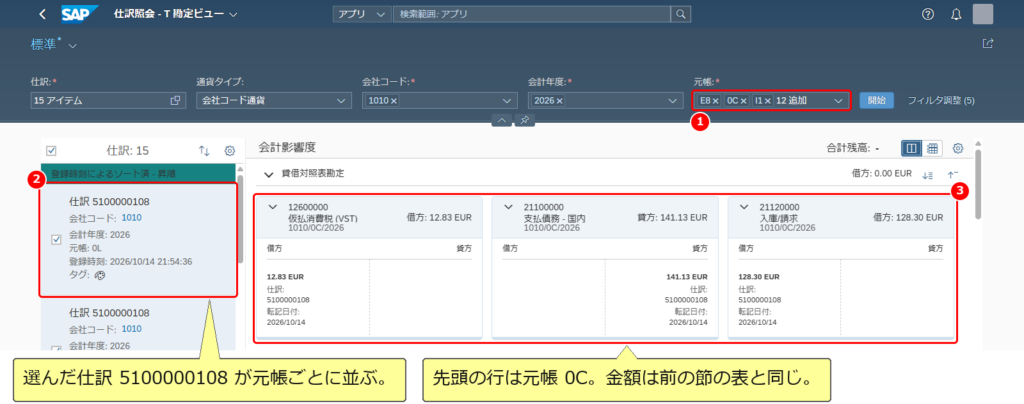
アプリ「仕訳照会 – T 勘定ビュー」が開き、選んだ仕訳が、勘定ごとの T 勘定で表示されます。仕訳と T 勘定は、元帳の欄に入っている元帳ごとに表示されます。
画面の見方
- 元帳: 表示する元帳です。この例では、15 の元帳が入っています。
- 仕訳: 選んだ仕訳が、元帳ごとに並びます。この例では、同じ仕訳
5100000108 が 15 件並び、先頭は元帳 0L です。
- T 勘定: 勘定ごと・元帳ごとの T 勘定です。勘定の下の「1010/0C/2026」は、会社コード・元帳・会計年度です。
この例では、③の先頭の行は元帳 0C の T 勘定です。借方・貸方の金額は、どの元帳の行も、前の節の表の請求書の仕訳 5100000108 と同じです。
よくあるつまずき
- 伝票番号を入れても何も表示されない: 「開始」を押すまで、図は表示されません。番号を入れてすぐ「開始」を押したときは、伝票タイプが変わるだけです。
伝票の番号を入れて Enter キーを押し、伝票タイプが変わってから「開始」を押します。
- G/L 伝票フローが空: 購買発注を登録しただけでは仕訳は作られないので、G/L 伝票フローは空です。
入庫や請求書の転記によって仕訳が作成されると、その仕訳が表示されます。
- 目的の伝票が流れに出てこない: このアプリが表示できるのは、よく使う伝票の多くで、すべての伝票タイプではありません。
対象の伝票タイプが、このアプリの対応範囲に含まれるかを確かめるとよいでしょう。
まとめ
- 「伝票フロー照会」では、伝票番号を 1 つ入れて「開始」を押すと、前後の伝票の流れが図で表示されます。
- 業務伝票フローで購買発注・入庫・請求書のつながりを、G/L 伝票フローでそれぞれの仕訳を確かめます。
- 仕訳を選んで「T 勘定として照会」を押すと、T 勘定ビューで勘定への影響を確かめられます。
この例では、請求書の箱と「取消」の箱で、取消伝票があることを確かめられるんですね!
うむ。G/L 伝票フローでは、請求書の仕訳 5100000108 から取消の仕訳 5100000109 への矢印も確かめられるぞい。