この記事を読むメリット
- Fiori アプリ「サプライヤ請求書一覧」で請求書を探す方法が分かる
- 一覧でステータス・総額・エントリタイプを読み取る方法が分かる
- 明細の画面で購買伝票参照・税を確かめ、取り消された請求書の取消伝票をたどる方法が分かる
仕入先から届いた請求書が登録済みか、取り消されていないかを確かめたい場面はよくあります。
Fiori アプリ「サプライヤ請求書一覧」を使うと、条件に合う請求書を一覧で探して、明細まで確かめられます。紹介する操作は照会だけです。
この記事では、次の操作を画面を 1 つずつ追って解説します。
- 「サプライヤ請求書一覧」で 請求書を探す手順
- 請求書の明細を確かめる手順
博士!仕入先の請求書がちゃんと登録されているか、取り消されていないか確かめたいんですけど…
うむ、Fiori の「サプライヤ請求書一覧」なら、請求書を一覧で探して明細まで確かめられるのじゃ。画面を追って説明していくぞい!
この記事のポイント
前提
- 使うアプリ: サプライヤ請求書一覧(アプリ ID F1060A)。明細の画面はアプリ「サプライヤ請求書」(アプリ ID F0859)です。
- 必要なロール: アプリが入っている業務カタログを持つロール(買掛金会計担当者のロール SAP_BR_AP_ACCOUNTANT_PROCUREMT など)
- 例のデータ: 会社コード
1010。T-CODE:MIRO で登録した請求書 5100001685 と、T-CODE:MR8M で作った取消伝票 5100001693 を照会します。
サプライヤ請求書一覧の仕組み
実務での要件の例
買掛金の担当者から「会社コード 1010 の請求書伝票 5100001685 が取り消されていないか、参照した購買発注と税額も確かめてほしい」と頼まれた場面を考えます。この要件は、次のように分けて進めます。
| 要件の部分 | どうするか |
|---|
| 請求書を探す | 「サプライヤ請求書一覧」のフィルタで、請求書伝票番号に 5100001685、会社コードに 1010 を入れて「開始」を押します |
| 取り消されていないかを確かめる | 一覧のステータスと、明細の画面の「反対仕訳実行者」で確かめます。この例は「取消済」で、取消伝票 5100001693/2026 が表示されます |
| 参照した購買発注と税額を確かめる | 明細の画面の請求書明細で購買発注 4500004735 の明細 10 を、セクション「税」で税コード・課税基準額・税額を見ます |
| 請求書を取り消す | T-CODE:MR8M で請求書伝票を取り消します。この記事では扱いません |
一覧と明細
| 画面 | 内容 |
|---|
| サプライヤ請求書一覧 | フィルタで請求書を探し、一覧にします。 |
| サプライヤ請求書 | 1 件の請求書の明細です。一覧の行を押すと開きます。 |
一覧に出るエントリタイプは、請求書がどの方法で作られたかを表します。この記事の例では、MIRO で登録した請求書は「オンライン」、MR8M の取消伝票は「取消」と表示されます。
請求書を転記すると、請求書伝票と会計伝票(仕訳)の 2 つができます。請求書伝票と仕訳は、伝票番号が違います。

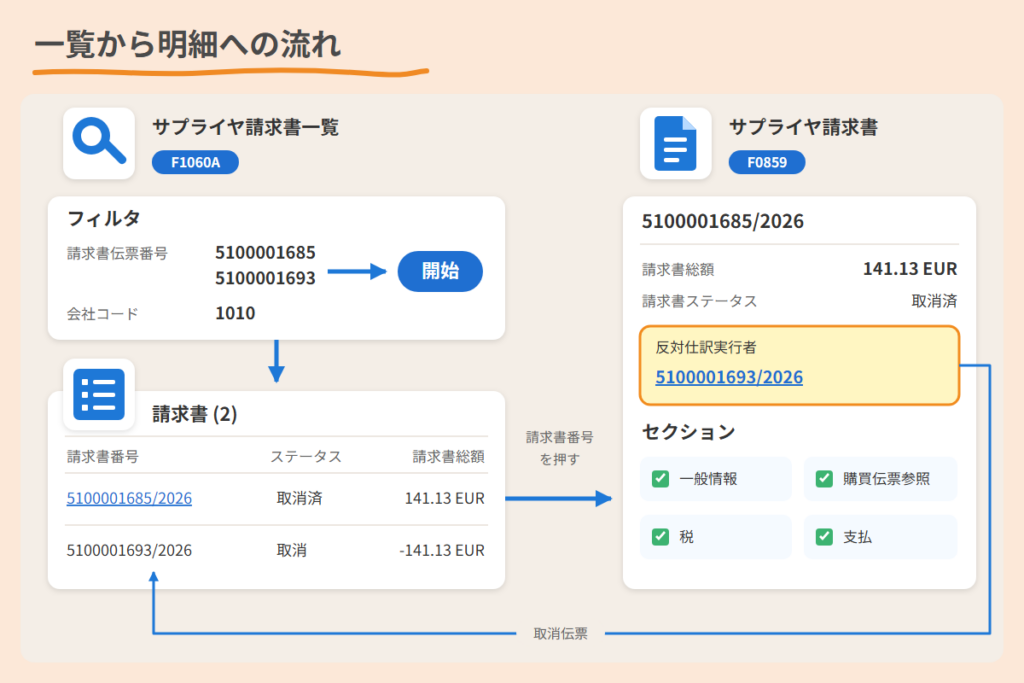
一覧で請求書を探し、明細の画面で一般情報・購買伝票参照・税・支払を確かめる流れです。
関連するアプリとトランザクションコードは次のとおりです。
| アプリ・T-CODE | 内容 |
|---|
| サプライヤ請求書一覧(F1060A) | サプライヤ請求書を一覧で探します。 |
| サプライヤ請求書(F0859) | サプライヤ請求書の登録・照会などをします。 |
| T-CODE:MIRO | 請求書受領入力(Fiori のアプリ名は Create Supplier Invoice – Advanced) |
| T-CODE:MIR4 | MIRO 呼出 – ステータス変更(Fiori のアプリ名は Call MIRO – Change Status, Display Supplier Invoice – Advanced) |
| T-CODE:MR8M | 請求書伝票取消(Fiori のアプリ名は Cancel Supplier Invoice Document) |
請求書を探す
1. アプリを開く
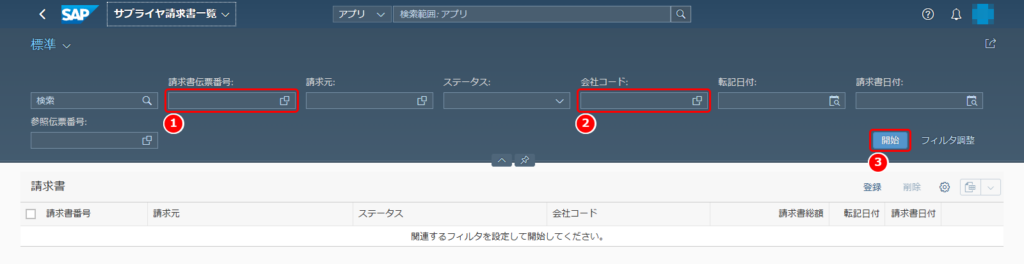
ランチパッドの検索欄に「サプライヤ請求書一覧」と入れて検索し、「サプライヤ請求書一覧」のタイルを押します。同じ名前のタイルが 2 つ出るので、「非推奨」と付いていない方を押します。
画面の見方
- 請求書伝票番号: 探す請求書の番号です。
- 会社コード: 探す請求書の会社コードです。
- 開始: 条件に合う請求書を一覧にします。
フィルタには、請求元・ステータス・転記日付・請求書日付・参照伝票番号もあります。この例では、請求書伝票番号に 5100001685 と 5100001693 を入れ(1 つ入れるごとに Enter キー)、会社コードに 1010 を入れて③「開始」を押します。
2. 一覧を確かめる
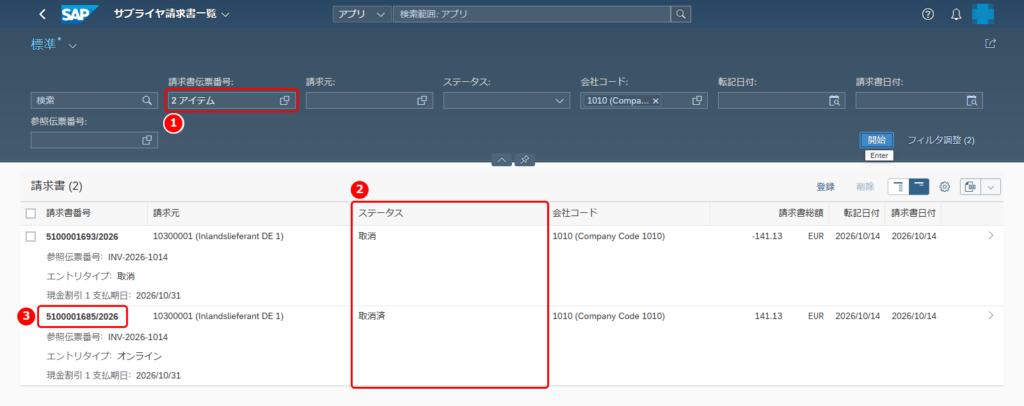
「請求書 (2)」に、条件に合う請求書が表示されます。
画面の見方
- 請求書伝票番号: 入れた 2 つの番号が「2 アイテム」と表示されます。
- ステータス: 請求書の状態です。
- 請求書番号: 押すと、その請求書の明細が開きます。
この例では、次の 2 件が表示されます。
| 請求書番号 | ステータス | 請求書総額 | エントリタイプ |
|---|
5100001693/2026 | 取消 | -141.13 EUR | 取消 |
5100001685/2026 | 取消済 | 141.13 EUR | オンライン |
MIRO で登録した 5100001685 は「取消済」、MR8M で作った取消伝票 5100001693 は「取消」です。どちらも参照伝票番号は INV-2026-1014 です。見出しの列では、並べ替えや列の表示・非表示ができます。
請求書の明細を確かめる
1. 明細の画面を見る
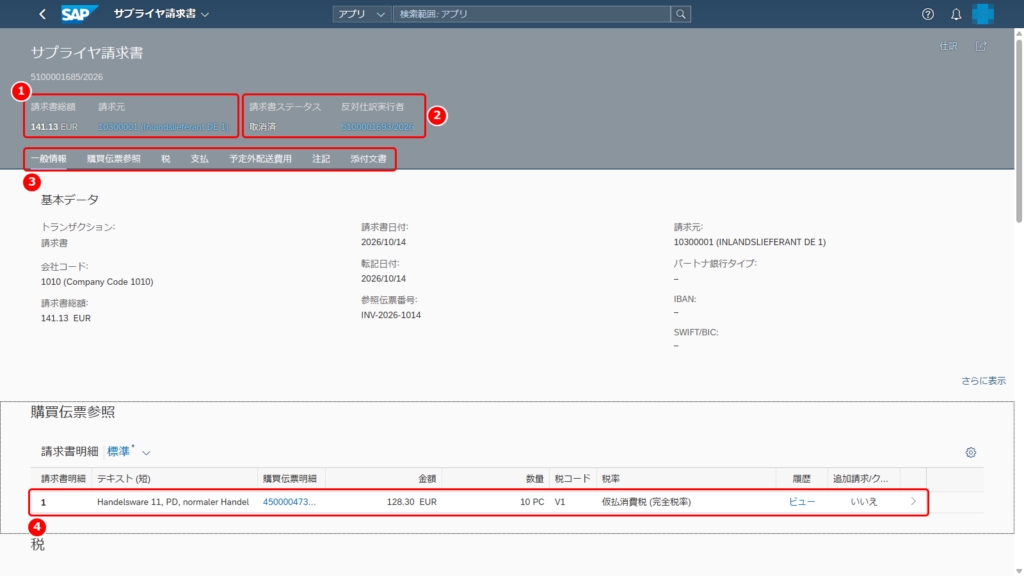
一覧の③ 5100001685/2026 を押すと、「サプライヤ請求書」が表示されます。
画面の見方
- 請求書総額・請求元: 請求書の総額と、請求元の仕入先です。
- 請求書ステータス・反対仕訳実行者: 請求書の状態と、この請求書を取り消した伝票です。
- セクション: 一般情報・購買伝票参照・税・支払・予定外配送費用・注記・添付文書です。押すと、そのセクションに移ります。
- 請求書明細: 請求書の明細と、参照した購買発注の明細です。
この例では、請求書総額 141.13 EUR、請求書ステータス「取消済」で、反対仕訳実行者に取消伝票 5100001693/2026 が表示されます。請求書明細 1 は、購買発注 4500004735 の明細 10 を参照していて、金額 128.30 EUR、数量 10 PC、税コード V1 です。
2. 税を確かめる
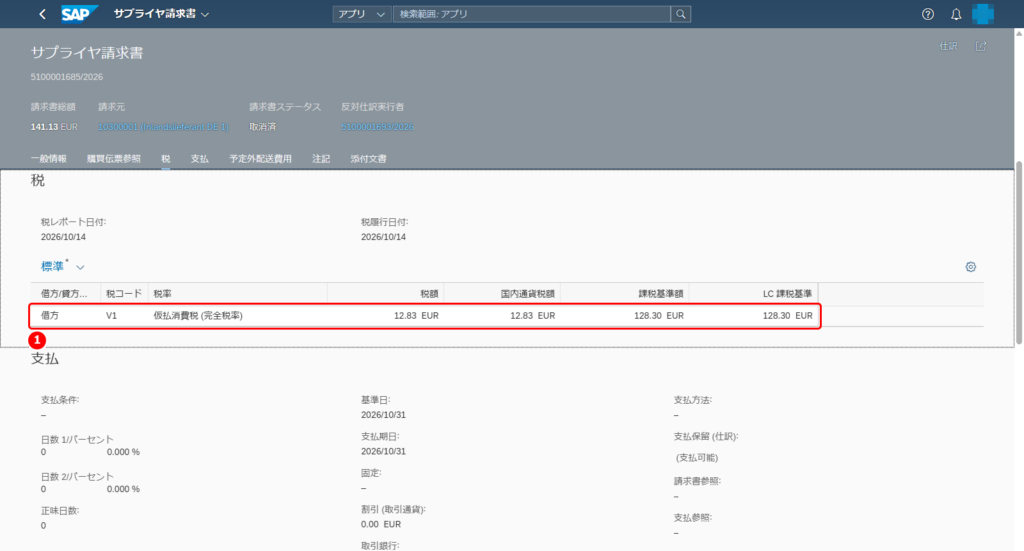
③のセクションの「税」を押すと、税のセクションに移ります。
画面の見方
- 税の明細: 借方/貸方・税コード・税率・税額・課税基準額などです。
この例では、税コード V1(仮払消費税 (完全税率))、課税基準額 128.30 EUR に対して税額 12.83 EUR です。課税基準額と税額の合計 141.13 EUR が、請求書総額になります。
よくあるつまずき
- 一覧に請求書が出ない: 開いた直後の一覧は空で、「関連するフィルタを設定して開始してください。」と表示されます。フィルタに条件を入れて「開始」を押します。
- 取消伝票をもう一度取り消したい: 取消伝票は取り消せません。
- 複雑な請求書を見たい: 複数の勘定設定がある請求書などは、Advanced のアプリ(T-CODE:MIR4 に当たる Display Supplier Invoice – Advanced)で照会します。
まとめ
- 「サプライヤ請求書一覧」では、フィルタで請求書を探し、一覧でステータス・総額・エントリタイプを確かめます。
- 一覧の請求書番号を押すと、明細の画面で一般情報・購買伝票参照・税・支払を確かめられます。
- 取り消された請求書は「取消済」と表示され、明細の画面の「反対仕訳実行者」で取消伝票が分かります。
ステータスが「取消済」なら、明細の「反対仕訳実行者」で取消伝票が分かるんですね!
うむ。一覧はフィルタに条件を入れて「開始」を押すのを忘れんようにな。