この記事を読むメリット
T-CODE:MM01 で、ビュー選択・組織レベルを入れて品目を登録する手順が分かる
T-CODE:MM02・MM03 で品目を変更・照会し、変更履歴を確かめる手順が分かる
登録済みの品目に保管場所を追加する(拡張する)手順が分かる
品目マスタは、購買・在庫管理・販売・生産などで使う品目の情報をまとめたマスタです。
登録は T-CODE:MM01、変更は T-CODE:MM02、照会は T-CODE:MM03 で行います。
この記事では、次の操作を画面を 1 つずつ追って解説します。
T-CODE:MM01 で 品目を登録する手順
T-CODE:MM02 で 品目を変更する手順
T-CODE:MM03 で 品目と変更履歴を照会する手順
T-CODE:MM01 で 登録済みの品目に保管場所を追加する手順
博士!新しい商品の品目マスタを登録したいんですけど、ビューとか組織レベルとか、何を選べばいいか分からなくて…
うむ、品目マスタはビューと組織レベルの組み合わせで登録するのじゃ。登録・変更・照会、それに保管場所の追加まで、画面を追って説明していくぞい!
この記事のポイント
品目マスタの概要
品目マスタとは
品目マスタって、品目の名前と単位を登録するだけじゃないんですか?
うむ、名前や単位は全社共通じゃが、購買グループはプラントごと、棚番は保管場所ごとに持つのじゃ。同じ品目でも、データを持つ単位が違うのじゃよ。
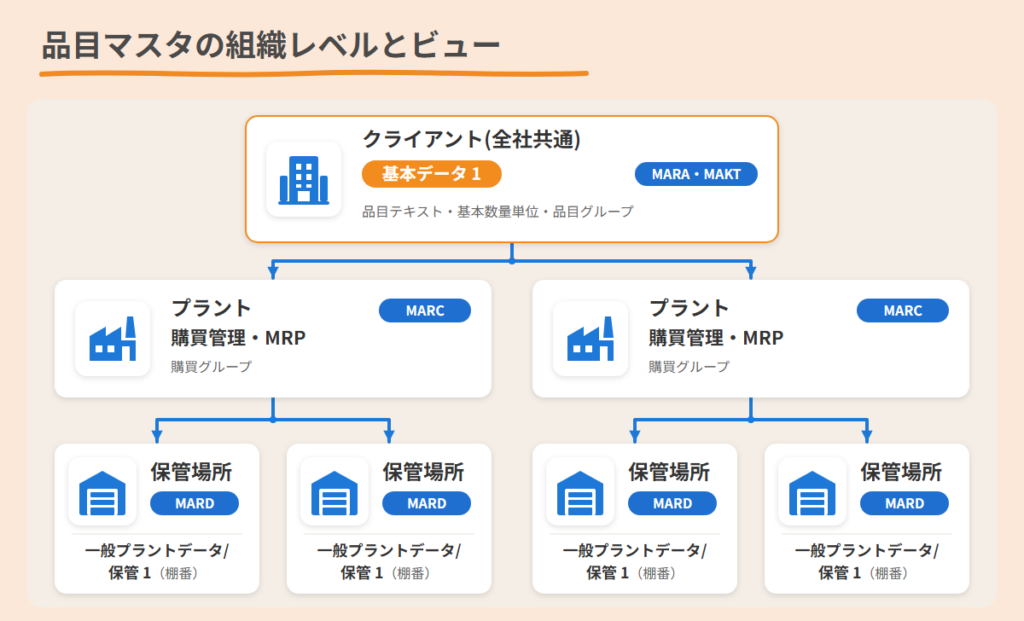
品目マスタ のデータは、購買管理・MRP・会計などの部門ごとの「ビュー 」に分かれています。
ビューの中のデータは、どの組織レベル で持つかが決まっています。
組織レベル この記事のビューの例 主なテーブル クライアント(全社共通) 基本データ 1(品目テキスト・基本数量単位・品目グループ) MARA・MAKT プラント 購買管理(購買グループ) MARC 保管場所 一般プラントデータ/保管 1(棚番) MARD
品目テキストと基本数量単位は、どのビューでも共通の必須項目です。
プラントや保管場所のデータを持たせるには、そのプラント・保管場所の組織レベルを指定してビューを登録します。
品目タイプと産業コード
品目を登録するときは、品目タイプと産業コードを選びます。
品目タイプ : 品目番号の採番(内部/外部)、表示される画面、入力できるデータなどが決まります。例: HAWA(商品)、FERT(最終製品)、ROH(原材料)。産業コード : 画面の順番と項目の選び方が決まります。一度品目に付けた産業コードは、あとから変更できません。
実務の例
購買担当から、新しく扱う商品を、使うプラント・保管場所で登録してほしいと頼まれることがあります。
登録したあとも、棚番などの値を直したり、だれがいつ変えたかを確かめたり、別の保管場所でも使えるようにしたりします。
この記事の操作との対応は、次のとおりです。
SAP での処理の流れ
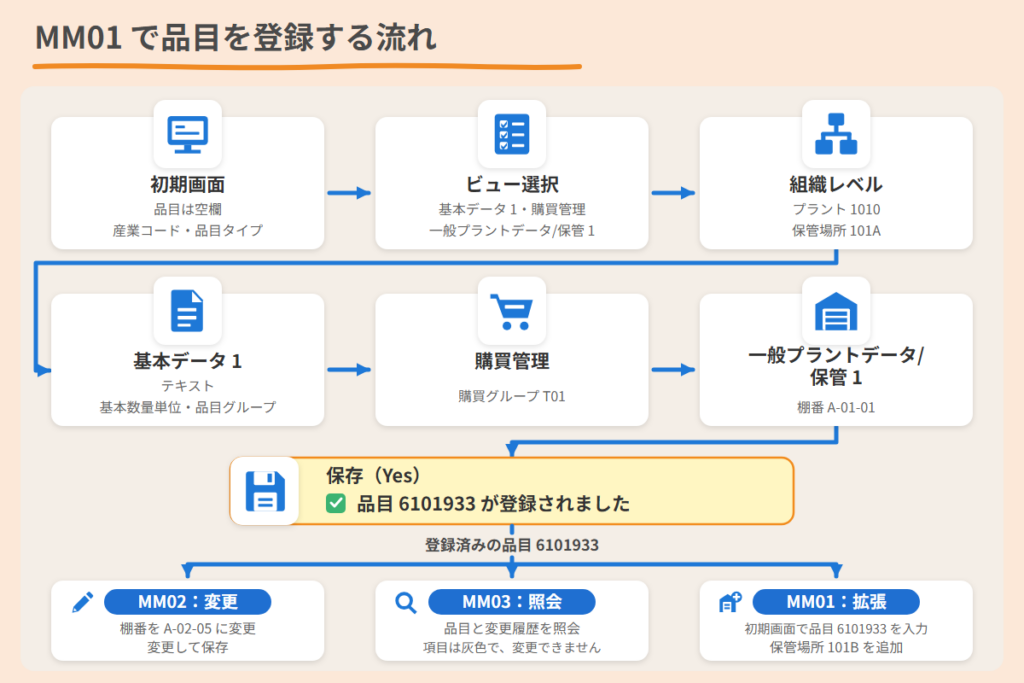
品目マスタは、登録したあとも変更・照会し、使う組織レベルが増えたら拡張します。この記事で扱う流れは次のとおりです。
STEP
品目を登録する(T-CODE:MM01)
品目タイプと産業コードを選び、入力するビューと組織レベルを選んで、各ビューのデータを入れて保存します。
STEP
品目を変更する(T-CODE:MM02)
品目・ビュー・組織レベルを選んで、変更する項目を書き換えて保存します。
STEP
品目と変更履歴を照会する(T-CODE:MM03)
登録・変更した値を照会します。「関連処理」→「変更照会」で、品目の変更文書一覧と変更伝票を開けます。
STEP
登録済みの品目に保管場所を追加する(T-CODE:MM01)
初期画面で品目番号を入れて、まだ登録していないビューや組織レベルを追加(拡張)します。
照会の画面で間違いに気づいたら、そのまま直せるんですか?
T-CODE:MM03 の照会では、項目は灰色で変更できんのじゃ。直すときは T-CODE:MM02 で開くのじゃよ。
関連するトランザクションコードは次のとおりです。
T-CODE 内容 MM04 品目変更伝票照会(この記事では使いません) MMSC 保管場所の一括入力(この記事では使いません) MM60 品目一覧(この記事では使いません) MM06 品目削除フラグ(この記事では使いません)
品目を登録する(T-CODE:MM01)
使うデータ
この記事では、新しく扱う商品「ノートPCスタンド(商品)」の品目を登録し、変更・照会と保管場所の追加まで追います。
この節では、品目をプラント 1010・保管場所 101A のデータとともに登録します。使うデータは次のとおりです。
データ この例の値 使うところ 品目タイプ・産業コード HAWA(商品)・M(機械工学) T-CODE:MM01 の初期画面で選びます 組織レベル プラント 1010、保管場所 101A 品目を登録するプラント・保管場所です 品目のデータ テキスト「ノートPCスタンド(商品)」、基本数量単位 PC、品目グループ L001(取引品目)、購買グループ T01 基本データ 1 と購買管理のビューに入れます 品目番号 6101933(T-CODE:MM01 で登録するときに採番) T-CODE:MM02・MM03 で開き、T-CODE:MM01 で拡張するときに入れます 棚番 A-01-01 一般プラントデータ/保管 1 のビューに入れます
上記の値は、この記事で使った検証環境のものです。ご自分の環境では、プラント・保管場所・品目グループ・購買グループ・棚番と、採番される品目番号を、それぞれの値に読み替えてください。
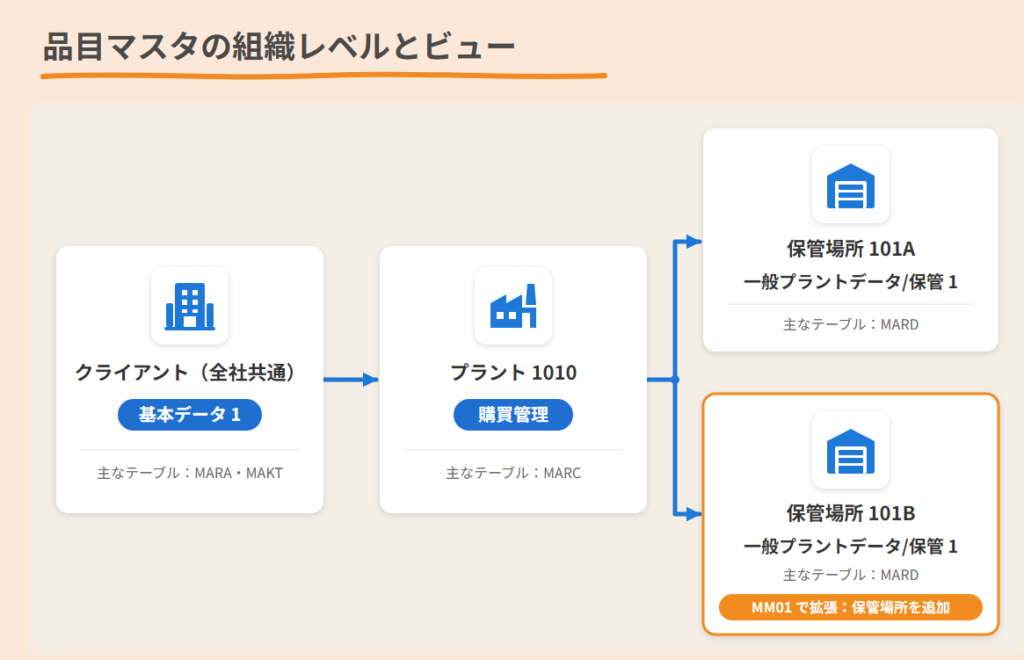
この記事の例のプラント・保管場所で表した、組織レベルとビュー、テーブルの関係です。
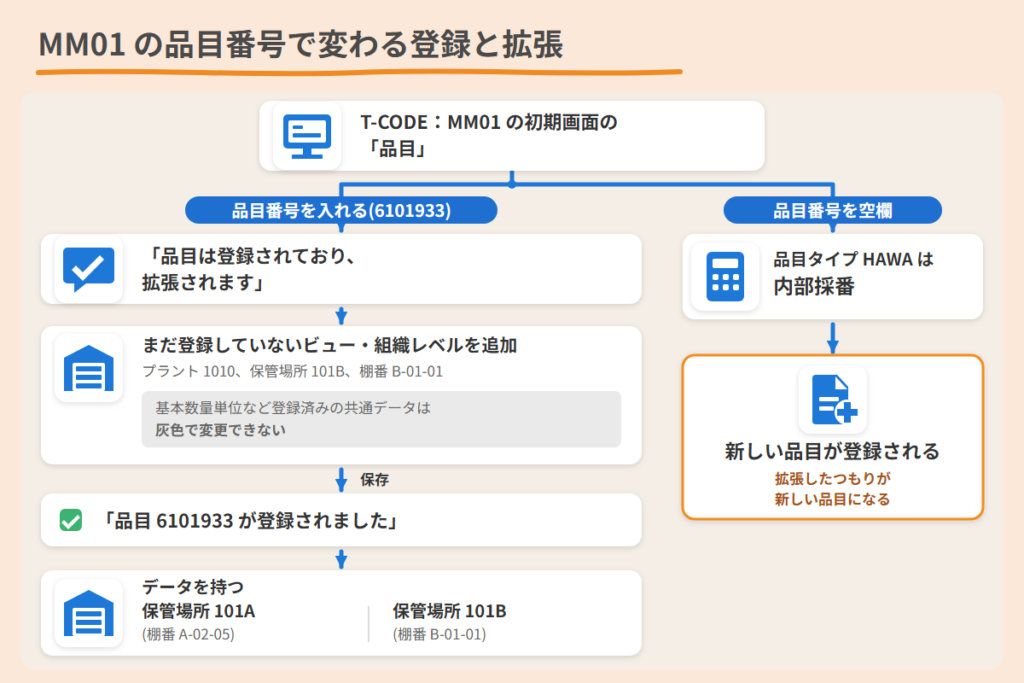
この記事の例の、初期画面からビュー選択・組織レベルを経て保存するまでの流れと、登録したあとの変更・照会・拡張の関係です。
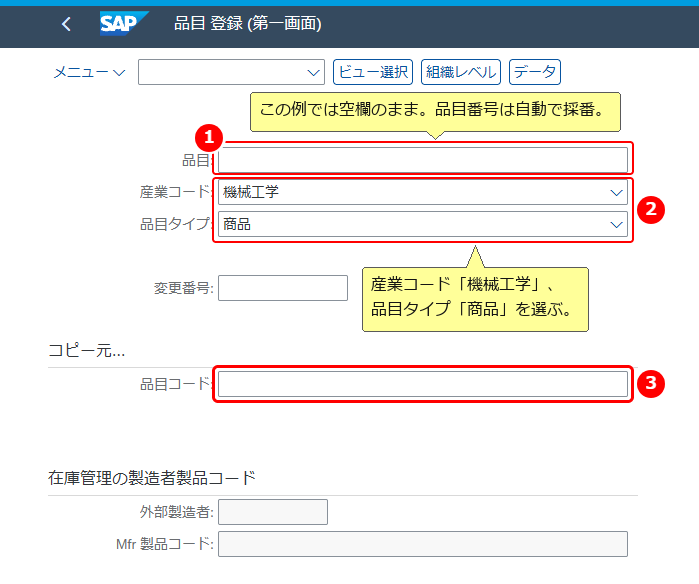
1. 初期画面で産業コードと品目タイプを選ぶ
コマンドフィールドに MM01 と入力して Enter キーを押します。「品目 登録 (第一画面)」が開きます。
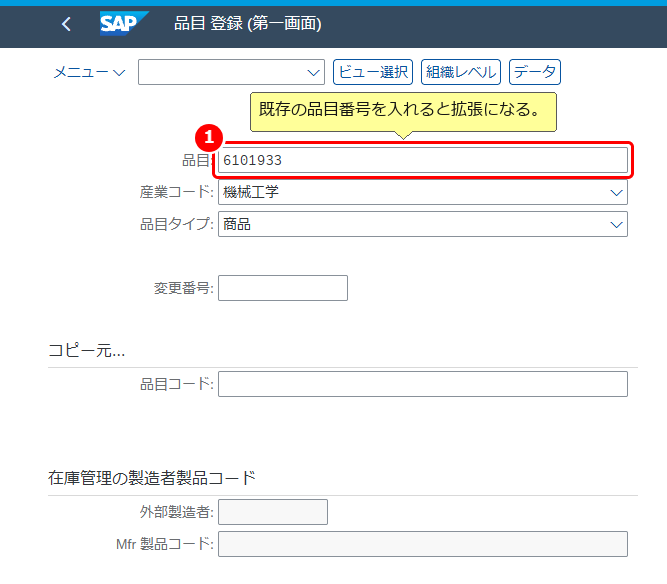
ここでは新しい品目を登録します。登録済みの品目を拡張するときは、既存の品目番号を入力します。
画面の見方
品目 : 品目番号です。新しい品目に番号を手で付けるのは、品目タイプが外部採番を許すときだけです。品目タイプに内部採番の番号範囲が割り当てられていれば、空欄のままにすると番号が自動で採番され、データ画面に表示されます(この例の品目タイプ HAWA は内部採番です)。拡張するときは、採番の方法にかかわらず既存の品目番号を入れます。産業コード・品目タイプ : 品目の産業コードと品目タイプです。コピー元の品目コード : 似た品目を参照するときに入れます。参照した品目のデータが初期値として写されます。
この例では、品目は空欄のまま、産業コードに「機械工学」、品目タイプに「商品」を選んで Enter キーを押します。
2. ビューを選ぶ
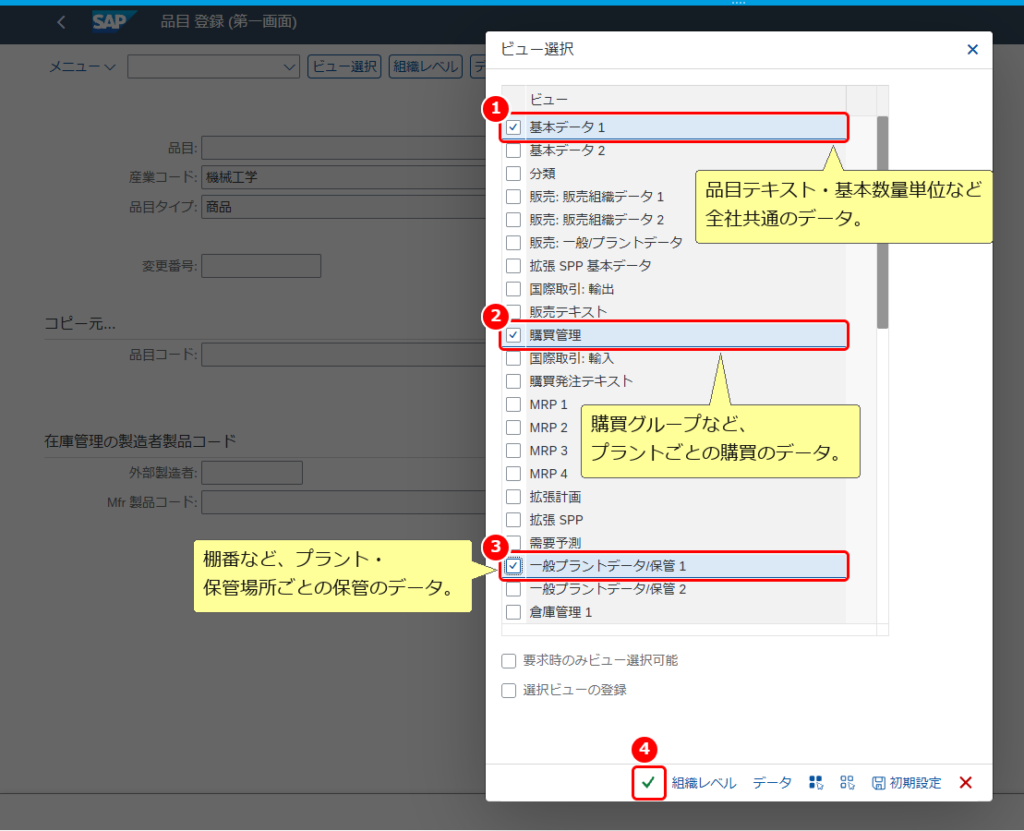
「ビュー選択」のダイアログが表示されます。入力するビューにチェックを付けます。
表示されるビューは、品目タイプの設定によって決まります。
画面の見方
基本データ 1 : 品目テキスト・基本数量単位など、全社共通のデータです。購買管理 : 購買グループなど、プラントごとの購買のデータです。一般プラントデータ/保管 1 : 棚番など、プラント・保管場所ごとの保管のデータです。続行 : 選んだビューを確定します。
この例では、全社共通の品目テキスト・単位、プラントの購買グループ、保管場所の棚番を登録するので、①〜③の 3 つにチェックを付けて、④「続行」を押します。
はじめからチェックが付いているビューがあるときは、外してから選びます。
3. 組織レベルを入れる
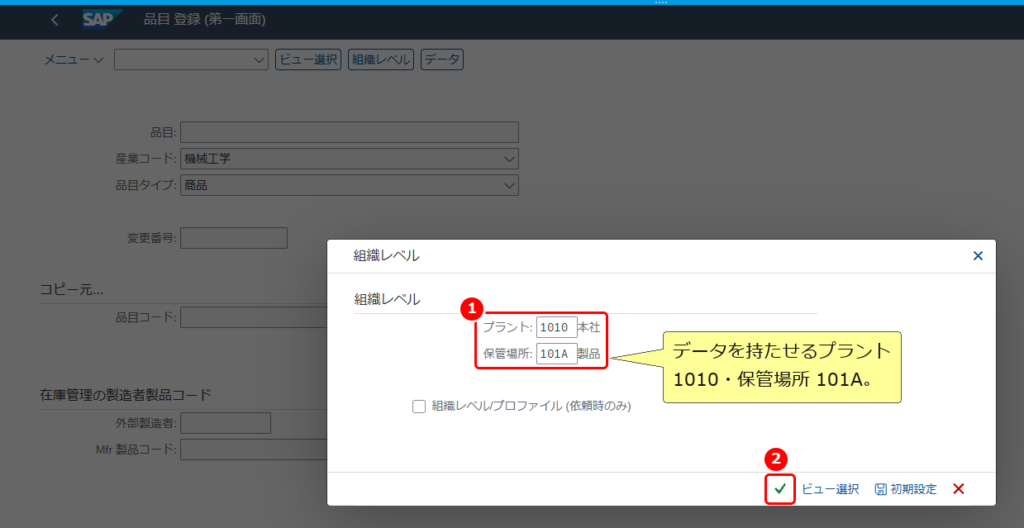
「組織レベル」のダイアログが表示されます。選んだビューのデータを持たせるプラント・保管場所を入れます。
画面の見方
プラント・保管場所 : データを登録する組織レベルです。続行 : 組織レベルを確定します。
この例では、プラント 1010、保管場所 101A を入れて、②「続行」を押します。はじめから別の値が入っているときは、書き換えます。
4. 基本データ 1 を入力する
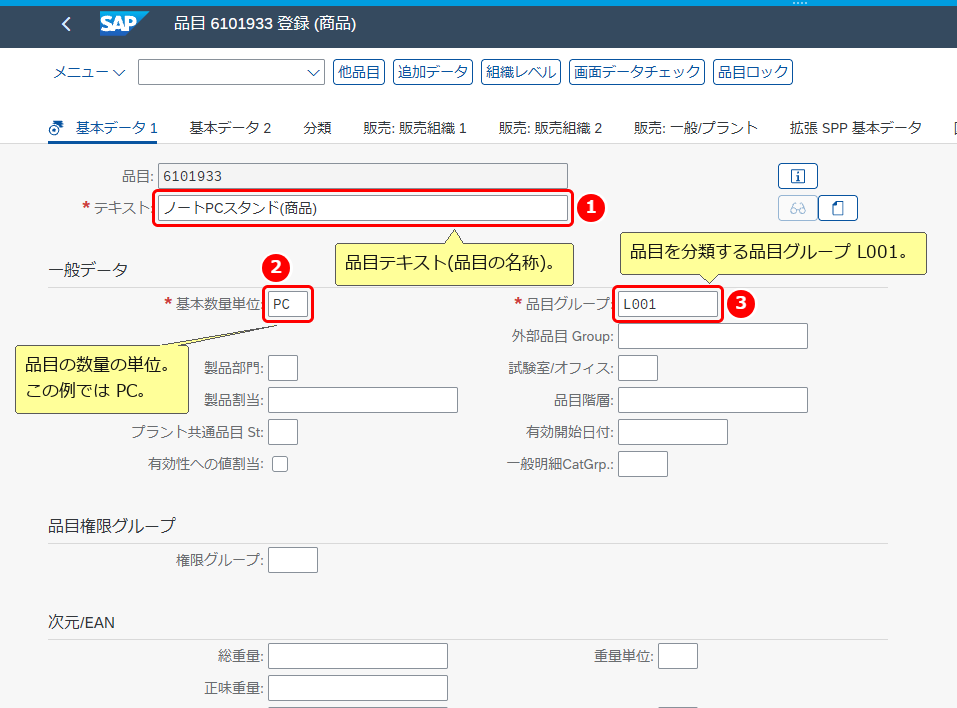
最初のビュー「基本データ 1」が表示されます。画面上部のタブにはビュー選択に表示されたビューが並び、選んだビューにはアイコンが付きます。
画面の見方
テキスト : 品目テキスト(品目の名称)です。基本数量単位 : 品目の数量の単位です。品目グループ : 品目を分類するグループです。
この例では、テキスト「ノートPCスタンド(商品)」、基本数量単位 PC、品目グループ L001 を入れます。
品目の欄には、採番された番号 6101933 が表示されます。Enter キーを押すと、次に選んだビューに進みます。
5. 購買管理を入力する
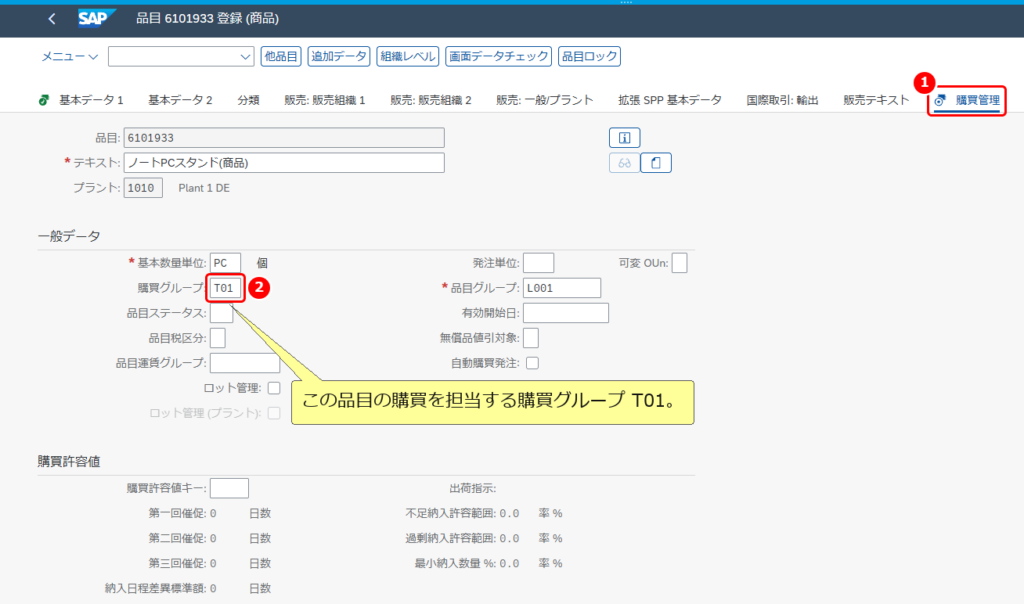
「購買管理」のビューが表示されます。
画面の見方
購買管理のタブ : 表示中のビューです。購買グループ : この品目の購買を担当する購買グループです。
この例では、購買グループに T01 を入れます。
基本数量単位と品目グループには、基本データ 1 で入れた値が表示されます。Enter キーを押して次のビューに進みます。
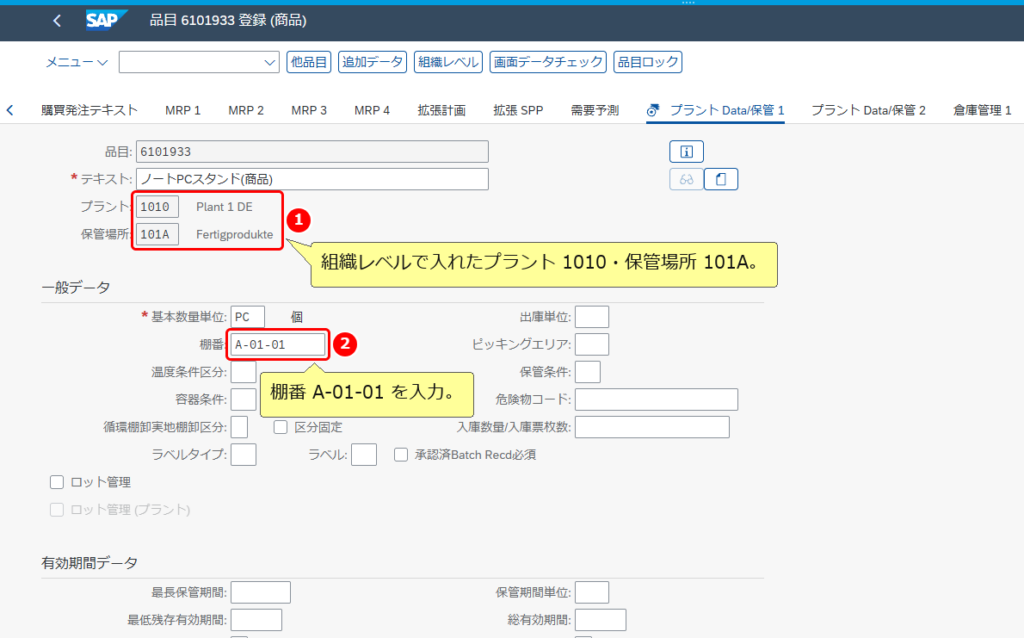
6. 一般プラントデータ/保管 1 を入力する
「一般プラントデータ/保管 1」のビューが表示されます。画面のタブ名は「プラント Data/保管 1」です。
画面の見方
プラント・保管場所 : 組織レベルで入れたプラント・保管場所です。棚番 : 保管場所の中で品目を置く棚の番号です。
この例では、棚番に A-01-01 を入れて Enter キーを押します。
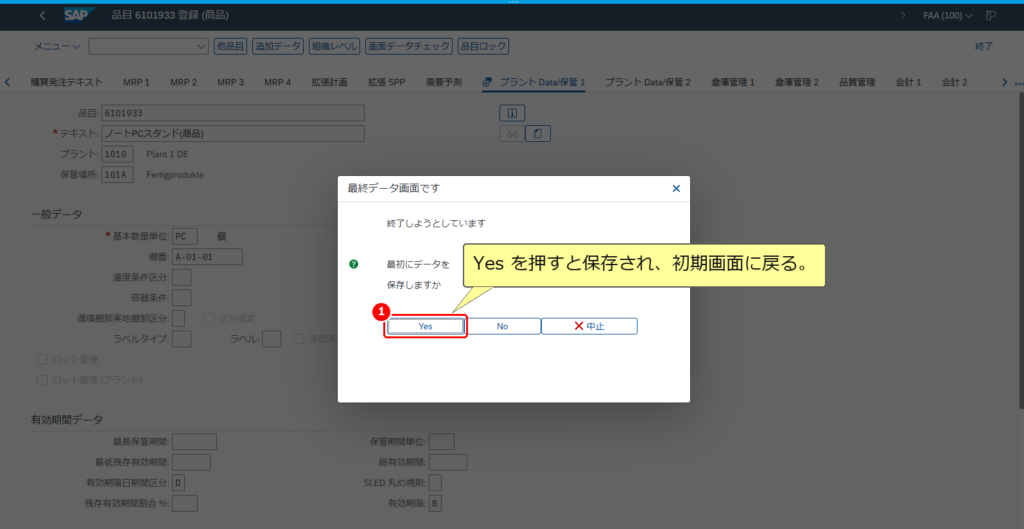
7. 保存する
最後のビューで Enter キーを押すと、「最終データ画面です」のダイアログが表示されます。
①「Yes」を押すと保存され、初期画面に戻ります。
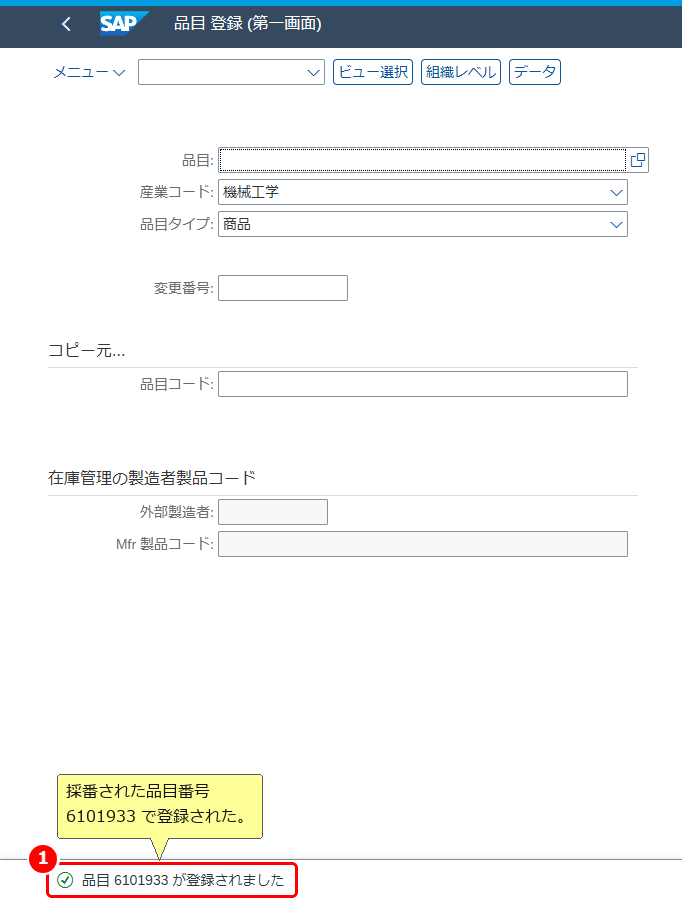
画面の見方
メッセージ : 品目が登録されたことを示します。
この例では、ステータスバーに「品目 6101933 が登録されました」と表示されます。
品目を変更する(T-CODE:MM02)
使うデータ
この節では、T-CODE:MM01 で登録した品目 6101933 の棚番を書き換えます。この節で新しく使うデータは次のとおりです。
データ この例の値 使うところ 変更後の棚番 A-02-05(変更前は A-01-01) 一般プラントデータ/保管 1 のビューで書き換えます
上記の値は、この記事で使った検証環境のものです。ご自分の環境では、変更する品目と棚番に読み替えてください。
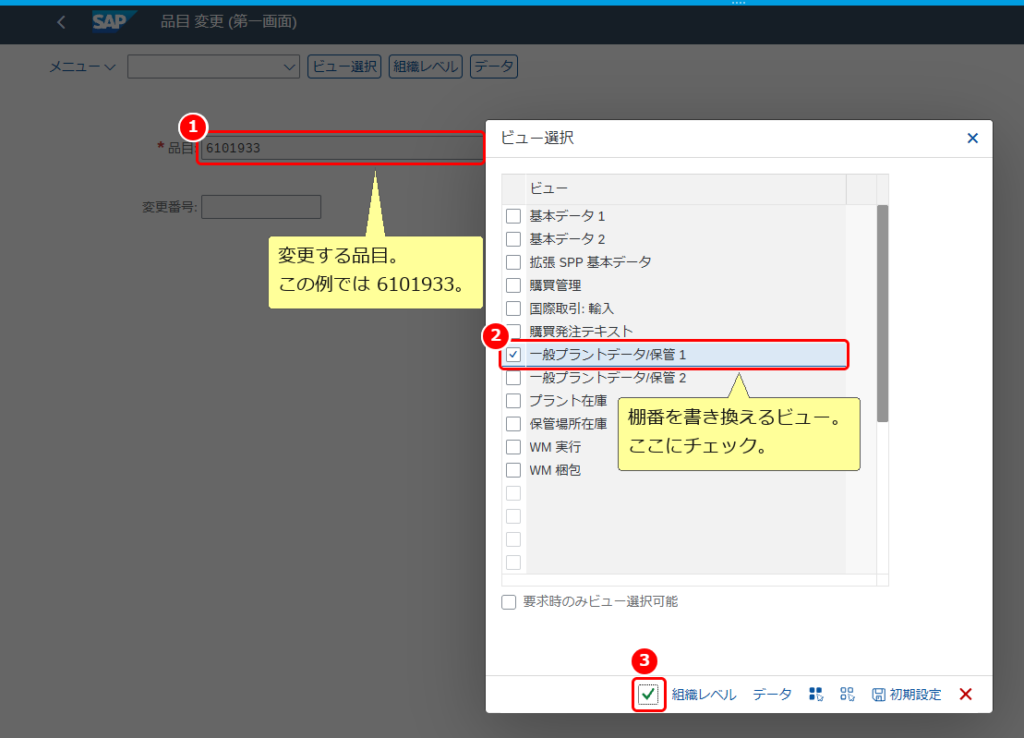
1. 品目とビューを選ぶ
コマンドフィールドに MM02 と入力して Enter キーを押します。「品目 変更 (第一画面)」が開きます。
品目に 6101933 を入れて Enter キーを押すと、「ビュー選択」のダイアログが表示されます。
画面の見方
品目 : 変更する品目です。一般プラントデータ/保管 1 : 変更するビューです。続行 : 選んだビューを確定します。
この例では、T-CODE:MM02 のビュー選択に販売や MRP のビューは表示されません。
②にチェックを付けて③「続行」を押し、組織レベルにプラント 1010、保管場所 101A を入れて続行します。
2. 変更して保存する
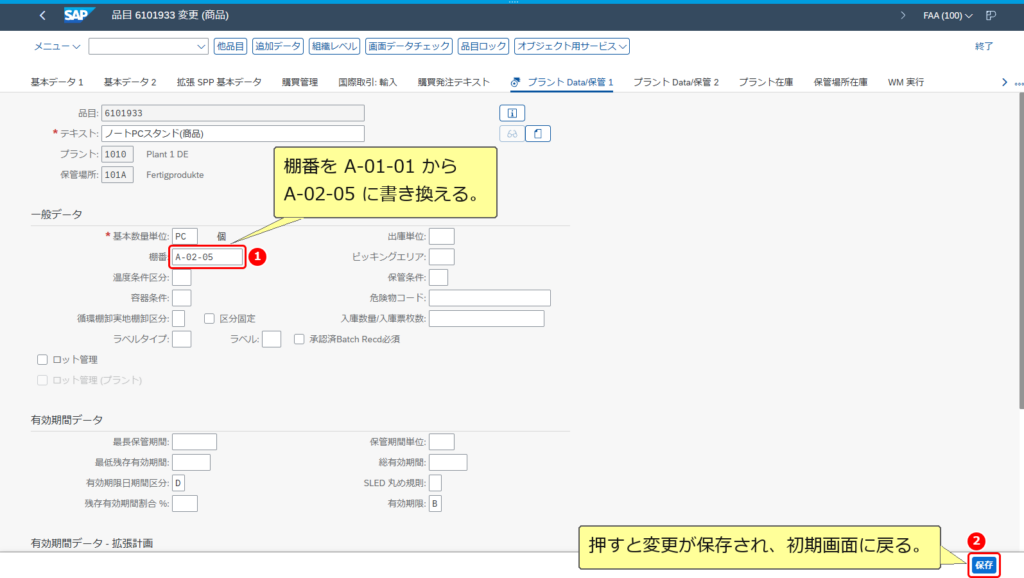
選んだビューが表示されます。変更する項目を書き換えて保存します。
画面の見方
棚番 : 変更する項目です。保存 : 変更を保存します。
この例では、棚番を A-01-01 から A-02-05 に変えて、②「保存」を押します。
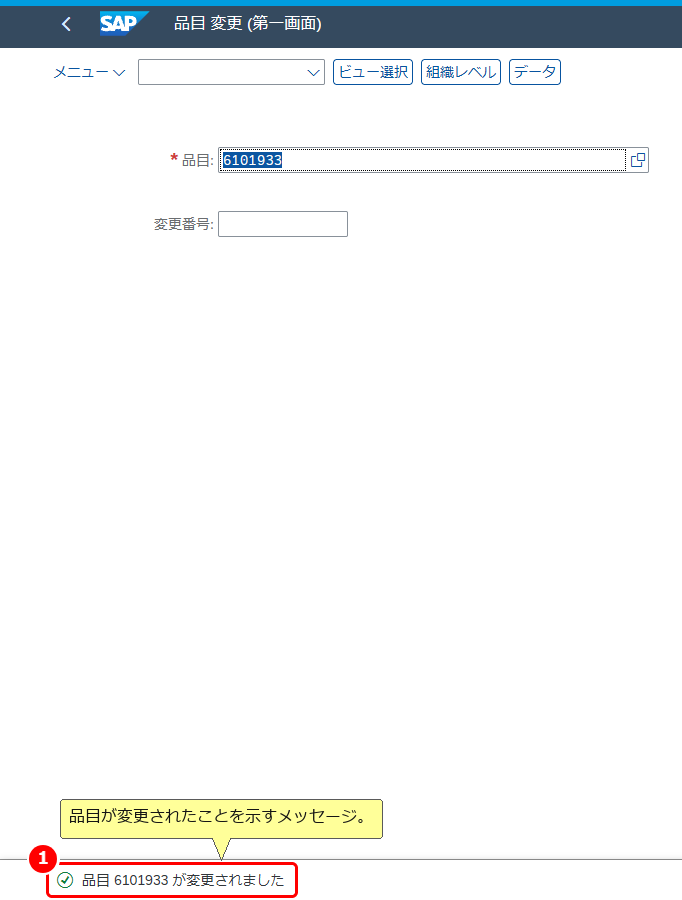
画面の見方
メッセージ : 品目が変更されたことを示します。
保存すると初期画面に戻り、この例では「品目 6101933 が変更されました」と表示されます。
棚番を書き換えたら、前の値は分からなくなってしまうんですか?
心配いらんぞい。変更は記録されておって、T-CODE:MM03 の「変更照会」で旧値と新規値を見比べられるのじゃ。
品目と変更履歴を照会する(T-CODE:MM03)
1. 品目を照会する
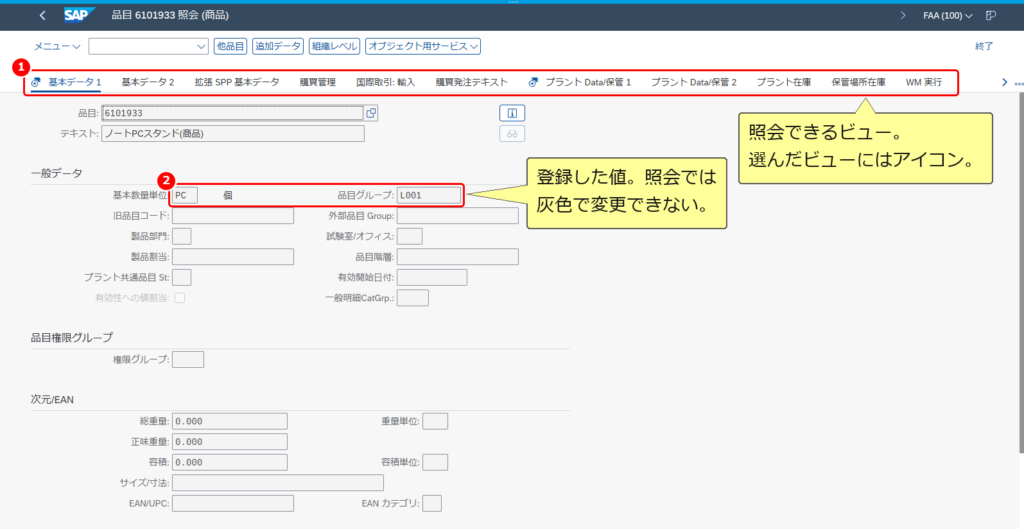
コマンドフィールドに MM03 と入力して Enter キーを押します。品目に 6101933 を入れて Enter キーを押します。
ビュー選択で「基本データ 1」と「一般プラントデータ/保管 1」を選び、組織レベルにプラント 1010、保管場所 101A を入れて続行します。
画面の見方
タブ : 照会できるビューです。選んだビューにはアイコンが付きます。基本数量単位・品目グループ : 登録した値です。照会では項目は灰色で、変更できません。
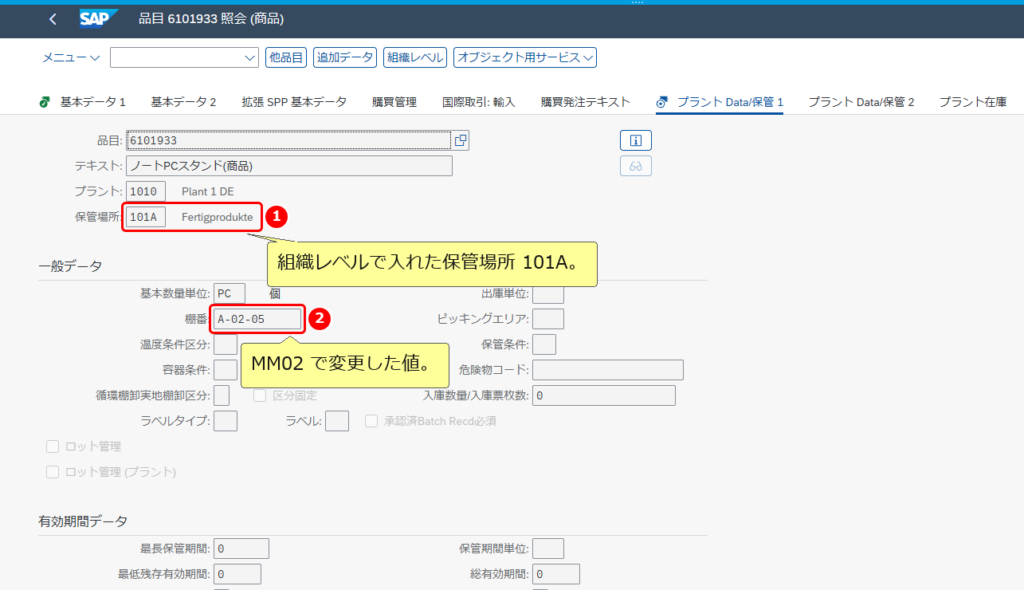
ほかのビューは、タブを押すと表示されます。この例では、「プラント Data/保管 1」のタブを押します。
画面の見方
保管場所 : 組織レベルで入れた保管場所です。棚番 : T-CODE:MM02 で変更した値です。
この例では、棚番に A-02-05 が表示されます。
組織レベルに、品目を登録していないプラントが入っていると、「要求されたデータはありません」と出るぞい。はじめから入っている値にも気をつけるのじゃ。
2. 変更履歴を照会する
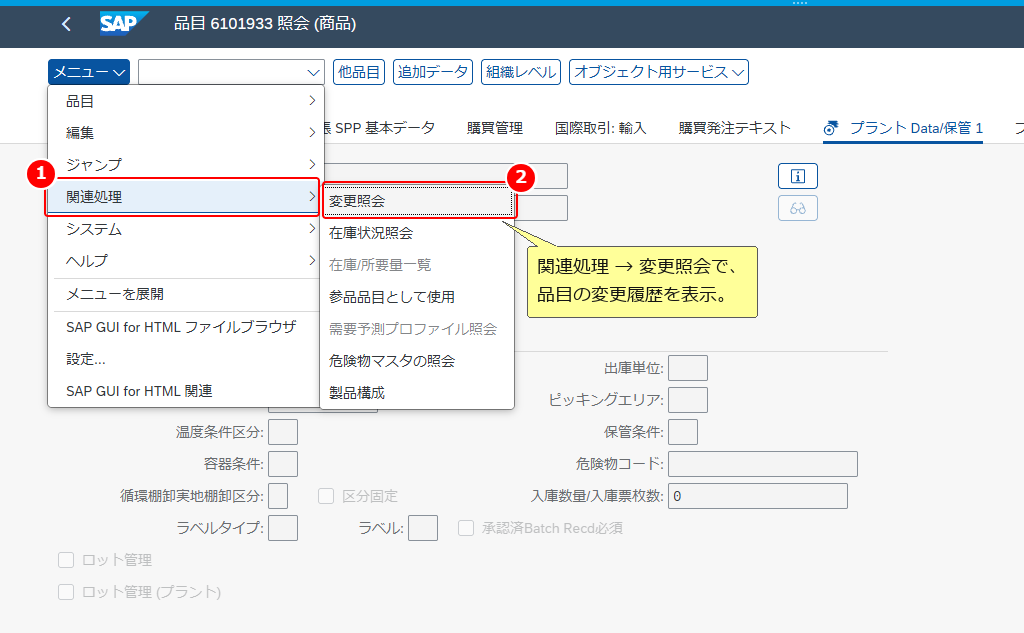
照会の画面で、画面左上の「メニュー」→「関連処理」→「変更照会」を選びます。
画面の見方
関連処理 : 関連する処理のメニューです。変更照会 : 品目の変更履歴を表示します。
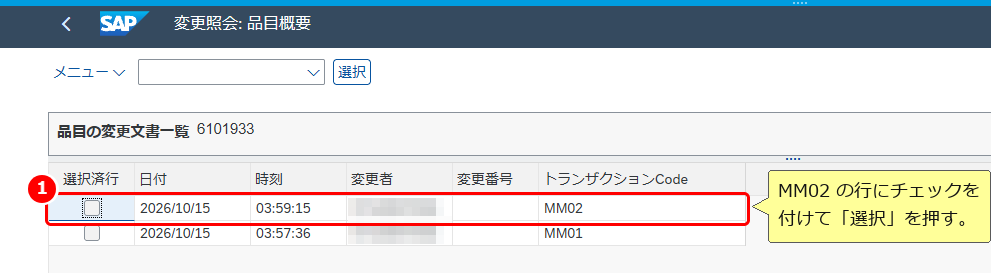
「変更照会: 品目概要」に、品目の変更文書一覧が表示されます。
画面の見方
変更の行 : 日付・時刻・変更者・変更番号と、変更に使ったトランザクションコードです。
この例では、トランザクションCode が MM02 の行と MM01 の行が表示されます。
MM02 の行の「選択済行」にチェックを付けて「選択」を押すと、変更伝票の内容が表示されます。
画面の見方
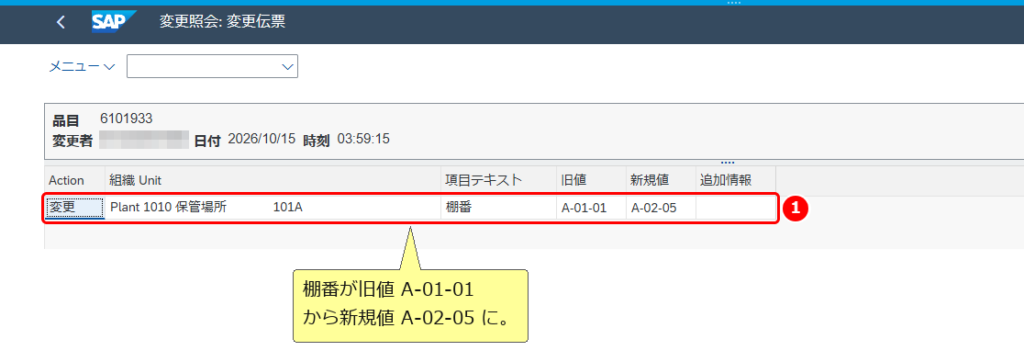
変更の内容 : 変更した組織レベル・項目と、旧値・新規値です。
この例では、組織 Unit「Plant 1010 保管場所 101A」の棚番が、旧値 A-01-01 から新規値 A-02-05 に変わったことが表示されます。
登録済みの品目に保管場所を追加する(T-CODE:MM01)
登録済みの品目に、まだ登録していないビューや組織レベルを追加することを「拡張 」といいます。
拡張も T-CODE:MM01 で行います。
使うデータ
この節では、品目 6101933 に保管場所 101B を追加します。この節で新しく使うデータは次のとおりです。
データ この例の値 使うところ 追加する保管場所 プラント 1010、保管場所 101B 組織レベルのダイアログに入れます 101B の棚番 B-01-01 一般プラントデータ/保管 1 のビューに入れます
上記の値は、この記事で使った検証環境のものです。ご自分の環境では、対象のプラント、追加する保管場所とその棚番に読み替えてください。
1. 品目番号を入れる
コマンドフィールドに MM01 と入力して Enter キーを押します。
この例では、品目に 6101933 を入れて Enter キーを押します。品目番号を入れないと、新しい品目の登録になります。
2. ビューと組織レベルを選ぶ
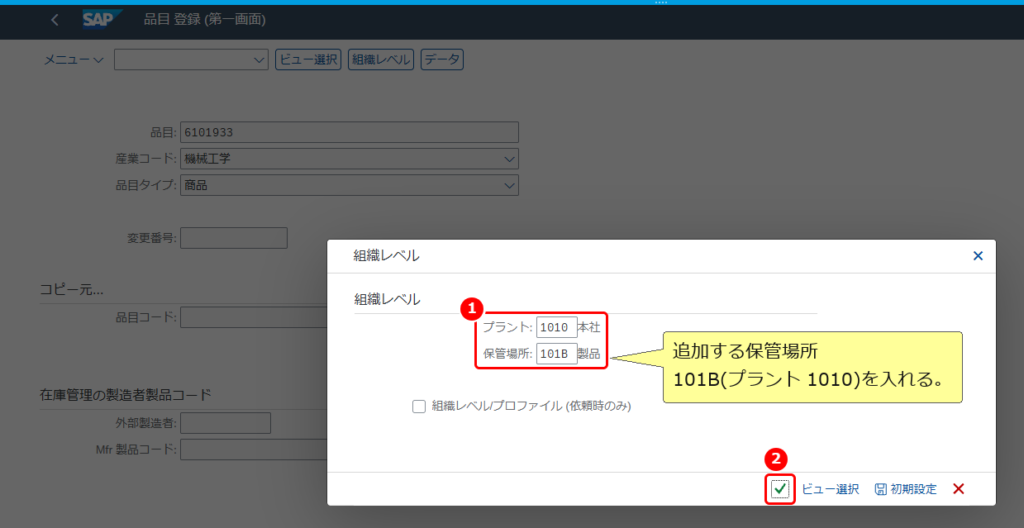
ビュー選択で「一般プラントデータ/保管 1」だけにチェックを付けて続行すると、「組織レベル」のダイアログが表示されます。
画面の見方
プラント・保管場所 : 追加する組織レベルです。続行 : 組織レベルを確定します。
この例では、プラント 1010、保管場所 101B を入れて、②「続行」を押します。
3. データを入れて保存する
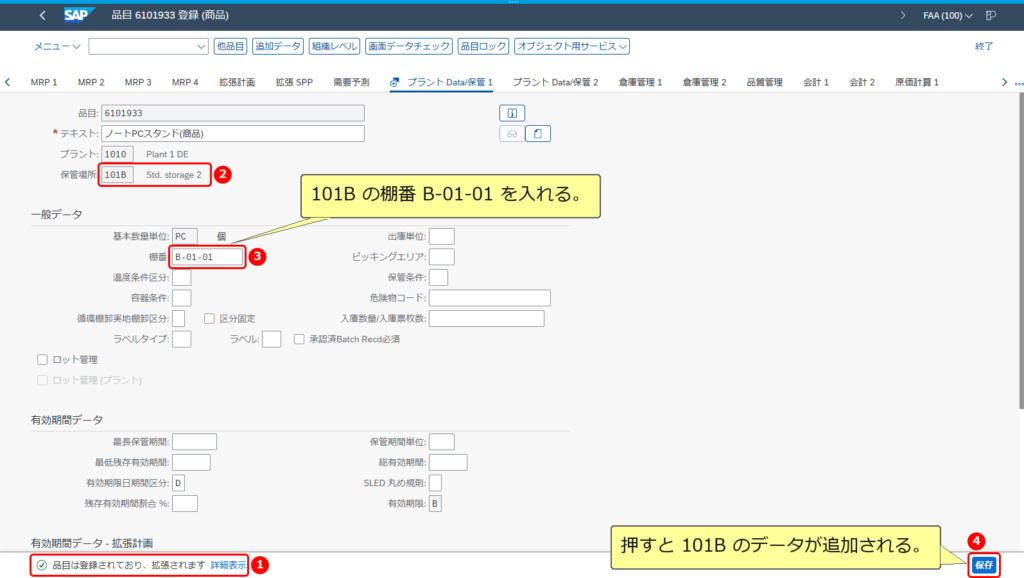
選んだビューが表示され、ステータスバーにメッセージが表示されます。
画面の見方
メッセージ : 登録済みの品目を拡張していることを示します。保管場所 : 追加する保管場所です。棚番 : 追加する保管場所の棚番です。保存 : 追加したデータを保存します。
この例では、「品目は登録されており、拡張されます」と表示されます。
基本数量単位など登録済みの共通データは灰色で表示され、変更できません。棚番に B-01-01 を入れて④「保存」を押します。
4. 結果を確かめる
この例では、新しく登録したときと同じ「品目 6101933 が登録されました」と表示されます。
このメッセージが表示されれば、品目 6101933 に保管場所 101B のデータ(棚番 B-01-01)が追加され、拡張は完了です。
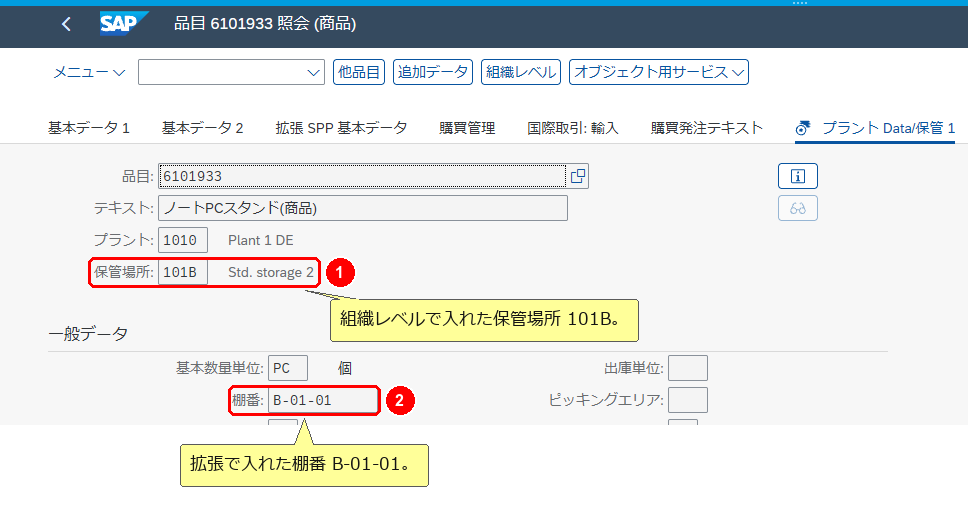
T-CODE:MM03 で品目 6101933 を開き、ビュー「一般プラントデータ/保管 1」を選んで、組織レベルにプラント 1010・保管場所 101B を入れると、追加したデータを確かめられます。
画面の見方
保管場所 : 組織レベルで入れた保管場所です。この例では 101B です。棚番 : 拡張で入れた値です。この例では B-01-01 です。
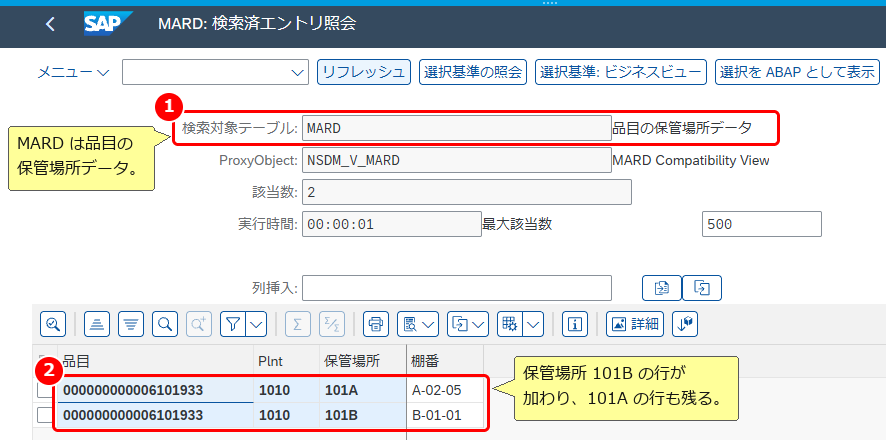
この例では、保管場所のデータのテーブル MARD に保管場所 101B の行が加わり、保管場所 101A の行(棚番 A-02-05)もそのまま残ります。
T-CODE:SE16N でテーブル MARD を品目 6101933 で照会すると、保管場所ごとの行と棚番が表示されます。
画面の見方
検索対象テーブル : 照会したテーブルです。MARD は品目の保管場所データです。保管場所の行 : 品目・プラント・保管場所ごとの行と、その保管場所の棚番です。この例では、出力の項目を品目・プラント・保管場所・棚番に絞っています。品目番号は、先頭に 0 を付けた 18 桁で表示されます。
保管場所をまとめて追加するときは、T-CODE:MMSC(保管場所の一括入力)を使うとよいでしょう。
購買発注と入庫で品目のデータを確かめる(T-CODE:ME21N・MIGO)
登録した品目のデータが、購買発注や入庫の画面にどう出るかを、この例の品目 6101933 で確かめます。
使うデータ
この節では、品目 6101933 の購買発注を使います。使うデータは次のとおりです。
データ この例の値 使うところ 購買発注 4500004750(仕入先 10300001、購買グループ T01、品目 6101933 10 PC、プラント 1010・保管場所 101A) T-CODE:ME21N で登録し、T-CODE:MIGO で入庫します 会計 1 のデータ プラント 1010: 評価クラス 3100、原価管理 S(標準原価)、標準原価 25.00 EUR、価格単位 1 購買発注の前に、T-CODE:MM01 の拡張で品目に追加します ドイツ語のテキスト Laptopstaender (Handelsware) 購買発注の前に、T-CODE:MM02 で品目に追加します。購買発注と入庫の画面の品目テキストに表示されます
上記の値は、この記事で使った検証環境のものです。ご自分の環境では、仕入先・購買グループ・数量・会計 1 の値と、品目テキストの言語を、それぞれの値に読み替えてください。
前提条件として、品目 6101933 にプラント 1010 の会計 1 のビューが必要です。無いと、購買発注の明細で「品目 … の会計ビューが更新されていません」のエラーになります。
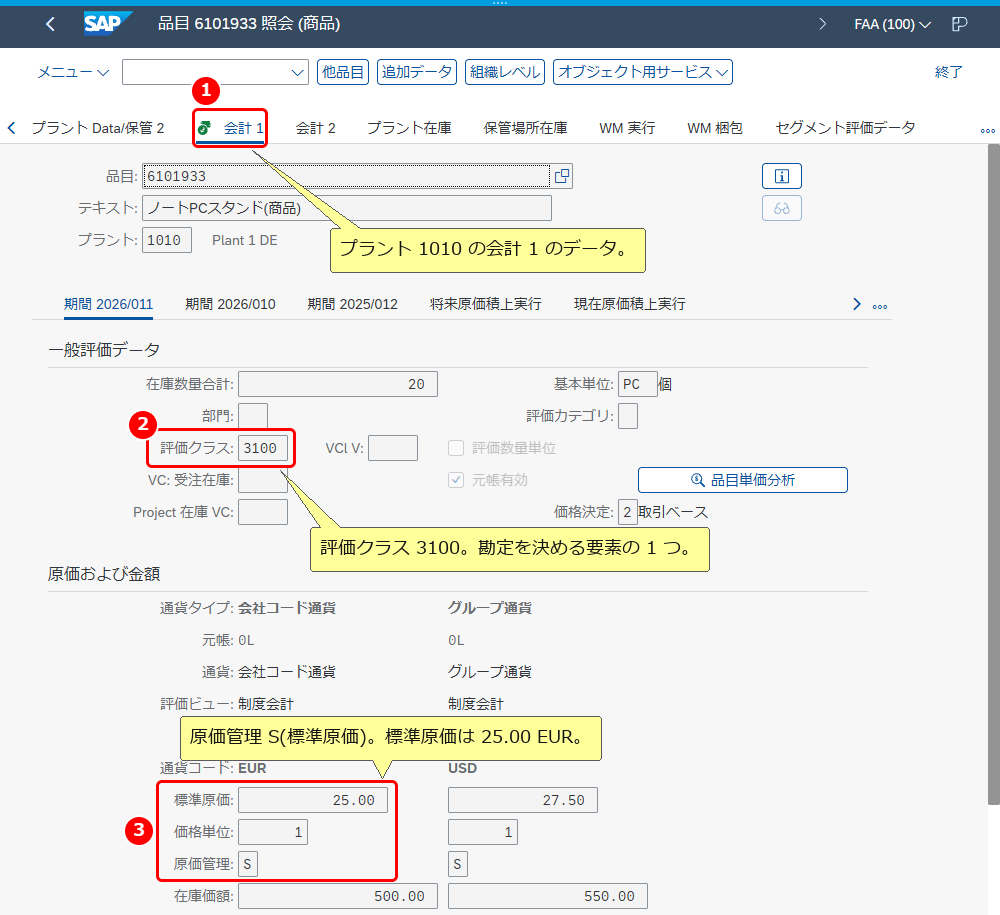
会計 1 のビューは、保管場所の追加と同じく T-CODE:MM01 の拡張で、ビュー選択で「会計 1」を選び、組織レベルにプラント 1010 を入れて追加します。この例の値は次のとおりです。
画面の見方
会計 1 のタブ : 表示中のビューです。この例では、プラント 1010 のデータです。評価クラス : 入庫などで転記する勘定を決める要素の 1 つです。この例では 3100 です。標準原価・価格単位・原価管理 : 在庫を評価する価格・価格単位と、原価管理の区分です。この例では、原価管理は S(標準原価)、標準原価は 25.00 EUR、価格単位は 1 です。
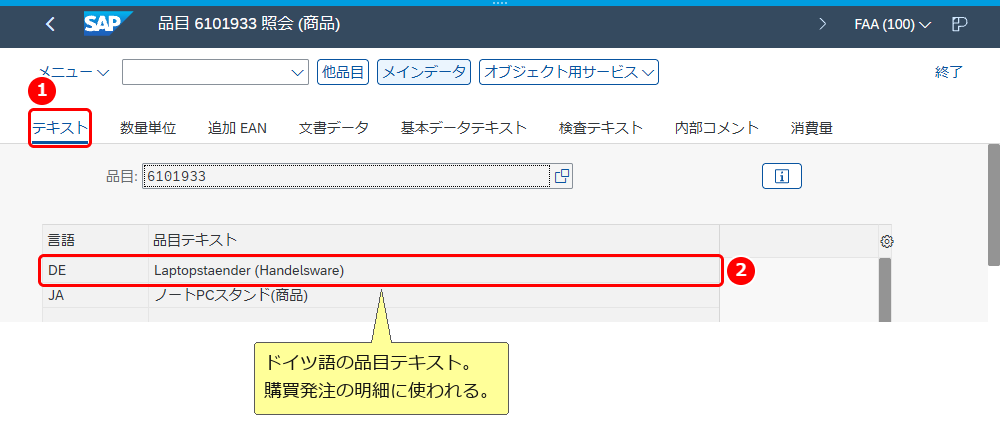
この例の仕入先 10300001 の言語はドイツ語(DE)です。購買発注の明細のテキスト(短)には、品目のドイツ語のテキストが入ります。
品目にドイツ語のテキストが無いと、購買発注の明細で「言語 DE でのテキスト(短)が更新されていません」のエラーになります。
ドイツ語のテキストは、T-CODE:MM02 で品目を開き、「追加データ」の「テキスト」タブで、言語 DE の行に入れて保存します。T-CODE:MM03 で同じ画面を開くと、次のように表示されます。
画面の見方
テキストのタブ : 言語ごとの品目テキストのタブです。言語 DE の行 : ドイツ語の品目テキストです。この例では「Laptopstaender (Handelsware)」で、購買発注と、購買発注を参照した入庫の画面に表示されます。
1. 購買発注で確かめる
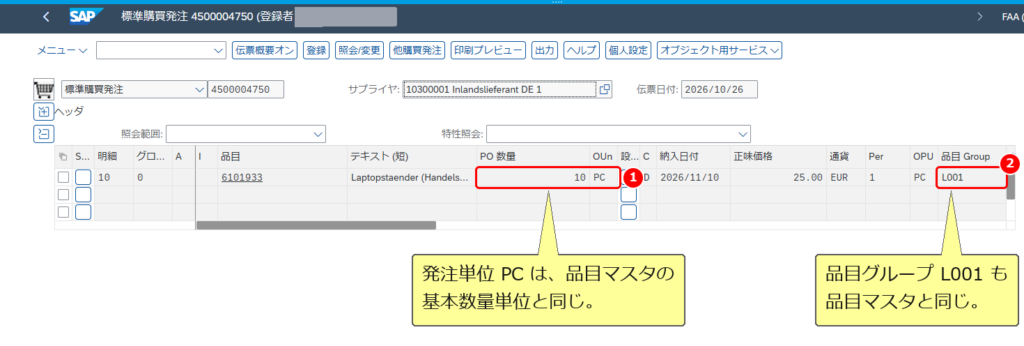
T-CODE:ME23N で購買発注 4500004750 を開くと、明細は次のように表示されます。
画面の見方
PO 数量・OUn : 発注数量と発注単位です。この例では 10 PC です。品目 Group : 品目グループです。この例では L001 です。
この例の購買発注の明細では、発注単位は PC、品目グループは L001 で、品目マスタの基本数量単位・品目グループと同じです。購買発注の登録の手順は、次の記事で解説しています。
あわせて読みたい
【SAP MM】T-CODE:ME21Nの使い方について徹底解説!
この記事を読むメリット SAPにおけるT-CODE:ME21N(基本的な購買発注伝票の登録)についての基本を理解することができます。 単純な購買発注伝票の作成だけではなく、…
2. 入庫で棚番を確かめる
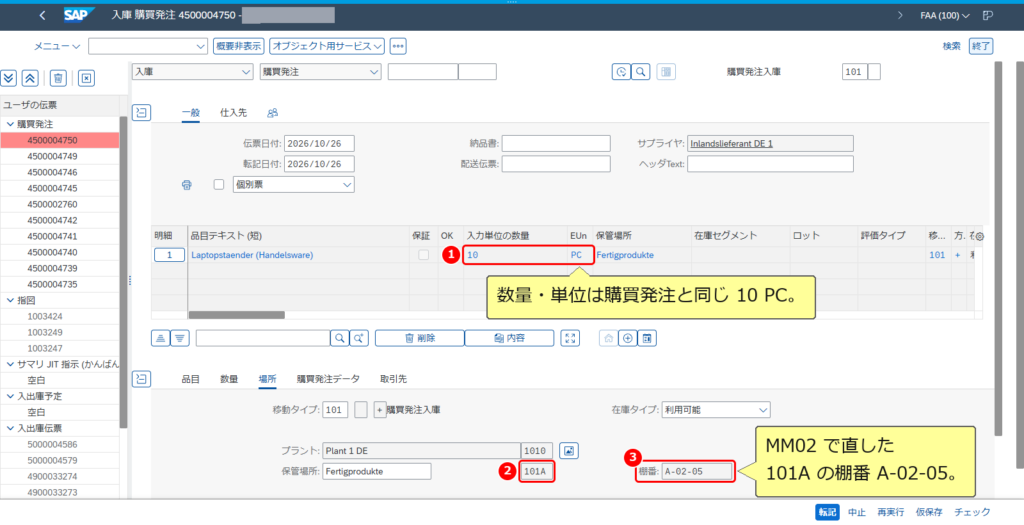
T-CODE:MIGO で、入庫・購買発注 4500004750 を指定して開きます。明細の「場所」タブに、保管場所と棚番が表示されます。
画面の見方
数量・単位 : 入庫する数量と単位です。保管場所 : 入庫する保管場所です。棚番 : 品目マスタの、その保管場所の棚番です。
この例では、10 PC・保管場所 101A(購買発注と同じ)と、101A の棚番 A-02-05(T-CODE:MM02 で直した値)が表示されます。明細を OK にして転記すると、入出庫伝票 5000004587 が作られます。
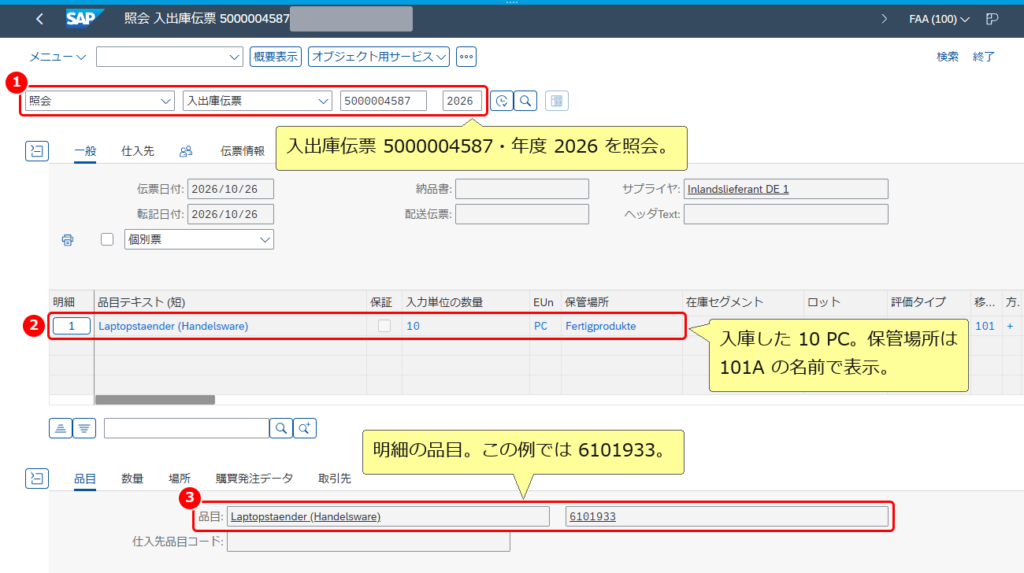
作られた入出庫伝票は、T-CODE:MIGO で「照会」と「入出庫伝票」を選び、伝票番号と年度を入れて Enter キーを押すと開けます。
画面の見方
照会・入出庫伝票・伝票番号・年度 : 照会する入出庫伝票です。この例では 5000004587、年度 2026 です。明細 : 入庫した数量・単位・保管場所です。この例では 10 PC で、保管場所は 101A の名前(Fertigprodukte)で表示されます。品目 : 明細の品目です。この例では 6101933 です。
ビューごとの主な項目
品目マスタには多くのビューと項目があります。ここでは、実務でよく見る項目を、ビューの種類ごとにまとめます。タブでビューの種類を選び、項目名を押すと説明が開きます。
項目名は、T-CODE:MM03 の画面の表記です。ビュー選択に表示されるビューは、品目タイプの設定によって決まります。照会するときは、その品目を登録した組織レベルを指定します。
販売・MRP・会計のタブの画面は、品目 TG21(商品)の例です。この記事の品目 6101933 には、販売と MRP のビューを登録していません。
基本データ 1 は、クライアント全体で共通のデータです。どのプラント・販売組織でも同じ値が使われます。
基本数量単位
品目の在庫を管理する数量単位です。ほかの数量単位で入れた数量は、すべて基本数量単位に換算されます。数量を正確に表せるよう、基本数量単位と換算係数を選びます。1/3 = 0.333… のような割り切れない換算にならないようにします。
品目グループ
同じ属性を持つ品目をまとめるキーです。分析の範囲を絞るときや、検索ヘルプで品目を探すときに使います。
旧品目コード
旧システムなどで、これまで品目の管理に使ってきた番号です。品目を検索するときのキーにも使えます。
製品部門
品目をまとめる区分で、販売エリアと事業領域を決めるのに使われます。1 つの品目は 1 つの製品部門だけに割り当てます。
品目階層
複数の特性を組み合わせて品目をグループ化する文字列で、分析と価格設定に使います。標準では最大 3 レベルで、桁数は 5・5・8 桁です。
プラント共通品目 St
全プラントで、在庫/購買管理・生産計画/管理・プラント保全・倉庫管理・原価見積で品目を使えるかを制限します。設定に応じて、使おうとしたときに警告かエラーが出ます。たとえば、開発中の品目や打ち切り予定の品目の利用を制限できます。
総重量・正味重量・重量単位
総重量と正味重量は、重量単位の欄に入れた単位で表します。重量を入れるときは、重量単位も入れます。
一般明細CatGrp.
販売伝票の明細カテゴリを自動で決めるのに使う品目のグループです。
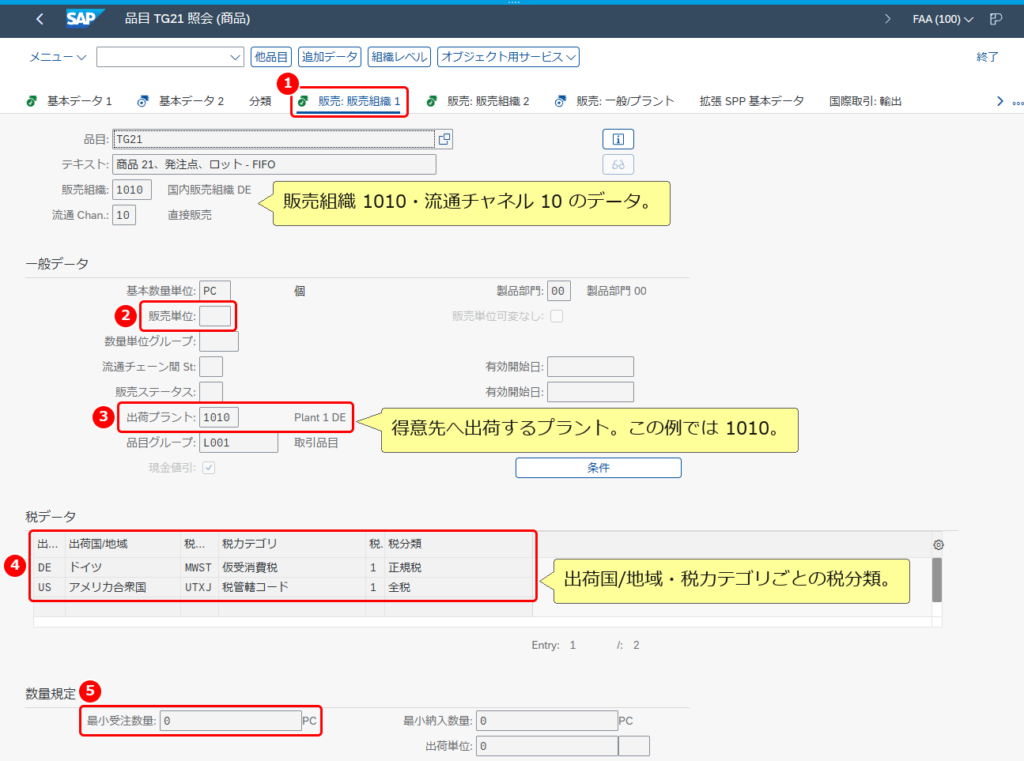
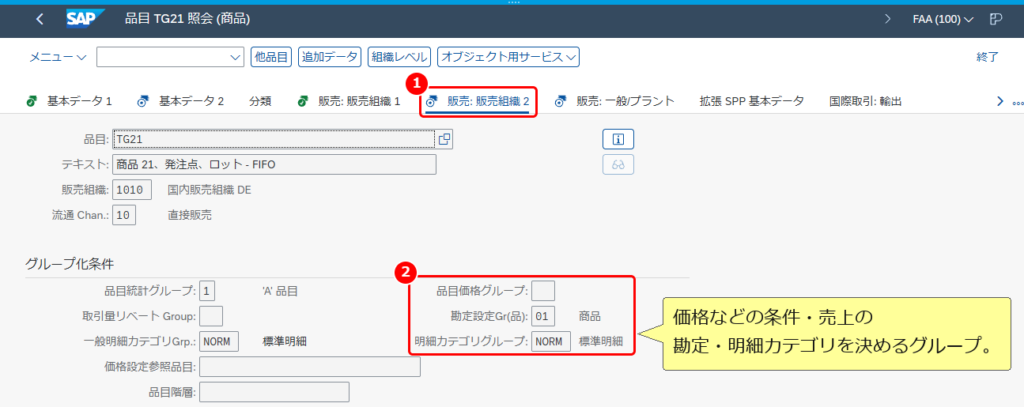
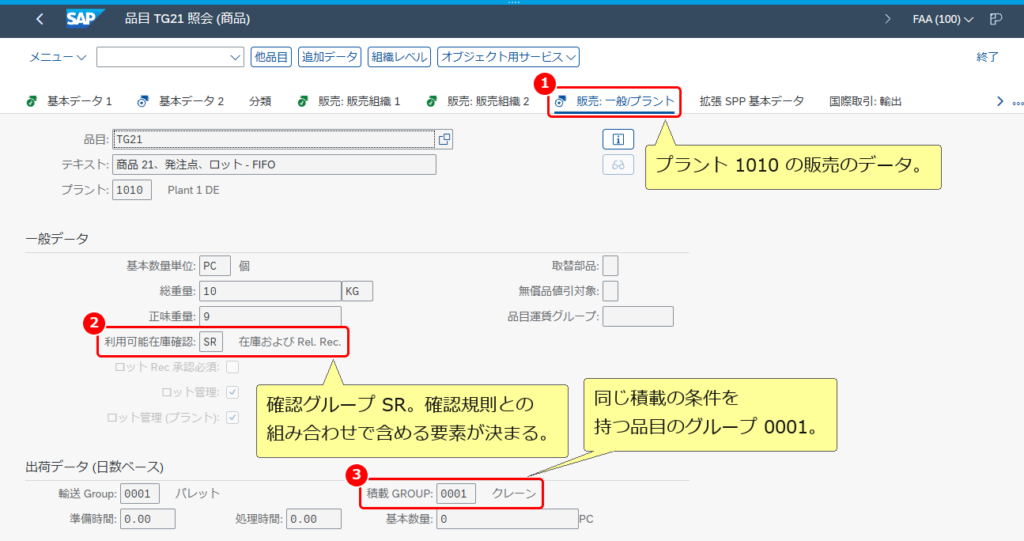
販売のビューは、販売組織・流通チャネルごと(販売: 販売組織 1・2)と、プラントごと(販売: 一般/プラント)のデータです。
画面の見方
販売: 販売組織 1 のタブ : 表示中のビューです。この例では、販売組織 1010・流通チャネル 10 のデータです。販売単位 : 品目を販売するときの数量単位です。出荷プラント : 得意先へ出荷するプラントです。この例では 1010 です。税データ : 出荷国/地域・税カテゴリごとの税分類です。最小受注数量 : 得意先が発注できる最少の数量です。受注の数量がこれを下回ると警告が表示されます。
画面の見方
販売: 販売組織 2 のタブ : 表示中のビューです。品目価格グループ・勘定設定Gr(品)・明細カテゴリグループ : 価格などの条件、売上や売上控除の勘定、明細カテゴリを決めるのに使う品目のグループです。この例では、勘定設定Gr(品) は 01(商品)、明細カテゴリグループは NORM(標準明細)です。
画面の見方
販売: 一般/プラントのタブ : 表示中のビューです。この例では、プラント 1010 のデータです。利用可能在庫確認 : 利用可能在庫確認の確認グループです。確認規則と組み合わせて、どの要素を含めるかなどが決まります。この例では SR です。積載 GROUP : 同じ積載の条件を持つ品目のグループです。この例では 0001(クレーン)です。
販売単位(販売: 販売組織 1) 出荷プラント(販売: 販売組織 1)
得意先へ品目を出荷するプラントです。受注明細に初期値として入ります。受注明細には、得意先/品目情報、受領者の得意先マスタ、品目マスタの順に、値があるものが提案されます。
最小受注数量(販売: 販売組織 1)
得意先が発注できる最少の数量です。受注の数量がこれを下回ると警告が表示されますが、入力は続けられます。
税分類(販売: 販売組織 1 の税データ)
出荷国/地域の税カテゴリごとに、品目の税分類を指定します。価格設定のときに、売上税・付加価値税などの税額を決めるのに使われます。
品目価格グループ(販売: 販売組織 2)
同じ条件を適用する品目をまとめるグループです。品目価格グループ単位や、得意先・得意先価格グループとの組み合わせで条件レコード(価格など)を登録できます。
勘定設定Gr(品)(販売: 販売組織 2)
同じ会計条件を持つ品目のグループです。請求伝票から会計伝票を作るとき、売上や売上控除の勘定を決めるのに使われます。
明細カテゴリグループ(販売: 販売組織 2)
販売伝票の明細カテゴリを決めるための品目のグループです。明細カテゴリグループと販売伝票タイプに応じて、明細カテゴリが自動で提案されます。
利用可能在庫確認(販売: 一般/プラント)
利用可能在庫確認の確認グループです。受注・納入などの確認規則と組み合わせて、購買発注・入出庫予定などのどの要素を含めるか、補充リードタイムの終わりまで確認するかが決まります。受注や出荷のときに個別所要量・集計所要量のどちらを作るかは、確認グループで決まります。MRP 3 にも同じ名前の項目があります。
積載 GROUP(販売: 一般/プラント)
同じ積載の条件(フォークリフトが要る、など)を持つ品目のグループです。出荷条件・出荷プラントと組み合わせて、明細の出荷ポイントが自動で決まります。
購買管理のビューには、プラントごとの購買グループ・入庫処理日数などと、クライアント共通の発注単位などが表示されます。
発注単位 購買グループ
品目の購買を担当する購買担当者(またはそのグループ)のキーです。社内では品目の調達の担当、社外には仕入先との窓口になります。
入庫処理日数
品目が納入されてから、品質検査・在庫受入にかかる稼動日数です。
自動購買発注
購買依頼を購買発注に変換するときに、購買発注を自動で作るための区分です。オンにすると、購買依頼からの変換で、保存前の購買発注は画面に表示されません。仕入先マスタの購買データでも「自動購買発注」をオンにしておく必要があります。
ロット管理
品目をロットで管理するかを指定します。現在の期間か前の期間に在庫があると変えられません。
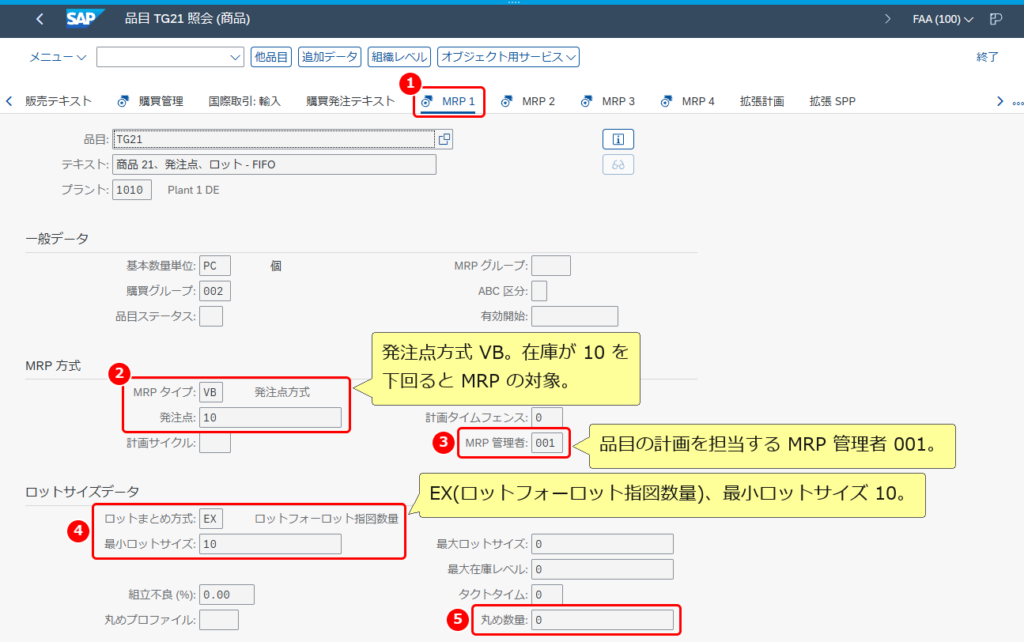
MRP 1〜4 は、プラントごとの所要量計画のデータです。品目の調達を計画するための値が入ります。
画面の見方
MRP 1 のタブ : 表示中のビューです。この例では、プラント 1010 のデータです。MRP タイプ・発注点 : MRP タイプは品目の計画方法、発注点は在庫がこの数量を下回ると MRP の対象になる数量です。この例では、MRP タイプ VB(発注点方式)、発注点 10 です。MRP 管理者 : 品目の計画を担当する MRP 管理者です。この例では 001 です。ロットまとめ方式・最小ロットサイズ : 発注・製造する数量の計算方法と、最小の調達数量です。この例では、EX(ロットフォーロット指図数量)、最小ロットサイズ 10 です。丸め数量 : 調達数量の丸めに使う数量です。
画面の見方
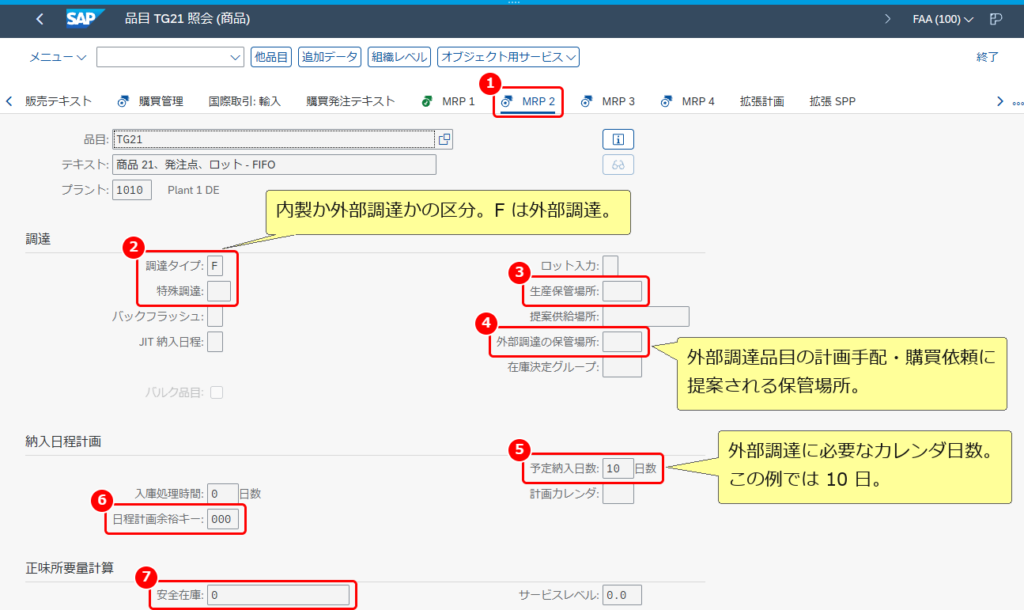
MRP 2 のタブ : 表示中のビューです。調達タイプ・特殊調達 : 内製か外部調達かの区分と、その細かい指定です。この例では、調達タイプは F(外部調達)です。生産保管場所 : 内製品目の計画手配・製造指図にコピーされる保管場所です。外部調達の保管場所 : 外部調達品目の計画手配・購買依頼に提案される保管場所です。予定納入日数 : 外部調達に必要なカレンダ日数です。この例では 10 日です。日程計画余裕キー : 指図の日程計画の余裕を決めるキーです。安全在庫 : 予想より多い需要に備えて持つ数量です。
画面の見方
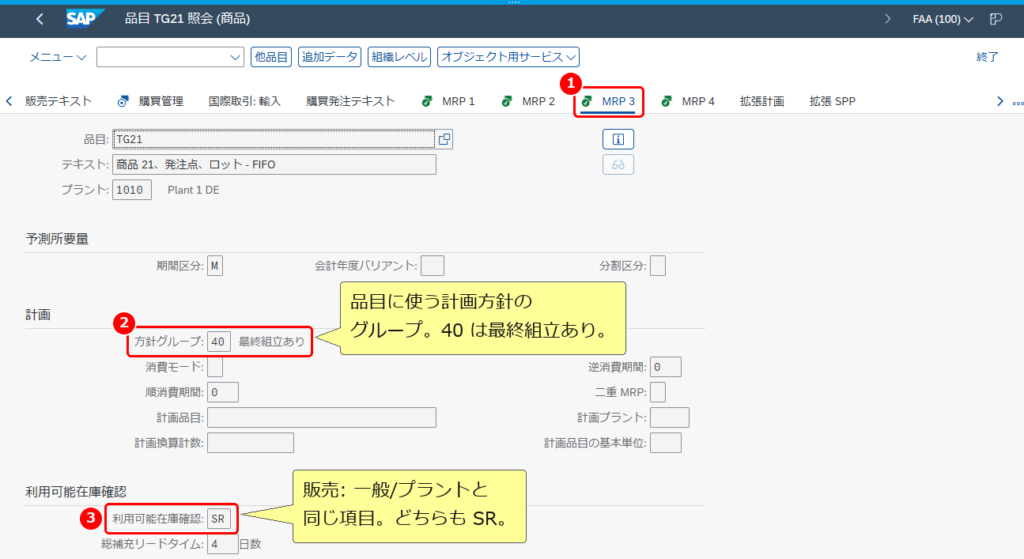
MRP 3 のタブ : 表示中のビューです。方針グループ : 品目に使う計画方針をまとめたグループです。この例では 40(最終組立あり)です。利用可能在庫確認 : 販売: 一般/プラントのビューにも、同じ名前の項目があります。この例では、どちらも SR です。
画面の見方
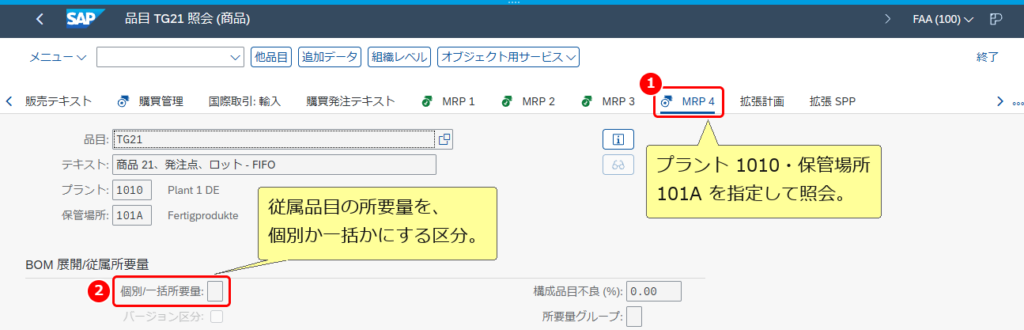
MRP 4 のタブ : 表示中のビューです。この例では、プラント 1010・保管場所 101A を指定しています。個別/一括所要量 : 従属品目の所要量を、個別所要量にするか一括所要量にするかの区分です。
MRP タイプ(MRP 1)
品目を計画するか、どう計画するかを決めるキーです。発注点方式(手動・自動)、需要予測に基づく計画、資材所要量計画、基準生産計画(MPS)などがあります。
発注点(MRP 1)
在庫がこの数量を下回ると、計画ファイルエントリが登録され、品目が MRP の対象になります。
MRP 管理者(MRP 1)
品目の計画を担当する MRP 管理者(または管理者グループ)の番号です。
ロットまとめ方式(MRP 1)
MRP で発注・製造する数量の計算方法を決めるキーです。
最小ロットサイズ・丸め数量(MRP 1)
最小ロットサイズは、最小の調達数量です。丸め数量を入れると、調達数量がその倍数に切り上げられます(丸めプロファイルが無いとき、MRP の実行で使われます)。
調達タイプ・特殊調達(MRP 2)
調達タイプは、品目を内製するか、外部調達するか、どちらもあるかの区分です。特殊調達は、調達タイプをさらに細かく指定します(例: 受託品/預託品、他のプラントで製造)。
生産保管場所・外部調達の保管場所(MRP 2)
生産保管場所は、内製品目の計画手配・製造指図にコピーされる保管場所です。外部調達の保管場所は、外部調達品目の計画手配・購買依頼に提案される保管場所です。
予定納入日数(MRP 2)
外部調達に必要なカレンダ日数です。複数の仕入先から調達するときは、平均の日数を入れます。
日程計画余裕キー(MRP 2)
指図の日程計画の余裕(開放期間、製造前後の余裕など)を決めるキーです。余裕は稼動日数で持ちます。
安全在庫(MRP 2)
予想より多い需要に備えて持つ数量です。欠品のリスクを減らせます。
方針グループ(MRP 3)
品目に使う計画方針をまとめたグループです。計画方針は、品目計画の手順を表します。
個別/一括所要量(MRP 4)
従属品目の所要量に、個別所要量・一括所要量のどちらを使えるかを決める区分です。個別所要量では従属品目の所要量が個別に、一括所要量ではまとめて扱われます。受注在庫・プロジェクト在庫で管理する品目は、個別所要量を使える設定にします。BOM 明細の展開タイプで設定した値が、品目マスタの値より優先されます。
一般プラントデータ/保管 1(画面では「プラント Data/保管 1」)には、保管場所ごとの棚番と、クライアント共通の保管条件・有効期間などが表示されます。
棚番
保管場所の中で品目を置いている棚を表します。入出庫伝票に出力できます。倉庫管理を使っているときは、情報としてだけ使われます。
保管条件 最低残存有効期間
入庫を受け入れるときに、品目に残っていなければならない最低の期間です。期間の単位(日・週・月・年)は「期間区分」の欄で決まります。
総有効期間
製造日から有効期限までの期間です。値が入っていれば、入庫で入れた日付を製造日として有効期限が計算されます。空欄なら、入庫で入れた日付が有効期限として扱われます。
会計 1 は、在庫の評価のデータです。ここでは、プラント 1010 を指定して照会した画面の項目を紹介します。
画面の見方
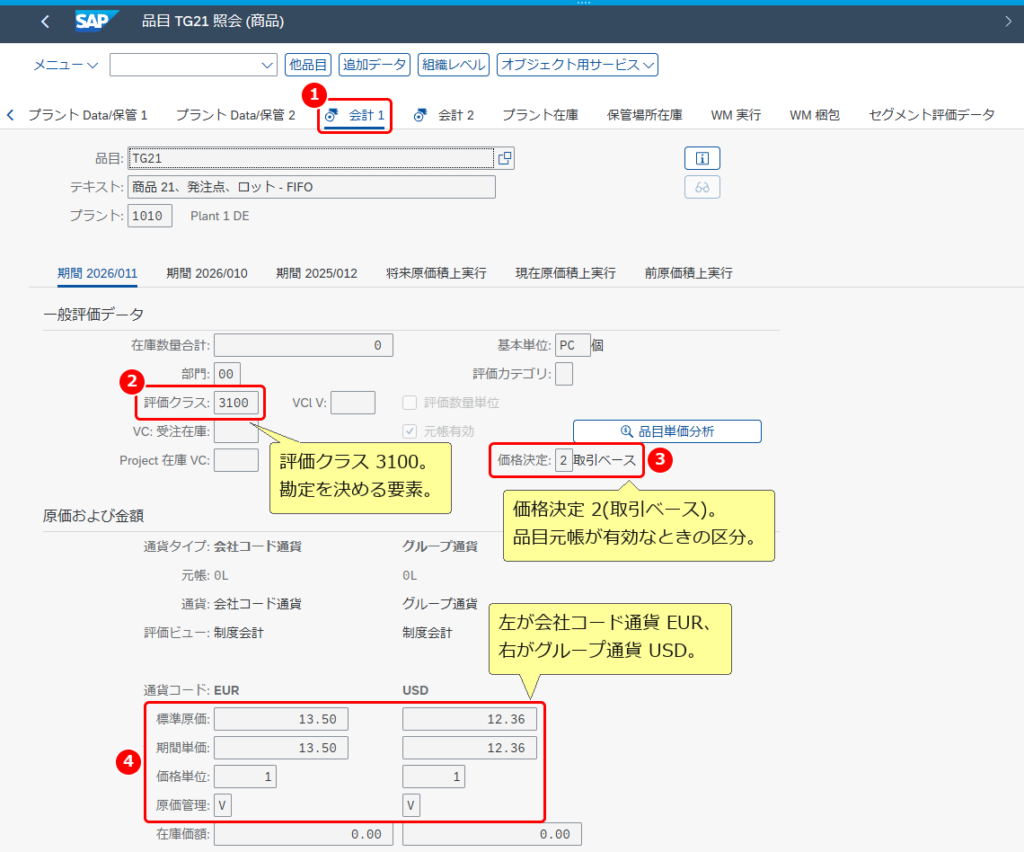
会計 1 のタブ : 表示中のビューです。この例では、プラント 1010 のデータです。評価クラス : 入庫などで転記する勘定を決める要素の 1 つです。この例では 3100 です。価格決定 : 品目元帳が有効なときの、価格決定の区分です。この例では 2(取引ベース)です。標準原価・期間単価・価格単位・原価管理 : 在庫を評価する価格・価格単位と、原価管理の区分です。左が会社コード通貨(この例では EUR)、右がグループ通貨(USD)の値です。この例では、原価管理は V です。
評価クラス
評価在庫に使う評価クラスです。入庫などの評価に関係する取引で、転記する勘定を決める要素の 1 つになります。同じ品目タイプの品目の在庫金額を別の勘定に分けたり、別の品目タイプを同じ勘定にまとめたりできます。
原価管理
在庫を評価する原価の区分で、標準原価(S)か移動平均原価(V)を選びます。品目元帳が有効なときは、価格決定の区分と合わせて、標準原価・移動平均原価・期間単価のどれで評価するかが決まります。
標準原価
品目の標準原価です。標準原価で評価すると、すべての在庫移動が一定期間同じ原価で評価されます。購買価格との差は価格差異勘定に転記され、標準原価は変わりません。
期間単価
品目の移動平均原価、または品目元帳が有効なときの期間単価です。この例の品目 TG21 の画面では「期間単価」と表示されます。移動平均原価は、評価に関係する在庫移動のたびに自動で計算されます。
価格単位
価格が何個(何単位)あたりかを表します。たとえば 10 リットルで 1,200 円なら、価格単位は 10 です。
価格決定
品目元帳が有効なときに、取引ベース(2)か単一/複数レベル(3)かを選びます。3 は原価管理 S の品目で使え、評価額(標準原価)は変わりません。期間単価は、実際原価計算で期間ごとに単一/複数レベル品目価格決定を行うと、決算済みの期間について計算されます。複数レベルの価格決定を使うには、プラントで実際原価計算を有効にします。
よくあるつまずき
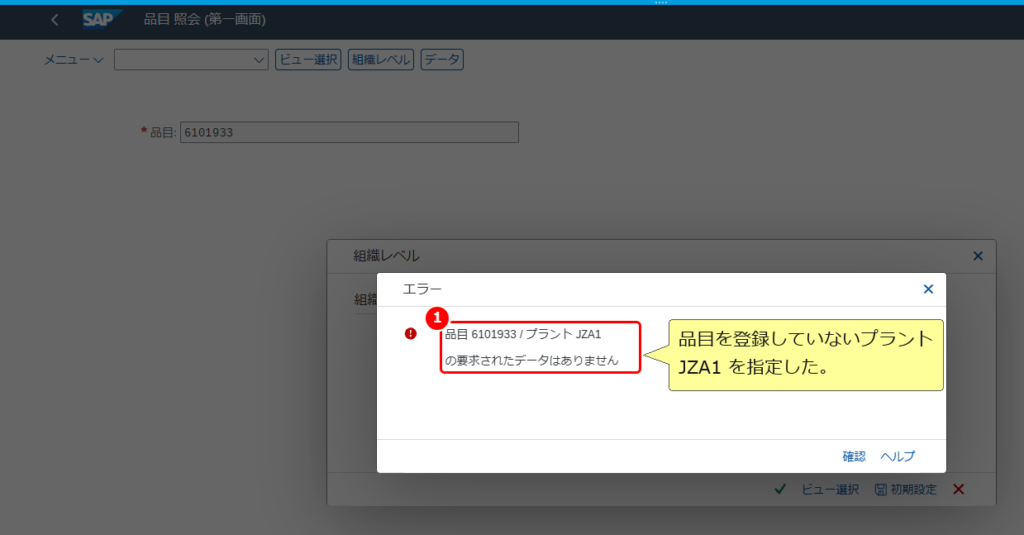
「品目 … / プラント … の要求されたデータはありません」と出る : 組織レベルに、その品目を登録していないプラントが入っています。組織レベルのダイアログには、はじめから値が入っていることがあります。拡張したつもりが新しい品目になる : T-CODE:MM01 で品目番号を空欄のまま進めると、新しい品目が登録されます。産業コードを間違えた : 産業コードは、品目に付けたあとで変更できません。毎回同じビューや組織レベルを入れるのが手間 : ダイアログを省略する設定をしていないと、品目を開くたびに、ビューと組織レベルの選択が必要です。
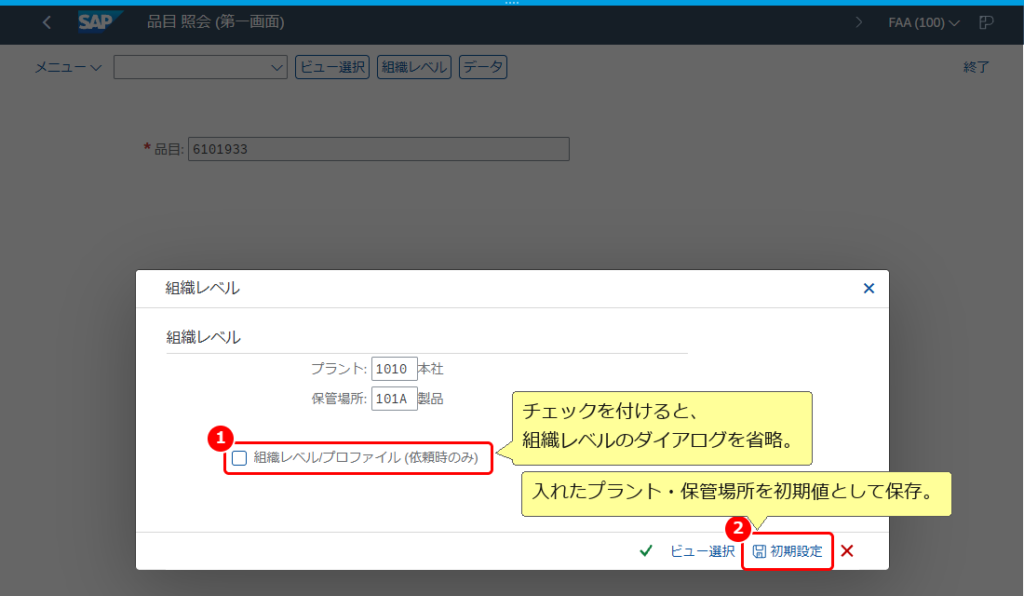
初期値を保存する場所と、ダイアログを省略するチェック項目は次のとおりです。
対象 初期値を保存する場所 省略するチェック項目 ビュー 「ビュー選択」のダイアログの「初期設定」 要求時のみビュー選択可能 プラント・保管場所 「組織レベル」のダイアログの「初期設定」 組織レベル/プロファイル (依頼時のみ)
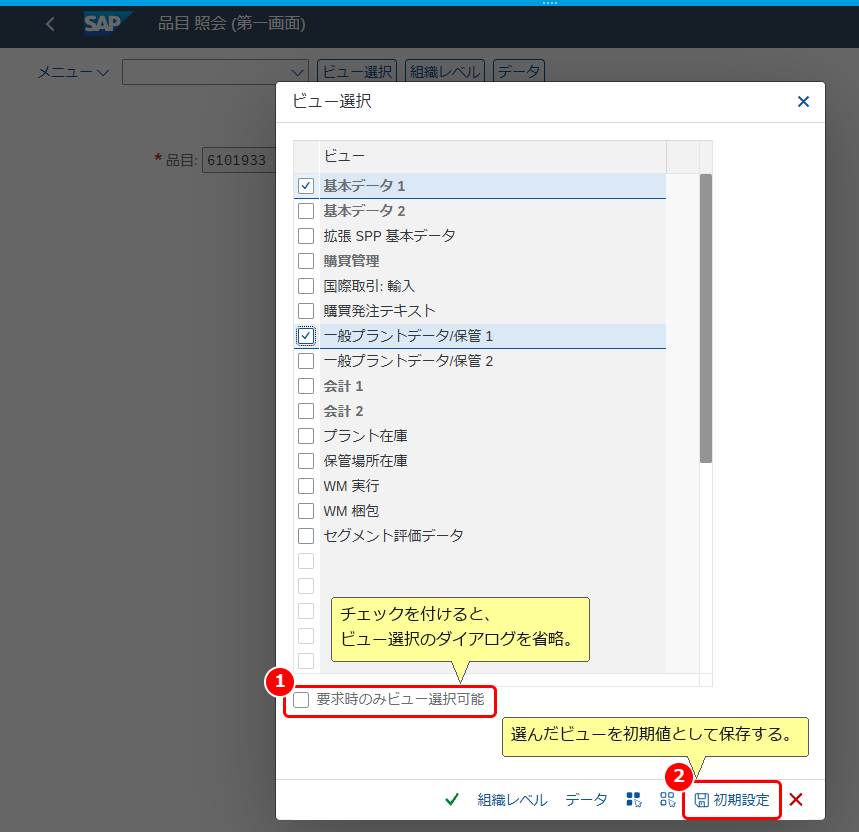
それぞれのダイアログの「初期設定」と、省略のチェック項目は次の場所にあります。
画面の見方
要求時のみビュー選択可能 : チェックを付けると、ビュー選択のダイアログを省略できます。初期設定 : 選んだビューを初期値として保存します。
画面の見方
組織レベル/プロファイル (依頼時のみ) : チェックを付けると、組織レベルのダイアログを省略できます。初期設定 : 入れたプラント・保管場所を初期値として保存します。
「要求されたデータはありません」のエラーは、次のように表示されます。
画面の見方
エラーのメッセージ : 品目 6101933 をプラント JZA1 で登録していないことを示します。この例では、品目 6101933 の登録先のプラント 1010 ではなく、登録していないプラント JZA1 を指定したので、このエラーが表示されます。
まとめ
品目マスタのデータはビューに分かれ、クライアント・プラント・保管場所などの組織レベルごとに持ちます。
T-CODE:MM01 で、初期画面 → ビュー選択 → 組織レベル → 各ビューの入力 → 保存の順に登録します。
変更は T-CODE:MM02、照会は T-CODE:MM03 で行い、変更履歴は「関連処理」→「変更照会」で確かめられます。
登録済みの品目にビューや保管場所を追加するときは、T-CODE:MM01 で品目番号を入れて拡張します。
保管場所を増やすときも MM01 で、品目番号を入れればいいんですね!
うむ。この例では、基本数量単位などの共通データはそのままで、保管場所 101B のデータが加わったのじゃ。