この記事を読むメリット
- T-CODE:ST03N の画面の構成と、見たい日のデータの選び方が分かる
- 応答時間の内訳(CPU・DB・待機など)の意味が分かる
- 時間のかかっている処理や時間帯を探す手順が分かる
「SAPの画面が遅い」と問い合わせを受けたとき、どの処理が・いつ・どれくらい時間を使っていたかを確認できるのが T-CODE:ST03N(ワークロードモニタ)です。SAPのヘルプでは、パフォーマンス問題を分析するときの中心となるトランザクションと位置付けられています。
この記事では、T-CODE:ST03N の基本的な見方を、実際の画面を追いながら解説します。対象はSAPの運用保守に配属されたばかりの方です。
博士!利用部門から「SAPの画面が遅い」って問い合わせが来たんですけど、どこから見ればいいか分からなくて…
うむ、そういうときは T-CODE:ST03N で、どの処理が・いつ・どれくらい時間を使っていたかを確かめるのじゃ。画面を見ながら説明していくぞい!
不具合調査で使うトランザクション全体の流れは、こちらの記事にまとめています。
あわせて読みたい
【SAP運用保守で使える!】システム不具合調査で役立つトランザクションコードまとめ
この記事を読むメリット SAPシステムの不具合調査で使える主要なトランザクションコードを知ることができます。 エラーの種類別に効率的な調査手順を習得できます。 シ…
この記事のポイント
T-CODE:ST03Nとは ― 統計データから負荷と応答時間を見る
T-CODE:ST03N は、ABAP のカーネル(ABAP アプリケーションの実行環境)が記録している統計データを集計して表示します。
| できること | 使う場面の例 |
|---|
| タスクタイプごとの処理件数と平均応答時間を見る | システム全体の負荷をざっと見たいとき |
| 応答時間の内訳(CPU、データベース、待機など)を見る | 時間がどこに使われているかを知りたいとき |
| トランザクション・プログラムごとの応答時間を見る | 時間のかかっている処理を探したいとき |
| 時間帯ごとの負荷を見る | 遅いのが特定の時間帯だけかを確かめたいとき |
T-CODE:ST03N の通常のワークロード表示では、収集ジョブが集計したデータを参照します。SAPのヘルプでは、収集ジョブは 1 時間に 1 回実行されると説明されています。まだ集計されていない直近のデータを調べる場合は、「直前のロード」機能で統計ファイルを直接参照できます。
用語: タスクタイプとダイアログステップ
- タスクタイプ: 統計データに記録される処理の分類です。DIALOG は通常、ユーザがオンラインで開始したトランザクションステップ、BACKGROUND はバックグラウンドワークプロセスで開始された処理を表します。ただし、タスクタイプとワークプロセスの種類は一対一ではありません。たとえば RFC や ALE の処理も、ダイアログワークプロセスで実行されます。
- ダイアログステップ: ユーザの操作に応じてシステムが実行する、1 回の処理要求の単位です。この記事で扱うワークロード概要や標準トランザクションプロファイルでは、ステップ数と 1 ステップあたりの平均応答時間を確認します。なお、ST03N には、トランザクションの論理作業単位(LUW)あたりの平均値を表示できるビューもあります。
この記事の画面は、SAP S/4HANA の SAP GUI for HTML で撮影しました(2026年9月)。表示されている値はこの記事で使ったシステムのもので、お使いのシステムでは値が違います。
T-CODE:ST03Nを開く
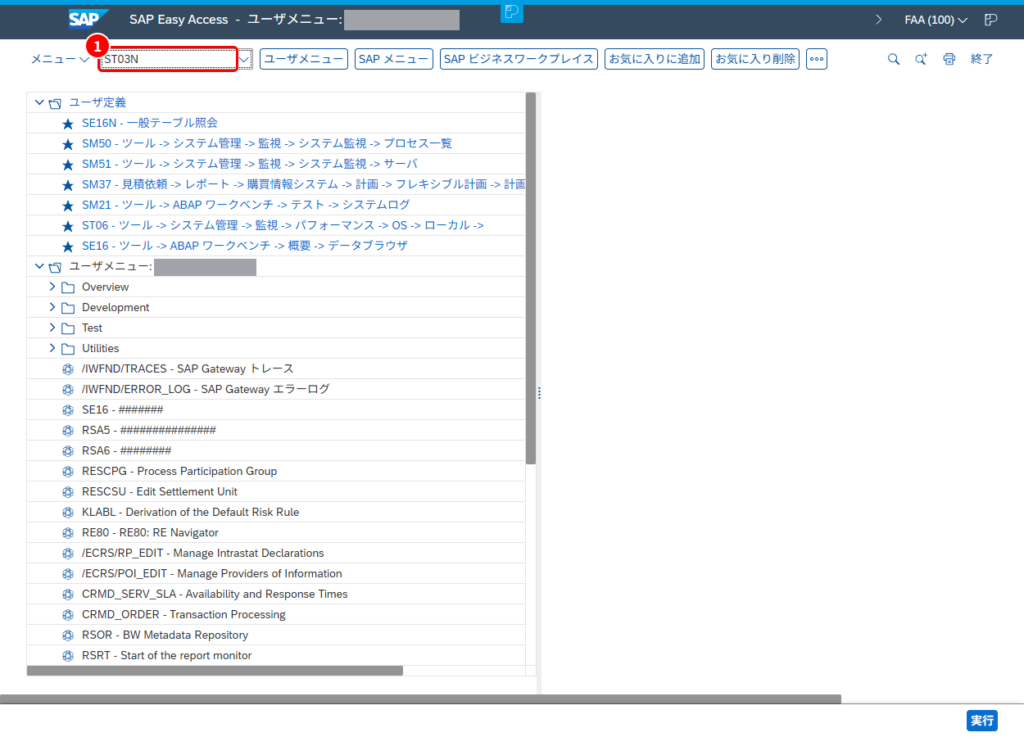
SAP Easy Access 画面のコマンドフィールドに ST03N と入力し、Enter キーを押します。

操作手順
- コマンドフィールドに ST03N と入力し、Enter キーを押す
画面全体の構成
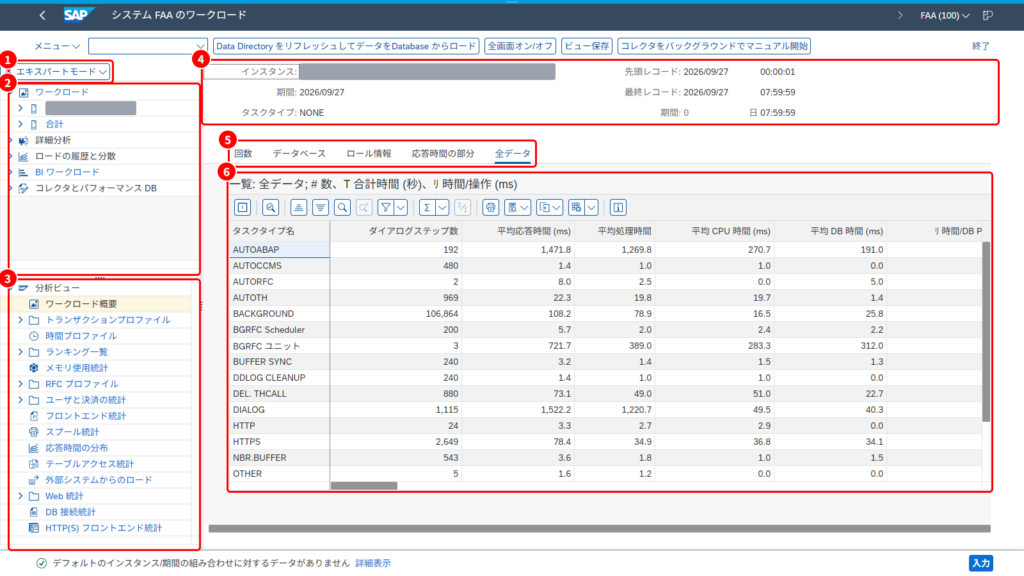
「システム ○○ のワークロード」という画面が開きます。左側にツリー、右側に一覧が表示されます。
画面の見方
- ユーザモード: 表示できる機能の範囲を切り替えます
- ワークロード: どのインスタンスの、どの期間のデータを見るかを選ぶツリーです
- 分析ビュー: 「ワークロード概要」「トランザクションプロファイル」「時間プロファイル」など、データの見方を選ぶツリーです
- 表示中のデータの条件: 「インスタンス」「期間」「タスクタイプ」と、「先頭レコード」「最終レコード」の日時です
- タブ: 同じデータを「回数」「データベース」「応答時間の部分」などの切り口で表示し分けます
- 一覧: 選んだ条件の集計結果です
この環境では、開いた直後は今日(撮影日)のデータが表示されていました。前日以前のデータは、このあと説明する方法で選びます。
画面上部には「コレクタをバックグラウンドでマニュアル開始」というボタンもあります。調査で画面を見るだけであれば、押さないでおきましょう。
ユーザモードを確認する
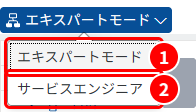
画面左上のボタンを押すと、ユーザモードを選べます。この環境で選べたのは次の 2 つです。
画面の見方
- エキスパートモード: SAPのヘルプによると、すべての機能が使え、日・週・月単位のデータを選べるモードです
- サービスエンジニア: SAPのヘルプによると、既定では今日と前週のデータを、全サーバ分まとめて表示するモードです
この記事ではエキスパートモードで進めます。なお、SAPのヘルプによると、エキスパートモードでは収集の制御やデータの保存期間などの設定も変更できます。調査で見るだけであれば、設定を変える画面には進まないようにしましょう。
見たい日を選ぶ
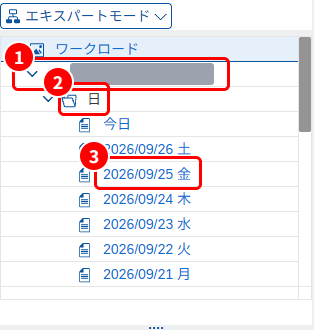
ワークロードのツリーで、インスタンス → 「日」の順に開き、見たい日付をダブルクリックします。
操作手順
- インスタンスを開きます。SAPのヘルプでは、1 台のホスト上で動く SAP システムの構成要素をまとめた管理単位と説明されています。データはインスタンスごとに集計されます
- 日を開くと日付の一覧が出ます。同じ階層に「週」「月」もあります
- 日付をダブルクリックすると、その日のデータが右側に表示されます
この記事では、2026/09/25(金)を選んで進めます。
ワークロード概要でタスクタイプごとの負荷を見る
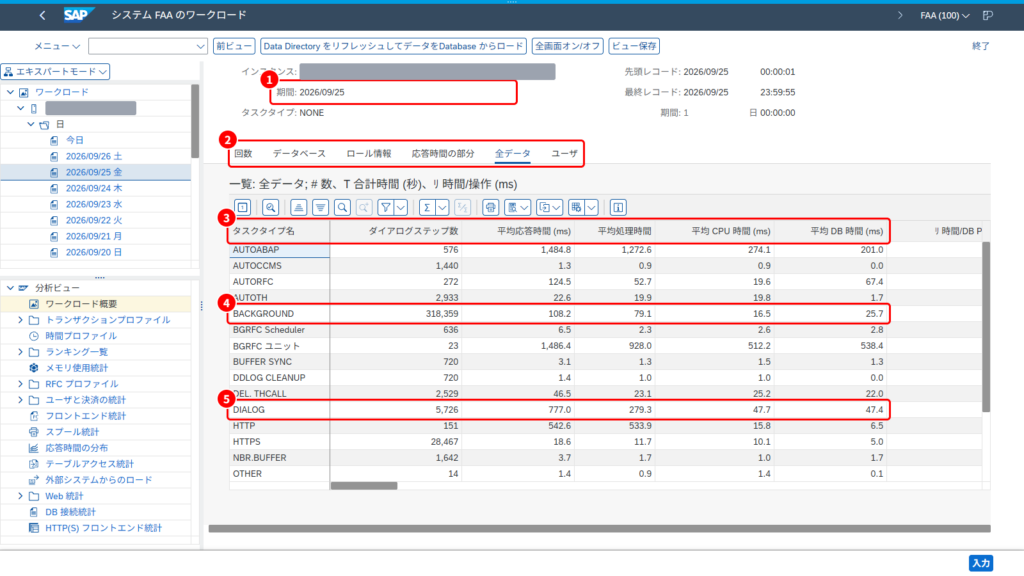
日付を選ぶと、分析ビューの「ワークロード概要」が表示されます。一覧の 1 行が 1 つのタスクタイプです。
画面の見方
- 期間: 表示しているデータの日付です。選んだ日付になっていることを確認します
- タブ: 一覧に表示する項目のまとまりを切り替えます。「全データ」タブでは、件数と各時間の平均が 1 つの一覧に並びます
- 列: ダイアログステップ数は処理した要求の件数です。「平均〜」の列は各時間の平均値で、平均応答時間と平均処理時間は 1 ダイアログステップあたりの値です。時間の単位はミリ秒(ms)です
- BACKGROUND: バックグラウンドジョブを処理するタスクタイプの行です
- DIALOG: ユーザの操作による要求を処理するタスクタイプの行です
この例では、DIALOG はダイアログステップ数 5,726、平均応答時間 777.0 ms、BACKGROUND はダイアログステップ数 318,359、平均応答時間 108.2 ms でした。画面操作の応答を確認したいときは、DIALOG の行を見るとよいでしょう。
SAP Help Portal の補足コンテンツには、ダイアログ処理の平均応答時間の目安として「およそ 1 秒」と記載されています。ただし、この値だけで性能の良否は判断できません。対象の処理に求められる応答時間や、通常時の実績と比較して評価しましょう。
この例の DIALOG は平均 777.0 ms だから、SAPのヘルプにある「およそ 1 秒」には収まっているんですね!
うむ。ただし 1 日全体の平均じゃからな。このあと、処理ごと・時間帯ごとにも見ていくぞい。
応答時間の内訳を見る
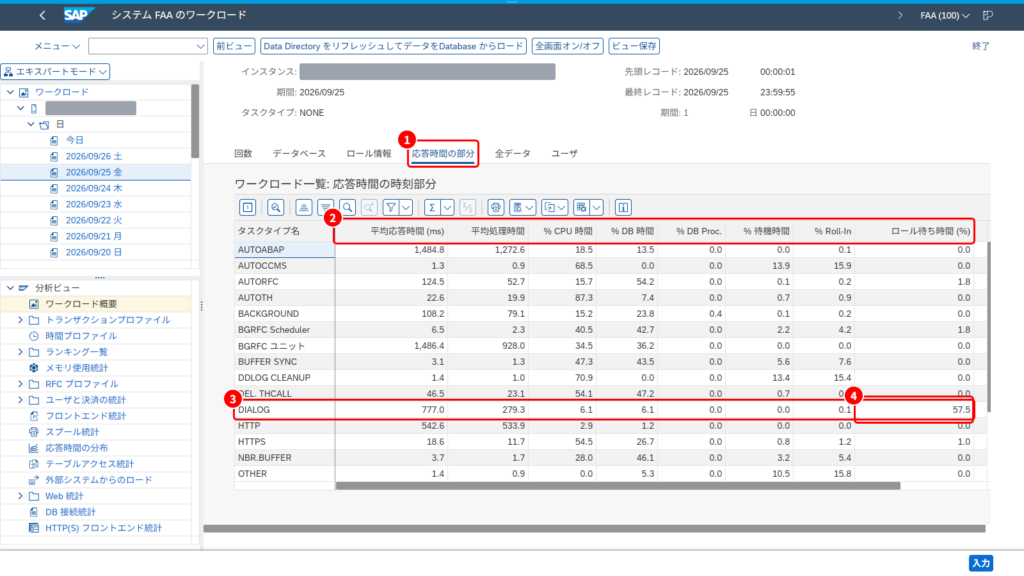
「応答時間の部分」タブを押すと、応答時間のうち何にどれだけの割合を使ったかが表示されます。
画面の見方
- 応答時間の部分タブを押します
- 内訳の列: 平均応答時間・平均処理時間と、応答時間に占める CPU 時間・DB 時間・待機時間・Roll-In・ロール待ち時間・ロード/生成時間の割合(%)です
- DIALOG の行: ユーザの操作による処理の内訳です
- ロール待ち時間 (%): 応答時間のうち、ロール待ち時間が占める割合です
各項目の意味は、SAPのヘルプでは次のように説明されています。
| 項目 | 意味 |
|---|
| 応答時間 | ディスパッチャが要求を受け取ってから、結果を画面側(プレゼンテーション層)に返すまでの時間。待機時間と実行時間の合計 |
| 待機時間 | 空いているワークプロセスを待って、ディスパッチャのキューにいた時間 |
| DB 時間 | データベースに要求を送ってから、結果が戻るまでの時間 |
| CPU 時間 | ワークプロセスが CPU を割り当てられていた時間。応答時間の内訳として足し合わせる項目ではない |
| ロード/生成時間 | ABAP プログラムや画面の情報を読み込み・生成する時間 |
| ロール待ち時間 | ロール領域で待っていた時間(同期 RFC の実行中など) |
この例の DIALOG は、% CPU 時間 6.1、% DB 時間 6.1、% 待機時間 0.0、ロール待ち時間 57.5% でした。
SAPのヘルプには、目安として「DB 時間は応答時間のおよそ 40%」とも書かれています。
トランザクションプロファイルで時間のかかっている処理を探す
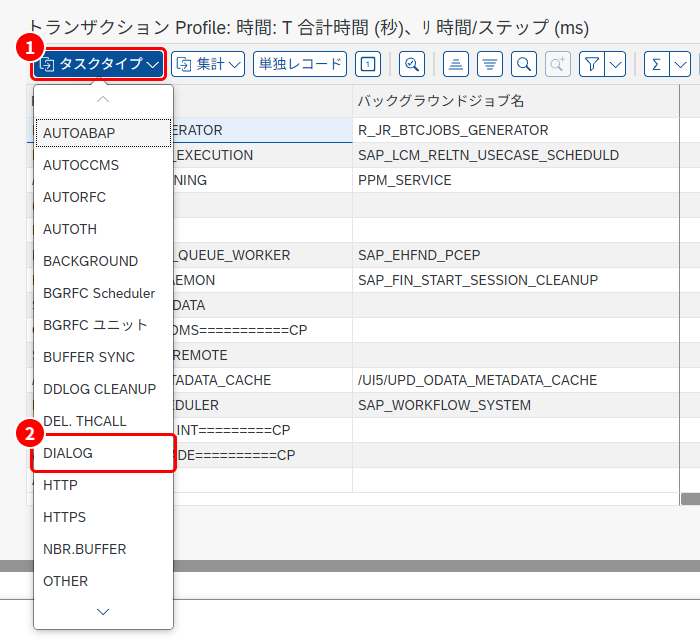
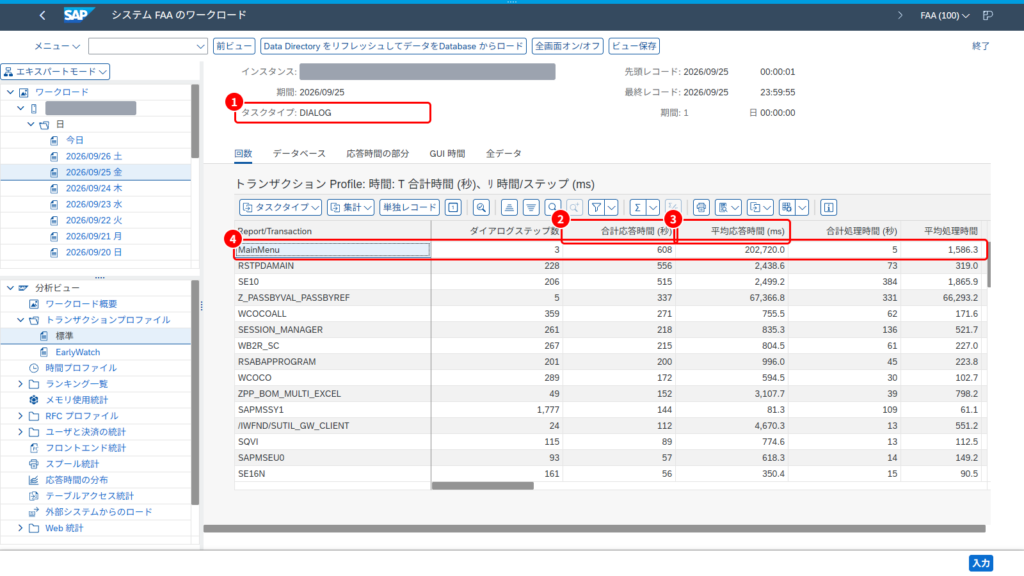
分析ビューの「トランザクションプロファイル」→「標準」をダブルクリックすると、トランザクション・プログラムごとの一覧になります。この環境では、開いた直後は「タスクタイプ: NONE」と表示され、バックグラウンドジョブの行も並んでいました。ツールバーの「タスクタイプ」で絞り込みます。
操作手順
- タスクタイプボタンを押します
- DIALOG を選び、DIALOG に分類された処理に絞ります。SAP GUI for HTML や Fiori などの画面操作を調べる場合は、HTTP・HTTPS などのタスクタイプも確認対象になります。問い合わせの画面や接続方式に応じて、対象を選びましょう。
画面の見方
- タスクタイプ: 絞り込んでいるタスクタイプです
- 合計応答時間 (秒): 選んだ期間の応答時間の合計です
- 平均応答時間 (ms): 1 ダイアログステップあたりの平均です
- 一覧の行: 1 行が 1 つのトランザクション・プログラムです
この例の先頭の行(MainMenu)は、ダイアログステップ数が 3 なのに、合計応答時間は 608 秒、平均応答時間は 202,720.0 ms でした。一方、SAPMSSY1 は平均応答時間 81.3 ms と短いものの、ダイアログステップ数が 1,777 あるため合計は 144 秒でした。
このように、平均応答時間だけでなくダイアログステップ数と合わせて見ると、「1 回が極端に遅い処理」と「回数が多くて合計が大きい処理」を見分けやすくなります。どちらを優先して調べるかは、問い合わせの内容に合わせて決めるとよいでしょう。
時間プロファイルで時間帯ごとの負荷を見る
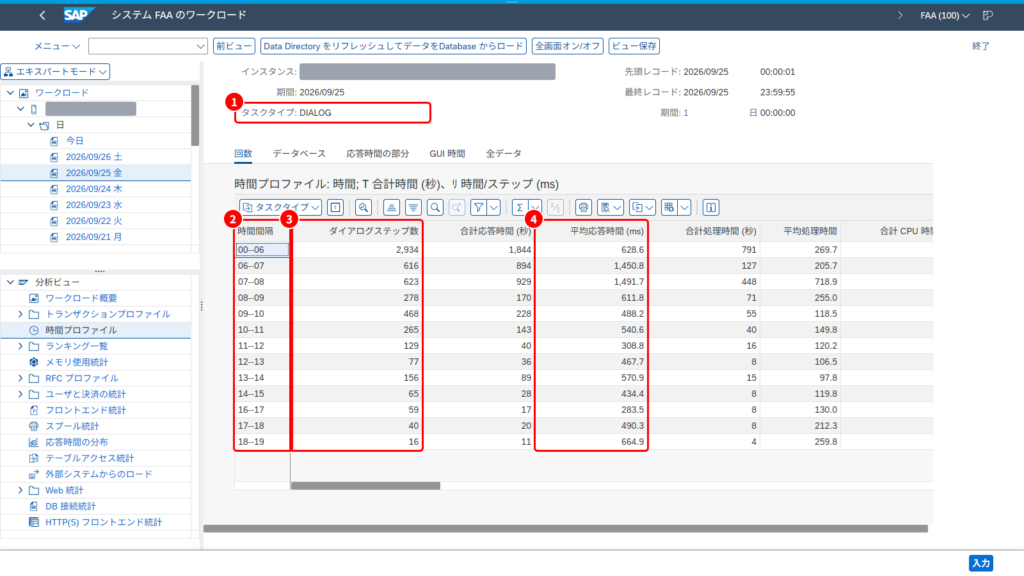
分析ビューの「時間プロファイル」をダブルクリックすると、時間帯ごとの一覧になります。
画面の見方
- タスクタイプ: 絞り込んでいるタスクタイプです。この環境では、前の画面で選んだ DIALOG のまま表示されました
- 時間間隔: 集計した時間帯です
- ダイアログステップ数: その時間帯に処理した要求の件数です
- 平均応答時間 (ms): その時間帯の、1 ダイアログステップあたりの平均です
この例では、0 時〜6 時は「00–06」の 1 行にまとめられ、それ以降は 1 時間ごとでした。ダイアログステップ数は 00–06 の 2,934 が、平均応答時間は 07–08 の 1,491.7 ms が、表示された時間帯の中で最も大きくなっていました。
「遅い」と言われた時間帯の平均応答時間を、ほかの時間帯と比べてみるとよいでしょう。
1 日の平均では 1 秒未満でも、この例の 07–08 は平均 1,491.7 ms なんですね!
そうじゃ。時間帯で分けて見ると、1 日の平均では見えない違いが分かるぞい。
調査の進め方
「画面が遅い」という問い合わせを受けたときは、次の順に絞り込むと整理しやすくなります。
- 問い合わせのあった日を選ぶ
- ワークロード概要と「応答時間の部分」で、DIALOG の平均応答時間と、その内訳のどこが大きいかを見る
- トランザクションプロファイルを DIALOG に絞って、時間のかかっているトランザクション・プログラムを探す
- 時間プロファイルで、遅い時間帯に偏っていないかを見る
また、同じ曜日の別の日など、問題のなかった日の値も表示して見比べると、「いつもより遅いのか」が分かりやすくなるでしょう。
よくあるつまずき
- 今日のデータが少ない・出ない: 通常のワークロード表示では、収集ジョブがまだ集計していない直近のデータは反映されていないことがあります。直近の状況を調べる場合は、「直前のロード」を使います。今回確認した環境では、「詳細分析 → 直前のロード」からインスタンスを選び、調査する期間を指定できました。
まとめ
- T-CODE:ST03N は、統計データからシステムの負荷と応答時間を確認するトランザクションです。
- ワークロードのツリーで期間を選び、分析ビューで「ワークロード概要」「トランザクションプロファイル」「時間プロファイル」と見方を切り替えます。
- 通常のワークロード表示では、直近のデータがまだ集計されていないことがあります。直近の状況を調べる場合は、「直前のロード」で統計ファイルを直接参照できます。
期間を選んで、概要 → 処理ごと → 時間帯ごと、と見方を切り替えればいいんですね!
うむ。直近 1 時間のデータはまだ反映されていないことがある点も覚えておくのじゃぞ。
あわせて読みたい
あわせて読みたい
【SAP運用保守で使える!】システム不具合調査で役立つトランザクションコードまとめ
この記事を読むメリット SAPシステムの不具合調査で使える主要なトランザクションコードを知ることができます。 エラーの種類別に効率的な調査手順を習得できます。 シ…