この記事を読むメリット
- T-CODE:ST06 の画面の構成(データソース・分析ビュー・出力領域)が分かる
- CPU の待機プロセス数やメモリのページングから、サーバの負荷を読み取る方法が分かる
- ファイルシステムの空き、CPU を多く使うプロセス、過去 24 時間の推移を確かめる方法が分かる
T-CODE:ST06(OS モニタ)を使うと、SAP システムが動いているサーバの CPU・メモリ・ディスク・ファイルシステムなどの使用状況を確認できます。
Basis 初心者の方に向けて、画面の構成と、性能の問い合わせを受けたときに見る値の読み方を紹介します。紹介する操作は照会だけです。
この記事では、次の操作を画面を 1 つずつ追って解説します。
- T-CODE:ST06 で CPU・メモリの現在値を確かめる手順
- ファイルシステムと CPU を多く使うプロセスを確かめる手順
- 過去 24 時間の推移を確かめる手順
博士!「システムが重い」って問い合わせが来たんですけど、サーバの CPU やメモリってどこで見ればいいんですか?
うむ、T-CODE:ST06 の OS モニタで、サーバの CPU・メモリ・ディスクの状態を確かめられるのじゃ。画面を追って、値の読み方を説明していくぞい!
この記事のポイント
前提
- 使うトランザクション: ST06
- 必要な権限: T-CODE:ST06 を実行できる権限
- OS モニタの値は、各サーバで動く OS コレクタ SAPOSCOL が集めます。SAPOSCOL は、既定で 10 秒ごとに現在値を記録します。
OS モニタの仕組み
実務での要件の例
利用部門から「処理が遅い」と問い合わせを受け、サーバの CPU やメモリが足りているかを確かめたい場面を考えます。この要件は、次のように分けて進めます。
| 要件の部分 | どうするか |
|---|
| いま CPU やメモリが足りているかを見る | T-CODE:ST06 の分析ビューのスナップショットで「CPU」「メモリ」を選び、平均待機プロセス数・使用率と、ページイン・ページアウトを確かめます |
| ディスクの空きや、CPU を多く使うプロセスを見る | スナップショットの「ファイルシステム」「上位 40 CPU プロセス」を選んで確かめます |
| 問い合わせのあった時間帯の値を見る | 分析ビューの「前時間」の「CPU」で、過去 24 時間の 1 時間ごとの平均を、ふだんの値と比べます。過去 30 日の「履歴」を見るには、中央パフォーマンス履歴(CPH)の設定が必要です |
画面の構成
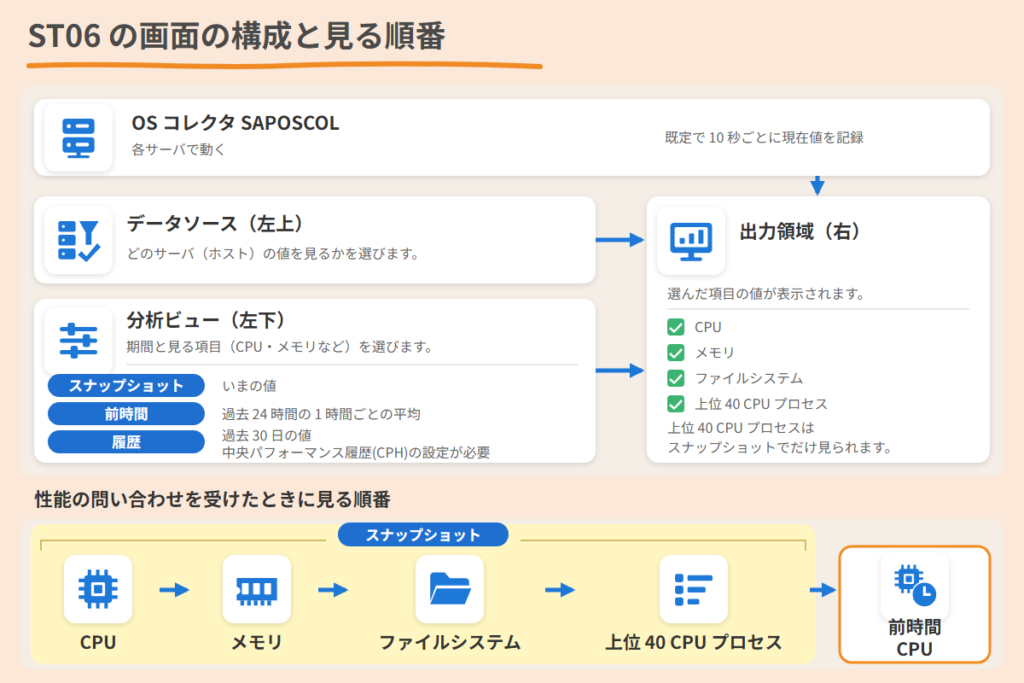
T-CODE:ST06 は 1 画面で完結するトランザクションで、次の 3 つの領域でできています。領域の名前は画面には表示されません。
| 領域 | 内容 |
|---|
| データソース(左上) | どのサーバ(ホスト)の値を見るかを選びます。 |
| 分析ビュー(左下) | 期間と見る項目(CPU・メモリなど)を選びます。 |
| 出力領域(右) | 選んだ値が表示されます。 |
期間の種類
| 期間 | 内容 |
|---|
| スナップショット | いまの値です。 |
| 前時間 | 過去 24 時間の 1 時間ごとの平均です。 |
| 履歴 | 過去 30 日の 1 時間ごとの平均です。中央パフォーマンス履歴(CPH)の設定が必要です。 |
上位 40 CPU プロセス、監視対象プロセス、モニタ “オペレーティング システム” (RZ20) は、スナップショットでだけ見られます。

データソース・分析ビュー・出力領域の関係と、性能の問い合わせを受けたときに見る順番です。
関連するトランザクションコードは次のとおりです。
| T-CODE | 内容 |
|---|
| T-CODE:ST06 | OS モニタ |
| T-CODE:OS01 | LAN チェック(Ping) |
| T-CODE:RZ20 | CCMS 監視 |
CPU とメモリを確かめる
1. ST06 を開く
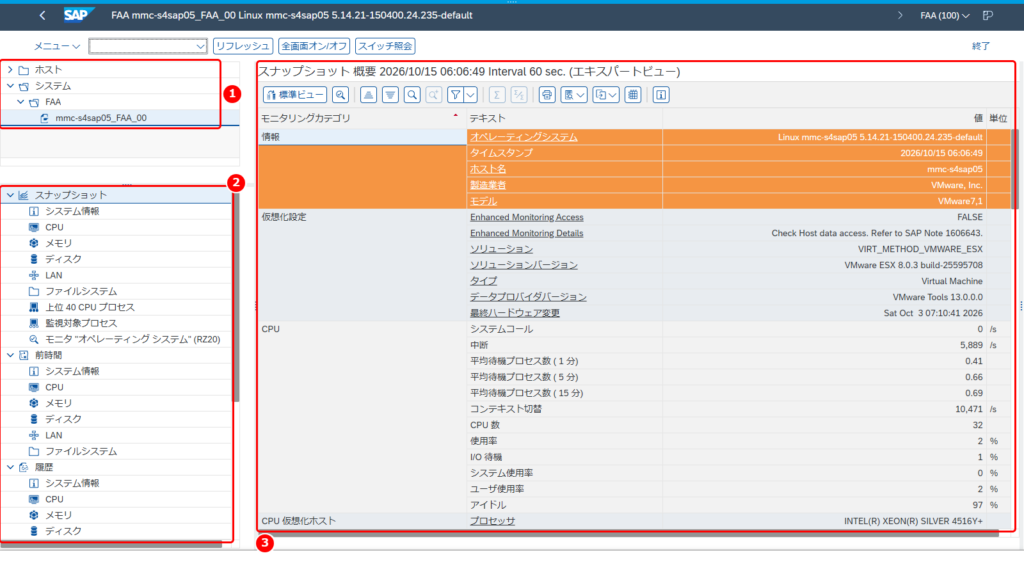
コマンドフィールドに ST06 と入力して Enter キーを押します。「スナップショット 概要」が表示されます。
画面の見方
- データソース: 値を見るシステムとサーバです。
- 分析ビュー: スナップショット・前時間・履歴の期間ごとに、見る項目が並びます。
- 出力領域: 選んだ項目の値です。
この例では、システム FAA のサーバ mmc-s4sap05_FAA_00 が選ばれていて、OS(Linux)、ホスト名、仮想化の情報、CPU などの概要が表示されます。
2. CPU を確かめる
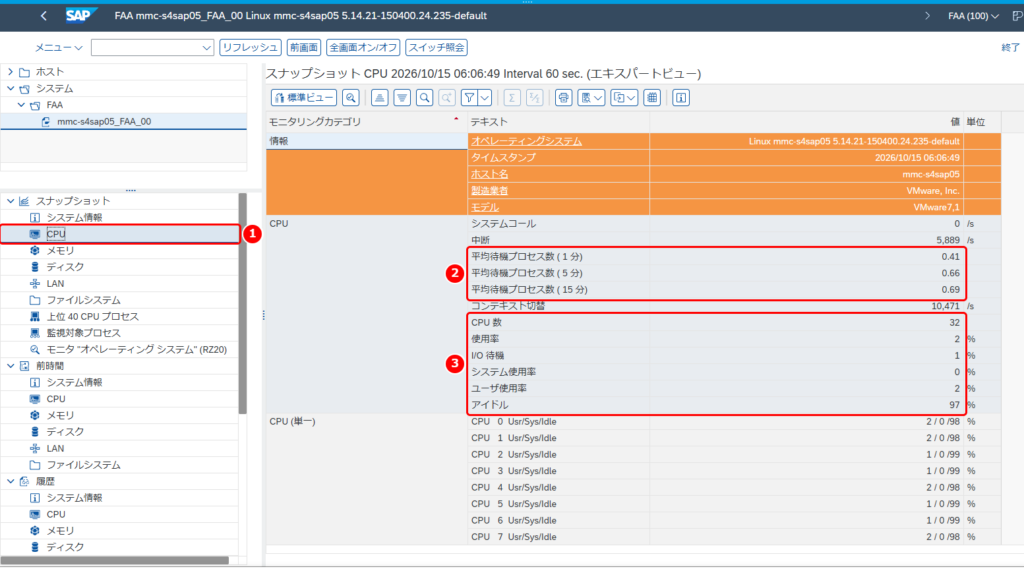
分析ビューのスナップショットの①「CPU」を選びます。
画面の見方
- CPU: 分析ビューで選ぶ項目です。
- 平均待機プロセス数: 直近 1 分・5 分・15 分の、CPU を待っているプロセス数の平均です。
- CPU 数・使用率: CPU の数と、使用率・I/O 待機・システム使用率・ユーザ使用率・アイドルの割合です。
この例では、CPU 数 32、使用率 2 %、アイドル 97 %、平均待機プロセス数は 0.41〜0.69 です。
待機プロセス数は、CPU 1 個あたり平均 1 なら CPU は足りていて、1 個あたり平均 3 前後からは CPU がボトルネックになっています。この例では、15 分の平均 0.69 を CPU 数 32 で割ると 1 個あたり約 0.02 なので、CPU は十分に足りています。待機プロセス数が高いときは、CPU 使用率もあわせて見ます。
| 待機プロセス数 | CPU 使用率 | 考えられること |
|---|
| 高い | 高い | サーバで動くプロセスが多すぎる可能性があります。 |
| 高い | 低い | メインメモリが小さく、ページングの待ちが起きている可能性があります。空きメモリとページングの値も合わせて確かめます。 |
3. メモリを確かめる
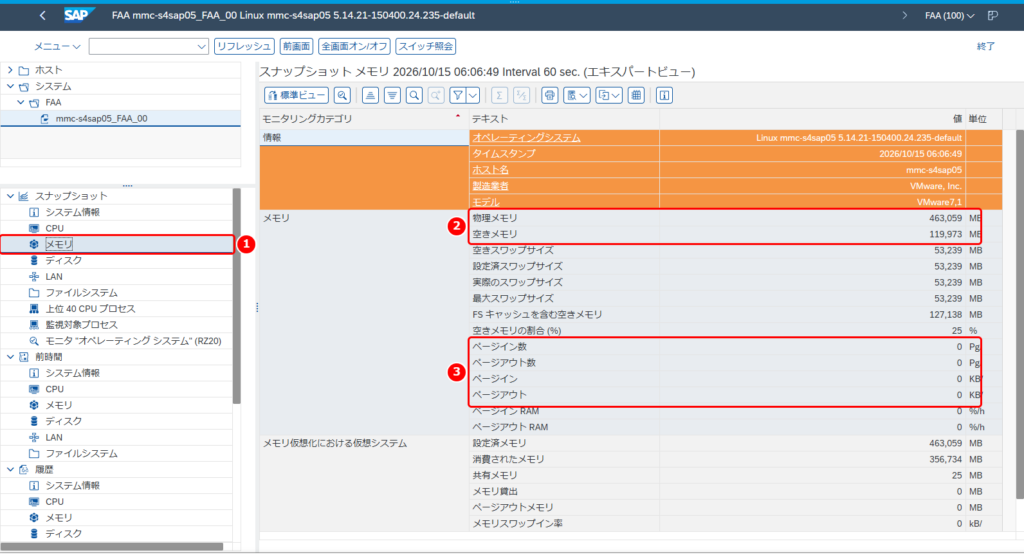
分析ビューのスナップショットの①「メモリ」を選びます。
画面の見方
- メモリ: 分析ビューで選ぶ項目です。
- 物理メモリ・空きメモリ: サーバのメモリの量と空きです。
- ページイン・ページアウト: メモリとディスクの間の入れ替え(ページング)の、時間あたりのページ数(単位 Pg)と量(単位 KB)です。
この例では、物理メモリ 463,059 MB、空きメモリ 119,973 MB で、ページイン・ページアウトはどれも 0 です。ページングが多いのは、メインメモリが足りない印です。UNIX 系の OS(Linux を含みます)ではページアウトの値が重要です。Windows は前もってページアウトするので、ページインだけを見ます。
ファイルシステムとプロセスを確かめる
1. ファイルシステムを確かめる
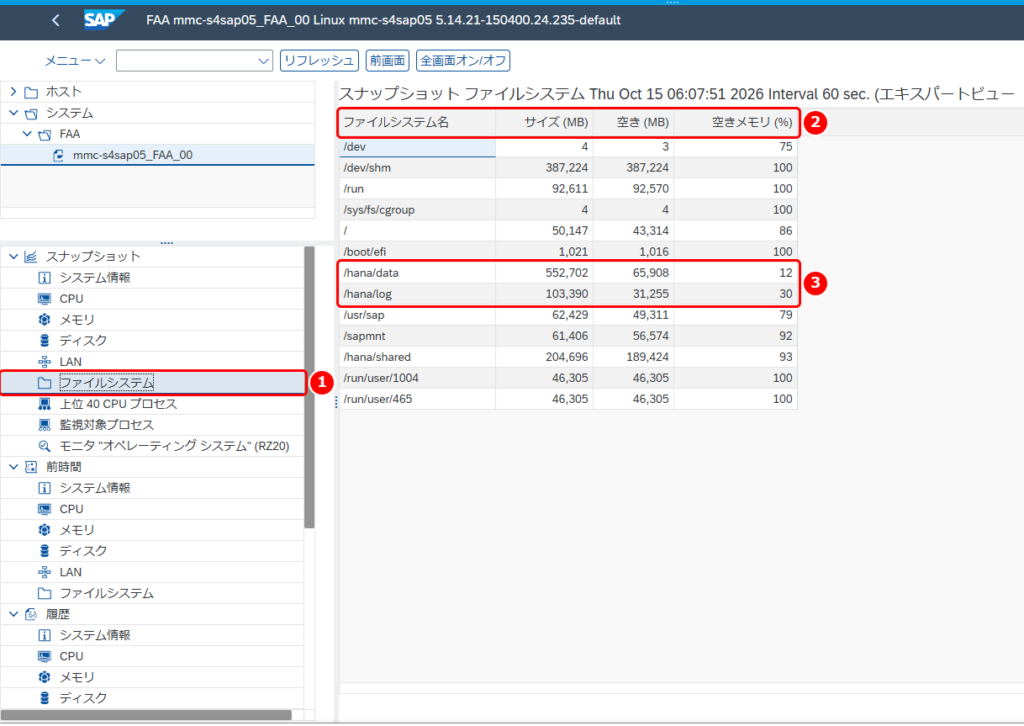
分析ビューのスナップショットの①「ファイルシステム」を選びます。
画面の見方
- ファイルシステム: 分析ビューで選ぶ項目です。
- 列: ファイルシステム名・サイズ (MB)・空き (MB)・空きメモリ (%) です。「空きメモリ (%)」は、ファイルシステムの空きの割合です。
- 空きを確かめる行: この例では、
/hana/data と /hana/log です。
この例では、/hana/data の空きが 12 %、/hana/log の空きが 30 % です。空きの割合が小さいファイルシステムがないかを確かめるとよいでしょう。
2. CPU を多く使うプロセスを確かめる
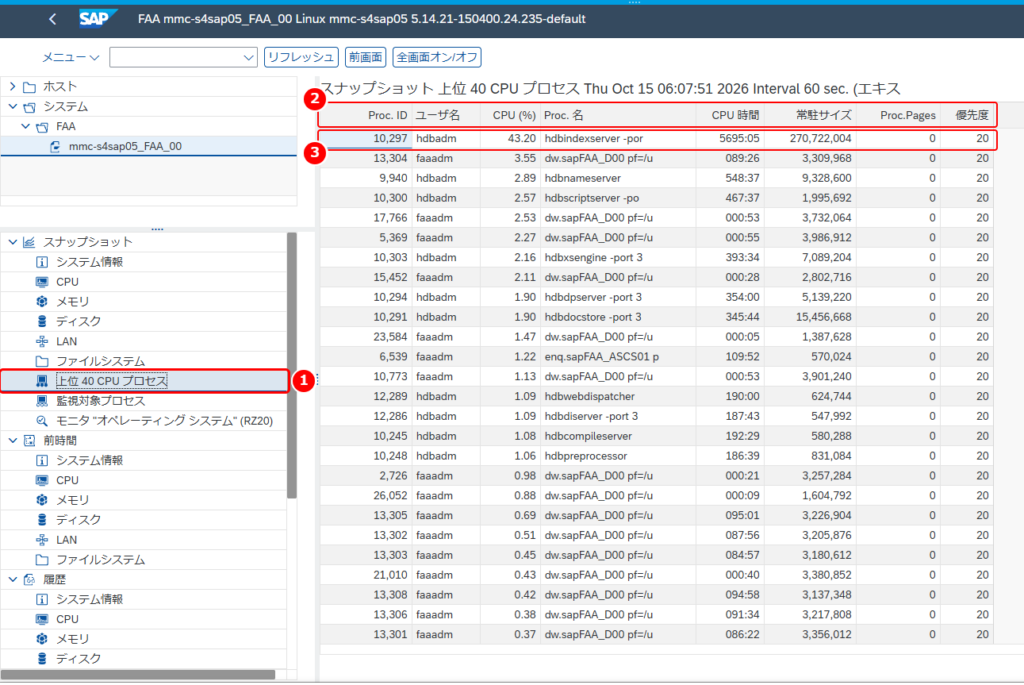
分析ビューのスナップショットの①「上位 40 CPU プロセス」を選びます。
画面の見方
- 上位 40 CPU プロセス: 分析ビューで選ぶ項目です。
- 列: Proc. ID(プロセス ID)・ユーザ名・CPU (%)・Proc. 名(プロセス名)・CPU 時間・常駐サイズ・優先度などです。
- 最上位のプロセス: いま CPU をもっとも多く使っているプロセスです。
この例では、hdbindexserver が CPU 43.20 % で最上位です。CPU を多く使い続けているプロセスがあれば、そのプロセスがいま必要な処理かを確かめるとよいでしょう。
過去 24 時間の推移を確かめる
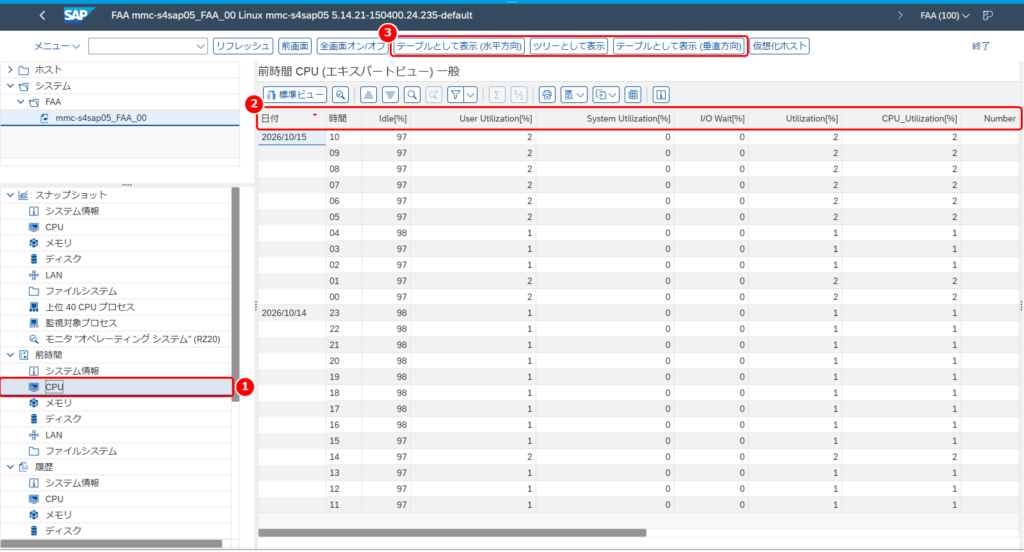
分析ビューの「前時間」の①「CPU」を選びます。
画面の見方
- CPU: 前時間の項目です。過去 24 時間の 1 時間ごとの平均を表示します。
- 列: 日付・時間と、Idle・User Utilization・System Utilization・I/O Wait などの割合です。
- 表示の切替: 横向きの表・ツリー・縦向きの表を切り替えます。
この例では、1 時間ごとのアイドルが 97〜98 % で、CPU の使用率は 1 日を通して低いことが分かります。問い合わせのあった時間帯の値と、ふだんの値を比べるとよいでしょう。
よくあるつまずき
- 「リフレッシュ」を押しても値が変わらない: SAPOSCOL は既定で 10 秒ごとに値を集めるので、リフレッシュしても新しい値が出るとは限りません。
- 「Shared memory not available」「Collector not running」と出る: SAPOSCOL が起動していない、または起動後に止まっています。サーバの管理者に SAPOSCOL の状態を確かめてもらいます。
- 履歴に何も表示されない: 履歴(過去 30 日)を見るには、中央パフォーマンス履歴(CPH)の設定が必要です。
まとめ
- T-CODE:ST06 では、データソースでサーバを、分析ビューで期間と項目を選び、出力領域で値を見ます。
- CPU は待機プロセス数と使用率を、メモリはページイン・ページアウトを確かめます。
- ファイルシステムの空きと、CPU を多く使うプロセスはスナップショットで確かめます。
- 前時間では、過去 24 時間の 1 時間ごとの推移を確かめられます。
待機プロセス数は CPU の数で割って見ればいいんですね!
うむ。いまの値だけでなく、前時間でふだんの値と比べるのも大事じゃぞい。