この記事を読むメリット
- RFC 宛先の役割と、接続タイプ(3・G・H・I・L・T)の違いが分かる
- T-CODE:SM59 で RFC 宛先を探して、接続先の設定を照会する方法が分かる
- 「接続テスト」で相手のシステムにつながるかを確かめる方法が分かる
ほかのシステムとの連携が動かないときは、送信側の RFC 宛先の設定と、相手のシステムにつながるかを確かめます。
T-CODE:SM59 では、RFC 宛先の一覧と設定を照会し、接続テストで相手につながるかを確認できます。
この記事では、次の操作を画面を 1 つずつ追って解説します。
- T-CODE:SM59 で RFC 宛先を探して照会する手順
- 接続テストで相手のシステムにつながるかを確かめる手順
博士!ほかのシステムとの連携がエラーになっているみたいなんです。どこから調べればいいですか?
うむ、まずは T-CODE:SM59 で RFC 宛先の設定を照会して、接続テストで相手につながるかを確かめるのじゃ。画面を追って説明していくぞい!
この記事のポイント
前提
- 使うトランザクション: SM59
- 必要な権限: T-CODE:SM59 を実行できる権限
RFC 宛先の仕組み
実務での要件の例
連携の担当者から「RFC 宛先 FAACLNT100 を使う連携が動かない」と相談を受けた場面を考えます。この要件は、次のように分けて進めます。
| 要件の部分 | どうするか |
|---|
| 宛先の設定を確かめる | T-CODE:SM59 で「ABAP 接続」のフォルダを開いて FAACLNT100 を照会し、「技術設定」タブの対象ホスト・Instance No. を確かめます。紹介する操作は照会と接続テストだけで、設定は変えません |
| 相手のシステムにつながるかを確かめる | 「接続テスト」を押して、ログオンとデータの転送の結果を確かめます |
| エラーになった tRFC を確かめる | エラーになった tRFC は T-CODE:SM58 で確かめます。SM59 では、宛先ごとの再試行の回数と間隔が決まります |
RFC 宛先とは
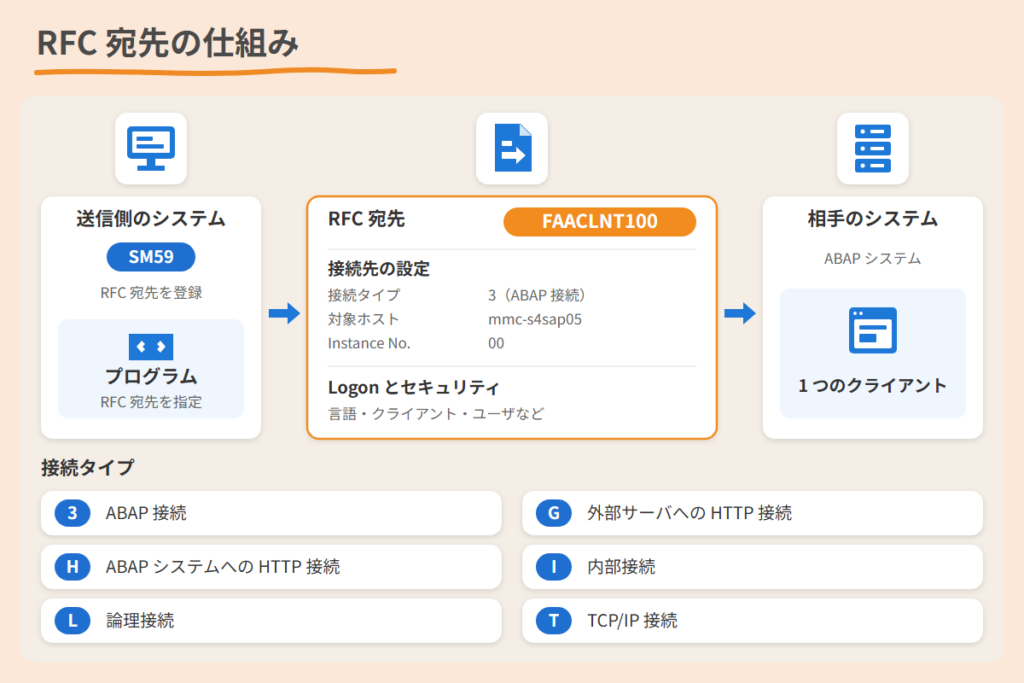
RFC 宛先は、どの接続タイプで、どのシステムの、どのプログラムを呼ぶかを決める設定です。相手が SAP の ABAP システムのときは、RFC 宛先は相手の 1 つのクライアントを指します。双方向で呼び合うときは、相手のシステムにも RFC 宛先が要ります。
NONE・SELF・BACK の 3 つは、T-CODE:SM59 で登録しなくても使える既定の宛先です。
接続タイプ
| タイプ | 画面の表記 | 内容 |
|---|
| 3 | ABAP 接続 | 別の ABAP システムへの接続です。相手のホストとインスタンス番号などを設定します。 |
| G | 外部サーバへの HTTP 接続 | 外部のサーバへの HTTP 接続です。 |
| H | ABAP システムへの HTTP 接続 | SAP の ABAP システムへの HTTP 接続です。 |
| I | 内部接続 | 同じ DB につながる ABAP システムへの接続です。あらかじめ定義されていて、変更できません。 |
| L | 論理接続 | 別の RFC 宛先を参照し、ユーザ・言語・クライアントなどを足した宛先です。 |
| T | TCP/IP 接続 | RFC のライブラリを使う外部のプログラムへの接続です。 |
このほか、WebSocket RFC(W)と ABAP ドライバを使用した接続(X)があります。

送信側のプログラムが RFC 宛先を指定して、相手のシステムを呼び出す関係です。
関連するトランザクションコードは次のとおりです。
| T-CODE | 内容 |
|---|
| T-CODE:SM59 | RFC 宛先 (照会/編集) |
| T-CODE:SM58 | 非同期 RFC エラーログ |
RFC 宛先を照会する
1. 接続タイプを開く
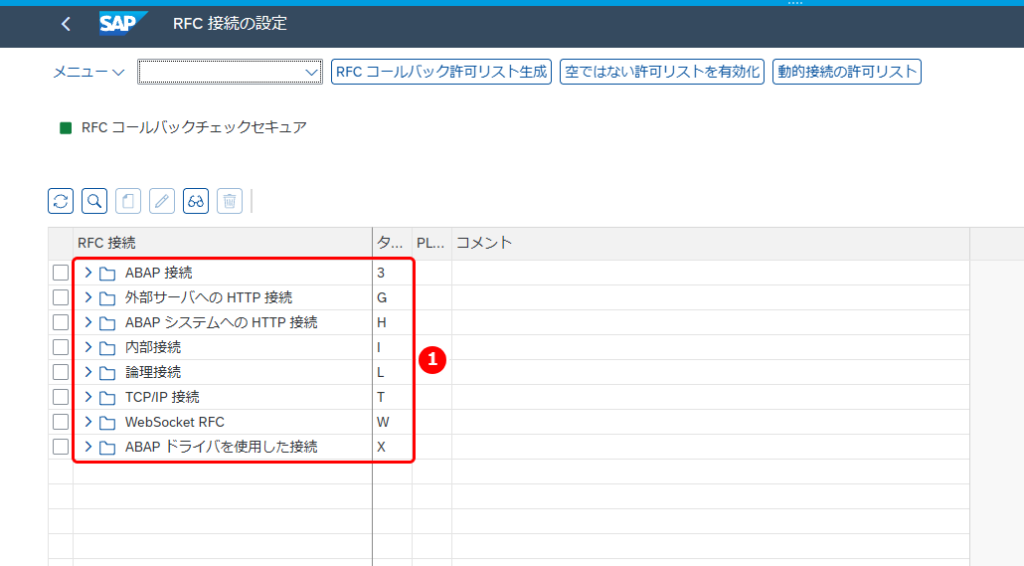
コマンドフィールドに SM59 と入力して Enter キーを押します。「RFC 接続の設定」が表示されます。
画面の見方
- 接続タイプ: RFC 宛先が、接続タイプごとのフォルダに分かれています。
この例では、「ABAP 接続」の左の矢印を押してフォルダを開きます。
2. RFC 宛先を選ぶ
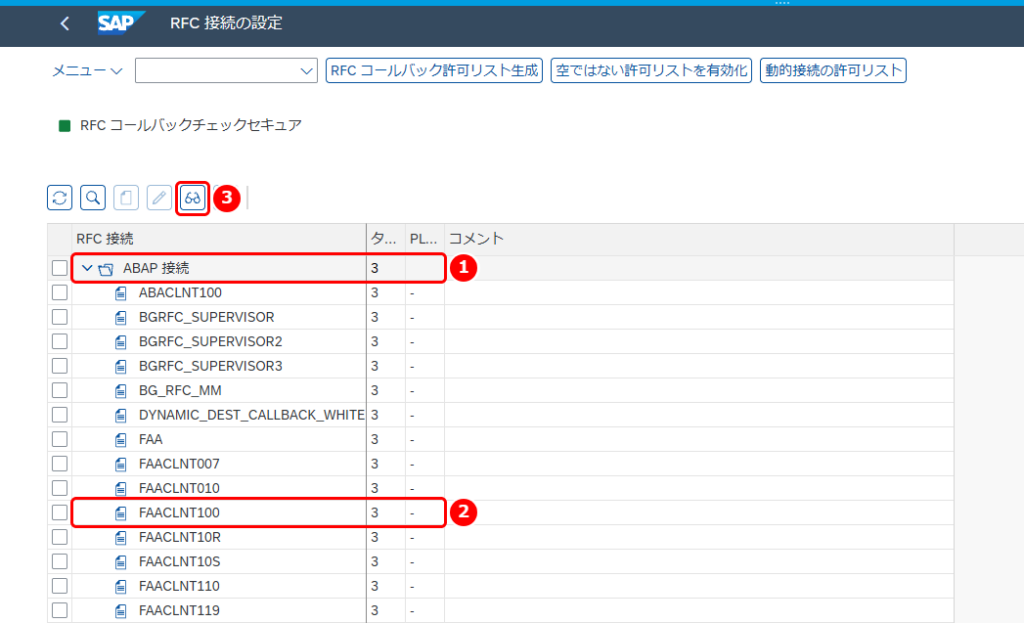
「ABAP 接続」の下に、タイプ 3 の RFC 宛先が並びます。
画面の見方
- ABAP 接続: 開いた接続タイプのフォルダです。
- RFC 宛先: 照会する RFC 宛先です。
- 照会: 選んだ RFC 宛先を照会します(眼鏡のアイコン)。
この例では、②の FAACLNT100 の行を選んで、③の照会のアイコンを押します。
3. RFC 宛先の設定を確かめる
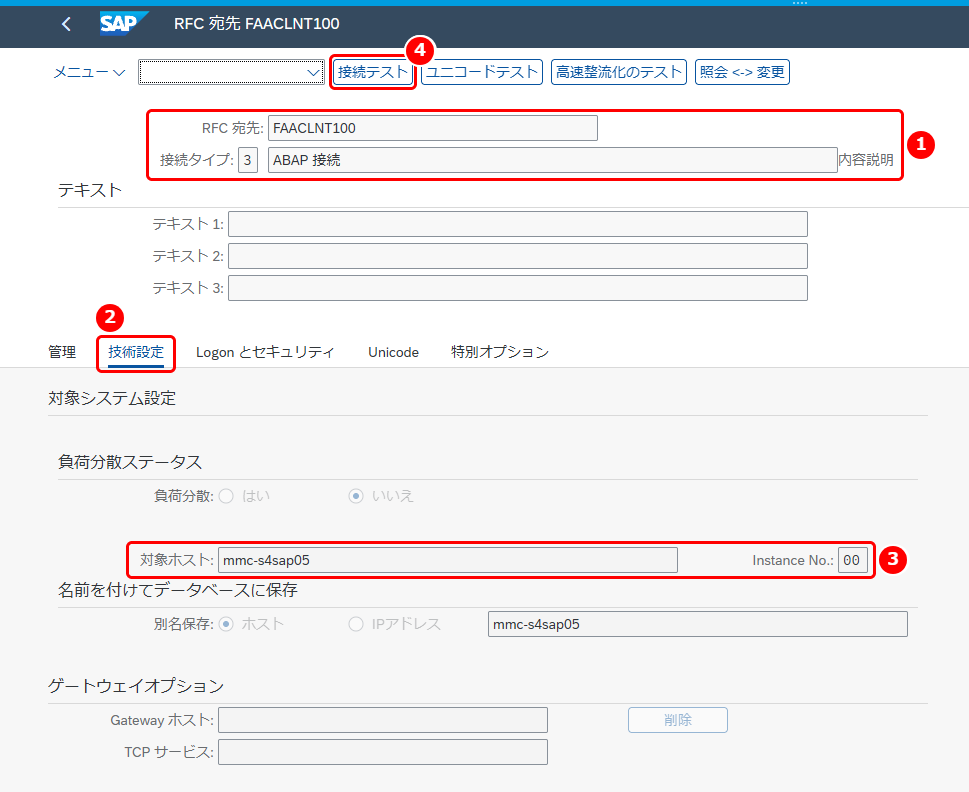
「RFC 宛先 FAACLNT100」が表示されます。項目は灰色で、照会だけの状態です。
画面の見方
- RFC 宛先・接続タイプ: 宛先の名前と接続タイプです。
- 技術設定: 接続先の設定のタブです。
- 対象ホスト・Instance No.: 接続先のホストとインスタンス番号です。
- 接続テスト: 相手のシステムにつながるかをテストします。
この例では、接続タイプは 3(ABAP 接続)で、負荷分散は「いいえ」、対象ホストは mmc-s4sap05、Instance No. は 00 です。
ほかのタブには、次の設定があります。
| タブ | 内容 |
|---|
| 管理 | 登録日や最終変更者などです。 |
| Logon とセキュリティ | 相手のシステムにログオンするときの言語・クライアント・ユーザなどです。 |
| Unicode | コードページの設定です。 |
| 特別オプション | タイムアウトやトレースなどの設定です。 |
接続テストをする
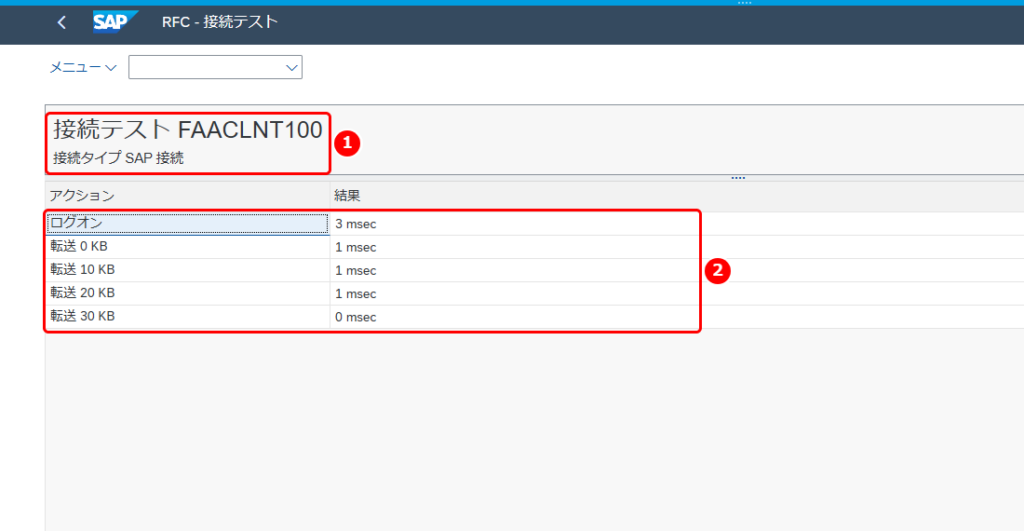
「RFC 宛先 FAACLNT100」で④「接続テスト」を押すと、「RFC – 接続テスト」が表示されます。
画面の見方
- 接続テストの対象: テストした RFC 宛先と接続タイプです。
- 結果: ログオンと、データの転送にかかった時間です。
この例の宛先は接続タイプ 3(ABAP 接続)で、接続テストの画面では「SAP 接続」と表示されます。この例では、ログオンが 3 msec、転送 0 KB〜30 KB が 0〜1 msec で、相手のシステムにつながっていることが分かります。
接続テストのほかに、相手が Unicode かを確かめる「ユニコードテスト」もあります。また、宛先に設定したユーザには、呼ぶ汎用モジュールについての権限(権限オブジェクト S_RFC)が必要です。権限は汎用グループの単位で確かめられます。
よくあるつまずき
- 宛先のユーザの権限を知りたい: 宛先に設定したユーザには、呼ぶ汎用モジュールについて S_RFC の権限が要ります。権限は汎用グループの単位で確かめられます。
- tRFC の再試行の間隔を知りたい: tRFC で相手が使えなかったときの再試行の回数と間隔は、RFC 宛先ごとに T-CODE:SM59 で決まります。エラーになった tRFC は、T-CODE:SM58 で確かめられます。
- 内部接続の宛先を変えたい: 内部接続(タイプ I)の宛先は、あらかじめ定義されていて変更できません。
まとめ
- T-CODE:SM59 では、RFC 宛先が接続タイプごとのフォルダに分かれて表示されます。
- RFC 宛先を照会して、接続タイプ・対象ホスト・インスタンス番号などの設定を確かめます。
- 「接続テスト」で、相手のシステムにつながるかを確かめます。
宛先を照会して、接続テストで相手につながるかを見ればいいんですね!
うむ。確認のときは設定を変えずに、照会だけで進めるのじゃぞい。