この記事を読むメリット
- 特性、特性値、クラスの関係が分かる
- 特性値を条件に品目などのオブジェクトを検索する流れが分かる
「特性値は分かるけれど、品目コードが分からない」というときに便利なのが、T-CODE:CL30Nです。分類に登録された特性値を条件にして、該当する品目などのオブジェクトを検索できます。
本記事では、品目を例に、検索の前提とCL30Nの操作手順、対象が見つからない場合の確認ポイントを解説します。
あわせて読みたい
【SAP共通】クラスと特性値(特性項目)について徹底解説!
この記事を読むメリット SAPでの特性とクラスに関する基本的な設定を理解することができます。 品目マスタとかに登録されている特性値ってなんなのかしら…設定方法も知…
この記事のポイント
概要
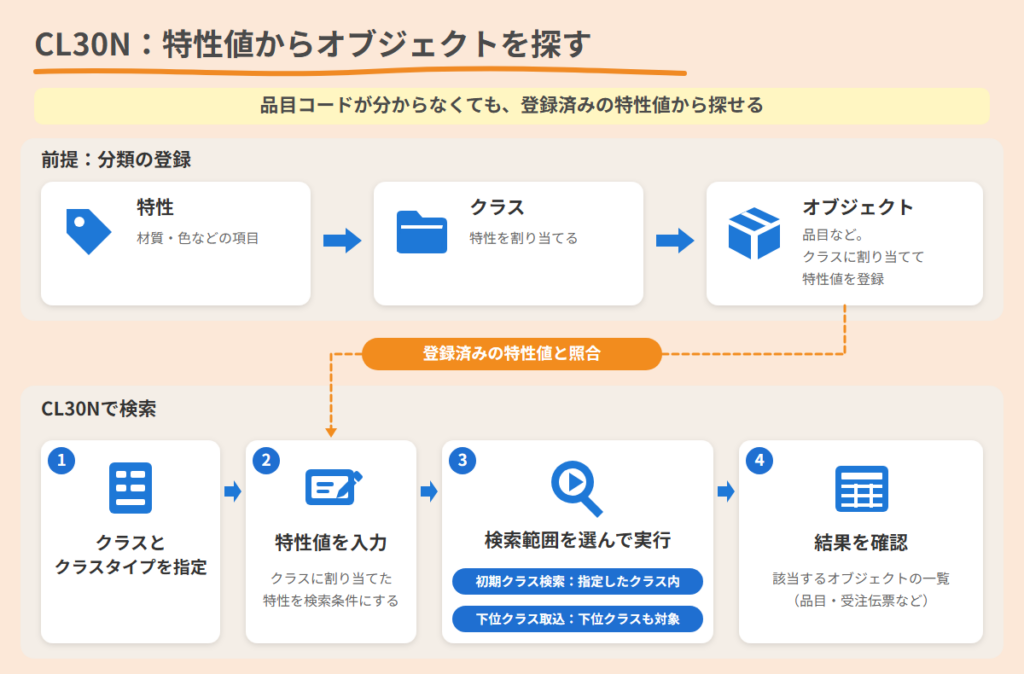
T-CODE:CL30Nは、クラスに分類されたオブジェクトを検索するトランザクションです。クラスに割り当てられた特性を検索条件として利用します。品目コードを知らなくても、登録済みの仕様を手掛かりに探せる点が特徴です。

たとえば、「材質」という特性をクラスに割り当て、そのクラスで品目を分類し、「SUS304」という値を登録します。CL30Nでは、この登録値と検索条件を照合して品目を探します。
CL30Nで品目を検索する手順
CL30Nで品目を検索する手順
- クラスとクラスタイプを指定する
- 検索したい特性値を入力する
- 検索範囲を選んで実行する
- 結果と品目の登録内容を確認する
それでは、実際の画面イメージを使って説明していくぞい
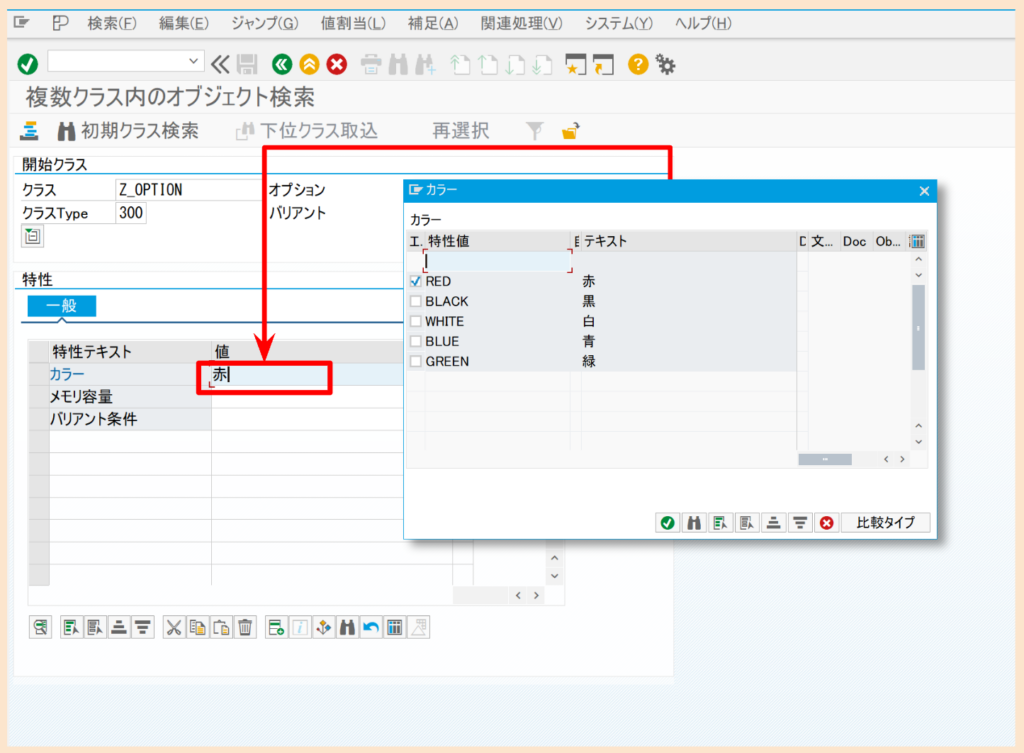
1.クラスとクラスタイプを指定する
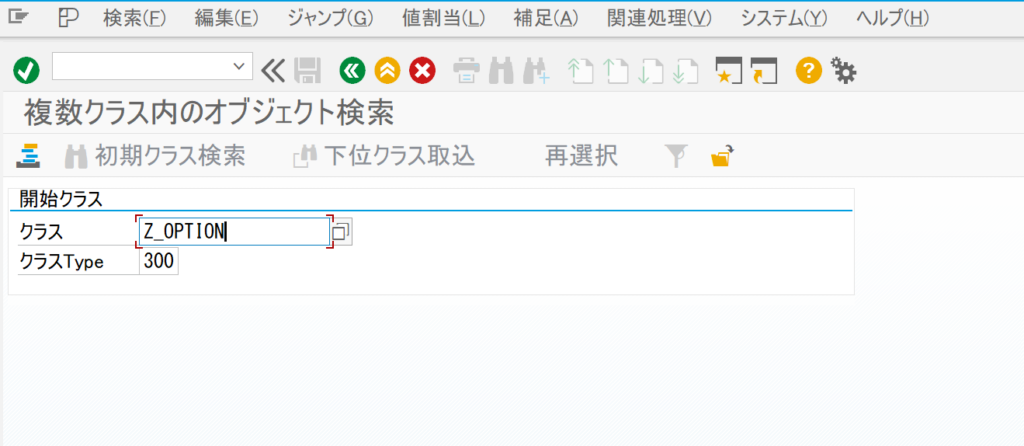
まず、SAP GUIのコマンド欄に「CL30N」を入力し、Enterキーを押します。
次に、定義済みのクラスタイプとクラスを指定します。
今回の例では、クラスタイプに「300」、クラスに「Z_OPTION」を入力してEnterキーを押します。
2.検索したい特性値を入力する
対象クラスの特性が検索条件として表示されます。
特性「カラー」に「RED」を入力します。値の選択肢が定義されている場合は、入力ヘルプから選ぶと入力間違いを防げます。
「RED」という値と「赤」という説明文は区別しましょう。値や説明の表示方法はユーザ設定によって異なるため、画面上の表示と登録内容を確認します。
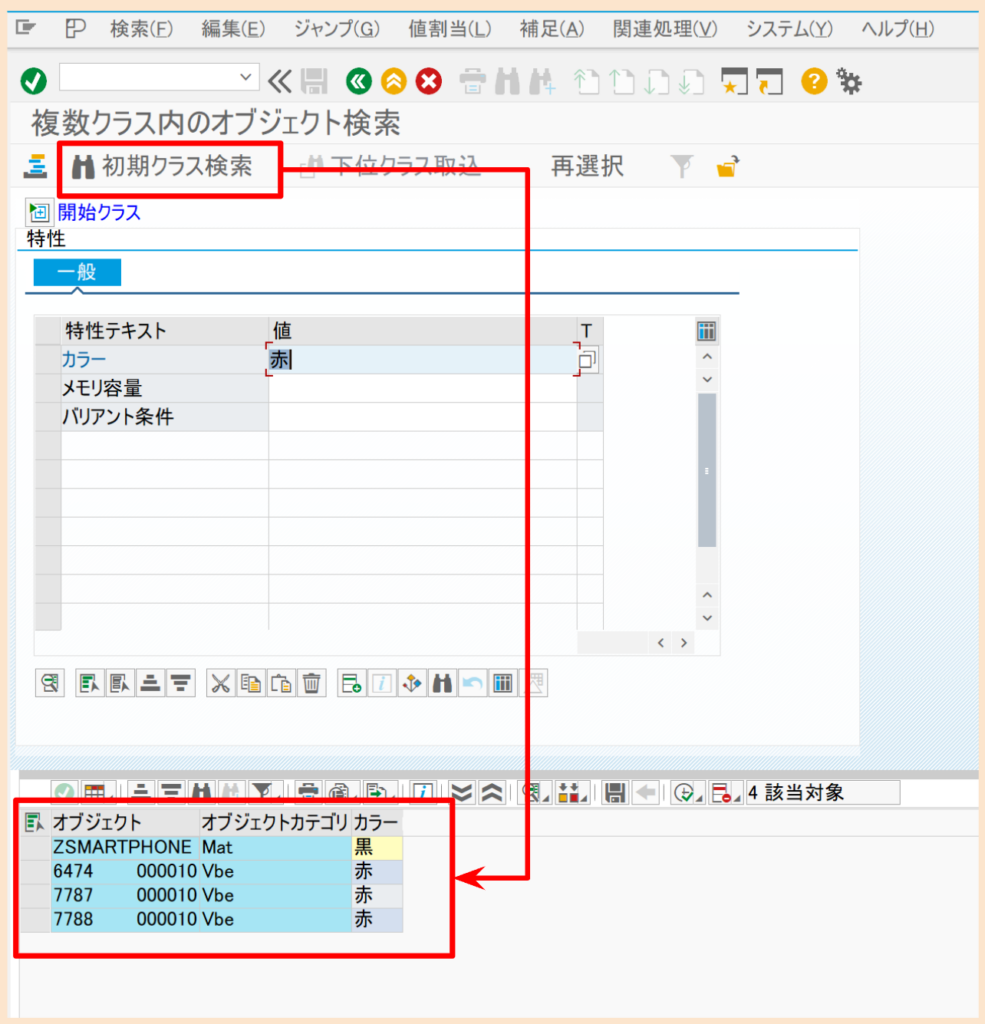
3.検索範囲を選んで実行する
指定したクラス内を探す場合は「初期クラス検索(Find in initial class)」の検索ボタンを使用します。下位クラスも対象にする場合は「下位クラス取込(Include subordinate classes)」のボタンを使用します。今回は指定したクラス内を検索します。
実行後は、下部に検索結果が表示されます。
4.結果と品目の登録内容を確認する
検索結果で、条件に合う品目コードを確認します。
結果の見せ方はレイアウトやユーザ設定に依存するため、品目コード・品目テキスト・特性値が必ず同じ列構成で表示されるわけではありません。
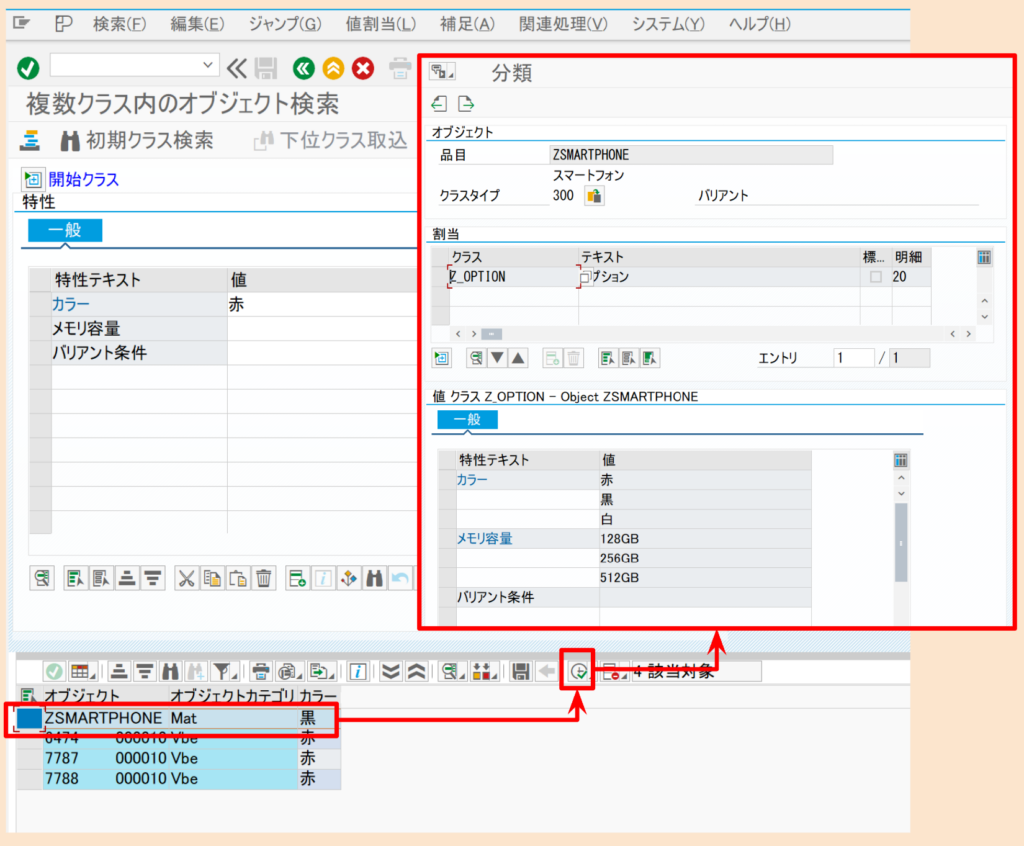
今回の検索結果では「BLACK(黒)」も出力されているように見えます。下記の様に、実際に品目の登録内容を確認すると、カラーというクラスに対して複数の特性値が設定されていることが分かります。検索条件で指定した「RED(赤)」が含まれている為、抽出されていますが、表示上は「BLACK(黒)」が見えているようです。
上記の例でわかるように、品目の他にも受注伝票などのオブジェクトも検索することができます。オブジェクトカテゴリで、どのオブジェクトが検索されたかを識別することができ、「Vbe」が受注伝票に該当します。
まとめ
T-CODE:CL30Nを使うと、クラスに登録された特性値を手掛かりに品目などのオブジェクトを検索できます。操作の流れは、クラスとクラスタイプの指定、特性値の入力、検索の実行、結果の確認です。
対象が見つからない場合は、入力条件だけでなく、品目のクラス割当と特性値、検索範囲、ユーザ設定を確認しましょう。
特性は奥が深いぞい!
ぜひとも次の記事を参考にしてくれい!
あわせて読みたい
【SAP共通】クラスと特性値(特性項目)について徹底解説!
この記事を読むメリット SAPでの特性とクラスに関する基本的な設定を理解することができます。 品目マスタとかに登録されている特性値ってなんなのかしら…設定方法も知…
あわせて読みたい
【SAP共通】テーブル関連図(特性値・クラス)
この記事を読むメリット SAPでの特性値(characteristic value)やクラス(class)に関する基本的なテーブル関係を理解することができます。 ここでは特性・クラスのテーブ…