この記事を読むメリット
- SAPにおける、化学・食品・医薬品向けのプロセス生産の製造実行で使用するPIシートについてその設定方法や仕組みについて理解することができます。
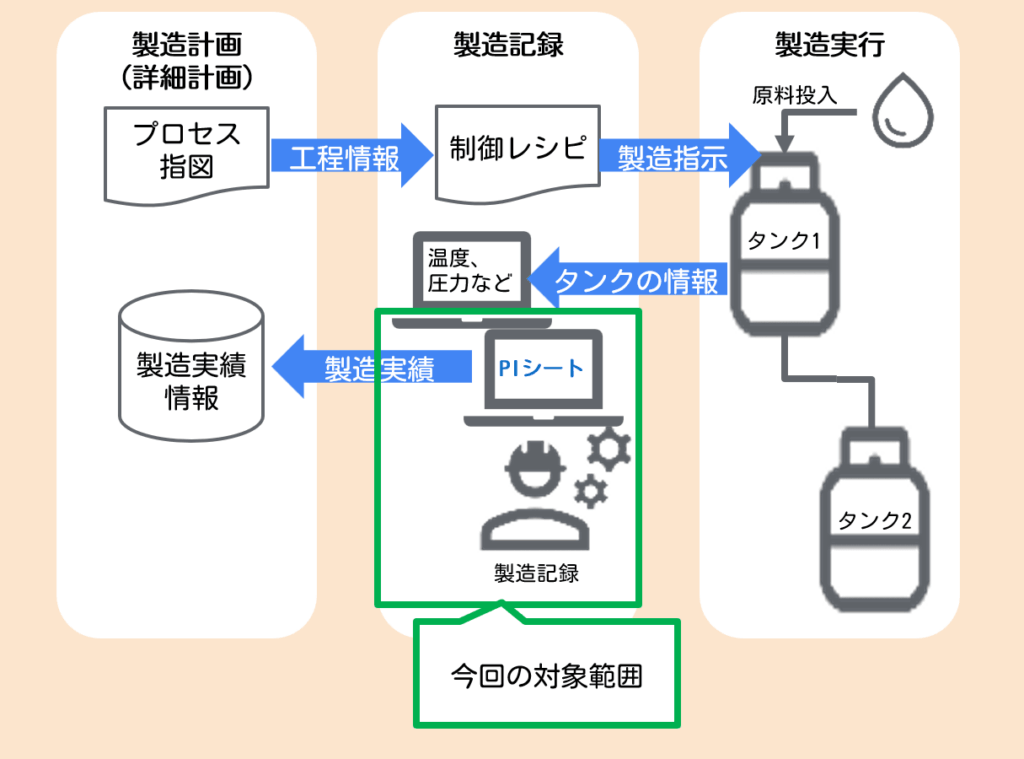
SAPの生産管理モジュールでは、化学・食品・医薬品といった流体を扱うプロセス指図(Process Order)があることをこれまで説明してきました。そのプロセス指図の製造実行においては組立指図での製造指示書にあたるプロセス指示書(Process Instruction Sheet)、”PI Sheet“(以降、PIシート)という形でSAPに記録をすることが可能です。実務上ではPIシートを構築するための標準機能としてXSteps(Execution Steps)という機能を併せて活用する形でプロセス指示を順番通りに実行できているかどうかを確認しながら作業記録を行うことができます。
これにより、PIシートはプロセス製造における電子製造記録(Electronic Batch Record)として、標準作業手順書のシステム化や実績データのリアルタイム収集などを実現することが可能となります。こうした機能がSAPにそろっているため、GMP(適正製造規範)といった製造における各種要件に対応するための統制確保が可能となります。
今回は、PIシートの設定や実際の画面を確認する形でその基本的な位置づけについて確認していきましょう。

プロセス生産では、組立産業と異なって化学反応などがあるため、各作業手順の順番やその完了条件などの管理が厳格に行われる必要があるのですね…
厳格に管理されている画面ってSAPで構築できるの…
PIシートやXStepsを使うことでSAPで構築することができるのじゃ!
参考:本記事を読む前に、プロセス指図についての概要を知るための記事
SAPラボ
【PP】製造指図とプロセス指図の違いについて徹底解説! | SAPラボ
この記事を読むメリット SAPの組立製造用の製造指図と化学・食品・医薬品向けのプロセス指図の違いについて理解することができます。 SAPの生産管理モジュールでは、製造実…
この記事のポイント
PIシートの用途・役割
前述の通り、PIシートはプロセス産業における電子製造記録(EBR: Electronic Batch Record)です。従来、紙で出力/記録していたSOP(Standard Operating Procedures:標準作業手順書)に基づく、現場の手書き記録の作業指示・実績を、システム上で一元管理することができます。
PIシートの用途
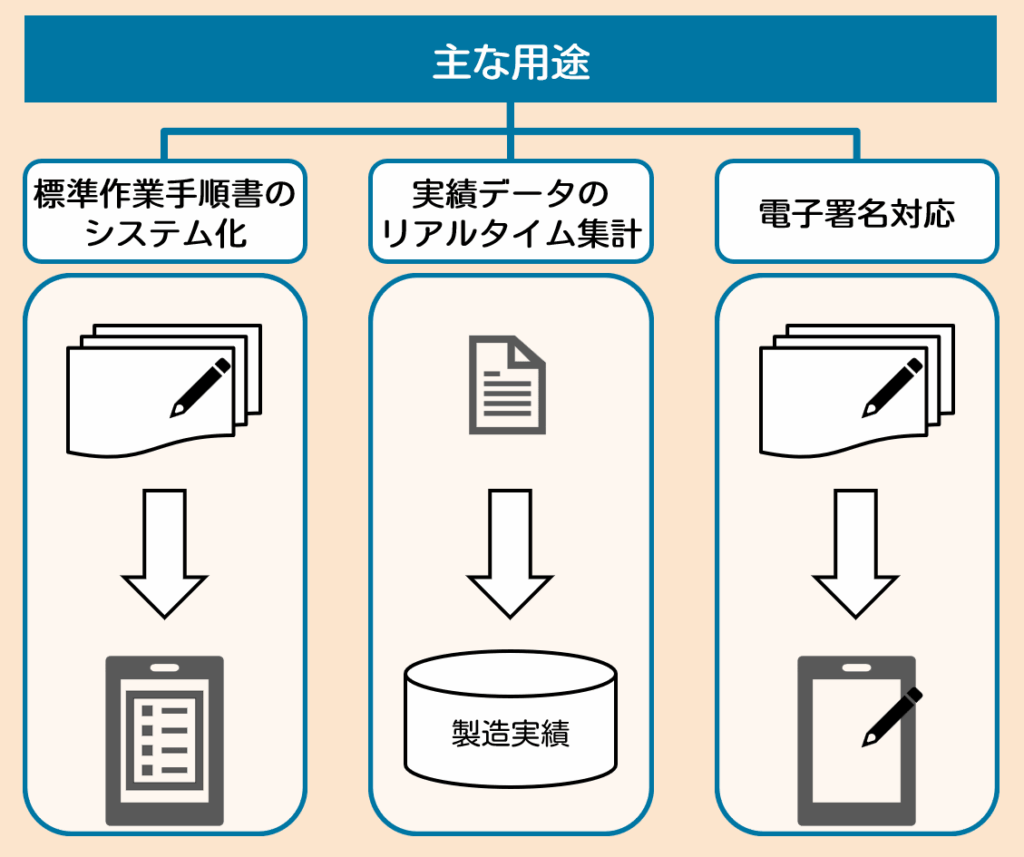
PIシートの主な用途は、3つありこれらの理由でプロセス産業におけるSAP活用では幅広く利用されています。
①標準作業(操作)手順書(SOP)のシステム化:プロセス産業の製造現場における作業手順(Standard Oprating Procedure)をシステム化することで、紙やエクセルでの現場ユーザの入力を正確にナビゲートするための用途
②実績データのリアルタイム集計:現場の計器データや実績データをリアルタイムに収集・集計するだけでなく、入力値の即時バリデーションや他業務プロセス(品質管理・在庫管理)へのシームレスな連携を実現する、現場のコントロールセンターとしての用途
③電子署名対応:電子署名や詳細な監査証跡(トラック&トレース)を自動で記録するため、医薬品や食品化学など、厳格な品質管理とコンプラが求められる業界における規制に対応するための用途
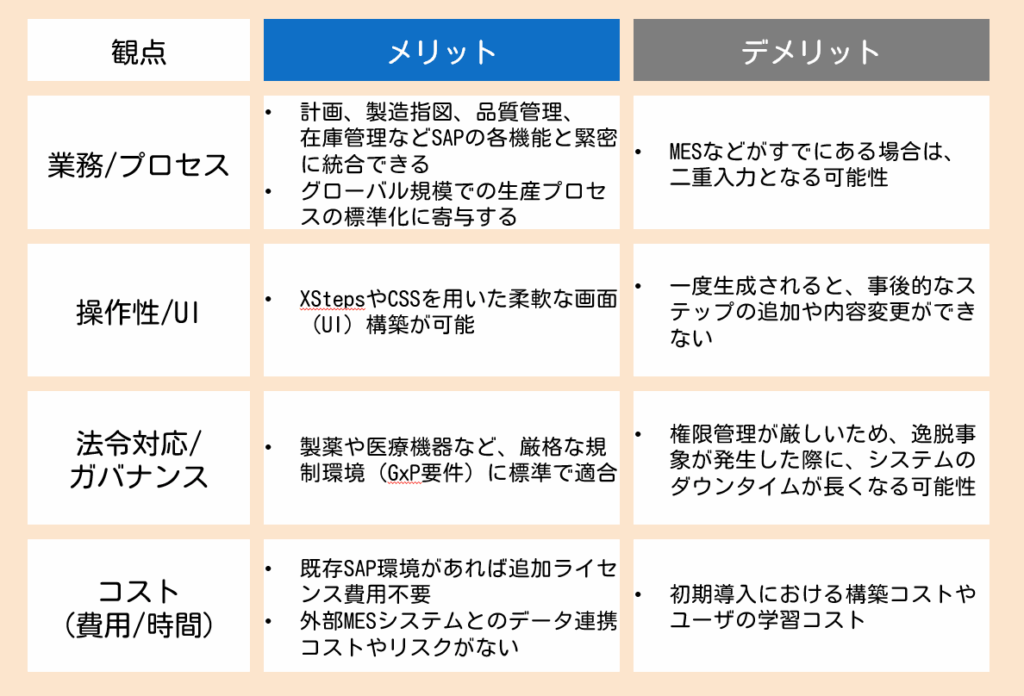
PIシートを適用するメリットとデメリットを一例として整理しています。
特に製薬などでは、例外処理が発生した際の柔軟性がSAPでプロセス指示を構築すると複雑なことになるケースが多いため、統制と柔軟性を加味しながら設定することが求められます。
PIシートのメリデメ(一例)
PIシート 実機画面イメージ
実機にて実際のPIシートがどのような画面構成となっているのか、など設定画面イメージを確認していきましょう。
前提として、品目マスタをはじめとした
①BOMマスタ
②マスタレシピ
③作業区(資源)マスタ
④製造バージョン
などが整備されていることに注意してください。
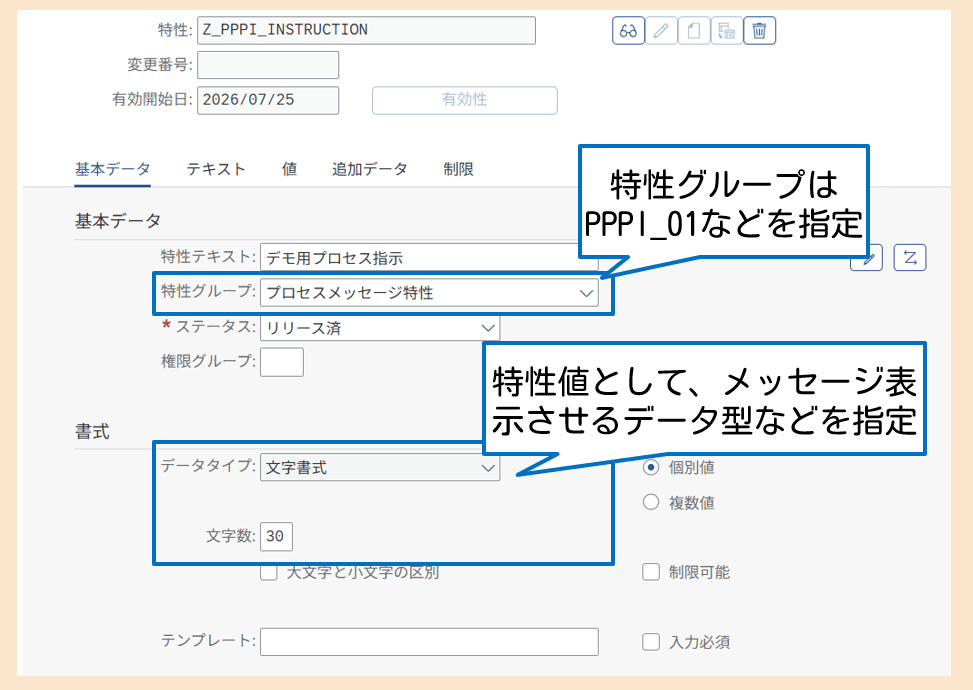
事前設定: 特性の事前定義(T-CODE: CT04/他クライアントからコピー:O23C)
SPRO パス:SAP カスタマイジングの導入ガイド (IMG)->生産計画/管理 – プロセス産業->プロセス管理->標準設定->採用: 事前定義特性
製造指示書に記載するメッセージは事前に特性として登録が必要となります。
この時、他クライアントからSAP標準の特性をコピーして登録することができます。
本来は下記パスよりクリックすることで自動実行され、他クライアントからコピーされる形になります。
今回は、環境の都合上、コピー登録ができなかったため、CT04から特性を登録して対応します。
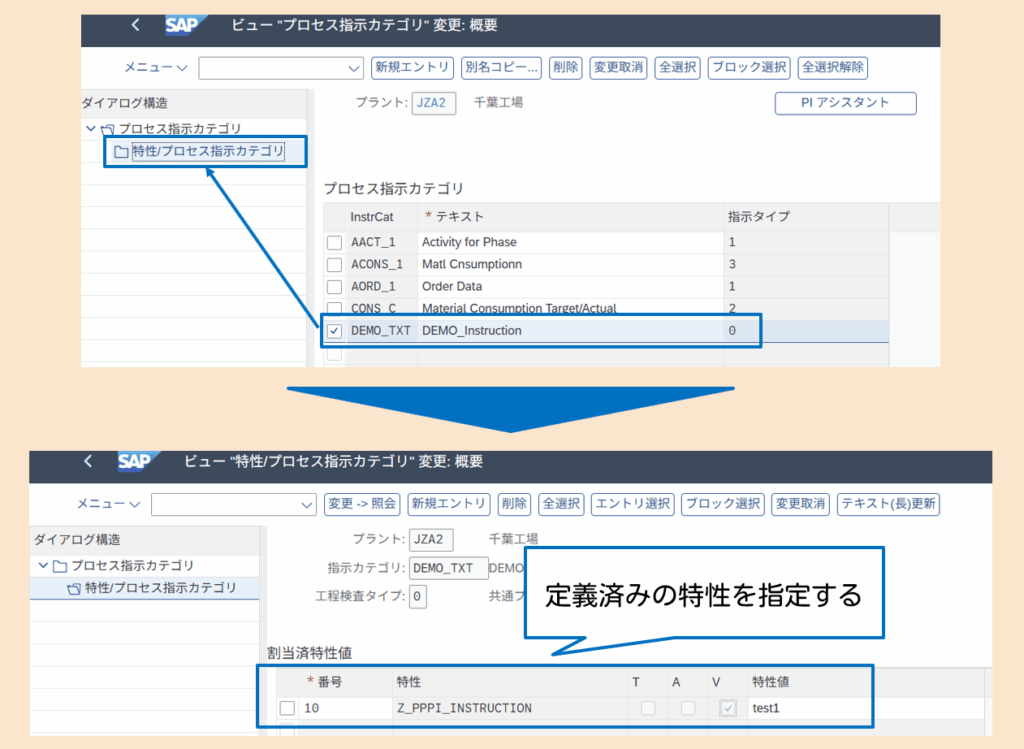
1: プロセス指示カテゴリへの紐付け(T-CODE: O12C)
まず、PIシートに載せる指示の種類である”プロセス指示カテゴリ”に対して定義済の特性/特性値を割り当てていきます。(指示の中身を特性によって定義するイメージ)ここで、定義された情報がPIシートなどに受け渡されるような仕組みになっています。
指示カテゴリへの特性割当
定義済の”PPPI_*”系の特性がない場合は、上記のようにCT04で特性を定義してください。
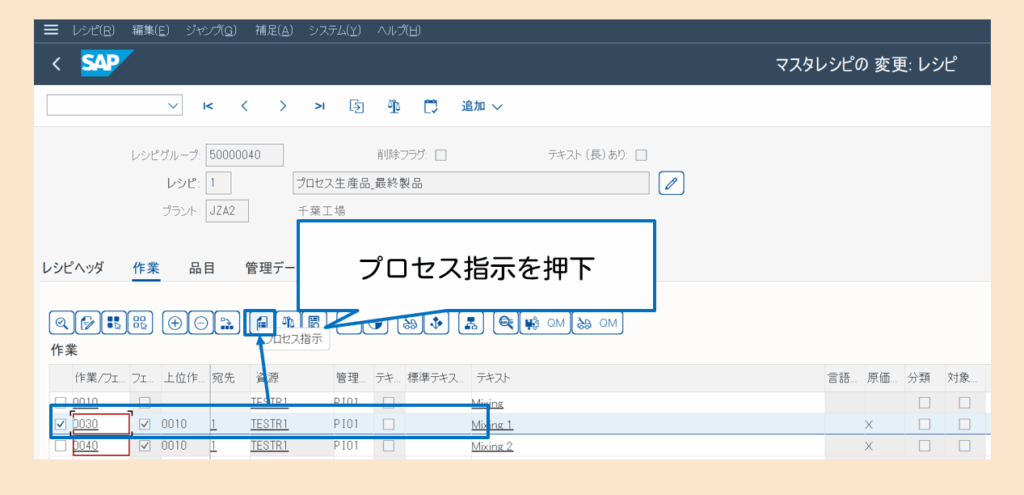
2: マスタレシピと指示カテゴリの紐づけ(T-CODE: C202/マスタレシピ変更)
次に、製造手順書であるマスタレシピに対して、1で定義した指示カテゴリ(指示の中身)を紐づけます。
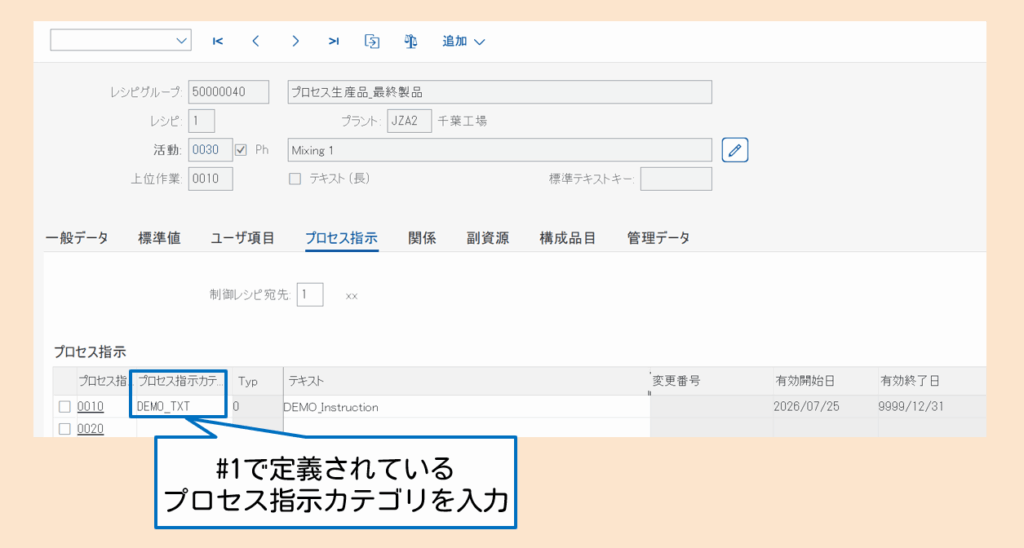
プロセス指示を押下した後、製造指示の内容をプロセス指示カテゴリから定義します。
ここで、プロセス指示カテゴリを登録することで、作業0030 というフェーズに対して、必要な作業内容や入力項目などを設定することができるようになります。
3: プロセス指図の登録(T-CODE:COR1/COR2)
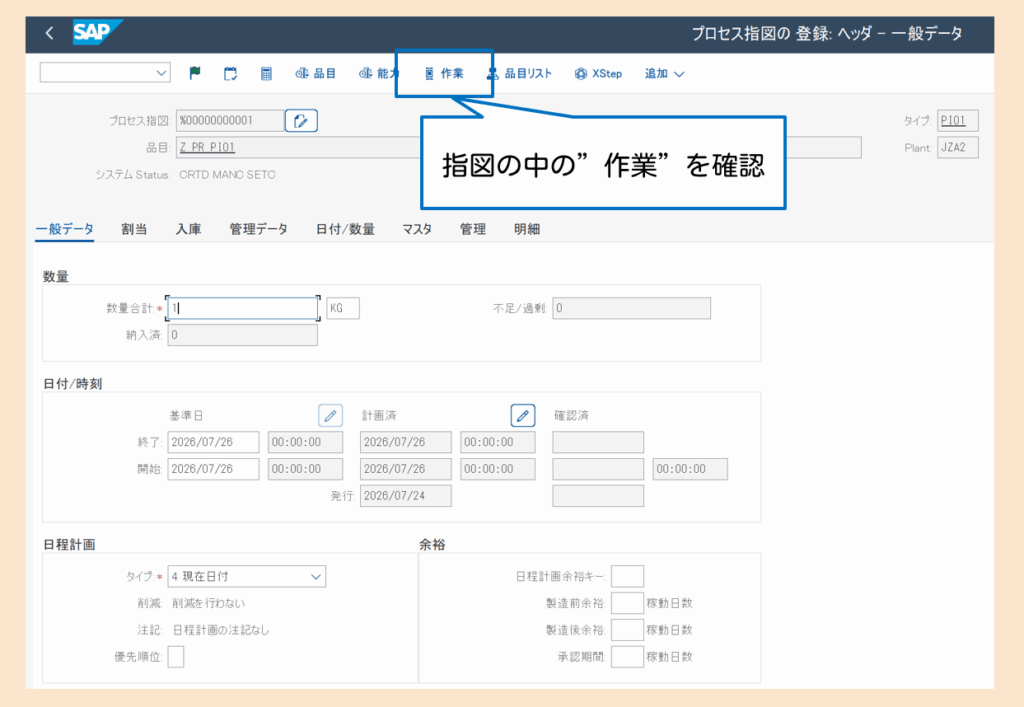
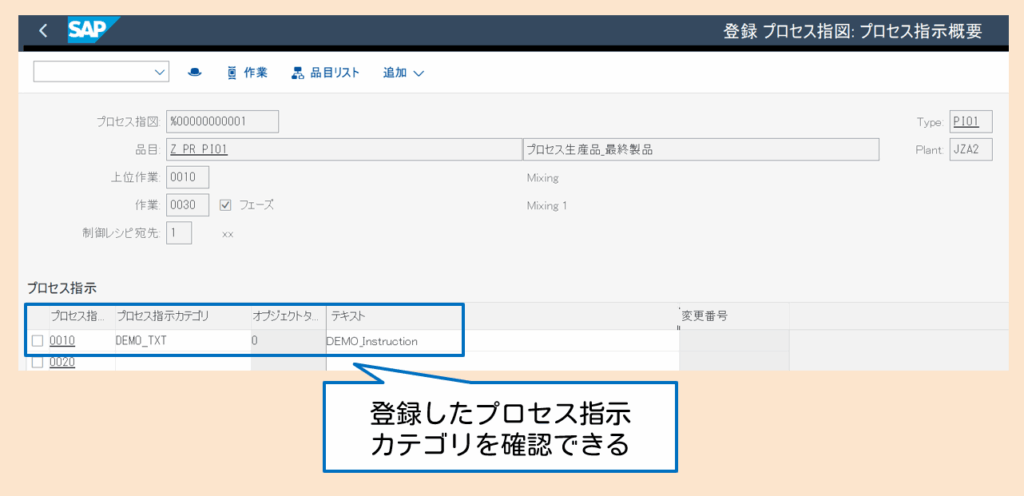
では、実際に登録したプロセス指示がどうなるのかまずプロセス指図を登録して、各指示内容について確認していきましょう。
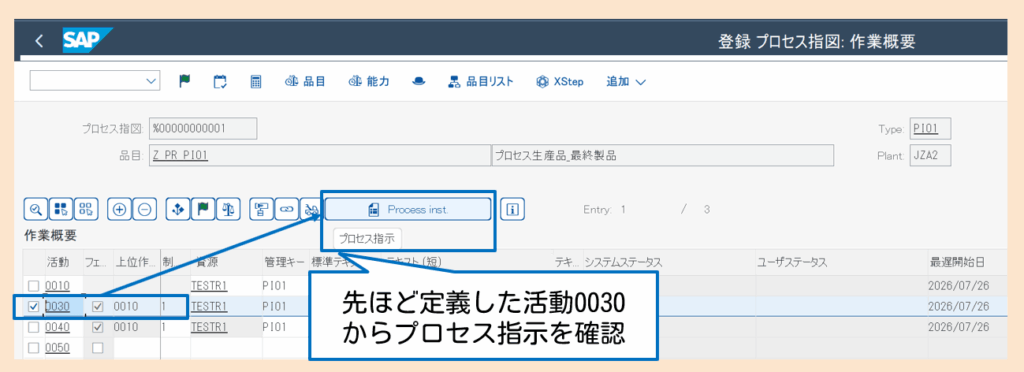
作業のうち、各活動におけるプロセス指示の内容を確認していきます。
そして、ヘッダ画面に戻り、制御レシピ生成を押下します。
これにより先ほどのマスタレシピの各活動/フェーズに割り当てられた制御レシピ宛先を確認(どこに対して指示を送るのか)し、プロセス指示カテゴリ(指示の内容)からPIシートの入力欄となる特性/特性値を確認した、制御レシピを生成します。
ここで、宛先タイプによってMESなどに送られるのか、SAPでのHTMLを生成されて作業者が入力できる画面が生成されるのかが決定されます。
制御レシピ生成 StatusがCRCRとなることを確認する
4:制御レシピ生成後確認(T-CODE:CO53)
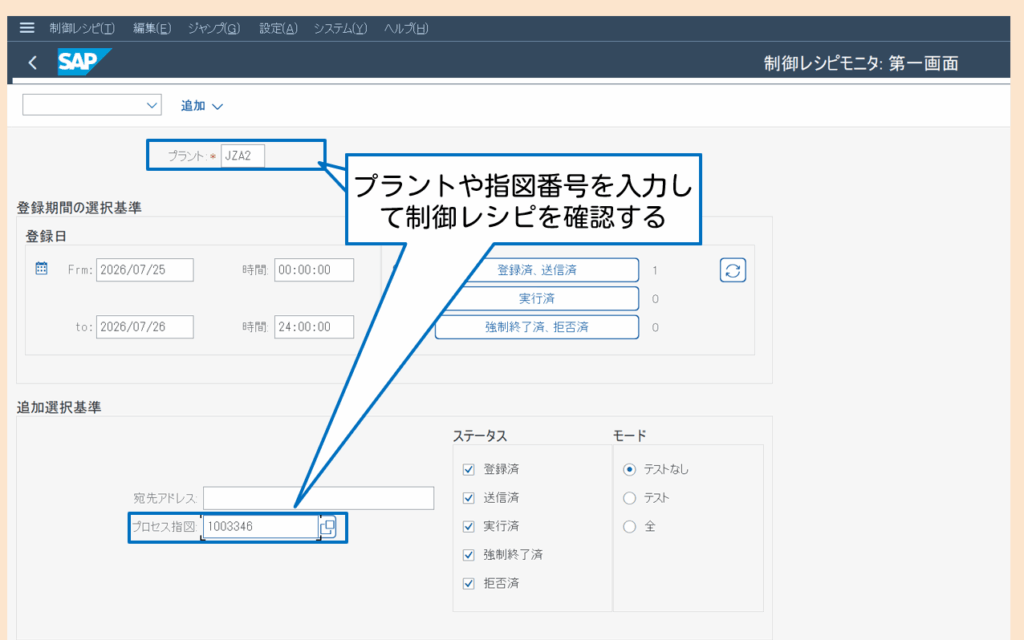
生成した制御レシピを実際に確認します。
確認対象のプロセス指図の番号と登録日を設定して実行することでレシピ生成後の確認ができます。
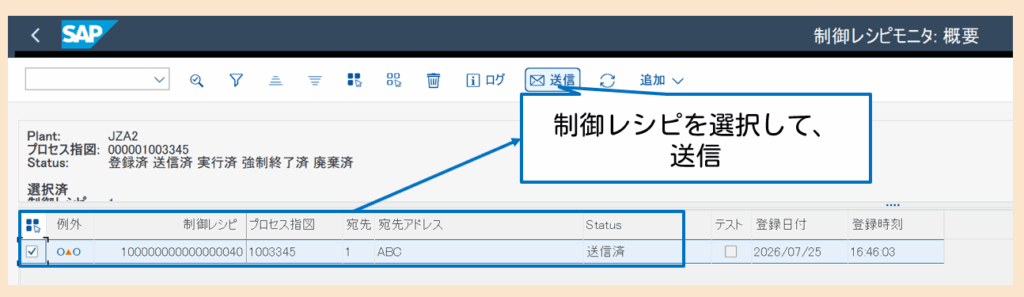
この処理を行うことで、今回は送信先はPIシートのため、SAP内部で転送処理が行われます。
制御レシピ対象を選択して送信します。
5: PIシートの確認(T-CODE:CO60)
先ほどの送信結果を確認してみます。
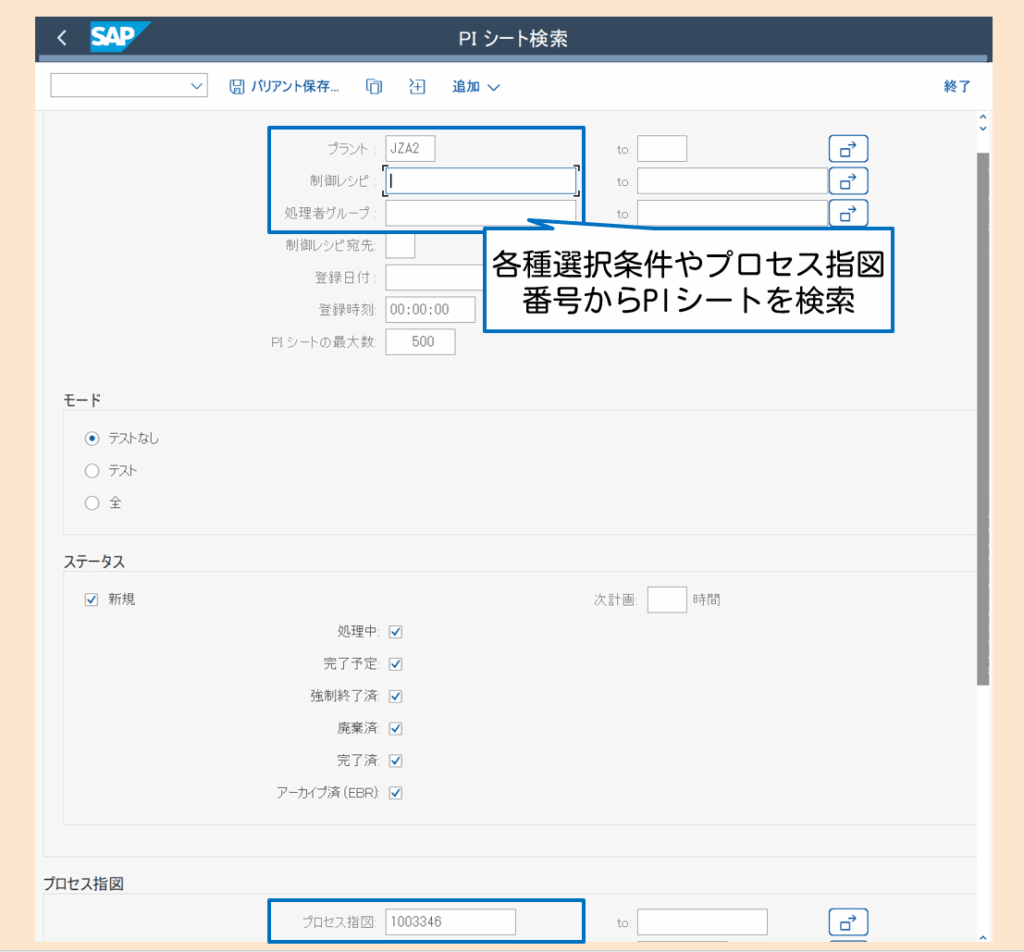
各種検索条件をもとに、検索します。
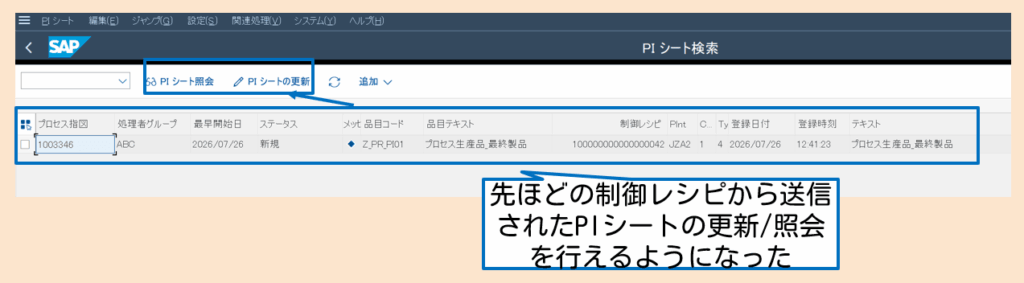
PIシート検索画面
実行後、制御レシピから送信されたPIシートが参照可能となる。
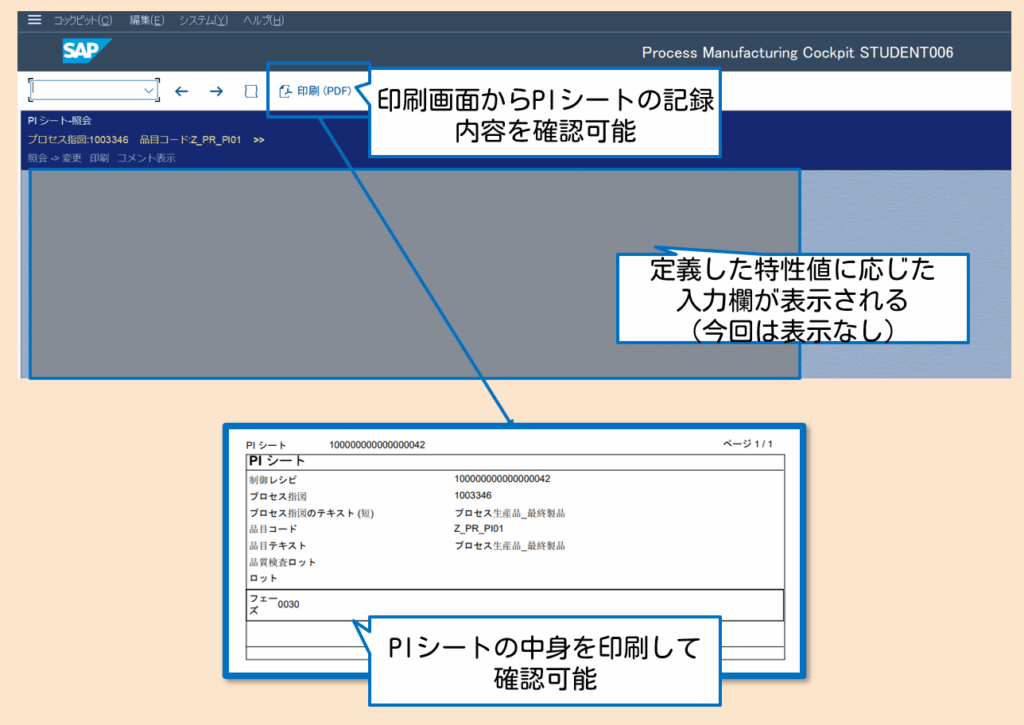
対象のPIシートを選択して、照会/変更から特性値に応じた値をPIシートの画面から入力することができます。また、印刷ボタンから実際に印刷して入力した内容を確認することもできます。
さいごに
本記事では、プロセス指図を現場へ展開する際に使用される PIシート の仕組みを確認してきました。 実機画面を通じて、マスタレシピのフェーズ単位でどのように製造指示が紐づき、 それが PIシートとしてオペレーターに提示されるのかを具体的に理解できたと思います。
PIシートは、PP-PI の中でも「現場が実際に触れる唯一の画面」であり、 プロセス指図の内容がどのように実行レベルへ落とし込まれるかを把握するうえで非常に重要となります。
今回の内容が、 プロセス指図 → フェーズ → プロセス指示 → PIシート という一連の流れを理解する一助となり、 PP-PI の全体像をよりクリアに捉えるきっかけになれば幸いです。
本記事はこれで以上じゃ!
PIシートはプロセス産業に携わる者でSAPを使用するユーザにとっては少々難解かもしれんが、これをみて設定方法含め、マスターするんじゃぞ!