この記事を読むメリット
- SAP FIモジュールの未転記伝票処理の全体像を理解できます
- 未転記伝票の登録・変更・照会(FBV1/FBV2/FBV3)の操作方法を習得できます
- 実務で活用できる承認ワークフローの運用イメージがつかめます
SAPでは、日々の取引(債権・債務など)を仕訳として計上します。業務によっては仕訳が自動で計上されるものと、手動で計上するものがあります。
大企業では取引件数が多いため、すべてを手動で処理するのは現実的ではありません。実務では自動仕訳が中心で、債務は原則としてMM(購買)から、債権はSD(販売)から自動計上されます。
自動化の対象外となる取引については、経理ユーザーが手動で仕訳を起票します。
直接会計伝票を転記すると、後から間違った内容が入力されたことに気づいた際に修正作業が増えてしまいます。そのため、会計伝票を転記する前に、起票者が未転記伝票を作成し、承認者の承認により本転記を行う運用をしている企業も数多くあります。
今回は、FIモジュールでよく使用される未転記伝票登録(FBV1)、未転記伝票変更(FBV2)、未転記伝票照会(FBV3)の使用方法をご紹介します。
早速、SAPの未転記伝票処理について紹介していくぞい!
この記事のポイント
未転記伝票とは
未転記伝票は、伝票を確定(転記)させる前の一時保存のような状態です。
SAP において、1 つの機能には通常「登録」「変更」「照会」の 3 種類のトランザクションコードが用意されています。
以下、それぞれのトランザクションについて紹介します。
未転記伝票登録(FBV1)
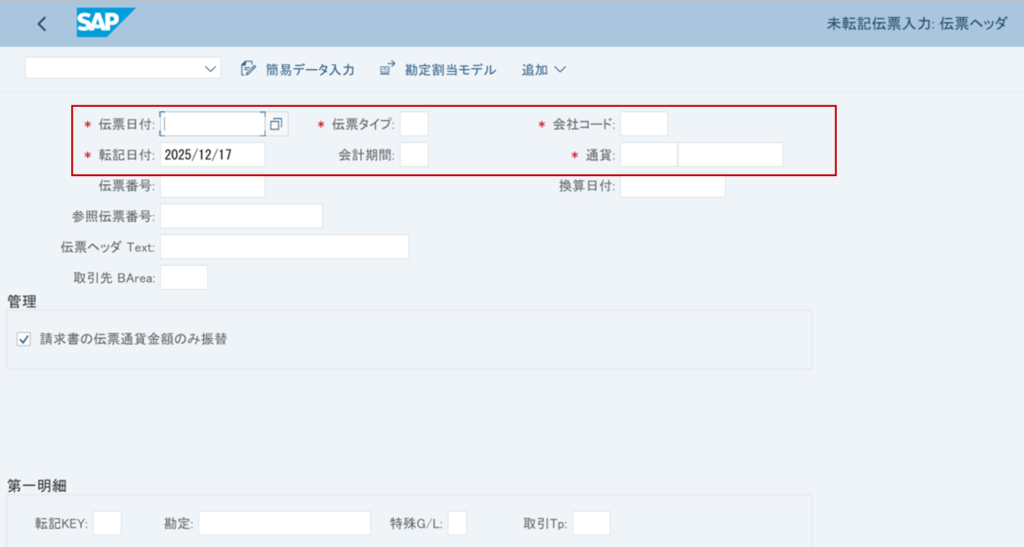
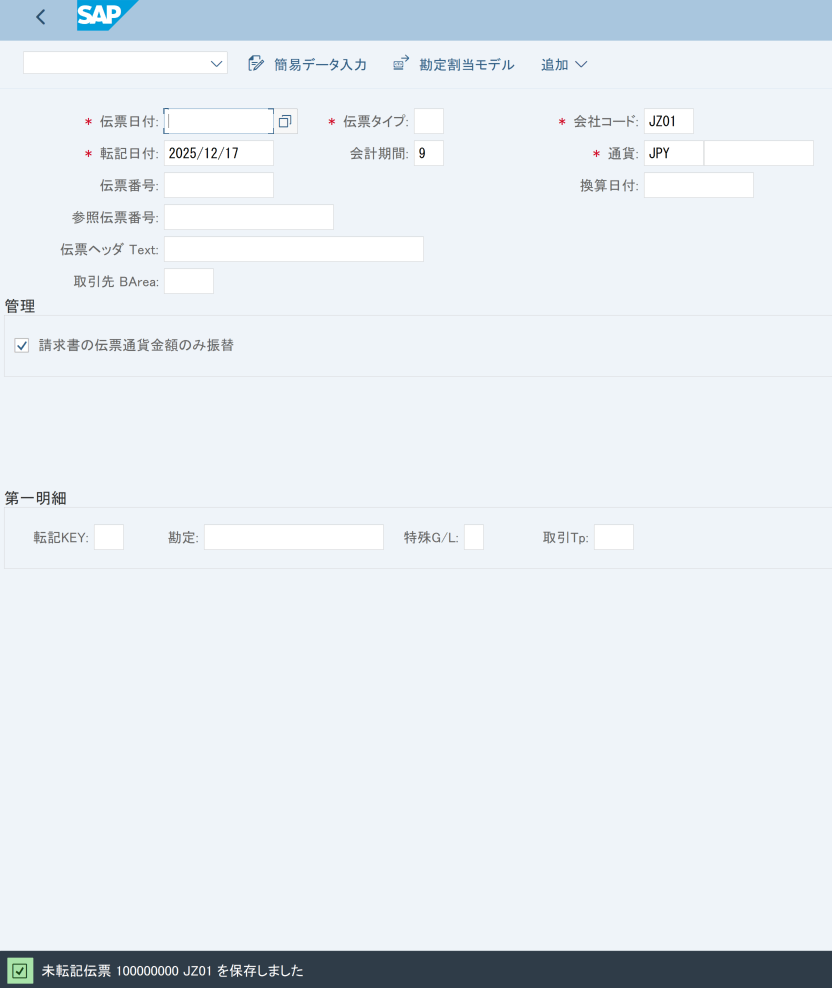
未転記伝票登録実行画面:FBV1

まずヘッダ部分の主要項目について、紹介します。
👇必須項目
- 伝票日付:基本、領収書などもらった日付など証憑書類日付で記入します。
- 転記日付:この会計伝票を記録したい日付です。(※伝票日付は必ず転記日付と同じわけではないですが、伝票日付と転記日付同じにするケースは多いです。)
- 伝票タイプ:業務内容によって、該当伝票タイプを入力します。(※伝票タイプはカスタイマイズで事前定義されます。)
- 会社コード:処理対象とする会社コードを指定します。
- 通貨/レート:取引通貨を入力します。(※外貨を入力した場合、換算レートが発生しますが、事前にシステム上に登録されているレートが自動的に適用されます。)
👇非必須項目
- 会計期間:転記日付によって自動設定されますので、入力しなくても問題ないです。
- 参照伝票番号:発注/受注伝票番号を入力します。(※カスタイマイズ設定によって、伝票タイプは仕入先/得意先請求書の場合、入力がリクエストされたりします。)
- 伝票ヘッダText:この伝票の説明分を記入するのが一般的な運用です。
別記事で、為替レートについては解説しているので併せてチェックしてみてください。
SAPラボ
【SAP FI】為替レート(Exchange Rate)について徹底解説! | SAPラボ
この記事を読むメリット 為替レートの基本的な知識を理解することができます。 為替レートに関するSAPの設定を理解することができます。 SAPにおける為替レートマスタ(Exch…
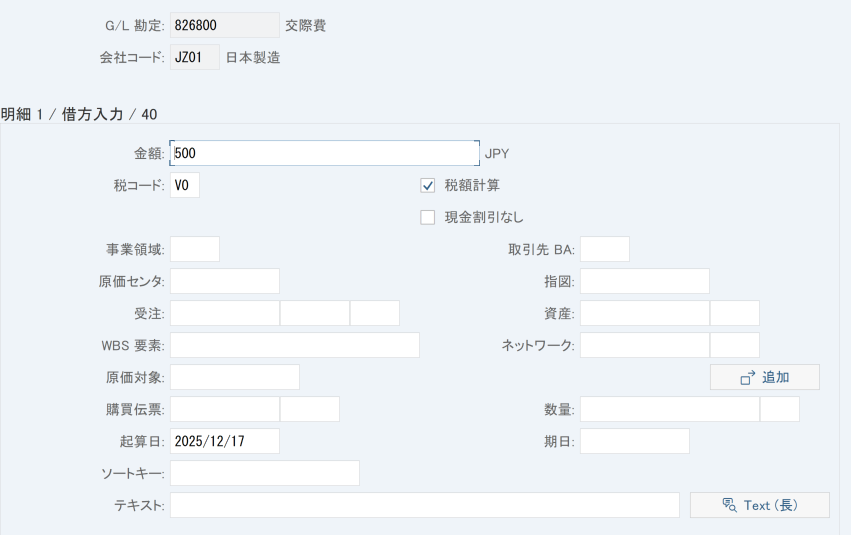
次は明細の項目について紹介します。
- 転記KEY:必須入力項目です。(Ex.借方:40 貸方:50(カスタイマイズで定義します。))
- 勘定:必須入力項目です。仕訳の勘定コードを入力します。(※仕入先請求書の場合、仕入先コードを入力します。)
- 特殊G/L:特殊仕訳計上する場合のみ入力します。
- 取引タイプ:資産取引タイプを入力します。
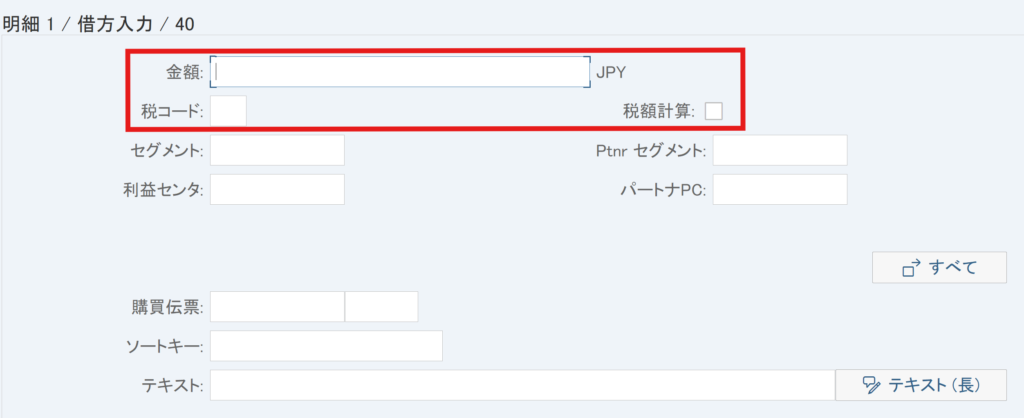
転記KEYと勘定を入力したらEnterを押下し、次の明細画面に遷移します。
- 金額:必須入力項目です。取引金額を入力します。
- 税コード:不課税か、8%か、10%か、該当な税コードを選択します。
- 税額計算:自動税額計算が必要な場合、チェックします。
明細画面にある表示項目は項目ステータスでコントロールできます。
勘定科目によって、明細画面に表示する項目も異なります。
別の記事ですが、勘定マスタに関する記事に項目ステータスに関する内容が記載されていますので、併せてチェックしてみてください。
SAPラボ
【SAP FI】勘定コードマスタの設定・登録方法を徹底解説 | SAPラボ
SAP FIの勘定コードとは?勘定コード表・勘定グループ・項目ステータスの設定から登録手順、関連テーブル構造まで網羅的に解説します。
借方の記載がおわりましたら、次に貸方の明細も記入します。
転記KEYを「50」にし、勘定コードを入力して、詳細を入力します。
第一明細と同じように金額を入力し、「保存」ボタンを押下すると、未転記伝票が保存されたメッセージが表示されます。
未転記伝票変更(FBV2)
保存した未転記伝票にテキストの入力漏れや入力ミスがあった場合は、未転記伝票を修正する必要があります。本転記伝票と異なり、金額の修正は行えます。
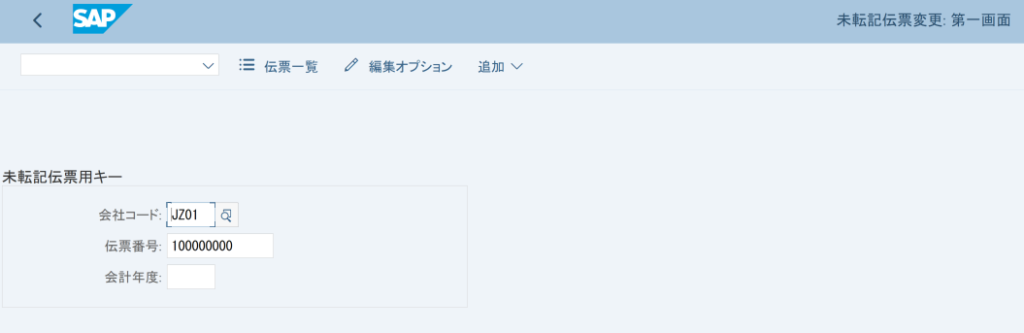
未転記伝票を変更する際は、「伝票番号」「会社コード」「会計年度」のキー項目を入力し、対象となる伝票を一意に特定します。
Enterを押すと、下記画面に遷移します。
明細をクリックして、各明細の詳細画面に遷移します。
未転記伝票ですので、すべての項目は修正可能の状態となります。
不要な未転記伝票を削除することも可能です。
未転記伝票照会(FBV3)
会計伝票を登録した後は、内容を確認するために照会機能を利用します。そのため、実務では照会機能が頻繁に使用されます。
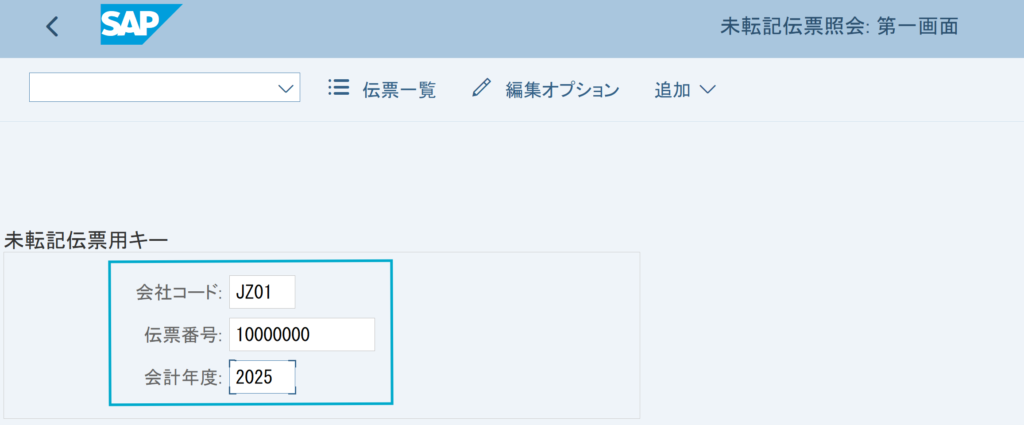
照会の初期画面は、伝票変更の初期画面と全く同じです。伝票は「伝票番号」「会社コード」「会計年度」の組み合わせによって一意に特定されます。
Enter キーを押すと照会画面に遷移します。
変更モードとの違いは、すべての項目がグレーアウトされており、内容を参照するだけで変更はできない点です。
まとめ
本記事では、未転記伝票に関連する代表的なトランザクションコード FBV1(伝票登録)、FBV2(伝票変更)、FBV3(伝票照会) を紹介しました。
・FBV1(未転記伝票登録)
新規の未転記会計仕訳を登録するためのトランザクションコード。
・FBV2(未転記伝票変更)
入力漏れや誤入力があった場合に伝票を修正するためのトランザクションコード。不要なであれば、直接削除することも可能。
・FBV3(未転記伝票照会)
登録済み伝票を参照するためのトランザクションコード。変更モードとの違いは、すべての項目が参照専用になっている点。
これら 3 つのトランザクションを正しく使い分けることで、日々の会計業務を効率的かつ正確に進められる。
未転記伝票の登録、変更、照会について、できるようになりました!
未転記伝票を登録して承認ワークフローを利用し、最終的に本転記する業務プロセスが多くの企業に採用されるぞい!
そのため、未転記伝票に関する機能はどのプロジェクトでも使う重要機能ぞい!必ず使い方を把握しておくのじゃ!