この記事を読むメリット
- 標準 WBS・標準ネットワークの役割と、標準 WBS 要素への結び付き・標準 WBS のステータス(CRES・RELS・CLOS)が分かる
- T-CODE:CJ91・CJ92・CJ93 で標準 WBS を登録・リリース・照会し、T-CODE:CN01・CN03 で標準ネットワークを登録・照会する画面が分かる
- T-CODE:CJ01 で標準 WBS をテンプレートにプロジェクトを作り、WBS 要素の番号を置き換える手順と、ネットワークは作られない点が分かる
社内システムの導入を、何度もくり返し行う会社があるとします。
案件ごとに、作業を「要件定義」「構築・テスト」「導入・教育」に分けます。テストは、結合テストのあとに受入テストを行います。
毎回同じ形を一から入れずに、WBS とテストの流れをひな形として持っておきたい、という場面です。
新しい案件「人事システムの導入」は、そのひな形から作ります。
| したいこと | 使う操作 |
|---|
| WBS のひな形を登録する | 標準WBSの登録(T-CODE:CJ91) |
| ひな形をリリースする(RELS にする) | 標準WBSのリリース(T-CODE:CJ92) |
| ひな形の WBS 要素を確かめる | 標準WBSの照会(T-CODE:CJ93) |
| テストの流れのひな形を登録し、標準 WBS 要素に結び付ける | 標準ネットワークの登録(T-CODE:CN01) |
| テストの流れのひな形の活動を確かめる | 標準ネットワークの照会(T-CODE:CN03) |
| ひな形から新しいプロジェクトを作る | 標準WBSからプロジェクトを登録(T-CODE:CJ01) |
| ひな形のテストの流れからネットワークを作る | 標準ネットワークからネットワークを登録(T-CODE:CN21) |
この記事では、標準 WBS・標準ネットワークの役割と結び付き、ステータスを説明します。
そのあと、標準 WBS SAPLABO-STD と標準ネットワーク「システムテスト(標準)」を例に、登録・リリース・照会の画面を見ていきます。
最後に、SAPLABO-STD からプロジェクト SAPLABO03 を作り、標準ネットワークから SAPLABO03 のテストのネットワークを作ります。
社内システムの導入を何度も行っていて、毎回同じ WBS とテストの流れを一から入れています。ひな形にしておけませんか?
標準 WBS と標準ネットワークを、ひな形にできるぞい。役割とステータスから、登録・リリース・照会の画面、ひな形からプロジェクトを作るところまで順に見ていくのじゃ。
この記事のポイント
標準WBS・標準ネットワークとは?
標準 WBS でも、原価や日程を計画できるんですか?
できんのじゃ。標準 WBS は、何度も使える中立の WBS じゃ。運用の WBS を作るときの、テンプレートとして使うのじゃよ。
標準 WBS
PS には、運用の構造を作るためのテンプレートとして、いくつかの標準構造があります。標準ネットワーク・標準プロジェクト定義・標準 WBS・標準マイルストーンです。
標準 WBS は、くり返し使える中立の WBS です。運用の WBS を作るときのテンプレートになります。
標準 WBS を登録すると、標準プロジェクト定義も一緒に登録されます。
登録の画面では、標準プロジェクト定義の番号を入れ、その下に階層で並ぶ標準 WBS 要素を入れます。
標準 WBS では、原価計画・日程計画などの運用データは計画できません。
標準プロジェクト定義は、削除もアーカイブもできません。削除・アーカイブできるのは、標準 WBS 要素だけです。
標準 WBS では、文書管理・進捗分析・決済規則も使えません。
WBS を作るときのテンプレートには、標準 WBS のほか、既存の WBS やその一部も使えます。
標準ネットワーク
標準ネットワークは、プロジェクトに依存しないネットワークの構造です。運用のネットワークや、別の標準ネットワークを作るときのテンプレートになります。
受注からアセンブリ処理でネットワークを作るときは、標準ネットワークが必要です。
標準ネットワークには、品目を直接は割り当てられません。品目は、BOM(品目の BOM か標準 BOM)を使って間接的に割り当てます。
標準ネットワークにも、活動と関連を入れます。活動と関連は、ネットワークの記事で解説しています。
あわせて読みたい
【SAP PS】ネットワークと活動とは?CN21・CN22・CN23の使い方を解説
この記事を読むメリット ネットワークと活動の役割、WBS 要素への割当、活動の種類と関連(FS・SS・FF・SF)が分かる T-CODE:CN21 でネットワークを登録し、WBS 要素への…
標準 WBS と標準ネットワークの結び付き
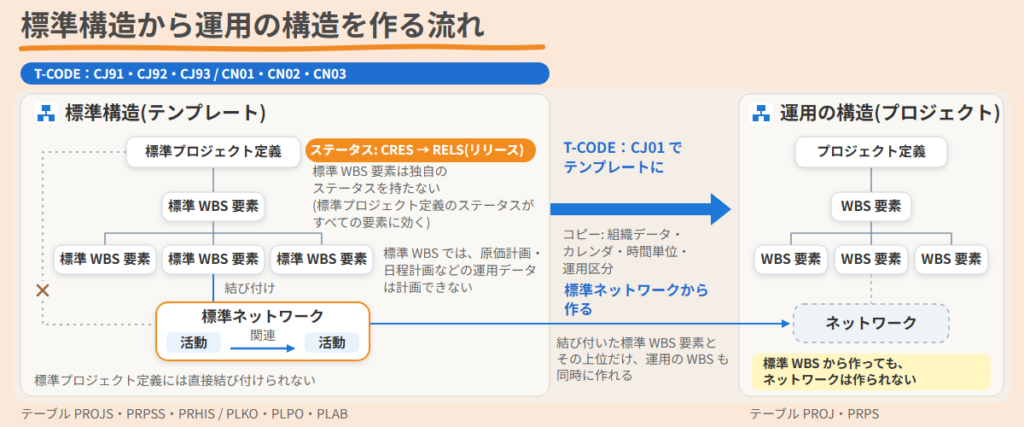
標準ネットワークは、標準 WBS 要素に結び付けられます。標準プロジェクト定義には、直接は結び付けられません。
結び付けておくと、標準ネットワークから運用のネットワークを作るときに、運用の WBS も同時に作れます。このときは、ネットワークのヘッダにプロジェクト定義も WBS 要素も入れません。
運用の WBS として作られるのは、標準ネットワークが結び付いた標準 WBS 要素と、その上位の WBS 要素です。標準 WBS のすべての WBS 要素が作られるわけではありません。
逆向きはできません。標準ネットワークの付いた標準 WBS から運用の WBS を作っても、運用のネットワークは作られません。
この記事の例では、標準ネットワーク「システムテスト(標準)」を、標準 WBS 要素 SAPLABO-STD.2「構築・テスト」に結び付けます。

テストの流れは、プロジェクト全体に付けるのではないんですね?
そうじゃ。テストを行う「構築・テスト」のような、標準 WBS 要素に付けるのじゃよ。
標準 WBS のステータス
標準 WBS 要素は、独自のステータスを持ちません。標準プロジェクト定義のステータスが、すべての標準 WBS 要素に効きます。
標準プロジェクト定義のシステム Status は、次のとおりです。
| システム Status | 意味 |
|---|
| CRES | 登録済(標準 WBS)。登録したときのステータス。テンプレートに入れると、リリースされていないという情報のメッセージが出る |
| RELS | 承認済(標準 WBS)。リリースすると付く。RELS の標準 WBS は、テンプレートに使える |
| CLOS | 完了済(標準 WBS)。不要になった標準 WBS の印。CLOS の標準 WBS は、テンプレートに使えない |
CLOS の標準 WBS を T-CODE:CJ01 のテンプレートに入れると、標準 WBS が終了しているというエラーになり、プロジェクトを作れません。
画面の見方
- メッセージ: T-CODE:CJ01 の第一画面で、標準 Proj.定義に CLOS の標準 WBS を入れて Enter キーを押したときのエラーです。
この例では、CLOS にした標準 WBS SAPLABO-STD-OLD「社内システム導入(旧版)」を入れたので、「標準 WBS SAPLABO-STD-OLD は終了しています」と表示されます。
CRES の標準 WBS をテンプレートに入れると、リリースされていないという情報のメッセージが出ます。「続行」を押すと、プロジェクト定義の画面に進みます。
標準 WBS には、TECO(技術的完了)はありません。
この記事の例では、T-CODE:CJ92 でリリースして CRES を RELS にしてから、テンプレートに使います。
標準WBSの登録(T-CODE:CJ91)
使うデータ
この節では、システム導入の WBS のひな形として、標準 WBS SAPLABO-STD を登録します。使うデータは次のとおりです。
| データ | この例の値 | 使うところ |
|---|
| 標準プロジェクト定義 | SAPLABO-STD | 第一画面の標準プロジェクト定義 |
| プロジェクトプロファイル | 0000001(名前は「標準プロジェクトプロファイル」) | 第一画面の Project プロファイル |
| 標準プロジェクト定義の名前 | 社内システム導入(標準) | プロジェクト定義 基本データの名前の欄 |
| 稼動日カレンダ・時間単位 | US・DAY | 基本データタブの日付 |
| 組織 | 管理領域 A000・会社コード 1710・プラント 1710・利益センタ YB600 | 基本データタブの組織 |
| 標準 WBS 要素(Lev 1) | SAPLABO-STD 社内システム導入 | WBS 要素 – テキストの 1 行目 |
| 標準 WBS 要素(Lev 2) | SAPLABO-STD.1 要件定義 / SAPLABO-STD.2 構築・テスト / SAPLABO-STD.3 導入・教育 | WBS 要素 – テキストの 2〜4 行目 |
| 運用区分 | 計画要素・勘定設定要素(4 つとも) | WBS 要素 – テキストの計画・勘定の列 |
上記の値は、この記事の例のものです。ご自分の環境では、標準プロジェクト定義の番号・組織・稼動日カレンダを、自社の値に読み替えてください。
プロジェクトプロファイルは、この標準 WBS から作るプロジェクトの種類に合うものを選びます。
1. 第一画面で標準プロジェクト定義とプロファイルを入れる
コマンドフィールドに CJ91 と入力し、Enter キーを押します。
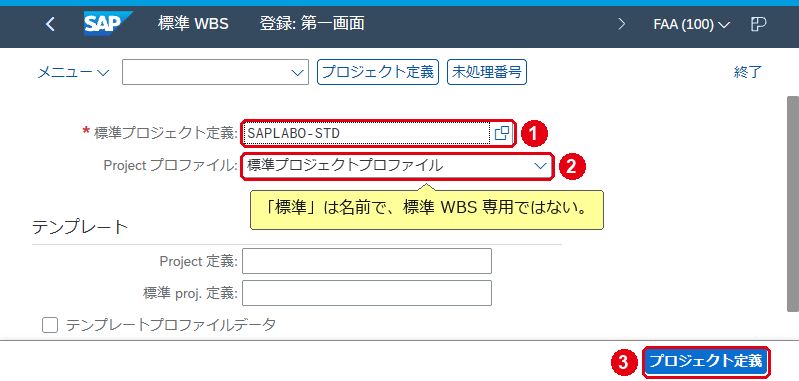
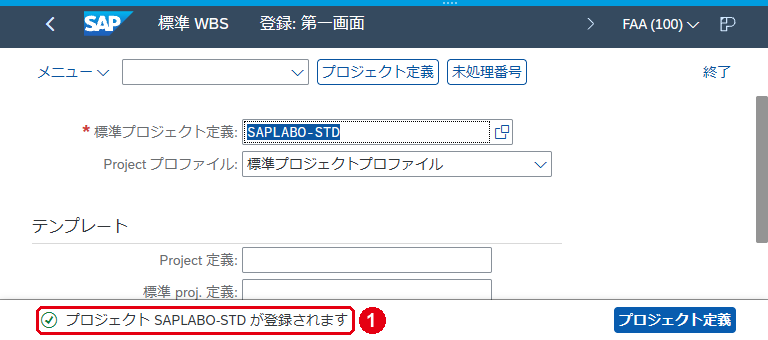
「標準 WBS 登録: 第一画面」が表示されます。標準プロジェクト定義と Project プロファイルを入れ、「プロジェクト定義」ボタンを押します。
画面の見方
- 標準プロジェクト定義: 登録する標準 WBS の、標準プロジェクト定義の番号です。必須の項目です。
- Project プロファイル: プロジェクトプロファイルです。次の画面の組織の欄には、このプロファイルの初期値が入ります。
- プロジェクト定義: 標準プロジェクト定義の基本データの画面に進むボタンです。
テンプレートの枠には、ほかに Project 定義・標準 proj. 定義の欄と、チェック「テンプレートプロファイルデータ」があります。
この例では、標準プロジェクト定義に SAPLABO-STD を入れ、Project プロファイルに、名前が「標準プロジェクトプロファイル」のプロファイル(キー 0000001)を選びます。
0000001 は、SAP S/4HANA 2022 に最初から入っているプロファイルです。
「標準」は名前で、標準 WBS 専用という意味でも、どの場合もこれを選ぶという意味でもありません。自社では、この標準 WBS から作るプロジェクトの種類に合うプロファイルを選びます。
テンプレートの枠は空のままにします。
プロジェクトプロファイルの役割と選び方は、プロジェクト定義の記事で解説しています。
あわせて読みたい
【SAP PS】プロジェクト定義とは?CJ06・CJ07・CJ08の使い方を解説
この記事を読むメリット プロジェクト定義の役割と、WBS 要素・プロジェクトプロファイルとの関係が分かる T-CODE:CJ06 でプロジェクト定義を登録する画面と、組織・日…
2. プロジェクト定義の基本データで名前・日付・組織を入れる
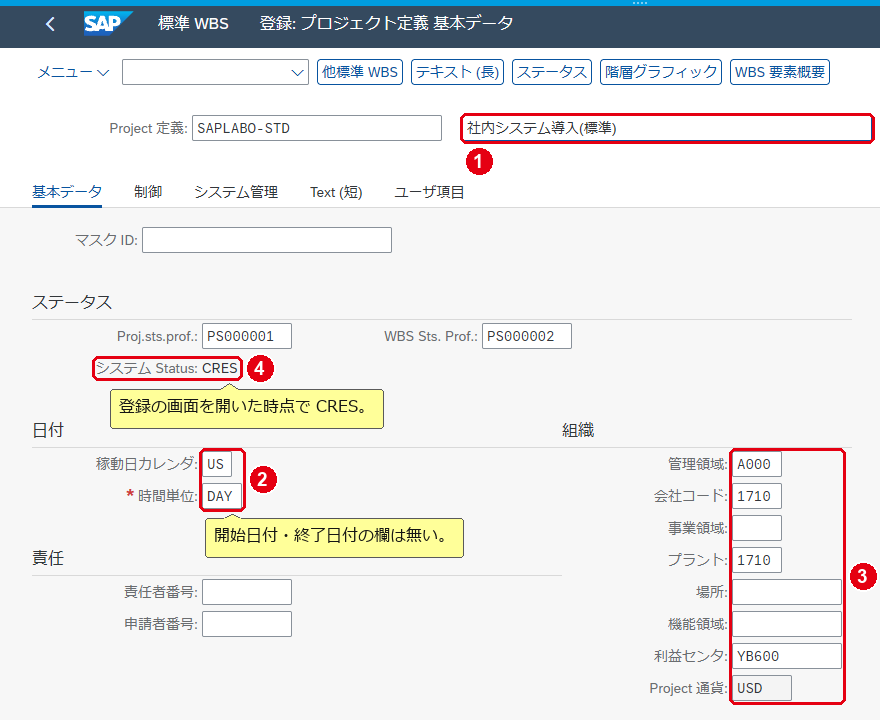
「標準 WBS 登録: プロジェクト定義 基本データ」が表示されます。標準プロジェクト定義の名前と、基本データタブの日付・組織の値を入れます。
画面の見方
- テキスト: 標準プロジェクト定義の名前です。
- 稼動日カレンダ・時間単位: 標準 WBS の稼動日カレンダと時間単位です。時間単位は必須の項目です。
- 組織: 管理領域・会社コード・事業領域・プラント・利益センタなどの値です。Project 通貨は灰色で、入力できません。
- システム Status: 標準プロジェクト定義のシステムステータスです。
タブは、基本データ・制御・システム管理・Text (短)・ユーザ項目です。
日付の枠は稼動日カレンダと時間単位だけで、開始日付・終了日付の欄はありません。運用のプロジェクト定義の画面にはあります(「標準WBSからプロジェクトを登録」の手順 2)。
組織の欄には、画面を開いた時点で、プロジェクトプロファイルの初期値が入っています。
この例では、テキストに「社内システム導入(標準)」を入れます。稼動日カレンダは、プロファイルの初期値 01 から、例の会社で使う US に変えます。
時間単位は、日数で期間を持つため DAY にします(プロファイルの初期値と同じです)。
組織は、管理領域 A000・会社コード 1710・プラント 1710・利益センタ YB600 を入れ、事業領域は空にします。Project 通貨には USD が入ります。
システム Status は CRES(登録済(標準 WBS))です。
3. WBS 要素 – テキストで標準 WBS 要素と運用区分を入れる
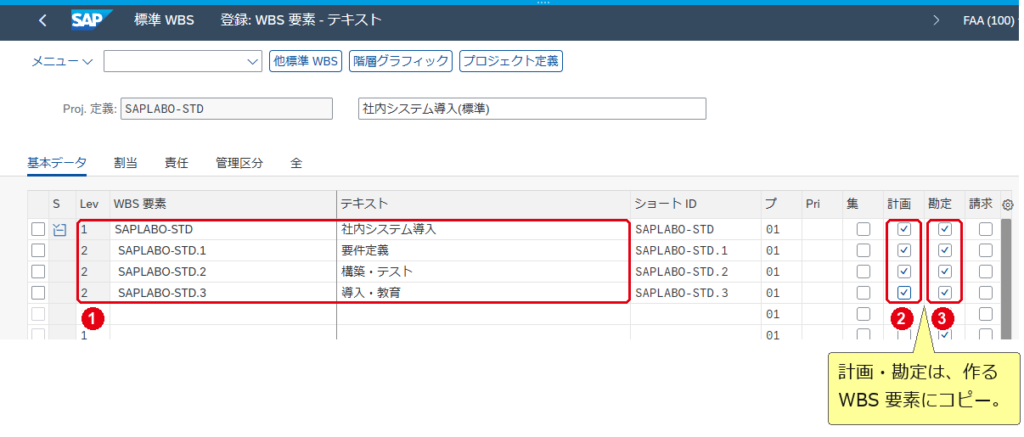
「WBS 要素概要」ボタンを押すと、「標準 WBS 登録: WBS 要素 – テキスト」が表示されます。1 行に 1 つずつ、標準 WBS 要素を入れます。
画面の見方
- Lev・WBS 要素・テキスト: 標準 WBS 要素の階層のレベル・番号・名前です。
- 計画: 運用区分の計画要素のチェックです。
- 勘定: 運用区分の勘定設定要素のチェックです。
表には、ほかにショート ID・プロジェクトタイプ(列見出し「プ」)・Pri・集・請求の列があります。タブは、基本データ・割当・責任・管理区分・全です。
この例では、Lev 1 に SAPLABO-STD「社内システム導入」を入れます。
Lev 2 には、SAPLABO-STD.1「要件定義」・SAPLABO-STD.2「構築・テスト」・SAPLABO-STD.3「導入・教育」を入れます。
運用区分は、標準 WBS から作るプロジェクトの WBS 要素にコピーされます。
この例では、4 つとも計画要素と勘定設定要素にチェックを入れます。作るプロジェクトの WBS 要素を、計画要素・勘定設定要素にするためです(勘定設定要素は、この例では初期値でチェックが入っています)。
プロジェクトタイプには、この例では 01 が入ります。プロジェクトプロファイル 0000001 に入っている値です。
運用区分の意味は、WBS 要素の記事で解説しています。
あわせて読みたい
【SAP PS】WBS要素とは?CJ02・CJ11・CJ12の使い方を解説
この記事を読むメリット WBS 要素の役割と、運用区分(計画要素・勘定設定要素・請求要素)・基本日付の意味が分かる 既存のプロジェクトに T-CODE:CJ02 で WBS 要素をま…
標準 WBS で計画要素にチェックを入れても、原価は計画できないんですよね?
標準 WBS では計画できんのじゃ。じゃが運用区分は、作るプロジェクトの WBS 要素にコピーされるぞい。SAPLABO03 の WBS 要素も、計画要素・勘定設定要素になるのじゃ。
4. 結果を確かめる
保存ボタンを押すと第一画面に戻り、この例では「プロジェクト SAPLABO-STD が登録されます」と表示されます。
画面の見方
- メッセージ: 保存したときのメッセージです。
保存した標準 WBS は、次のテーブルに入ります。
| テーブル | この例で入った行 |
|---|
| PROJS(標準プロジェクト定義) | 内部番号 00000007 の 1 行。管理領域 A000・会社コード 1710・プラント 1710・利益センタ YB600、通貨 USD、カレンダ US |
| PRPSS(標準 WBS 要素) | 内部番号 00000028〜00000031 の 4 行。レベル STUFE は 1・2・2・2。4 つとも計画要素 PLAKZ・勘定設定要素 BELKZ が X、プロジェクトタイプ PRART は 01 |
| PRHIS(標準 WBS の階層ポインタ) | 00000028 の DOWN(下位)が 00000029。00000029〜00000031 の UP(上位)が 00000028。兄弟の並びは LEFT・RIGHT |
ステータス(JEST)の行は、標準プロジェクト定義の対象番号(この例では PS00000007)にだけあります。この例では、CRES の行が 1 つ入ります。
標準 WBS 要素の対象番号(この例では PT00000028〜PT00000031)には、ステータスの行はありません。
標準WBSのリリース(T-CODE:CJ92)
この節では、登録した SAPLABO-STD をリリースし、システム Status を RELS にします。
1. 第一画面で標準プロジェクト定義を入れる
コマンドフィールドに CJ92 と入力し、Enter キーを押します。
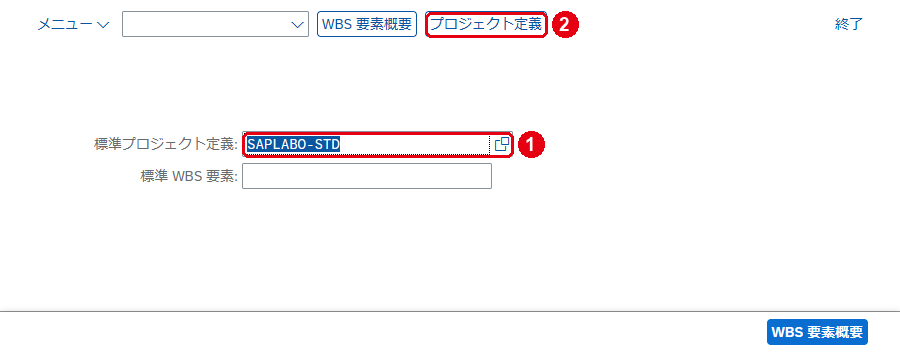
「標準 WBS 変更: 第一画面」が表示されます。標準プロジェクト定義を入れ、「プロジェクト定義」ボタンを押します。
画面の見方
- 標準プロジェクト定義: リリースする標準 WBS の、標準プロジェクト定義の番号です。
- プロジェクト定義: 標準プロジェクト定義の基本データの画面に進むボタンです。
第一画面には、ほかに標準 WBS 要素の欄と、「WBS 要素概要」のボタンがあります。
この例では、標準プロジェクト定義に SAPLABO-STD を入れます。
プロジェクト定義の基本データの画面でステータスを変えるため、「プロジェクト定義」ボタンで進みます。
2. ステータスのメニューで「リリース」を選ぶ
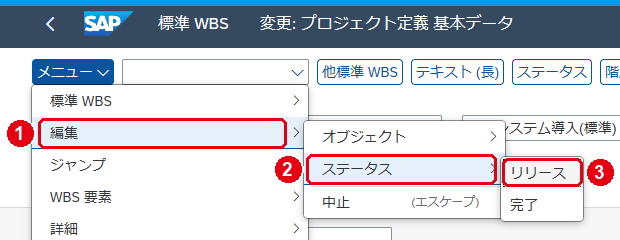
「標準 WBS 変更: プロジェクト定義 基本データ」で、メニューの「編集」→「ステータス」→「リリース」を選びます。
画面の見方
- 編集: メニューの「編集」です。
- ステータス: 「編集」の下のステータスのメニューです。
- リリース: 標準 WBS をリリースするメニューです。
ステータスのメニューには、「リリース」と「完了」の 2 つがあります。
「完了」を選ぶと、システム Status が CLOS になります。CRES のままでは完了にできないので、リリースしてから完了にします。
3. システム Status を確かめる
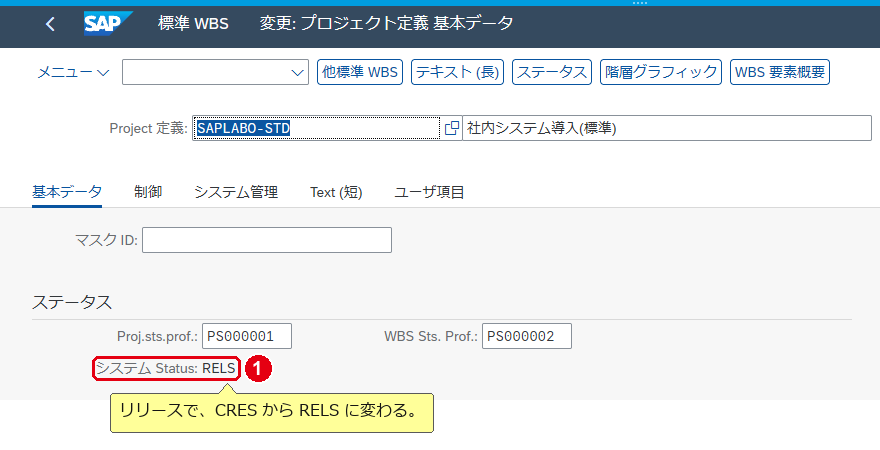
リリースを選ぶと、基本データタブのシステム Status が変わります。
画面の見方
- システム Status: 標準プロジェクト定義のシステムステータスです。
リリースを選ぶと、システム Status が CRES から RELS(承認済(標準 WBS))に変わります。
4. 保存する
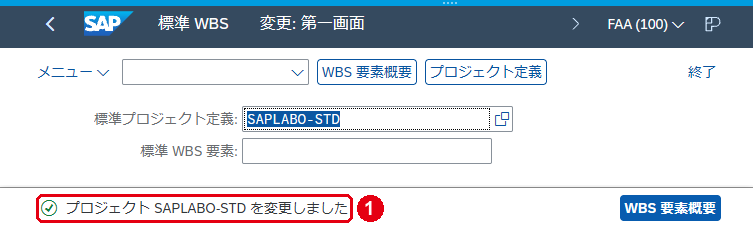
保存ボタンを押すと第一画面に戻り、この例では「プロジェクト SAPLABO-STD を変更しました」と表示されます。
画面の見方
- メッセージ: 保存したときのメッセージです。
保存すると、標準プロジェクト定義のステータスに RELS の行が加わります。CRES の行は、無効(INACT が X)になります。
標準WBSの照会(T-CODE:CJ93)
この節では、リリースした SAPLABO-STD の標準 WBS 要素を一覧で確かめます。
1. 第一画面で標準プロジェクト定義を入れる
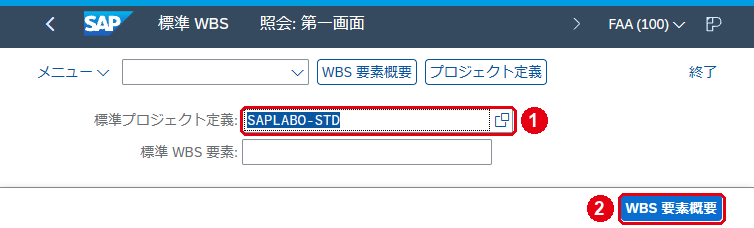
コマンドフィールドに CJ93 と入力し、Enter キーを押します。
「標準 WBS 照会: 第一画面」で標準プロジェクト定義を入れ、「WBS 要素概要」ボタンを押します。
画面の見方
- 標準プロジェクト定義: 照会する標準 WBS の、標準プロジェクト定義の番号です。
- WBS 要素概要: 標準 WBS 要素の一覧に進むボタンです。
この例では、標準プロジェクト定義に SAPLABO-STD を入れます。
2. WBS 要素 – テキストで標準 WBS 要素を見る
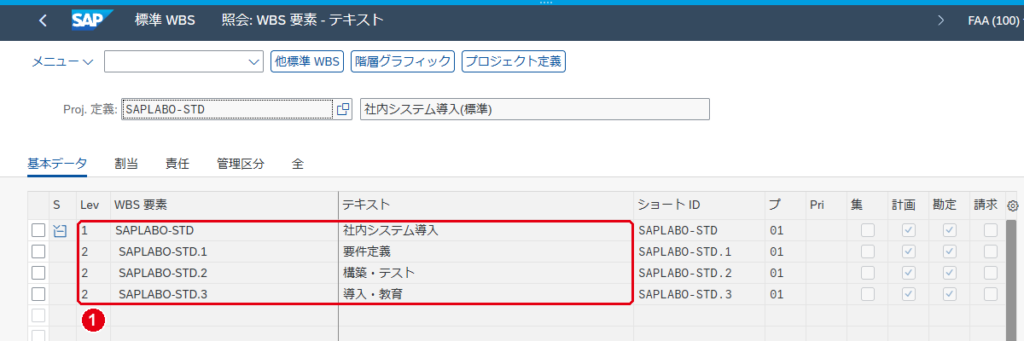
「標準 WBS 照会: WBS 要素 – テキスト」が表示されます。
画面の見方
- 標準 WBS 要素の行: 標準 WBS 要素のレベル・番号・名前です。
照会の画面では、行は灰色で、入力できません。タブは、登録の画面と同じく基本データ・割当・責任・管理区分・全です。
この例では、Lev 1 の SAPLABO-STD の下に、SAPLABO-STD.1〜.3 が Lev 2 で並びます。4 つとも、計画・勘定の列にチェックが入っています。
標準ネットワークの登録(T-CODE:CN01)
使うデータ
この節では、テスト工程のひな形として標準ネットワーク「システムテスト(標準)」を登録し、標準 WBS 要素 SAPLABO-STD.2 に結び付けます。使うデータは次のとおりです。
| データ | この例の値 | 使うところ |
|---|
| プロファイル | 0000001(名前は「ライブラリネットワークの初期値」) | 第一画面のプロファイル |
| 標準ネットワークの番号 | 空のまま(保存したときに 10000014 が付く) | 第一画面の標準 network |
| 標準ネットワークの名前 | システムテスト(標準) | 標準ネットワークヘッダの名前の欄 |
| 用途 | 一般 | 標準ネットワークヘッダの Network 用途 |
| ステータス | リリース済 (一般) | 標準ネットワークヘッダの Ntwk.ステータス |
| 標準 WBS 要素 | SAPLABO-STD.2 構築・テスト | 標準ネットワークヘッダの標準 WBS 要素 |
| 既定プラント | 1710 | 標準ネットワークヘッダの既定プラント |
| 活動 | 0010 結合テスト(3 DAY・24 H)/ 0020 受入テスト(2 DAY・16 H) | 作業概要の内部工程タブ |
| 作業区 | RDTEST | 作業概要の作業区 |
| 関連 | 0010 → 0020 | 関連概要の後続タブ |
上記の値は、この記事の例のものです。ご自分の環境では、標準 WBS 要素・プラント・作業区を、自社の値に読み替えてください。
プロファイルは、環境ごとに登録されているものが違うので、手順 1 の説明を見て選びます。
結び付ける標準 WBS 要素は、この例では「標準WBSの登録」で先に登録した SAPLABO-STD.2 です。
1. 第一画面でプロファイルを選ぶ
コマンドフィールドに CN01 と入力し、Enter キーを押します。
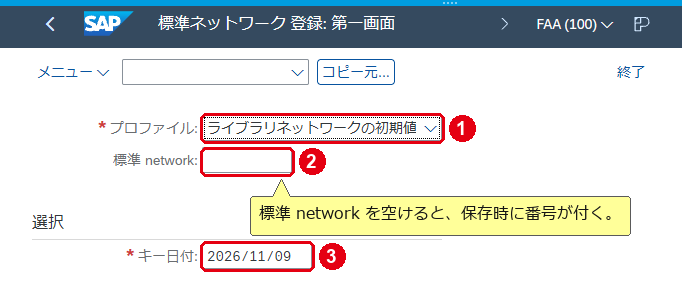
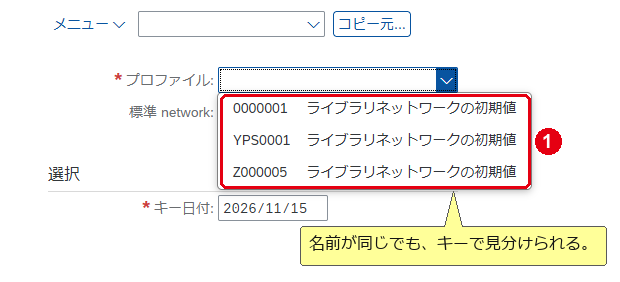
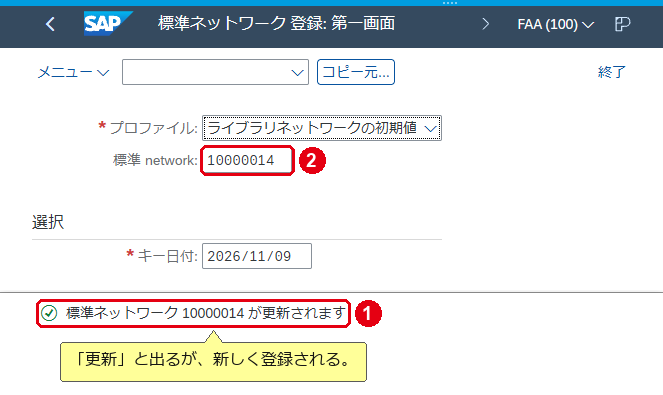
「標準ネットワーク登録: 第一画面」が表示されます。プロファイルを選び、Enter キーを押すと、標準ネットワークヘッダの画面に進みます。
画面の見方
- プロファイル: 標準ネットワークプロファイルです。必須の項目です。
- 標準 network: 標準ネットワークの番号(キー)です。入力は任意です。
- キー日付: 登録に使うキー日付です。必須の項目で、当日の日付が入ります。
第一画面には、ほかに「コピー元…」のボタンがあります。
標準ネットワークは、別の標準ネットワークをコピーして作ることもできます。コピーで作ったあとに元の標準ネットワークを変えても、コピー先には反映されません。
この例では、プロファイルに、名前が「ライブラリネットワークの初期値」のプロファイル(キー 0000001)を選びます。
自社では、使うプラントに合うプロファイルを選びます。
名前が同じプロファイルが並ぶときは、ドロップダウンボックスにキーを表示させると見分けられます。
画面の見方
- プロファイルの一覧: プロファイルのキーと名前が並んで表示されます。
SAP GUI for HTML では、「SAP GUI for HTML 設定」の「インタラクションデザイン」→「ビジュアル化」で、「ドロップダウンボックスをキーとともに表示します」をオンにします。
標準 network は空のまま進みます。番号は、保存したときに付きます。第一画面に番号を入れた場合は、外部番号割当の範囲にある番号なら、その番号で登録できます。
2. 標準ネットワークヘッダで用途・ステータス・標準 WBS 要素を入れる
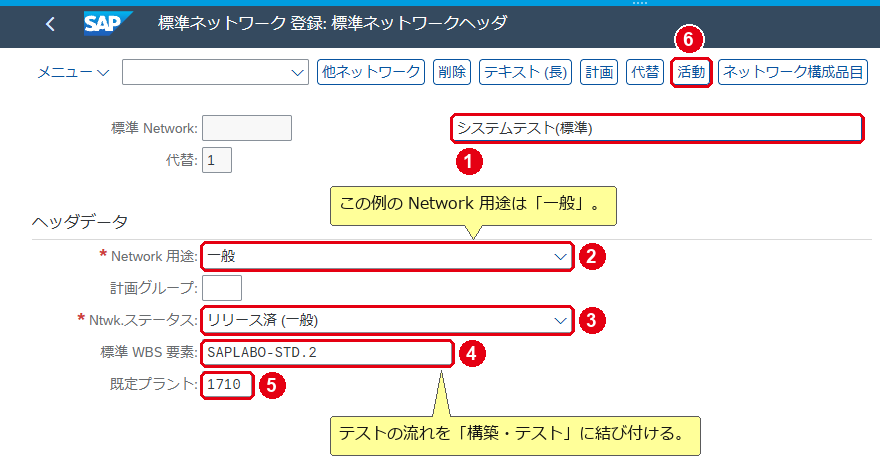
「標準ネットワーク登録: 標準ネットワークヘッダ」が表示されます。名前と、ヘッダデータの枠の値を入れます。
画面の見方
- テキスト: 標準ネットワークの名前です。
- Network 用途: 標準ネットワークの用途です。必須の項目です。
- Ntwk.ステータス: 標準ネットワークのステータスです。必須の項目です。
- 標準 WBS 要素: 標準ネットワークを結び付ける標準 WBS 要素です。
- 既定プラント: 標準ネットワークの既定のプラントです。
- 活動: 活動を入れる作業概要の画面に進むボタンです。
上の標準 Network の欄は灰色です。この例では第一画面で番号を空けて進んだので、番号は保存したときに付きます。ヘッダデータの枠には、ほかに計画グループがあります。
Network 用途は、「製造」「設計/デザイン」「一般」「プラント保全」などから選びます。Ntwk.ステータスは、「登録済」「指図に対してリリース済」「原価計算に対してリリース済」「リリース済 (一般)」から選びます。
この例では、テキストに「システムテスト(標準)」を入れます。
Network 用途は、システム導入のテストで、製造にも保全にも当たらないため「一般」を選びます。Ntwk.ステータスは、作り終えたひな形として「リリース済 (一般)」を選びます。
「登録済」の標準ネットワークも、ネットワークのテンプレートに使えます。
T-CODE:CN21 で入れると、標準ネットワークの代替がまだ承認されていないという情報のメッセージが出ます。「続行」を押すと、活動がコピーされます。
標準 WBS 要素には、SAPLABO-STD.2 を入れます。テストの流れを、「構築・テスト」の標準 WBS 要素に結び付けるためです。
既定プラントには 1710 を入れます。
3. 作業概要で活動を入れる
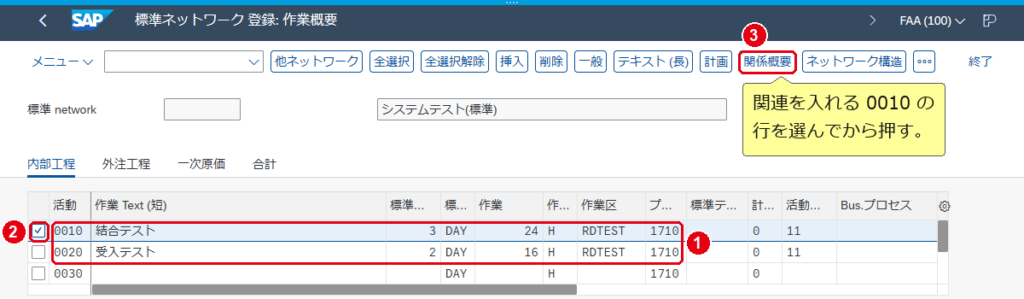
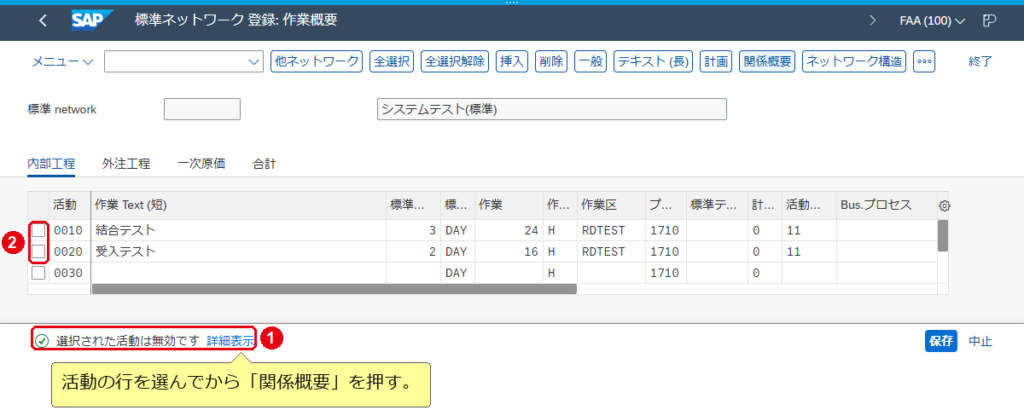
「活動」ボタンを押すと、「標準ネットワーク登録: 作業概要」が表示されます。内部工程タブの表に、1 行に 1 つずつ活動を入れます。
画面の見方
- 活動の行: 標準ネットワークの活動です。活動の番号・作業 Text (短)・標準期間・作業・作業区などを入れます。
- 行の選択: 行を選ぶ欄です。関連を入れる活動の行を選びます。
- 関係概要: 選んだ活動の関連概要に進むボタンです。
タブは、内部工程・外注工程・一次原価・合計です。
この例では、次の 2 つの活動を入れます。
| 活動 | 作業 Text (短) | 標準期間 | 作業 | 作業区 |
|---|
| 0010 | 結合テスト | 3 DAY | 24 H | RDTEST |
| 0020 | 受入テスト | 2 DAY | 16 H | RDTEST |
この例では、プラント 1710 とカレンダ US は自動で入ります。
入れたら、0010 の行を選んで「関係概要」を押します。行を選ばずに押したときのメッセージは、「よくあるつまずき」で紹介します。
4. 関連概要で後続の活動を入れる
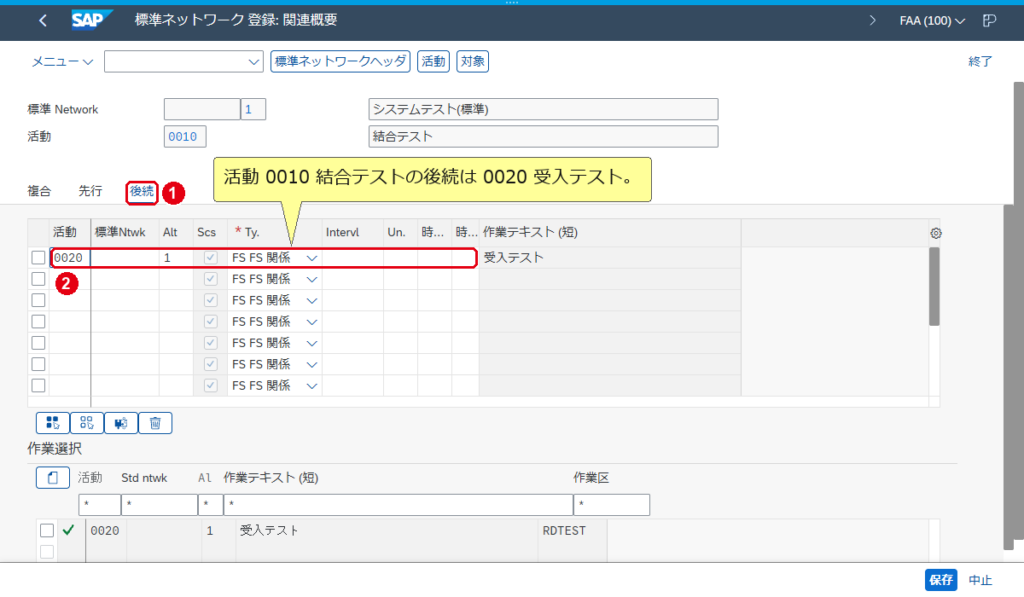
「標準ネットワーク登録: 関連概要」が表示されます。上の活動の欄には、選んだ活動が表示されます。後続タブで、後に続く活動を入れます。
画面の見方
- 後続: この活動の後に続く活動を入れるタブです。ほかに複合・先行のタブがあります。
- 後続の活動の行: 後続の活動の番号(活動)と、関係タイプ(Ty.)などの列です。
この例では、活動 0010「結合テスト」の後続タブに 0020 を入れます。下の「作業選択」の一覧には、0020 受入テストが表示されます。
この例の関係タイプは FS で、Ty. には「FS FS 関係」と表示されます。
Ty. の列の幅が狭いと、「F…」と切れて表示されます。列の見出しの境目をドラッグすると、列の幅を広げられます。
5. 結果を確かめる
保存ボタンを押すと第一画面に戻り、この例では「標準ネットワーク 10000014 が更新されます」と表示されます。
画面の見方
- メッセージ: 保存したときのメッセージです。
- 標準 network: 保存したときに付いた、標準ネットワークの番号です。
この例では、空のまま進んだ標準 network に 10000014 が付きます。
標準ネットワークは、PLKO・PLPO・PLAB の、PLNTY が 0(数字のゼロ)の行に入ります。
| テーブル | この例で入った行 |
|---|
| PLKO | ヘッダの 1 行。PLNNR 10000014・PLNAL 01、用途 VERWE 3(一般)、ステータス STATU 4(リリース済 (一般))、プラント WERKS 1710 |
| PLPO | 活動の 2 行(0010・0020)。STEUS は PS01、作業 ARBEI は 24・16 H、標準期間 DAUNO は 3・2 日 |
| PLAB | 関連の 1 行(00000001 → 00000002)。関係タイプ AOBAR は NF で、画面の FS に当たる |
標準 WBS 要素への結び付きは、PLKO の PSPNR に入ります。この例では、SAPLABO-STD.2 の内部番号 00000030 が入ります。
標準ネットワークの照会(T-CODE:CN03)
この節では、登録した標準ネットワーク 10000014 の活動を確かめます。
1. 第一画面で標準ネットワークを入れる
コマンドフィールドに CN03 と入力し、Enter キーを押します。
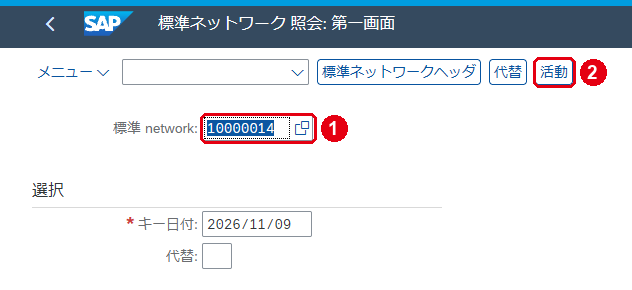
「標準ネットワーク照会: 第一画面」で標準 network を入れ、「活動」ボタンを押します。
画面の見方
- 標準 network: 照会する標準ネットワークの番号です。
- 活動: 作業概要に進むボタンです。
第一画面には、ほかにキー日付・代替の欄と、「標準ネットワークヘッダ」「代替」のボタンがあります。
この例では、標準 network に 10000014 を入れます。
2. 作業概要で活動を見る
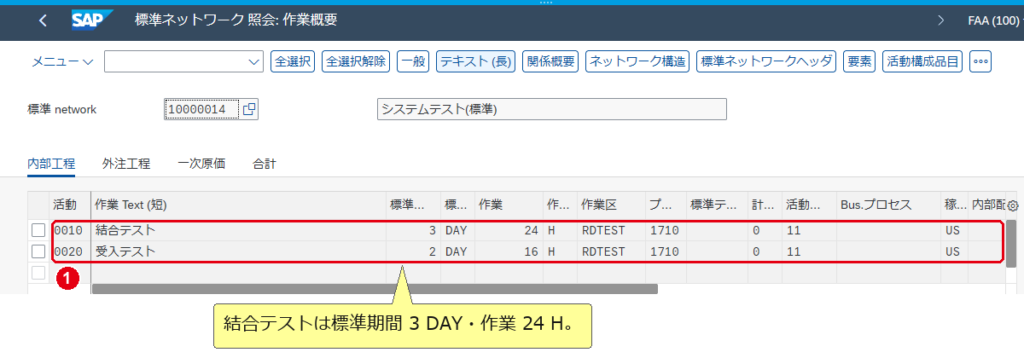
「標準ネットワーク照会: 作業概要」が表示されます。
画面の見方
- 活動の行: 標準ネットワークの活動です。1 行に 1 つの活動が表示されます。
この例では、0010 結合テスト(3 DAY・24 H)と 0020 受入テスト(2 DAY・16 H)が表示されます。作業区は RDTEST です。
標準WBSからプロジェクトを登録(T-CODE:CJ01)
T-CODE:CJ01 の第一画面で標準 WBS をテンプレートに指定すると、標準 WBS から新しいプロジェクトを作れます。
使うデータ
この節では、リリースした標準 WBS SAPLABO-STD をテンプレートにして、プロジェクト SAPLABO03「人事システムの導入」を登録します。使うデータは次のとおりです。
| データ | この例の値 | 使うところ |
|---|
| プロジェクト定義 | SAPLABO03 | 第一画面の Project 定義 |
| テンプレートの標準 WBS | SAPLABO-STD | 第一画面のテンプレートの枠の標準 Proj.定義 |
| プロジェクトの名前 | 人事システムの導入 | プロジェクト定義の名前の欄 |
| 開始日付・終了日付 | 2027/05/03〜2027/09/30 | プロジェクト定義の基本データタブの日付 |
| WBS 要素の番号の置き換え | SAPLABO-STD → SAPLABO03 | 標準 WBS 要素コピーの「置換」 |
| レベル 1 の WBS 要素の名前 | 人事システムの導入 | WBS 要素概要のテキスト |
上記の値は、この記事の例のものです。ご自分の環境では、プロジェクト定義の番号・テンプレートの標準 WBS・日付を読み替えてください。
1. 第一画面でプロジェクト定義とテンプレートを入れる
コマンドフィールドに CJ01 と入力し、Enter キーを押します。
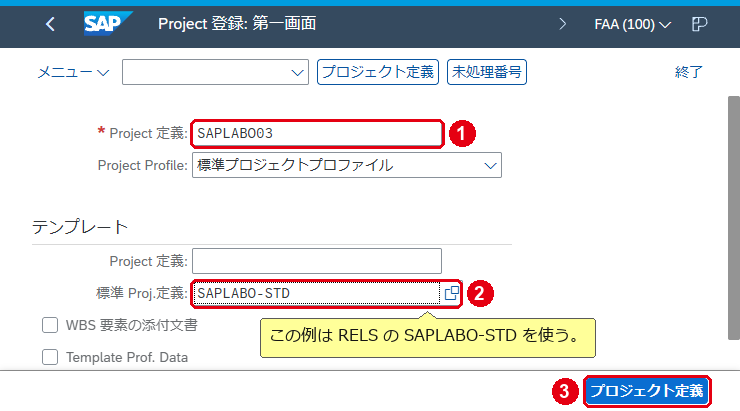
「Project 登録: 第一画面」が表示されます。Project 定義と、テンプレートの枠の標準 Proj.定義を入れ、「プロジェクト定義」ボタンを押します。
画面の見方
- Project 定義: 新しく登録するプロジェクト定義の番号です。必須の項目です。
- 標準 Proj.定義: テンプレートにする標準 WBS の、標準プロジェクト定義の番号です。
- プロジェクト定義: プロジェクト定義の画面に進むボタンです。
テンプレートの枠には、ほかに Project 定義の欄と、チェック「WBS 要素の添付文書」「Template Prof. Data」があります。
この例では、Project 定義に SAPLABO03、標準 Proj.定義に SAPLABO-STD を入れます。
Project Profile には、「標準プロジェクトプロファイル」(キー 0000001)が表示されています。
2. プロジェクト定義で名前と日付を入れる
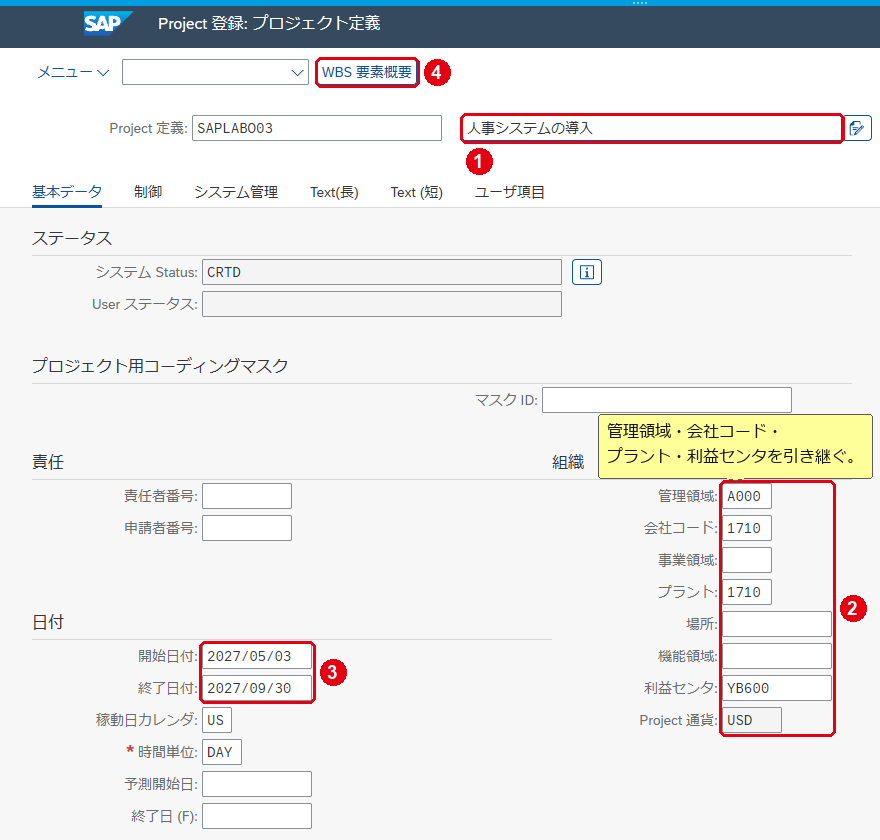
「Project 登録: プロジェクト定義」が表示されます。画面は、標準プロジェクト定義の値が入った状態で開きます。
画面の見方
- テキスト: プロジェクトの名前です。
- 組織: プロジェクトの管理領域・会社コード・プラント・利益センタなどの値です。
- 開始日付・終了日付: プロジェクトの開始と終了の日付です。
- WBS 要素概要: WBS 要素の画面に進むボタンです。
標準 WBS をテンプレートにすると、プロジェクト定義と、組織データ・カレンダ・時間単位・運用区分がコピーされます。
この例では、画面を開いた時点で、テキスト「社内システム導入(標準)」が入っています。
組織の管理領域 A000・会社コード 1710・プラント 1710・利益センタ YB600 と、稼動日カレンダ US・時間単位 DAY も入っています。
開始日付・終了日付は空で開きます。標準プロジェクト定義には、開始日付・終了日付の欄がありません。
この例では、テキストを「人事システムの導入」に変え、開始日付に 2027/05/03、終了日付に 2027/09/30 を入れます。システム Status は CRTD です。
3. 標準 WBS 要素コピーで「置換」を押す
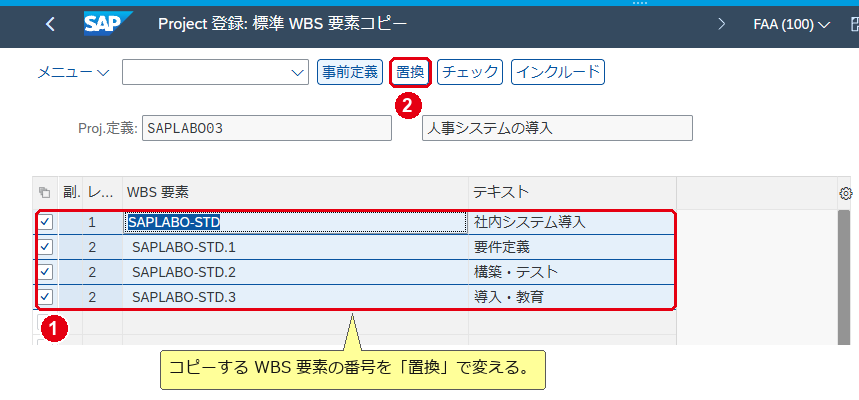
「WBS 要素概要」ボタンを押すと、「Project 登録: 標準 WBS 要素コピー」が表示されます。標準 WBS の WBS 要素が、左の列にチェックが付いた状態で並びます。
画面の見方
- 標準 WBS 要素の行: テンプレートの標準 WBS の WBS 要素です。レベル・WBS 要素・テキストが表示されます。
- 置換: WBS 要素の番号(キー)を置き換えるボタンです。
画面の上には、ほかに「事前定義」「チェック」「インクルード」のボタンがあります。
この例では、SAPLABO-STD〜SAPLABO-STD.3 の 4 行が並びます。番号を SAPLABO03 に変えるため、「置換」を押します。
4. キー変更で番号を置き換える
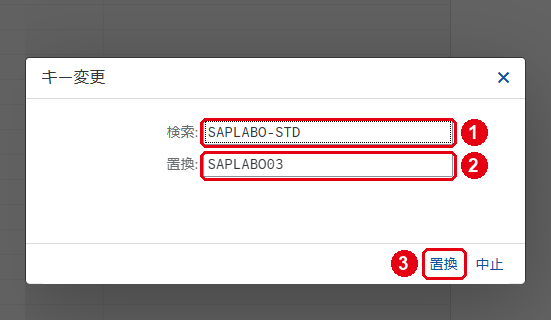
ポップアップ「キー変更」が表示されます。検索と置換の欄に文字列を入れ、「置換」ボタンを押します。
画面の見方
- 検索: 置き換える前の文字列です。
- 置換: 置き換えたあとの文字列です。
- 置換: 置き換えを実行するボタンです。
この例では、検索に SAPLABO-STD、置換に SAPLABO03 を入れます。「置換」を押すと、この例では「4 つのキーが変更されました」と表示されます。
5. チェックしてインクルードする
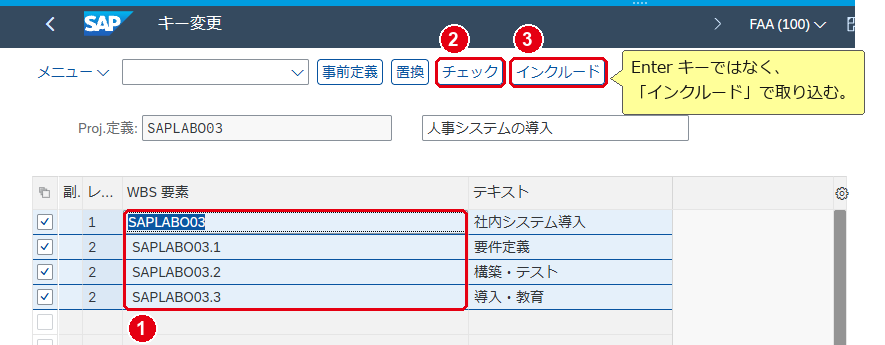
画面のタイトルが「キー変更」になり、WBS 要素が置き換えたあとの番号で並びます。「チェック」で確かめてから、「インクルード」を押します。
画面の見方
- WBS 要素: 置き換えたあとの WBS 要素の番号です。
- チェック: WBS 要素のキーと階層を確かめるボタンです。
- インクルード: WBS 要素をプロジェクトに取り込むボタンです。
この例では、行が SAPLABO03・SAPLABO03.1・SAPLABO03.2・SAPLABO03.3 になります。
「チェック」を押すと、「キーおよび階層確認済: エラーはありません」と表示されます。
「インクルード」を押すとプロジェクト定義の画面に戻り、この例では「4 WBS 要素がインクルードされました」と表示されます。
番号を置き換えたら、「インクルード」を押すのじゃ。Enter キーを押しても、キー変更の画面のままじゃよ。
6. WBS 要素概要で WBS 要素を確かめて保存する
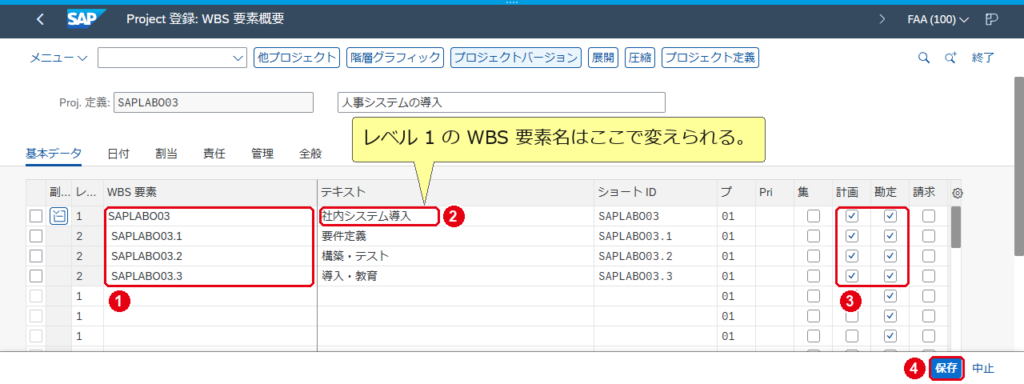
プロジェクト定義の画面で、もう一度「WBS 要素概要」ボタンを押すと、「Project 登録: WBS 要素概要」が表示されます。
画面の見方
- WBS 要素: 標準 WBS から作った WBS 要素です。
- テキスト: WBS 要素の名前です。この画面で変えられます。
- 計画・勘定: 運用区分の計画要素・勘定設定要素のチェックです。
- 保存: プロジェクトを保存するボタンです。
この例では、SAPLABO03 がレベル 1、SAPLABO03.1〜.3 がレベル 2 で並びます。
テキストと計画・勘定のチェックは、標準 WBS 要素のものがコピーされます。
レベル 1 のテキストは、標準 WBS 要素の「社内システム導入」で入っています。プロジェクトの名前に合わせるときは、保存の前にこの欄を書き換えます(この例の名前は「人事システムの導入」)。
7. 結果を確かめる
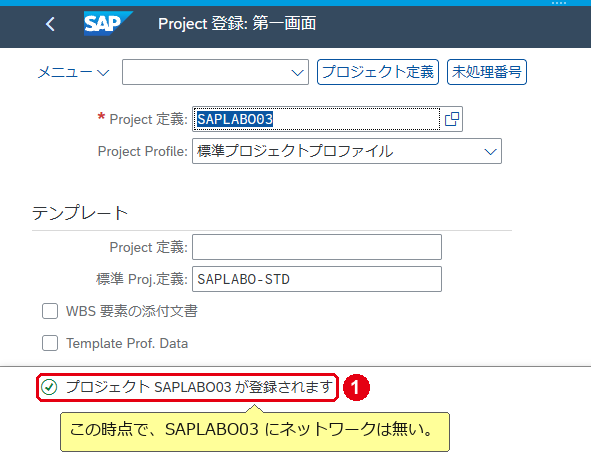
保存ボタンを押すと第一画面に戻り、この例では「プロジェクト SAPLABO03 が登録されます」と表示されます。
画面の見方
- メッセージ: 保存したときのメッセージです。
作ったプロジェクトは、運用のプロジェクトのテーブル PROJ・PRPS に入ります。標準 WBS のテーブル(PROJS・PRPSS)とは別のテーブルです。
| テーブル | この例で入った行 |
|---|
| PROJ(プロジェクト定義) | 内部番号 00000136 の 1 行。会社コード 1710・管理領域 A000・プラント 1710、日付 2027/05/03〜2027/09/30 |
| PRPS(WBS 要素) | 内部番号 00000898〜00000901 の 4 行。PSPHI は 00000136。4 つとも計画要素 PLAKZ・勘定設定要素 BELKZ が X、プロジェクトタイプ PRART は 01 |
ステータスは、プロジェクト定義と 4 つの WBS 要素のそれぞれに、CRTD が付きます。
この例の対象番号は、プロジェクト定義が PD00000136、WBS 要素が PR00000898〜PR00000901 です。
SAPLABO03 には、ネットワークは作られていません。理由は「よくあるつまずき」で説明します。
ネットワークは、次の「標準ネットワークからネットワークを登録」で作ります。
標準ネットワークからネットワークを登録(T-CODE:CN21)
T-CODE:CN21 の第一画面で標準ネットワークを入れると、標準ネットワークをテンプレートにしてネットワークを作れます。
使うデータ
この節では、標準ネットワーク 10000014「システムテスト(標準)」をテンプレートにして、SAPLABO03 のテストのネットワーク「人事システムのテスト」を登録します。使うデータは次のとおりです。
| データ | この例の値 | 使うところ |
|---|
| ネットワークプロファイル | 0000002(名前は「活動勘定設定付ネットワークプロファイル」) | 第一画面の Network Profile |
| ネットワークタイプ・プラント・MRP 管理者 | PS02・1710・000 | 第一画面の Network タイプ・プラント・MRP 管理者 |
| 標準ネットワーク | 10000014(代替 1) | 第一画面のコピーの枠の標準 network |
| ネットワークの名前 | 人事システムのテスト | ヘッダデータのネットワークの欄 |
| 基準日・日程計画タイプ | 2027/07/01〜2027/07/16・順日程 | ヘッダデータの日程計画タブ |
| 割り当てるプロジェクト | SAPLABO03 | 保存したときのダイアログのプロジェクト定義 |
上記の値は、この記事の例のものです。ご自分の環境では、プロファイル・ネットワークタイプ・プラント・日付を、自社の値に読み替えてください。
1. 第一画面でプロファイルと標準ネットワークを入れる
コマンドフィールドに CN21 と入力し、Enter キーを押します。
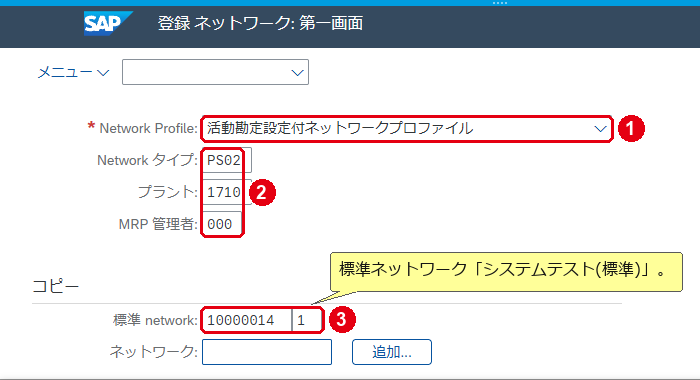
「登録 ネットワーク: 第一画面」が表示されます。プロファイルなどと、コピーの枠の標準 network を入れ、Enter キーを押します。
画面の見方
- Network Profile: ネットワークプロファイルです。必須の項目です。
- Network タイプ・プラント・MRP 管理者: 作るネットワークのネットワークタイプ・プラント・MRP 管理者です。
- 標準 network: テンプレートにする標準ネットワークの番号と代替です。
この例では、Network Profile に、名前が「活動勘定設定付ネットワークプロファイル」のプロファイル(キー 0000002)を選びます。Network タイプは PS02、プラントは 1710、MRP 管理者は 000 です。
標準 network には 10000014、代替には 1 を入れます。
プロファイル・ネットワークタイプの選び方は、ネットワークの記事で解説しています。
あわせて読みたい
【SAP PS】ネットワークと活動とは?CN21・CN22・CN23の使い方を解説
この記事を読むメリット ネットワークと活動の役割、WBS 要素への割当、活動の種類と関連(FS・SS・FF・SF)が分かる T-CODE:CN21 でネットワークを登録し、WBS 要素への…
2. ヘッダデータで名前と基準日を入れる
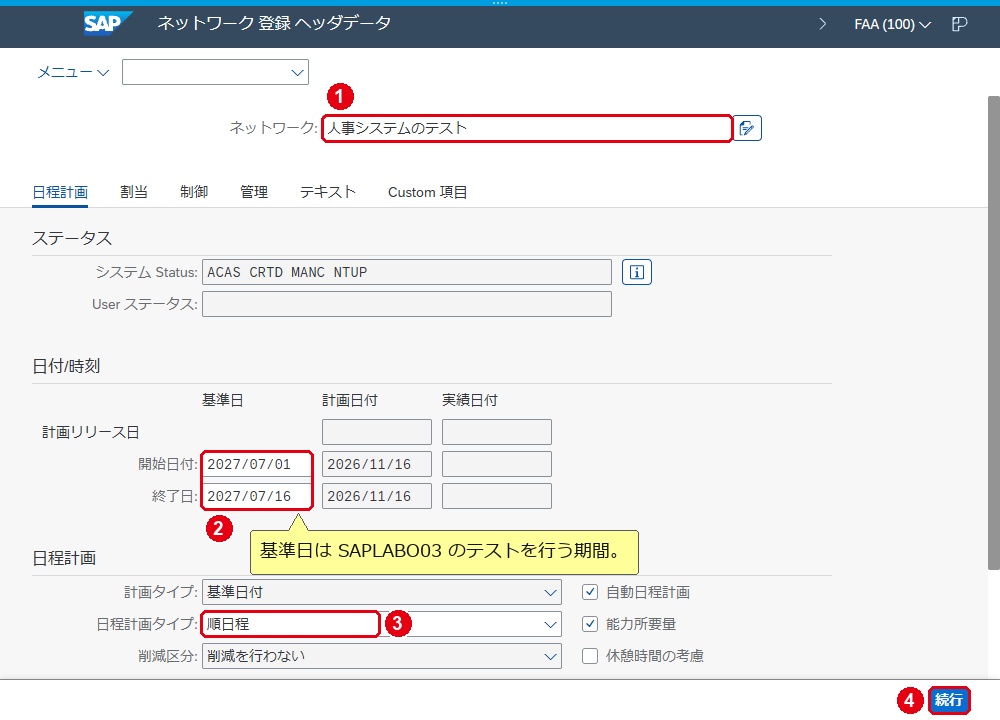
「ネットワーク 登録 ヘッダデータ」が表示されます。日程計画タブで名前と基準日を入れ、「続行」を押します。
画面の見方
- ネットワーク: ネットワークの名前です。
- 基準日: ネットワークの基準開始日と基準終了日です。
- 日程計画タイプ: 日程計画の種類です。順日程・逆日程などから選びます。
- 続行: 割当タブに進むボタンです。
名前の欄は空で開きます。この例では、「人事システムのテスト」を入れます。
基準日は、SAPLABO03 の期間(2027/05/03〜2027/09/30)の中で、テストを行う 2027/07/01〜2027/07/16 にします。開始日から順に日程を決めるため、日程計画タイプは順日程にします。
「続行」を押すと、割当タブが表示されます。
割当タブの Project 定義・WBS 要素を空のまま保存すると、プロジェクトを割り当てるダイアログが出ます。この例では、空のまま保存します。
3. 保存してプロジェクトを入れる
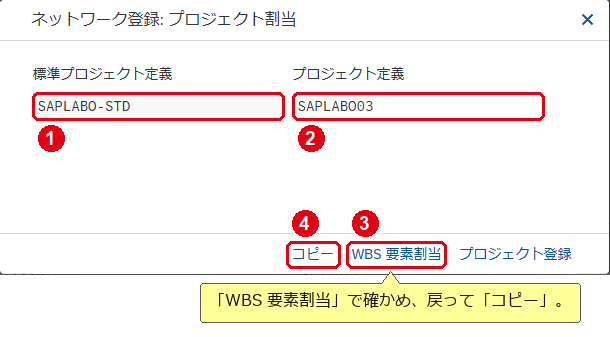
保存ボタンを押すと、ダイアログ「ネットワーク登録: プロジェクト割当」が表示されます。
画面の見方
- 標準プロジェクト定義: 標準ネットワークが結び付いた標準 WBS の、標準プロジェクト定義です。灰色で、入力できません。
- プロジェクト定義: ネットワークを割り当てるプロジェクトです。
- WBS 要素割当: ネットワークと活動を割り当てる WBS 要素を見るボタンです。
- コピー: ネットワークを登録するボタンです。
ダイアログには、ほかに「プロジェクト登録」のボタンがあります。プロジェクト定義に新しい番号を入れて押すと、ここでプロジェクトを登録できます。
この例では、標準プロジェクト定義に SAPLABO-STD が入っています。プロジェクト定義に SAPLABO03 を入れ、「WBS 要素割当」を押します。
4. WBS 要素割当で割り当て先を確かめる
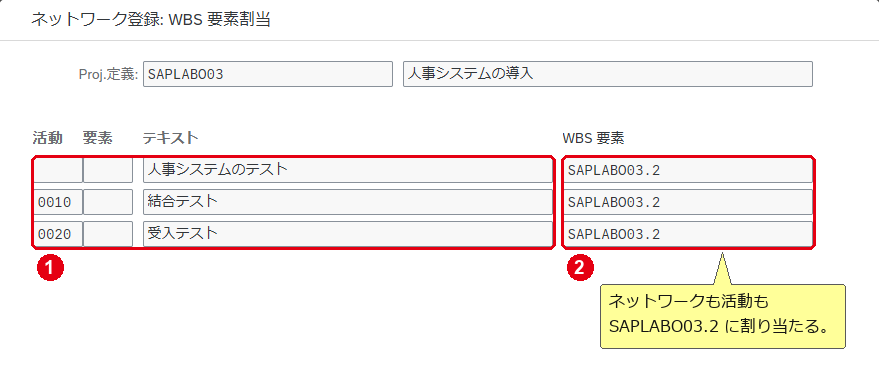
ダイアログ「ネットワーク登録: WBS 要素割当」が表示されます。
画面の見方
- 活動・テキスト: 1 行目がネットワーク、2 行目からが活動です。
- WBS 要素: ネットワークと活動を割り当てる WBS 要素です。
この例では、ネットワークと活動 0010・0020 が、どれも SAPLABO03.2「構築・テスト」に割り当たります。
確かめたら「前画面」でプロジェクト割当のダイアログに戻り、「コピー」を押します。
5. 結果を確かめる
「コピー」を押すと第一画面に戻り、この例では「ネットワーク 4003393 は登録中です」と表示されます。
画面の見方
- メッセージ: 保存したときのメッセージです。
作ったネットワークは、次のテーブルに入ります。
| テーブル | この例で入った行 |
|---|
| AFKO・AUFK(ネットワークのヘッダ) | 4003393 の 1 行。プロジェクト PRONR は 00000136(SAPLABO03)、WBS 要素 PSPEL は 00000900(SAPLABO03.2)、基準日 GSTRP・GLTRP は 2027/07/01・2027/07/16 |
| AFVC(活動) | 0010 結合テスト・0020 受入テストの 2 行。WBS 要素 PROJN は、どちらも 00000900 |
| AFAB(関連) | 0010 → 0020 の 1 行。関係タイプ AOBAR は NF |
この例では、SAPLABO03 の WBS 要素は 4 つのままです。ネットワークは、既存の SAPLABO03.2 に割り当たります。
プロジェクト割当のダイアログで「プロジェクト登録」から新しいプロジェクトを作ったときは、標準ネットワークが結び付いた標準 WBS 要素と、その上位の WBS 要素が、運用の WBS として作られます。
よくあるつまずき
標準 WBS から作ったプロジェクトに、ネットワークが無い
標準 WBS から T-CODE:CJ01 でプロジェクトを作ると、プロジェクト定義と WBS 要素が作られます。標準 WBS 要素に結び付けた標準ネットワークから、ネットワークは作られません。
この例では、SAPLABO-STD.2 に標準ネットワーク 10000014 が結び付いていますが、T-CODE:CJ01 で SAPLABO03 を作った時点では、ネットワークはできません。
ネットワークも使うときは、T-CODE:CN21 で、標準ネットワークをテンプレートにしてネットワークを別に作ります。
この例の手順は、「標準ネットワークからネットワークを登録」で紹介しています。
「関係概要」を押すと「選択された活動は無効です」と出る
T-CODE:CN01 の作業概要で、活動の行を選ばずに「関係概要」を押すと、「選択された活動は無効です」と表示されます。
画面の見方
- メッセージ: 活動の行を選ばずに「関係概要」を押したときのメッセージです。
- 行の選択: 関連を入れる活動の行を選ぶ欄です。この例では、どの行も選ばれていません。
関連を入れる活動の行を選んでから、「関係概要」を押します。この例では、0010 の行を選びます(「標準ネットワークの登録」の手順 3)。
まとめ
- 標準 WBS・標準ネットワークは、運用の WBS・ネットワークを作るためのテンプレートです。標準 WBS では、原価計画・日程計画などの運用データは計画できません。
- 標準 WBS のステータスは標準プロジェクト定義に付き、すべての標準 WBS 要素に効きます。T-CODE:CJ92 でリリースすると、CRES が RELS になります。
- 標準ネットワークは、ヘッダの「標準 WBS 要素」の欄で、標準 WBS 要素に結び付けます。標準プロジェクト定義には、直接は結び付けられません。
- T-CODE:CJ01 で標準 WBS をテンプレートにすると、組織データ・カレンダ・時間単位・運用区分がコピーされます。WBS 要素の番号は「置換」で置き換えます。
- 標準 WBS から作っても、結び付けた標準ネットワークからネットワークは作られません。ネットワークは、T-CODE:CN21 で標準ネットワークをテンプレートにして作ります。
標準ネットワークを変更するときは、T-CODE:CN02 を使います(この記事では画面を扱っていません)。
| T-CODE | 内容 |
|---|
| CJ91 | 標準 WBS の登録 |
| CJ92 | 標準 WBS の変更(リリース) |
| CJ93 | 標準 WBS の照会 |
| CN01 | 標準ネットワークの登録 |
| CN02 | 標準ネットワークの変更(この記事では使いません) |
| CN03 | 標準ネットワークの照会 |
| CJ01 | プロジェクトの登録(標準 WBS をテンプレートに指定できる) |
| CN21 | ネットワークの登録(標準ネットワークをテンプレートに指定できる) |
標準 WBS・標準ネットワークと、標準 WBS から作ったプロジェクトのデータは、次のテーブルに入ります。
| テーブル | 内容 |
|---|
| PROJS | 標準プロジェクト定義。標準 WBS のステータスは、標準プロジェクト定義の対象番号(この例では PS00000007)に付く |
| PRPSS | 標準 WBS 要素。レベルは STUFE、計画要素・勘定設定要素は PLAKZ・BELKZ |
| PRHIS | 標準 WBS の階層ポインタ。UP・DOWN・LEFT・RIGHT で、上位・下位・兄弟の標準 WBS 要素をたどる |
| PLKO | 標準ネットワークのヘッダ(PLNTY が 0 の行)。番号は PLNNR、用途は VERWE、ステータスは STATU、結び付けた標準 WBS 要素は PSPNR |
| PLPO | 標準ネットワークの活動(PLNTY が 0 の行) |
| PLAB | 標準ネットワークの関連(PLNTY が 0 の行)。関係タイプは AOBAR(画面の FS は NF で入る) |
| PROJ | T-CODE:CJ01 で作ったプロジェクトのプロジェクト定義 |
| PRPS | T-CODE:CJ01 で作ったプロジェクトの WBS 要素 |
あわせて読みたい
【SAP PS】WBS要素のテーブル関連図(PROJ・PRPSなど)
この記事を読むメリット プロジェクト定義・WBS 要素のテーブル(PROJ・PRPS・PRHI・PRTE)をつなぐ項目が分かる 内部番号と画面の番号の違い、テーブルごとに変わる項目…
あわせて読みたい
【SAP PS】ネットワークのテーブル関連図(AFKO・AFVCなど)
この記事を読むメリット ネットワーク・活動のテーブル(AUFK・AFKO・AFVC・AFVV・AFAB・AFRU)の結び方が、関連図で分かる 活動のキーが作業計画番号 AUFPL とカウンタ A…
標準 WBS はリリースすると RELS になって、T-CODE:CJ01 でプロジェクトのテンプレートにできるんですね!
そうじゃ。じゃが、標準 WBS から作っても、結び付けた標準ネットワークからネットワークは作られんぞい。ネットワークは、標準ネットワークをテンプレートにして別に作るのじゃ。