この記事を読むメリット
- WBS 要素の役割と、運用区分(計画要素・勘定設定要素・請求要素)・基本日付の意味が分かる
- 既存のプロジェクトに T-CODE:CJ02 で WBS 要素をまとめて足し、レベルで階層を作って基本日付を入れる画面が分かる
- T-CODE:CJ11・CJ12・CJ03 で WBS 要素を 1 つ足す・変更する・照会する画面と、T-CODE:CJ11 の WBS 要素がレベル 1 になる点が分かる
社内研修システムの導入を、SAP のプロジェクトで管理しているとします。
プロジェクト定義は登録済みで、次は作業の分け方を決める段階です。
作業を「要件定義」「構築・テスト」「導入・教育」に分けて WBS 要素にし、それぞれの期間(基本日付)を入れます。
あとから「運用引継ぎ」の作業を 1 つ足し、その期間も入れます。1 つだけ足す T-CODE:CJ11 では、上位を持たないレベル 1 の WBS 要素として登録されます。
登録した階層は照会で確かめます。
| したいこと | 使う操作 |
|---|
| 既存のプロジェクトに WBS 要素をまとめて足し、基本日付を入れる | WBS要素をまとめて登録(T-CODE:CJ02) |
| WBS 要素を 1 つだけ足す(上位を持たないレベル 1 で登録される) | WBS要素を 1 つだけ登録(T-CODE:CJ11) |
| 足した WBS 要素に基本日付を入れる | WBS要素の変更(T-CODE:CJ12) |
| WBS 要素の階層と運用区分を確かめる | WBS要素の照会(T-CODE:CJ03) |
この記事では、WBS 要素の役割・運用区分・基本日付を説明したあと、プロジェクト SAPLABO02「社内研修システムの導入」を例に、登録・変更・照会の画面を順に見ていきます。
社内研修システムの導入のプロジェクト定義は登録済みです。次は作業を「要件定義」「構築・テスト」「導入・教育」に分けたいのですが、どこで入れればいいですか?
作業の分け方は WBS 要素で表すのじゃ。すでにあるプロジェクトには、T-CODE:CJ02 でまとめて足せるぞい。WBS 要素の役割から、登録・変更・照会の画面まで順に見ていくのじゃ。
この記事のポイント
WBS要素とは?
WBS と WBS 要素の役割
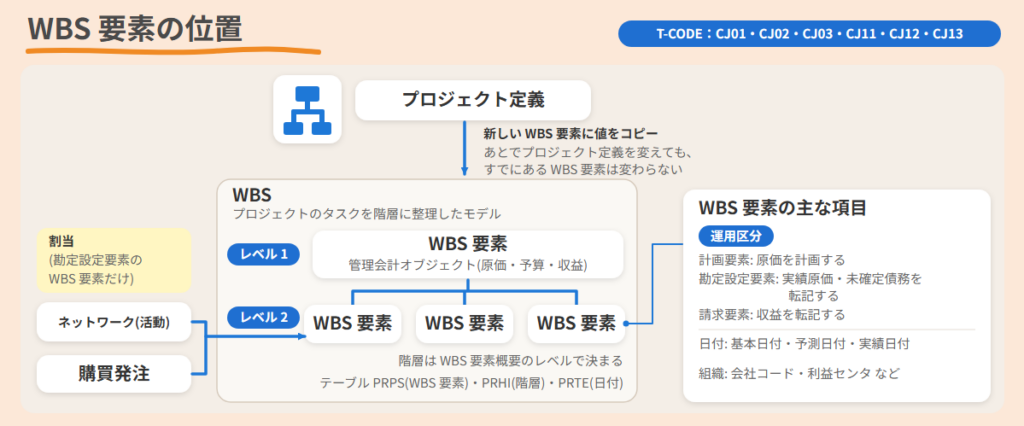
WBS は、プロジェクトのタスクを階層に整理した、プロジェクトのモデルです。原価計画・日程計画・能力計画などの基礎になります。
WBS 要素は、WBS の中の 1 つのタスクか、さらに分けられる部分タスクを表します。
作業パッケージは PS のデータオブジェクトではなく、WBS 要素か活動で表します。
WBS 要素は、それぞれが独立した管理会計オブジェクトです。そのため、原価・予算・収益を WBS の階層で管理できます。
プロジェクトの管理会計オブジェクトは、WBS とネットワークの 2 種類です。ネットワークと活動は、ネットワークの記事で解説します。
あわせて読みたい
【SAP PS】ネットワークと活動とは?CN21・CN22・CN23の使い方を解説
この記事を読むメリット ネットワークと活動の役割、WBS 要素への割当、活動の種類と関連(FS・SS・FF・SF)が分かる T-CODE:CN21 でネットワークを登録し、WBS 要素への…
プロジェクト定義との関係と階層
WBS 要素は、1 つのプロジェクト定義の下に、階層で並びます。
WBS は、フェーズ別・機能別・オブジェクト別などの観点で構造化できます。この記事の例は、作業のフェーズで分けています。
新しい WBS 要素には、プロジェクト定義の値がコピーされます。あとでプロジェクト定義を変えても、すでにある WBS 要素の値は変わりません。
WBS 要素の会社コードは必須で、WBS 要素ごとに別の会社コードにできます。
WBS 要素には、利益センタ・事業領域・責任者・パートナ・責任原価センタなどの組織単位を割り当てます。主にレポートのための割当です。

ネットワーク・活動も含めたプロジェクト全体は、プロジェクトビルダなどで編集します。プロジェクト全体を作る操作は、業務解説の記事で解説します。
あわせて読みたい
【SAP PS】CJ20Nでプロジェクトを作成・リリースする方法を解説!
この記事を読むメリット T-CODE:CJ20N でプロジェクト定義・WBS 要素・ネットワークを登録する手順が分かる ネットワークの活動と、後に続く活動を結ぶ関係の入れ方が…
運用区分(計画要素・勘定設定要素・請求要素)
運用区分は、WBS 要素の属性を決める印です。
運用区分で、その WBS 要素がプロジェクトの中で何をできるかが決まります。
| 運用区分 | 何のための印か |
|---|
| 計画要素 | 原価を計画する WBS 要素に付ける |
| 勘定設定要素 | 実績原価・未確定債務の転記に必要。指図・ネットワーク・購買発注を割り当てられるのも、この印がある WBS 要素だけ |
| 請求要素 | 収益の転記に必要 |
運用区分を変えられるかどうかは、WBS 要素のシステムステータスで決まります。
計画要素の印だけ付けておけば、実績原価もその WBS 要素に転記できますか?
できんのじゃ。計画要素は原価を計画するための印じゃ。実績原価の転記には、勘定設定要素の印が要るぞい。
運用区分のほかに、統計 WBS 要素の印もあります。統計の印で、WBS 要素が実原価を扱うか、統計目的だけかを決めます。
統計 WBS 要素は決済できず、計画と予算の監視のためだけに使います。
統計の印は、プロジェクトプロファイルか、WBS 要素のマスタで付けます。
計画要素の WBS 要素に原価を計画する操作は、原価計画の記事で解説します。
あわせて読みたい
【SAP PS】CJ40でプロジェクトの原価を計画する方法を解説!
この記事を読むメリット T-CODE:CJ40 で、WBS 要素ごとに原価計画を入れる手順が分かる 合計(F9)で、下位の計画を上位の WBS 要素に積み上げる方法が分かる T-CODE:S_…
基本日付
WBS 要素には、基本日付・予測日付・実績日付の 3 組の日付があります。WBS 要素の計画日付が、基本日付です。
| 日付 | 内容 |
|---|
| 基本日付 | 日程計画や能力計画などに拘束力を持つ日付 |
| 予測日付 | 詳細計画や変更から見込む日付。予約・購買依頼・能力所要量には影響しない |
| 実績日付 | WBS 要素に手入力するか、活動の確認データからシステムが計算する日付 |
画面では、基本日付は「基準日付」のタブや枠に入れます。開始と終了の項目は、基本開始・基本Fin です。
WBS要素をまとめて登録(T-CODE:CJ02)
T-CODE:CJ02 は、登録済みのプロジェクトを変更する T-CODE です。
プロジェクト定義と WBS をまとめて新しく登録するのは T-CODE:CJ01 です。「よくあるつまずき」で紹介します。
すでにあるプロジェクトに WBS 要素をまとめて足すときは、T-CODE:CJ02 の WBS 要素概要で入れます。
使うデータ
この節では、プロジェクト定義 SAPLABO02 に WBS 要素を 4 つ足し、基本日付を入れます。使うデータは次のとおりです。
| データ | この例の値 | 使うところ |
|---|
| プロジェクト定義 | SAPLABO02 | 第一画面の Project 定義 |
| プロジェクトプロファイル | 0000001(名前は「標準プロジェクトプロファイル」) | プロジェクト定義で登録済み |
| WBS 要素(レベル 1) | SAPLABO02 社内研修システムの導入 | WBS 要素概要の 1 行目 |
| WBS 要素(レベル 2) | SAPLABO02.1 要件定義 / SAPLABO02.2 構築・テスト / SAPLABO02.3 導入・教育 | WBS 要素概要の 2〜4 行目 |
| 運用区分 | 計画要素・勘定設定要素(4 つとも) | WBS 要素概要の計画・勘定の列 |
| 基本日付 | SAPLABO02 2026/12/01〜2027/04/30 / .1 2026/12/01〜2026/12/24 / .2 2027/01/04〜2027/03/19 / .3 2027/03/22〜2027/04/30 | 時間計画の変更の基準日付タブ |
上記の値は、この記事の例のものです。ご自分の環境では、プロジェクト定義・WBS 要素の番号と日付を読み替えてください。
前提条件として、プロジェクト定義が登録済みであることが必要です。プロジェクト定義の登録は、プロジェクト定義の記事で解説しています。
あわせて読みたい
【SAP PS】プロジェクト定義とは?CJ06・CJ07・CJ08の使い方を解説
この記事を読むメリット プロジェクト定義の役割と、WBS 要素・プロジェクトプロファイルとの関係が分かる T-CODE:CJ06 でプロジェクト定義を登録する画面と、組織・日…
1. 第一画面でプロジェクト定義を入れる
コマンドフィールドに CJ02 と入力し、Enter キーを押します。
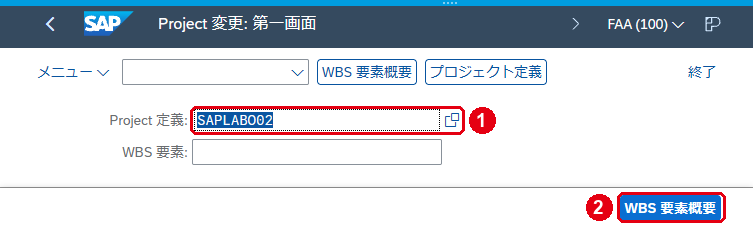
「Project 変更: 第一画面」が表示されます。Project 定義を入れ、「WBS 要素概要」ボタンを押します。
画面の見方
- Project 定義: 変更するプロジェクトのプロジェクト定義の番号です。
- WBS 要素概要: WBS 要素を一覧で入れる画面に進むボタンです。
この例では、Project 定義に SAPLABO02 を入れ、WBS 要素の欄は空のまま進みます。
2. WBS 要素概要で WBS 要素と運用区分を入れる
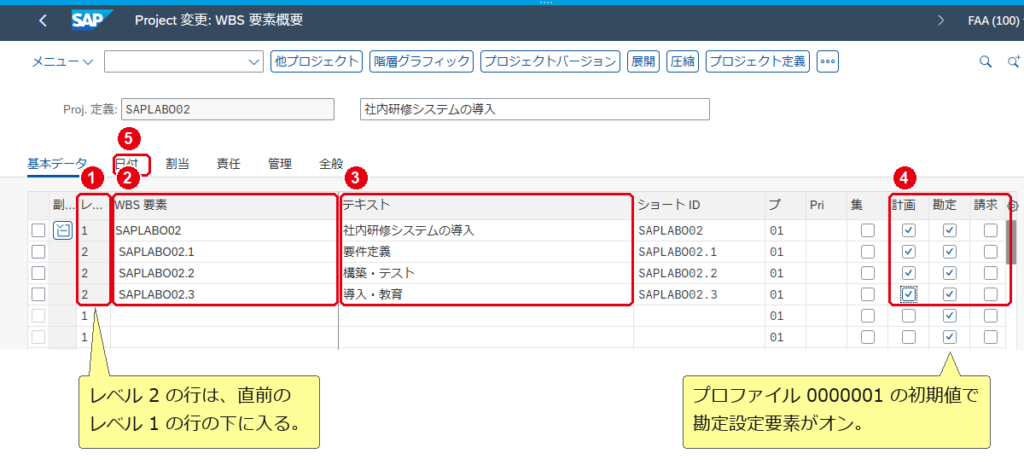
「Project 変更: WBS 要素概要」が表示されます。基本データタブの表の空行に、1 行に 1 つずつ新しい WBS 要素を入れます。
画面の見方
- レベル: WBS 要素の階層のレベルです。
- WBS 要素: WBS 要素の番号です。
- テキスト: WBS 要素の名前です。
- 計画・勘定・請求: 運用区分の計画要素・勘定設定要素・請求要素のチェックです。
- 日付: 基本日付を入れる画面に切り替えるタブです。手順 3 で使います。
表には、ほかにショート ID・プロジェクトタイプ(列見出し「プ」)・優先度(Pri)・プロジェクト集計(集)の列があります。
この例では、1 行目にレベル 1 の SAPLABO02「社内研修システムの導入」を入れます。番号は、プロジェクト定義と同じ SAPLABO02 にします。
2〜4 行目には、レベル 2 で SAPLABO02.1「要件定義」・SAPLABO02.2「構築・テスト」・SAPLABO02.3「導入・教育」を入れます。
レベル 2 の行は、直前のレベル 1 の行の下に入ります。この例では、.1〜.3 が SAPLABO02 の下に入ります。
ショート ID には、WBS 要素と同じ値が初期値として入ります。書き換えることもできます。
プロジェクトタイプには、この例では 01(WBS 要素カテゴリ A)が入ります。プロジェクトプロファイル 0000001 に入っているプロジェクトタイプです。
運用区分は、4 つとも計画要素と勘定設定要素にチェックを入れます。原価を計画し、実績原価も転記できるようにするためです。
請求要素は、収益を転記しないので空のままにします。
この例のプロファイル 0000001 では、新しい行の勘定設定要素に初めからチェックが入っています。計画要素・請求要素は空です。
勘定設定要素の初期値は、プロジェクトプロファイルの「全勘定設定要素」で決まります。自社では、使うプロファイルのこの設定を確かめます。
上位の WBS 要素は、どうやって指定するんですか?
WBS 要素概要では、行の並びとレベルの数字で決まるのじゃ。この例のレベル 2 の行は、直前のレベル 1 の行の下に入るぞい。
3. 日付タブで基本日付を入れる
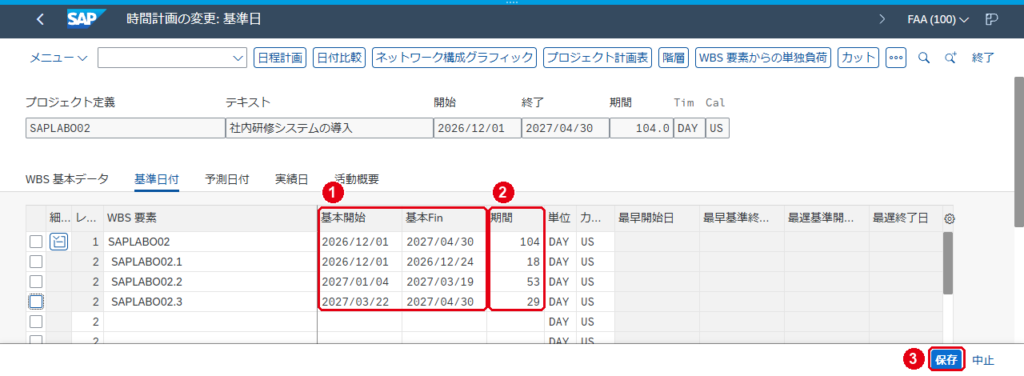
日付タブを押すと、画面が「時間計画の変更: 基準日」に切り替わります。
上には、プロジェクト定義の開始・終了・期間・カレンダが表示されます。基準日付タブの表に、WBS 要素ごとの基本日付を入れます。
画面の見方
- 基本開始・基本Fin: WBS 要素の基本日付の開始と終了です。
- 期間: 基本開始から基本Fin までの期間です。稼動日カレンダをもとに、自動で計算されます。
- 保存: WBS 要素と基本日付を保存するボタンです。
画面には、ほかに予測日付・実績日などのタブがあります。
この例では、上にプロジェクト定義の開始 2026/12/01・終了 2027/04/30・カレンダ US が表示されます。
基本日付は、使うデータの表のとおり入れます。期間には、SAPLABO02 から順に 104・18・53・29(単位 DAY)が入ります。
基本Fin に稼動日でない日を入れると、警告が出ます。対処は「よくあるつまずき」で紹介します。
4. 結果を確かめる
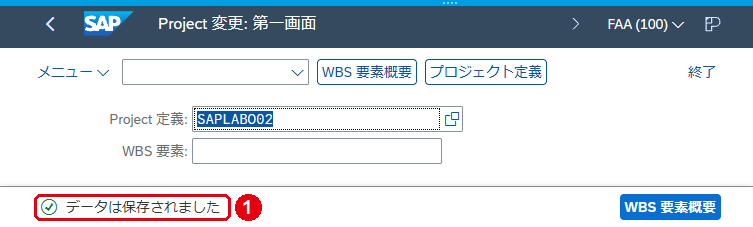
保存ボタンを押すと第一画面に戻り、「データは保存されました」と表示されます。
画面の見方
- メッセージ: 保存したときのメッセージです。
保存した 4 つの WBS 要素のシステムステータスは、CRTD(登録済)です。
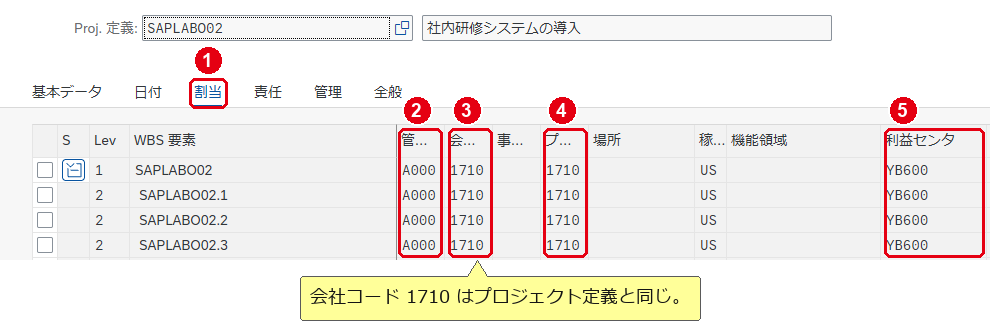
会社コード・管理領域・利益センタ・プラントには、プロジェクト定義と同じ値が入ります。T-CODE:CJ03 の WBS 要素概要の割当タブで確かめられます。
画面の見方
- 割当: WBS 要素の組織の値を一覧で表示するタブです。
- 管理領域: WBS 要素の管理領域です(この画面の列見出しは「管…」)。
- 会社コード: WBS 要素の会社コードです(この画面の列見出しは「会…」)。
- プラント: WBS 要素のプラントです(この画面の列見出しは「プ…」)。
- 利益センタ: WBS 要素の利益センタです。
この例では、4 つとも会社コード 1710・管理領域 A000・利益センタ YB600・プラント 1710 です。
登録した階層は、「WBS要素の照会」の画面で確かめます。
WBS要素を 1 つだけ登録(T-CODE:CJ11)
T-CODE:CJ11 は、WBS 要素を 1 つ登録する T-CODE です。第一画面で、プロジェクト定義と新しい WBS 要素の番号を入れます。
T-CODE:CJ11 で登録した WBS 要素は、上位を持たないレベル 1 で登録されます。上位の WBS 要素の下に移す方法は、「よくあるつまずき」で紹介します。
使うデータ
この節では、SAPLABO02 に WBS 要素「運用引継ぎ」を 1 つ足します。新しく使うデータは次のとおりです。
| データ | この例の値 | 使うところ |
|---|
| WBS 要素 | SAPLABO02.4 | 第一画面の WBS 要素 |
| テキスト | 運用引継ぎ | WBS 要素の右の欄 |
| 運用区分 | 計画要素・勘定設定要素 | 基本データタブの運用区分 |
上記の値は、この記事の例のものです。ご自分の環境では、WBS 要素の番号と名前を読み替えてください。
1. 第一画面でプロジェクト定義と WBS 要素を入れる
コマンドフィールドに CJ11 と入力し、Enter キーを押します。
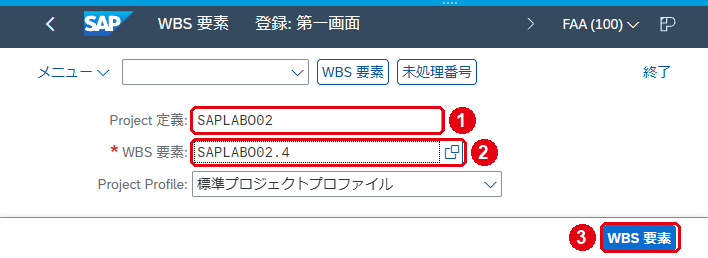
「WBS 要素 登録: 第一画面」で Project 定義と WBS 要素を入れ、「WBS 要素」ボタンを押します。
画面の見方
- Project 定義: WBS 要素を足すプロジェクト定義の番号です。
- WBS 要素: 登録する WBS 要素の番号です。必須の項目です。
- WBS 要素: 次の画面に進むボタンです。
この例では、Project 定義に SAPLABO02、WBS 要素に SAPLABO02.4 を入れます。
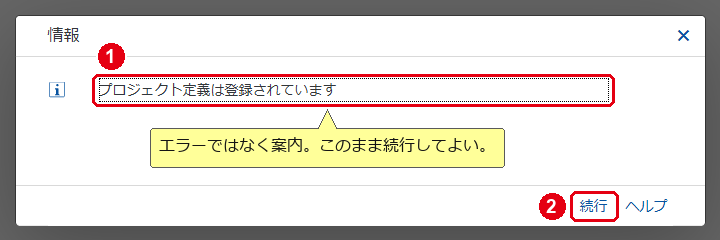
進むと、情報のポップアップ「プロジェクト定義は登録されています」が表示されます。
画面の見方
- メッセージ: すでにあるプロジェクト定義に WBS 要素を足すときの案内です。
- 続行: ポップアップを閉じて、次の画面に進むボタンです。
「続行」を押して、次の画面に進みます。
このポップアップが出たら、番号を変えないといけないんですか?
変えなくてよいのじゃ。情報のポップアップで、エラーではないぞい。続行で次の画面に進むのじゃよ。
2. 基本データタブでテキストと運用区分を入れる
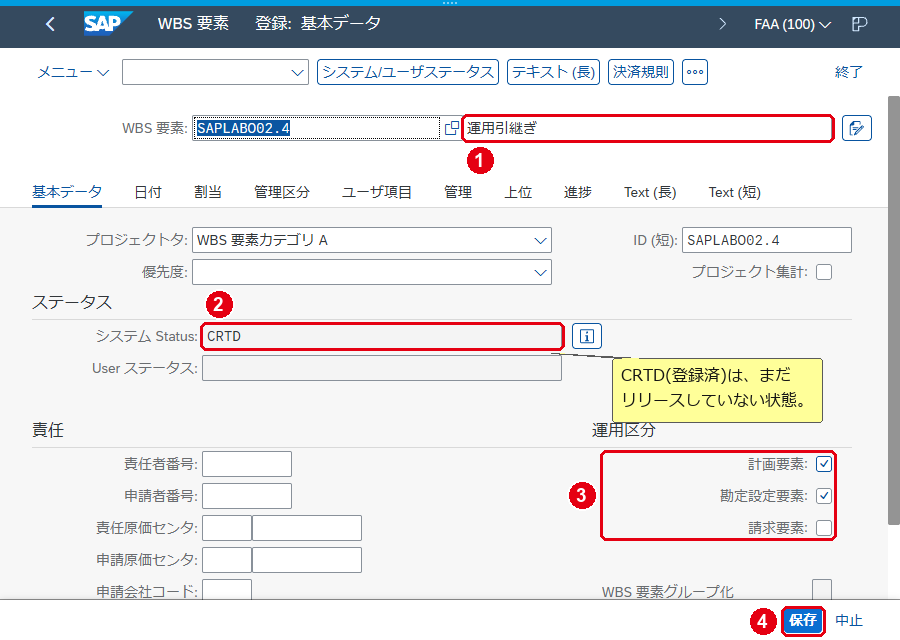
「WBS 要素 登録: 基本データ」が表示されます。WBS 要素の右の欄に名前を入れ、基本データタブの運用区分にチェックを入れます。
画面の見方
- テキスト: WBS 要素の名前です。
- システム Status: WBS 要素のシステムステータスです。
- 運用区分: 計画要素・勘定設定要素・請求要素のチェックです。
- 保存: WBS 要素を保存するボタンです。手順 4 で使います。
基本データタブには、ほかにプロジェクトタイプ・優先度・ID (短) と、責任の枠(責任者番号・責任原価センタなど)があります。
この例では、テキストに「運用引継ぎ」を入れます。システム Status は CRTD です。
運用区分は、計画要素と勘定設定要素にチェックを入れます(勘定設定要素は、この例では初期値でチェックが入っています)。原価を計画し、実績原価も転記できるようにするためです。
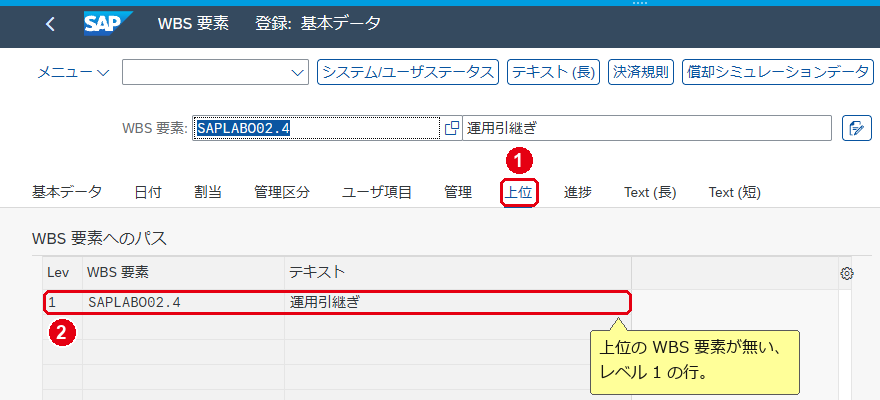
3. 上位タブで階層の位置を見る
保存する前に上位タブを押すと、この WBS 要素が階層のどこに入るかが表示されます。
画面の見方
- 上位: WBS 要素へのパス(この WBS 要素から上位の WBS 要素までの並び)を表示するタブです。
- WBS 要素へのパス: 階層のレベル(Lev)・WBS 要素・テキストの行です。
この例では、Lev 1 の SAPLABO02.4 の行だけが表示されます。SAPLABO02.4 は、SAPLABO02 の下には入りません。
T-CODE:CJ11 では、SAPLABO02.1.1 のように下位らしい番号を付けても、レベル 1 になります。上位は番号からは決まりません。
なお、プロジェクトコーディングマスクを定義しておくと、WBS 要素の番号から階層を導出できます。
最上位の WBS 要素を 1 つに限るのは、プロジェクトプロファイルの「レベル 1 においてWBS には 1 つの WBS 要素のみ存在可」です。
この設定がオンのプロファイルでは、T-CODE:CJ11 で 2 つ目の WBS 要素を登録できません。第一画面で「レベル 1 の複数の WBS要素が許可されていません」と表示されます。
画面の見方
- メッセージ: 最上位の WBS 要素を 1 つに限るプロファイルのプロジェクトで、2 つ目の WBS 要素を入れて進んだときのエラーです。
4. 結果を確かめる
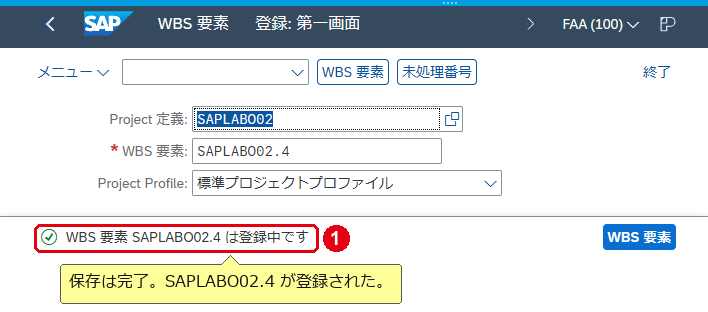
保存ボタンを押すと第一画面に戻り、この例では「WBS 要素 SAPLABO02.4 は登録中です」と表示されます。
画面の見方
- メッセージ: 保存したときのメッセージです。
この例では日付を入れていないので、SAPLABO02.4 にはまだ基本日付がありません。基本日付は、次の変更の画面で入れます。
WBS要素の変更(T-CODE:CJ12)
T-CODE:CJ12 は、WBS 要素を 1 つ変更する T-CODE です。第一画面で、変更する WBS 要素の番号を入れます。
使うデータ
この節では、SAPLABO02.4 に基本日付を入れます。新しく使うデータは次のとおりです。
| データ | この例の値 | 使うところ |
|---|
| WBS 要素 | SAPLABO02.4 | 第一画面の WBS 要素 |
| 基本日付 | 2027/04/19〜2027/04/30 | 日付タブの基準日付 |
上記の値は、この記事の例のものです。ご自分の環境では、WBS 要素の番号と日付を読み替えてください。
1. 第一画面で WBS 要素を入れる
コマンドフィールドに CJ12 と入力し、Enter キーを押します。
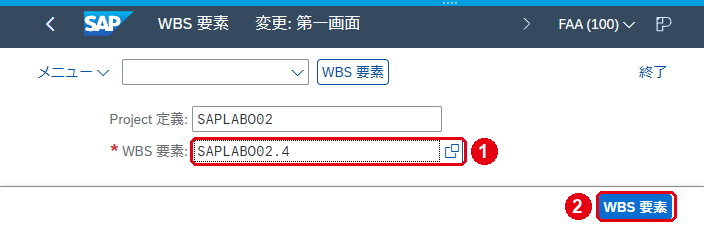
「WBS 要素 変更: 第一画面」で WBS 要素を入れ、「WBS 要素」ボタンを押します。
画面の見方
- WBS 要素: 変更する WBS 要素の番号です。必須の項目です。
- WBS 要素: 変更画面に進むボタンです。
この例では、WBS 要素に SAPLABO02.4 を入れます。
2. 日付タブで基本日付を入れて保存する
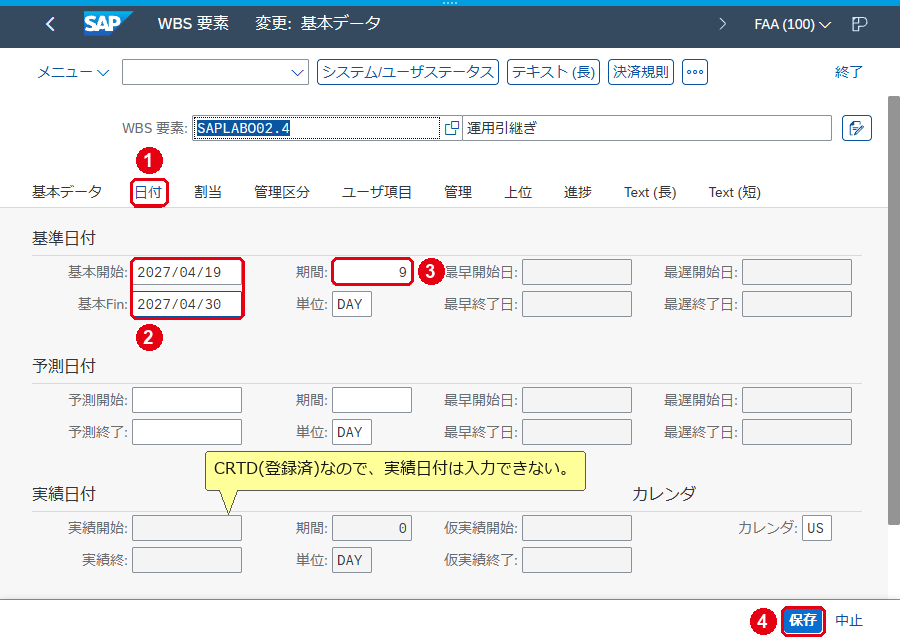
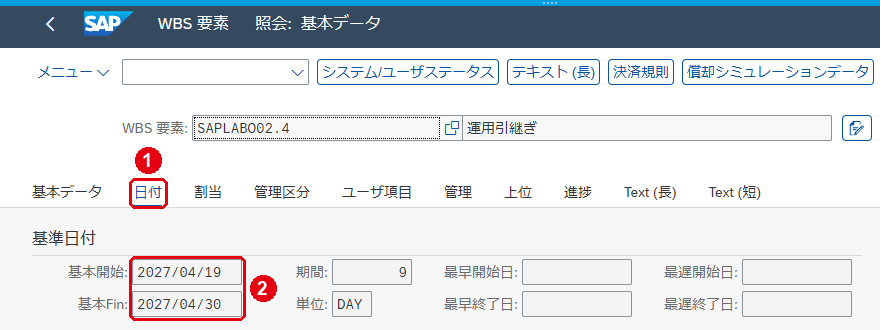
「WBS 要素 変更: 基本データ」のタブは、登録と同じです。日付タブを押し、基準日付の枠に基本開始と基本Fin を入れて保存します。
画面の見方
- 日付: WBS 要素の日付を入れるタブです。
- 基本開始・基本Fin: WBS 要素の基本日付の開始と終了です。
- 期間: 基本開始から基本Fin までの期間です。自動で入ります。
- 保存: 変更を保存するボタンです。
日付タブには、基準日付・予測日付・実績日付の 3 つの枠と、カレンダがあります。
実績日付の枠の項目は、この画面では灰色で入力できません。この例の WBS 要素は、まだリリースしていない CRTD(登録済)だからです。
リリースした(REL の)WBS 要素では、実績開始・実績終(実績終了日)の欄に入力できます。
実績終了日を入れるには、下位の WBS 要素すべてに実績終了日が入っていることが必要です。活動を割り当てているときは、すべての活動の最終確認も必要です。
この例では、基本開始に 2027/04/19、基本Fin に 2027/04/30 を入れます。期間には 9(単位 DAY)が入ります。
WBS 要素を変更するときは、次の決まりがあります。
| 項目 | 変えられるか |
|---|
| 会社コード | 計画値・実績・未確定債務・予算があると変えられない |
| 運用区分 | 変えられるかは、WBS 要素のシステムステータスで決まる |
3. 結果を確かめる
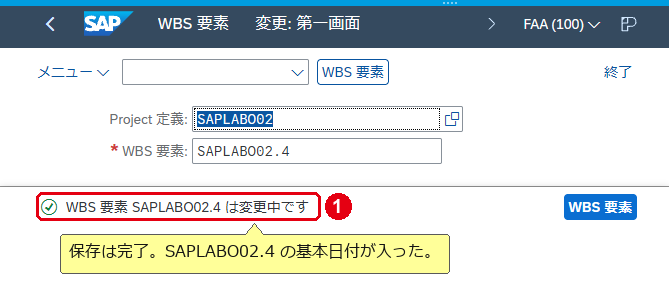
保存すると第一画面に戻り、この例では「WBS 要素 SAPLABO02.4 は変更中です」と表示されます。
画面の見方
- メッセージ: 保存したときのメッセージです。
これで SAPLABO02.4 にも基本日付が入ります。T-CODE:CJ13 で SAPLABO02.4 を開き、日付タブで確かめられます。
画面の見方
- 日付: WBS 要素の日付を表示するタブです。
- 基本開始・基本Fin: 保存した基本日付です。
この例では、基本開始 2027/04/19・基本Fin 2027/04/30 です。
WBS要素の照会(T-CODE:CJ03)
この節では、SAPLABO02 の WBS 要素を一覧で開き、階層と運用区分を確かめます。
1. 第一画面でプロジェクト定義を入れる
コマンドフィールドに CJ03 と入力し、Enter キーを押します。
「Project 照会: 第一画面」は、T-CODE:CJ02 の第一画面と同じ形です。Project 定義と WBS 要素の欄、「WBS 要素概要」ボタンがあります。
Project 定義に SAPLABO02 を入れ、WBS 要素の欄は空のまま「WBS 要素概要」ボタンを押します。
WBS 要素の欄を空にして進むと、プロジェクトの WBS 要素がすべて一覧に表示されます。
2. WBS 要素概要で階層と運用区分を確かめる
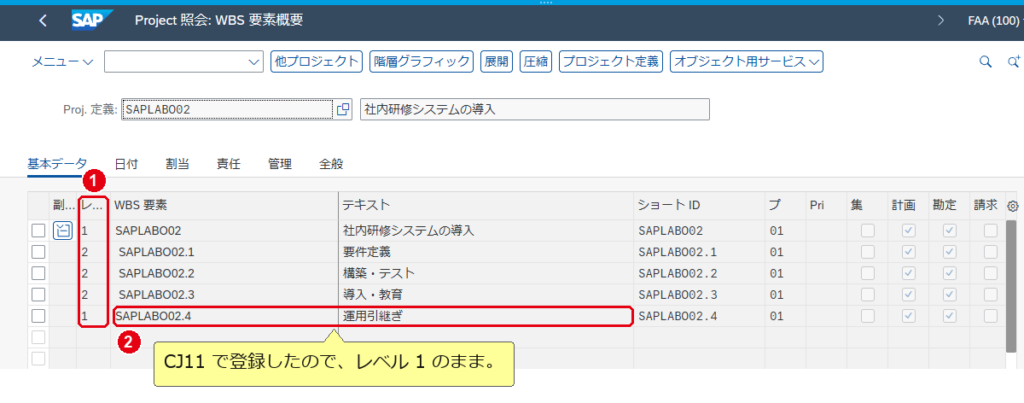
「Project 照会: WBS 要素概要」が表示されます。列は T-CODE:CJ02 の WBS 要素概要と同じです。
画面の見方
- レベル: WBS 要素の階層のレベルです。
- レベル 1 の WBS 要素の行: ほかの WBS 要素の下に入っていない行です。
照会の画面では、計画・勘定・請求のチェックボックスは灰色で、入力できません。
この例では、SAPLABO02 の下に .1〜.3 がレベル 2 で並び、SAPLABO02.4 はレベル 1 で表示されます。5 つとも、計画・勘定の列にチェックが入っています。
WBS 要素を 1 つずつ照会する T-CODE:CJ13 もあります。
よくあるつまずき
T-CODE:CJ01 で「登録済みです」と出て進めない
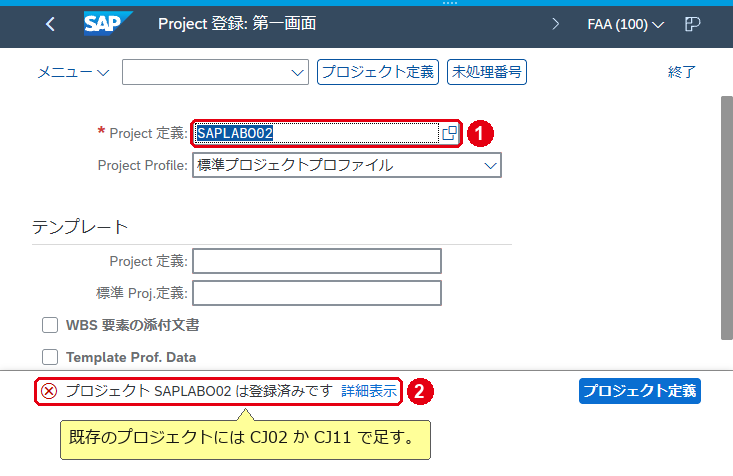
T-CODE:CJ01 は、プロジェクト定義と WBS をまとめて新しく登録する T-CODE です。すでにあるプロジェクト定義の番号を入れて進むと、エラーで止まります。
画面の見方
- Project 定義: 新しく登録するプロジェクト定義の番号です。必須の項目です。
- メッセージ: エラーのメッセージです。
この例では、SAPLABO02 を入れて進むと、「プロジェクト SAPLABO02 は登録済みです」と表示されます。
すでにあるプロジェクトに WBS 要素をまとめて足すときは、T-CODE:CJ02 を使います(「WBS要素をまとめて登録」の手順 1・手順 2)。上位を持たないレベル 1 の WBS 要素を 1 つ足すときは、レベル 1 を 1 つに限る設定がオフなら、T-CODE:CJ11 でも登録できます。
T-CODE:CJ11 で足した WBS 要素が、上位の WBS 要素の下に入らない
T-CODE:CJ11 で登録した WBS 要素は、上位を持たずにレベル 1 になります。
T-CODE:CJ02 の WBS 要素概要では、保存済みの WBS 要素のレベルは入力できません。入力できるのは、新しい行のレベルだけです。
そのため、一覧でレベルを書き換えて、階層の位置を変えることはできません。
上位の WBS 要素の下に入れたい WBS 要素は、はじめから T-CODE:CJ02 の WBS 要素概要で、レベルを付けて登録するとよいでしょう。
すでに登録した WBS 要素は、T-CODE:CJ20N(プロジェクトビルダ)で上位の WBS 要素の下に移せます。
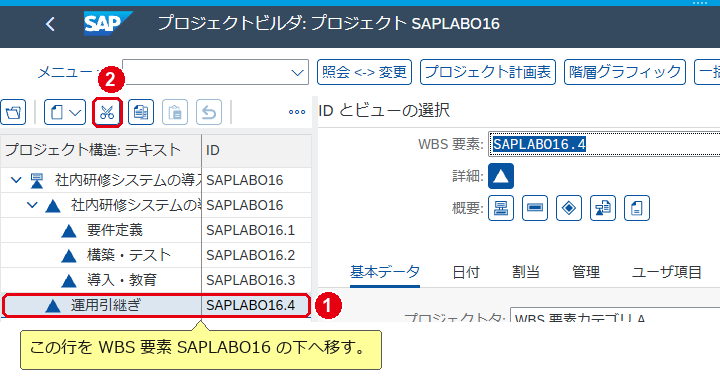
この例では、SAPLABO02 と同じ形のプロジェクト SAPLABO16 で説明します。SAPLABO16 の下に .1〜.3 がレベル 2 で並び、T-CODE:CJ11 で足した SAPLABO16.4 がレベル 1 です。
T-CODE:CJ20N でプロジェクトを開きます。プロジェクト構造のツリーで移す WBS 要素を選び、「カット」ボタンを押します。
画面の見方
- 移す WBS 要素の行: プロジェクト構造のツリーで選んだ WBS 要素です。
- カット: 選んだ WBS 要素を切り取るボタン(はさみのアイコン)です。
この例では、レベル 1 の SAPLABO16.4「運用引継ぎ」を選んでカットします。
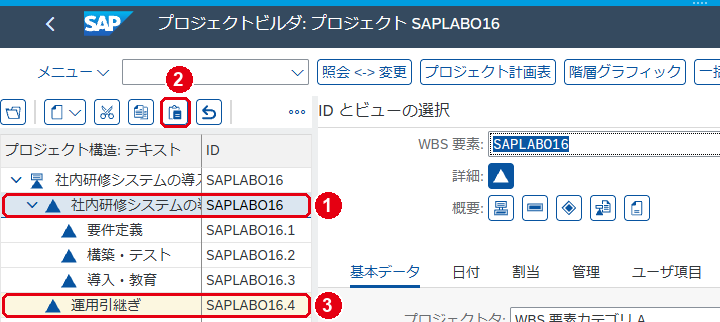
次に、上位にしたい WBS 要素を選び、「ペースト」ボタンを押します。
画面の見方
- 上位にしたい WBS 要素の行: カットした WBS 要素を下に入れる WBS 要素です。
- ペースト: カットした WBS 要素を、選んだ WBS 要素の下に入れるボタンです。
- カットした WBS 要素の行: カットすると、行の色が変わります。
この例では、SAPLABO16 を選んでペーストします。
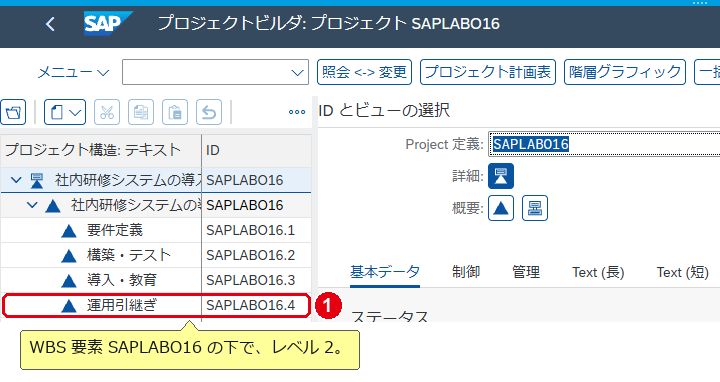
保存ボタン(Ctrl+S)を押すと、この例では「プロジェクト SAPLABO16 を変更しました」と表示されます。プロジェクトを開き直すと、移した WBS 要素は上位の WBS 要素の下に表示されます。
画面の見方
- 移した WBS 要素の行: 上位の WBS 要素の下に、字下げして表示されます。
この例では、SAPLABO16.4 が SAPLABO16 の下に、.1〜.3 と同じレベル 2 で入ります。
基本Fin に「稼働日ではありません」と警告が出る
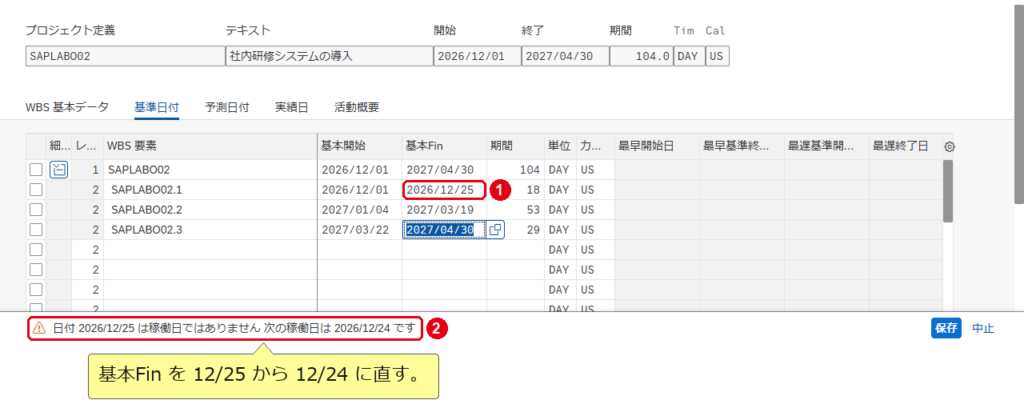
基本Fin に稼動日でない日を入れると、警告が出ます。期間は、稼動日カレンダをもとに計算されます。
画面の見方
- 基本Fin: 稼動日でない日を入れた WBS 要素の基本Fin です。
- メッセージ: 稼動日でないことと、代わりの稼動日を知らせる警告です。
この例では、SAPLABO02.1 の基本Fin に 2026/12/25 を入れると、「日付 2026/12/25 は稼働日ではありません 次の稼働日は 2026/12/24 です」と表示されます。
基本Fin を、警告に出た稼動日に直します。この例では 2026/12/24 にします。
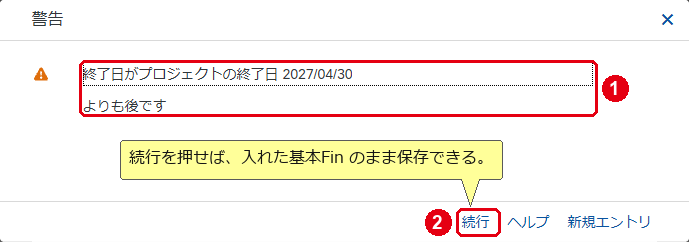
基本Fin に「終了日がプロジェクトの終了日 … よりも後です」と警告が出る
WBS 要素の基本Fin を、プロジェクト定義の終了日付より後にすると、警告が出ます。
画面の見方
- メッセージ: 基本Fin がプロジェクト定義の終了日付より後であることを知らせる警告です。
- 続行: 警告を閉じて、入力を続けるボタンです。
この例では、T-CODE:CJ12 で SAPLABO02.4 の基本Fin に 2027/05/14 を入れて Enter キーを押すと、「終了日がプロジェクトの終了日 2027/04/30 よりも後です」と表示されます。
警告なので、「続行」を押せば、その日付のまま保存できます。
プロジェクトの期間に収めるときは、基本Fin をプロジェクト定義の終了日付までに直すか、T-CODE:CJ07 でプロジェクト定義の終了日付を延ばします。
なお、基本開始をプロジェクト定義の開始日付より前にしても、メッセージは出ません。
WBS 要素概要に、一部の WBS 要素しか出ない
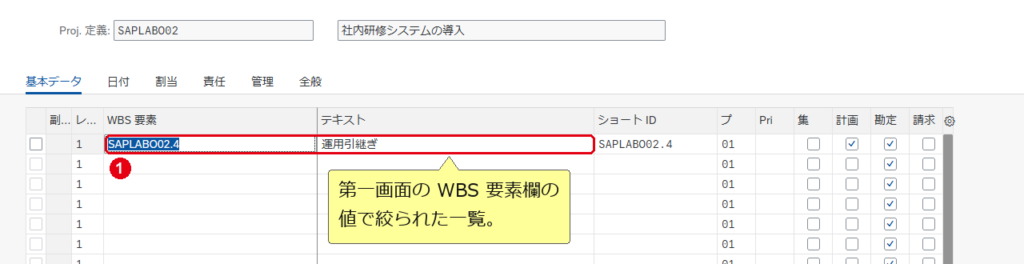
第一画面の WBS 要素の欄に、番号が入ったまま進んでいます。番号が入っていると、一覧にはその WBS 要素と、その下位の WBS 要素だけが表示されます。
画面の見方
- 一覧の行: 第一画面の WBS 要素の欄に入っていた WBS 要素の行です。
この例では、T-CODE:CJ02 の第一画面に SAPLABO02.4 が入ったまま進むと、一覧には SAPLABO02.4 の行だけが表示されます。SAPLABO02.4 には下位の WBS 要素がないためです。
プロジェクトの WBS 要素をすべて表示するには、第一画面の WBS 要素の欄を空にして進みます。
まとめ
- WBS 要素は、プロジェクトのタスクを階層に整理した WBS の要素です。それぞれが管理会計オブジェクトで、原価・予算・収益を階層で管理できます。
- 運用区分で、原価の計画(計画要素)・実績原価の転記(勘定設定要素)・収益の転記(請求要素)ができる WBS 要素かが決まります。
- 既存のプロジェクトに WBS 要素をまとめて足すのは T-CODE:CJ02 です。階層は WBS 要素概要のレベルで決まり、基本日付は日付タブで入れます。
- T-CODE:CJ11 で登録した WBS 要素は、上位を持たずにレベル 1 になります。
- T-CODE:CJ01 は、プロジェクト定義と WBS をまとめて新しく登録する T-CODE です。すでにあるプロジェクト定義では使えません。
| T-CODE | 内容 |
|---|
| CJ01 | プロジェクト定義と WBS をまとめて新しく登録 |
| CJ02 | 既存のプロジェクトの変更(WBS 要素をまとめて追加・基本日付の入力) |
| CJ03 | プロジェクトの照会(WBS 要素の一覧) |
| CJ11 | WBS 要素を 1 つ登録 |
| CJ12 | WBS 要素を 1 つ変更 |
| CJ13 | WBS 要素を 1 つ照会 |
WBS 要素のデータは、次のテーブルに入ります。
| テーブル | 内容 |
|---|
| PRPS | WBS 要素のマスタ。キーはクライアント MANDT と内部番号 PSPNR で、画面の WBS 要素は POSID に入る。PSPHI にプロジェクト定義の内部番号、STUFE にレベル、PLAKZ・BELKZ・FAKKZ に計画要素・勘定設定要素・請求要素 |
| PRHI | WBS の階層。UP に上位、DOWN に下位の 1 つ目、LEFT・RIGHT に左隣・右隣の WBS 要素の内部番号 |
| PRTE | WBS 要素の日付。基本日付は PSTRT・PENDE、予測日付は ESTRT・EENDE、実績日付は ISTRT・IENDE |
同じプロジェクトの WBS 要素は、PRPS の PSPHI に同じプロジェクト定義の内部番号が入ります。
この例の SAPLABO02 のように、最上位の WBS 要素をプロジェクト定義と同じ文字列の番号にしても、内部番号は別です。
PRHI では、下位の WBS 要素の UP に上位の内部番号が入ります。上位の DOWN には下位の 1 つ目だけが入り、2 つ目からは RIGHT で横にたどります。
T-CODE:CJ11 で登録したレベル 1 の WBS 要素は、UP が 00000000 です。この例の SAPLABO02.4 は、SAPLABO02 の右隣に入ります。
この例の SAPLABO02.4 のように、日付を入れずに T-CODE:CJ11 で保存した WBS 要素には、PRTE の行がありません。T-CODE:CJ12 で基本日付を保存すると、PRTE に行ができます。
内部番号どうしのつながりは、テーブル関連図の記事で解説します。
あわせて読みたい
【SAP PS】WBS要素のテーブル関連図(PROJ・PRPSなど)
この記事を読むメリット プロジェクト定義・WBS 要素のテーブル(PROJ・PRPS・PRHI・PRTE)をつなぐ項目が分かる 内部番号と画面の番号の違い、テーブルごとに変わる項目…
既存のプロジェクトには T-CODE:CJ02 で足して、階層はレベルで決まるんですね! 基本日付も、日付タブでまとめて入れられるんですね。
そうじゃ。T-CODE:CJ01 はプロジェクト定義と WBS をまとめて新しく登録する T-CODE なので、すでにあるプロジェクトでは止まるぞい。実績原価の転記には、勘定設定要素の印が要るのじゃ。