この記事を読むメリット
- プロジェクト定義の役割と、WBS 要素・プロジェクトプロファイルとの関係が分かる
- T-CODE:CJ06 でプロジェクト定義を登録する画面と、組織・日付などの主な項目が分かる
- T-CODE:CJ07 で変えられない項目(管理領域・Project 通貨)と、T-CODE:CJ08 での照会の画面が分かる
社内研修システムの導入を、SAP のプロジェクトで管理することになったとします。
作業の分け方(WBS 要素)を決める前に、プロジェクト全体の組織と期間を先に登録しておきたい、という場面です。
途中で導入の予定が延びれば終了日付を直し、登録した内容は照会で確かめます。
| したいこと | 使う操作 |
|---|
| プロジェクトの組織と期間を決めて登録する | プロジェクト定義の登録(T-CODE:CJ06) |
| 終了日付を 1 か月延ばす | プロジェクト定義の変更(T-CODE:CJ07) |
| 登録・変更した内容を確かめる | プロジェクト定義の照会(T-CODE:CJ08) |
この記事では、プロジェクト定義の役割と主な項目を説明したあと、SAPLABO02「社内研修システムの導入」を例に、登録・変更・照会の画面を順に見ていきます。
社内研修システムの導入をプロジェクトで管理することになりました。WBS 要素を決める前に、プロジェクト全体の組織と期間だけ先に登録できますか?
T-CODE:CJ06 で、プロジェクト定義だけを登録できるぞい。プロジェクト定義の役割から、登録・変更・照会の画面まで順に見ていくのじゃ。
この記事のポイント
プロジェクト定義とは?
プロジェクト定義って、プロジェクトのいちばん上の WBS 要素のことですか?
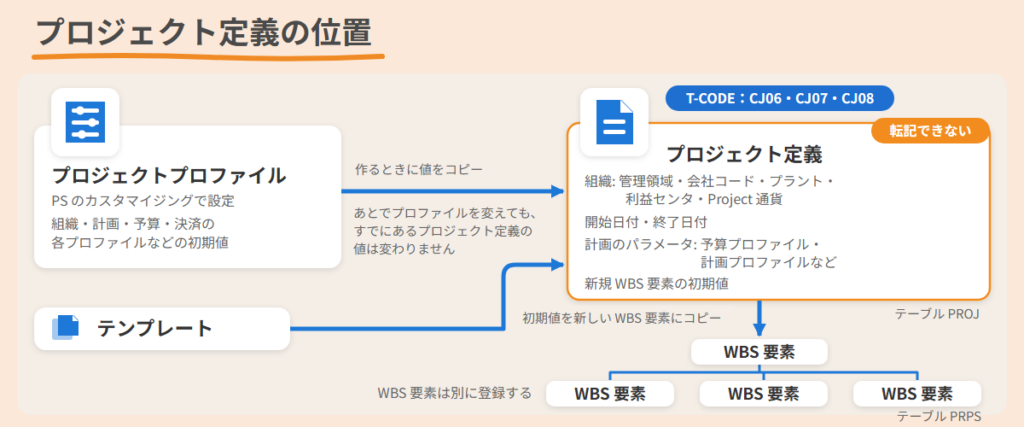
WBS 要素とは別のものじゃ。プロジェクト全体の枠で、プロジェクト定義には転記できんのじゃよ。
プロジェクト定義の役割
プロジェクト定義は、プロジェクトの中で作るすべての要素が従う枠です。
プロジェクト全体の日付と、原価・予算・日付の計画のパラメータは、プロジェクト定義に持ちます。
プロジェクト定義は勘定設定の対象ではないので、プロジェクト定義に転記することはできません。
WBS 要素との関係
WBS 要素は、プロジェクト定義の下に階層で登録します。WBS 要素に実績原価を転記するには、その WBS 要素を勘定設定要素にします。
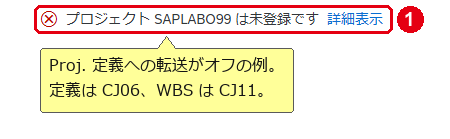
プロジェクトプロファイルで「Project 定義への転送」を設定していると、T-CODE:CJ11 で WBS 要素を登録するときに、同じ番号のプロジェクト定義も自動で作られます。
この例で使うプロジェクトプロファイル 0000001 では、「Project 定義への転送」は設定されていません。T-CODE:CJ11 でまだ無いプロジェクト定義を入れると、エラーになります。
その場合は、先にプロジェクト定義を登録します。エラーの画面は「よくあるつまずき」で紹介します。
プロジェクト定義と WBS 要素をまとめて登録する操作は、業務解説の記事で解説します。
あわせて読みたい
【SAP PS】CJ20Nでプロジェクトを作成・リリースする方法を解説!
この記事を読むメリット T-CODE:CJ20N でプロジェクト定義・WBS 要素・ネットワークを登録する手順が分かる ネットワークの活動と、後に続く活動を結ぶ関係の入れ方が…
プロジェクト定義だけを、WBS 全体とは別に登録・変更することもできます。登録には T-CODE:CJ06、変更には T-CODE:CJ07 を使います。
プロジェクト定義だけを先に登録し、あとから WBS 要素を足せます。WBS 要素を足すまでは、このプロジェクトに原価を集められません。
制御タブの「新規 WBS 要素の初期値」の対象クラスや、基本データタブの利益センタなどは、あとから足す WBS 要素にコピーされます。

WBS 要素の役割と登録の画面は、WBS 要素の記事で解説します。
あわせて読みたい
【SAP PS】WBS要素とは?CJ02・CJ11・CJ12の使い方を解説
この記事を読むメリット WBS 要素の役割と、運用区分(計画要素・勘定設定要素・請求要素)・基本日付の意味が分かる 既存のプロジェクトに T-CODE:CJ02 で WBS 要素をま…
プロジェクトプロファイル
プロジェクトプロファイルは、プロジェクトを処理するときの初期値とパラメータを持つ設定です。PS のカスタマイジングで設定します。
T-CODE:CJ06 では、第一画面でプロジェクトプロファイルか、コピー元のプロジェクト定義を入れます。T-CODE:CJ01(プロジェクト定義と WBS をまとめて登録)でも同じです。
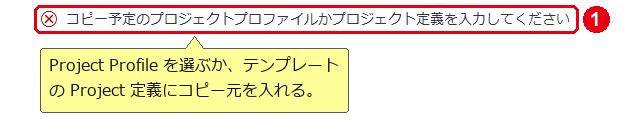
どちらも空にすると、エラー「コピー予定のプロジェクトプロファイルかプロジェクト定義を入力してください」で先へ進めません。
T-CODE:CJ01 でコピー元を入れたときは、コピー元のプロファイルが入ります。
選んだプロファイルは、プロジェクト定義に保存されます。
プロファイルの初期値には、組織(管理領域・会社コード・事業領域)や、計画・予算・決済の各プロファイルなどがあります。
プロジェクト定義の値は、テンプレートかプロジェクトプロファイルからコピーされます。あとでプロファイルを変えても、すでにあるプロジェクト定義の値は変わりません。
プロジェクトプロファイルは、プロジェクトの種類ごとに用意し、登録するプロジェクトに合うものを選びます。どれを選ぶかで、次の値が決まるためです。
| プロファイルで決まるもの | 選ぶときに確かめること |
|---|
| 組織の初期値(管理領域・会社コード・プラントなど)と稼動日カレンダ | プロジェクトを登録する会社の値になっているか |
| 予算プロファイル | 利用可能予算管理を使うか(有効化タイプ) |
| 計画プロファイル | 原価計画で使うプロファイル |
| 決済プロファイル | 決済の受け手にしたい種類(原価センタ・資産など)を選べるか |
| 設備投資プロファイル | 設備投資のプロジェクトか(設備投資プロファイルの付いた WBS 要素は投資措置になる。勘定設定要素の WBS 要素なら、リリースで建設仮勘定が作られる) |
| 決済規則決定方針 | 決済規則を T-CODE:CJB1・CJB2 で生成するか |
| Network Profile | プロジェクトの画面から作るネットワークの初期値 |
| 単一ルート | 最上位の WBS 要素を 1 つに限るか |
自社でどのプロファイルを選ぶかは、プロジェクトプロファイル更新(T-CODE:OPSA)で、登録されているプロファイルとその値を見て決めます。合うものが無ければ、T-CODE:OPSA で自社用のプロファイルを作ります。
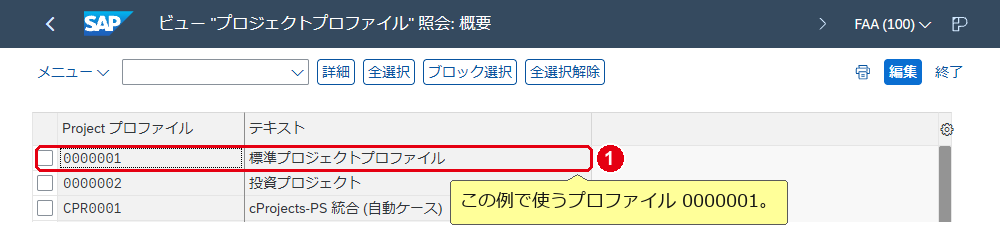
T-CODE:OPSA を開くと、登録されているプロファイルの一覧が表示されます。
画面の見方
- プロファイルの行: 登録されているプロジェクトプロファイルのキーと名前です。
この記事の例では、プロファイル 0000001 を使います。SAP S/4HANA 2022 に最初から入っているプロファイルです。
「標準プロジェクトプロファイル」は名前で、どのプロジェクトにもこれを選ぶ、という意味ではありません。
一覧で 0000001 の行にカーソルを置いて「詳細」ボタンを押すと、プロファイルの値が管理・組織・計画表/日付・管理会計のタブに分かれて表示されます。
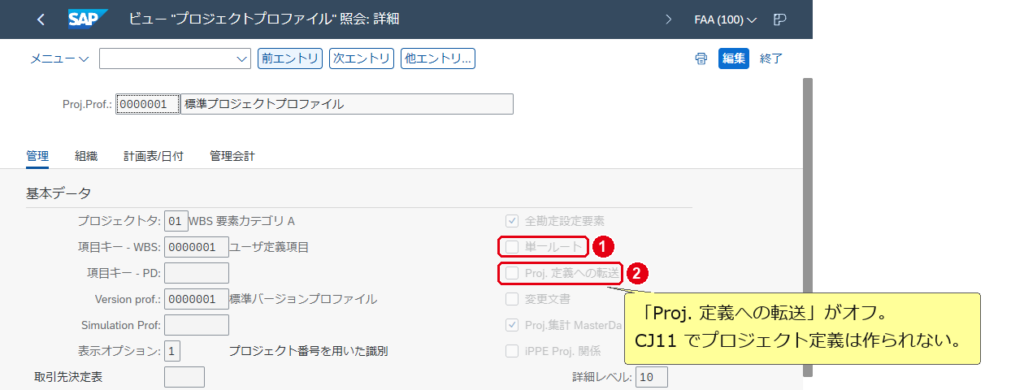
管理タブの基本データでは、単一ルートと Project 定義への転送を確かめます。
画面の見方
- 単一ルート: オンにすると、最上位の WBS 要素を 1 つに限ります。
- Proj. 定義への転送: 「Project 定義への転送」の設定です。オンにすると、T-CODE:CJ11 で WBS 要素を登録するときに、同じ番号のプロジェクト定義も作られます。
この例の 0000001 では、どちらもオフです。
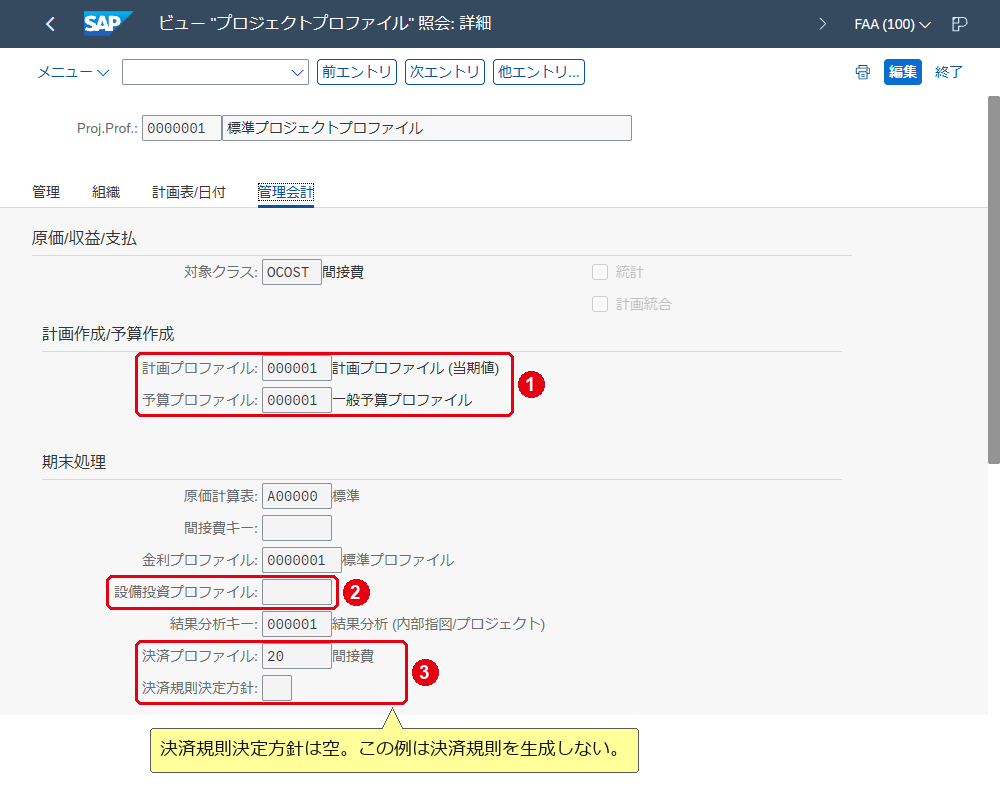
管理会計タブでは、計画・予算・設備投資・決済の各プロファイルと、決済規則決定方針を確かめます。
画面の見方
- 計画プロファイル・予算プロファイル: 原価計画と予算で使うプロファイルです。
- 設備投資プロファイル: 設備投資のプロジェクトで使うプロファイルです。
- 決済プロファイル・決済規則決定方針: 決済で使うプロファイルと、決済規則を生成するときの方針です。
この例の 0000001 では、計画プロファイル・予算プロファイルが 000001、決済プロファイルが 20 です。
0000001 では、設備投資プロファイルと決済規則決定方針は空です。この記事の例は設備投資も決済規則の生成も使わないので、このプロファイルで登録します。
0000001 の組織の初期値は、会社コード 0001・管理領域 0001・通貨 EUR です。例の会社コード 1710 とは違うので、組織は基本データタブで入れ直します。
プロファイルの設定を直せば、前に作ったプロジェクト定義にも反映されるんですか?
反映されんのじゃ。値は作るときにコピーされるので、作ったあとのプロジェクト定義はそのままじゃよ。
主な項目
プロジェクト定義の画面は、基本データ・制御・システム管理などのタブに分かれています。主な項目は次のとおりです。
| タブ | 主な項目 |
|---|
| 基本データ | システム Status、責任者番号・申請者番号、開始日付・終了日付、組織(管理領域・会社コード・プラント・利益センタ・Project 通貨) |
| 制御 | Project プロファイル、会計管理(予算プロファイル・計画プロファイルなど)、計画日付、新規 WBS 要素の初期値 |
| システム管理 | 登録者・登録日付、変更者・最終変更日 |
プロジェクト定義の登録(T-CODE:CJ06)
使うデータ
この節では、社内研修システムの導入のプロジェクト定義 SAPLABO02 を登録します。使うデータは次のとおりです。
| データ | この例の値 | 使うところ |
|---|
| プロジェクト定義 | SAPLABO02 | 第一画面の Project 定義 |
| プロジェクトプロファイル | 0000001(名前は「標準プロジェクトプロファイル」) | 第一画面の Project Profile |
| テキスト | 社内研修システムの導入 | Project 定義の右の欄 |
| 管理領域 / 会社コード / プラント | A000 / 1710 / 1710 | 基本データタブの組織 |
| 利益センタ | YB600 | 基本データタブの組織 |
| 開始日付 / 終了日付 | 2026/12/01 / 2027/03/31 | 基本データタブの日付 |
| 稼動日カレンダ | US | 基本データタブの日付 |
上記の値は、この記事の例のものです。ご自分の環境では、プロジェクト定義・組織・日付・稼動日カレンダを自社の値に読み替えてください。
プロジェクトプロファイルは、「プロジェクトプロファイル」の節の表で確かめて、プロジェクトの種類に合うものを選びます。
1. 第一画面でプロジェクト定義とプロファイルを入れる
コマンドフィールドに CJ06 と入力し、Enter キーを押します。
「プロジェクト定義 登録: 第一画面」が表示されます。
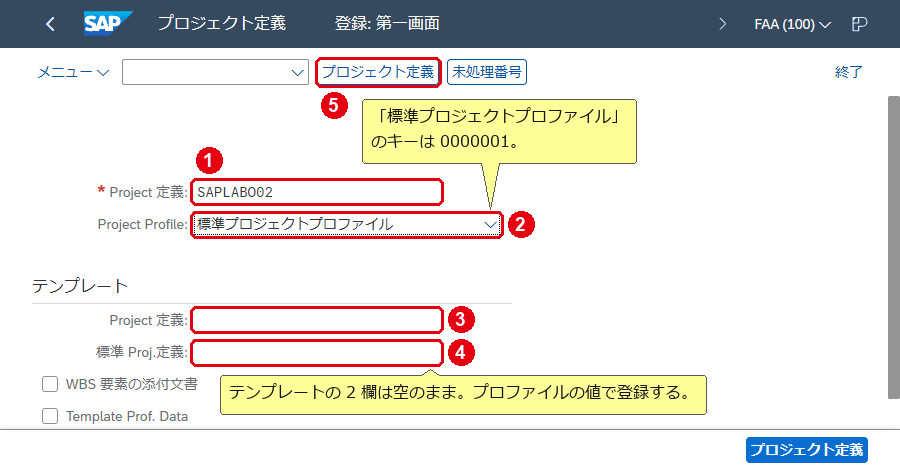
Project 定義に番号を入れて Project Profile を選び、「プロジェクト定義」ボタンを押します。
画面の見方
- Project 定義: 登録するプロジェクト定義の番号です。必須の項目です。
- Project Profile: プロジェクトプロファイルです。プルダウンでは、プロファイルの名前で選びます。
- Project 定義(テンプレートの枠): 値をコピーする元にする、既存のプロジェクト定義です。
- 標準 Proj.定義: 値をコピーする元にする、標準プロジェクト定義です。
- プロジェクト定義: 入れた内容で、次の画面に進むボタンです。
この例では、Project 定義に SAPLABO02 を入れ、Project Profile に、名前が「標準プロジェクトプロファイル」のプロファイル(キー 0000001)を選びます。
プルダウンに並ぶプロファイルは、環境ごとに違います。自社では、登録するプロジェクトの種類に合うプロファイルを選びます。
テンプレートの ③・④ は空のままにして、プロジェクトプロファイルの値で登録します。
2. 基本データタブで名前・組織・日付を入れる
次の画面が表示されたら、Project 定義の右の欄に名前を入れ、基本データタブで組織と日付を入れます。
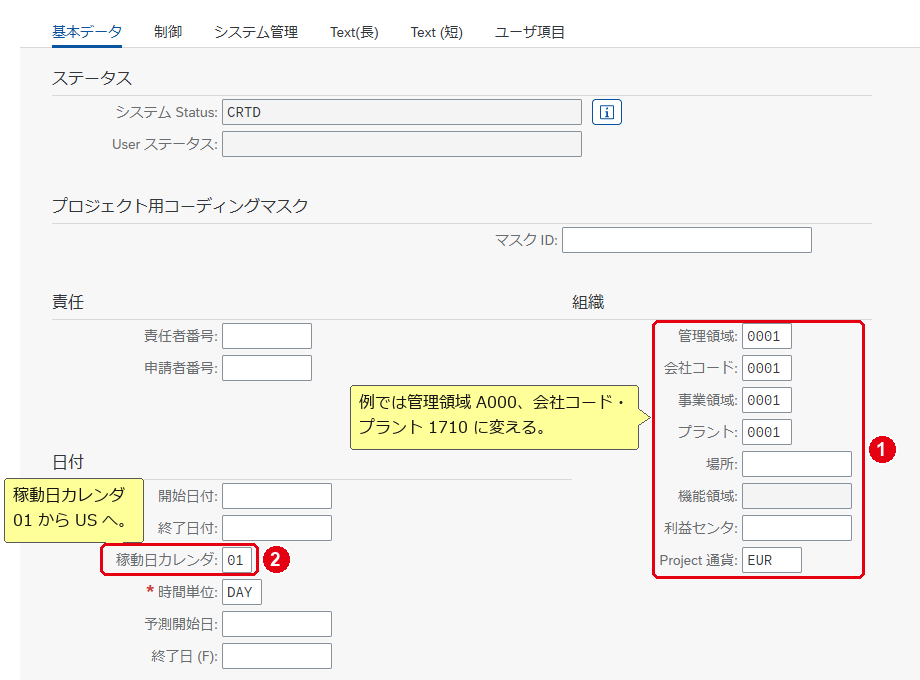
画面を開くと、組織などにプロジェクトプロファイルの初期値が入っています。使う組織と日付を入力します。
画面の見方
- 組織: プロジェクトプロファイルから入った組織の初期値です。Project 通貨も、プロファイルから入ります。
- 稼動日カレンダ: プロジェクトプロファイルから入った稼動日カレンダです。
この例では、開いた時点の管理領域・会社コード・事業領域・プラントは 0001、Project 通貨は EUR、稼動日カレンダは 01 です。
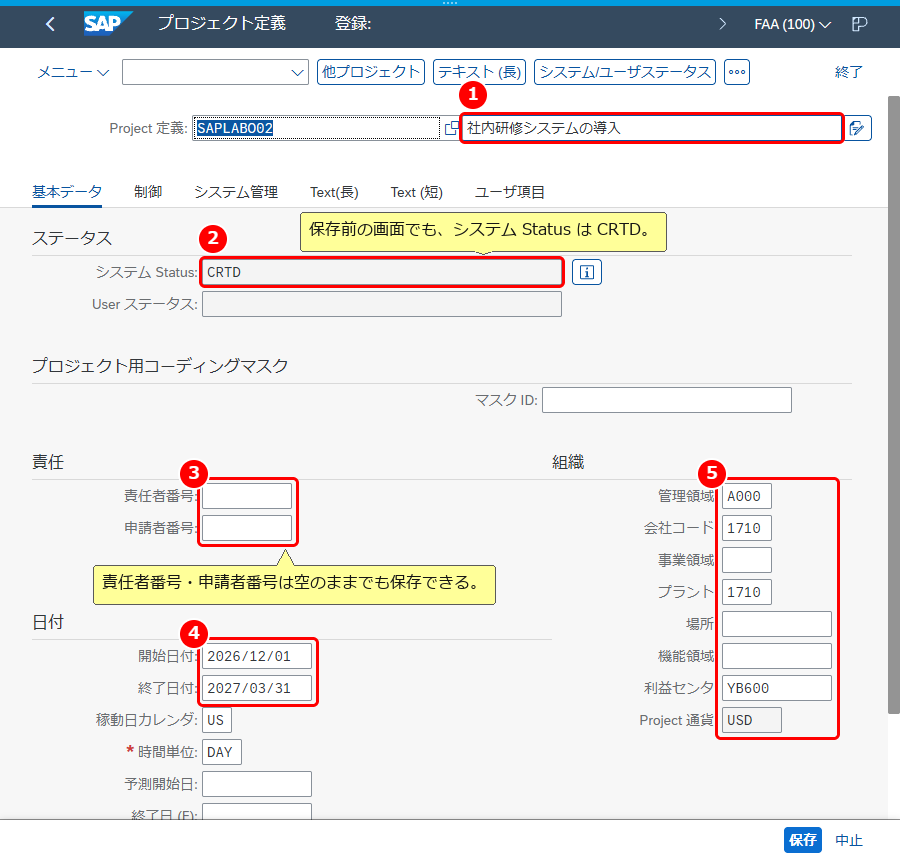
名前には「社内研修システムの導入」を入れます。
組織は、管理領域 A000・会社コード 1710・プラント 1710・利益センタ YB600 を入れ、事業領域は空にします。
日付は、開始日付 2026/12/01・終了日付 2027/03/31 を入れます。稼動日カレンダは、プロファイルの初期値 01 から、例の会社で使う US に変えます。
必須の時間単位は、期間を日数で扱うので DAY にします。DAY は、プロファイルの初期値と同じです。
責任者番号・申請者番号は空のままにします。空でも保存できます。
入れたら Enter キーを押します。
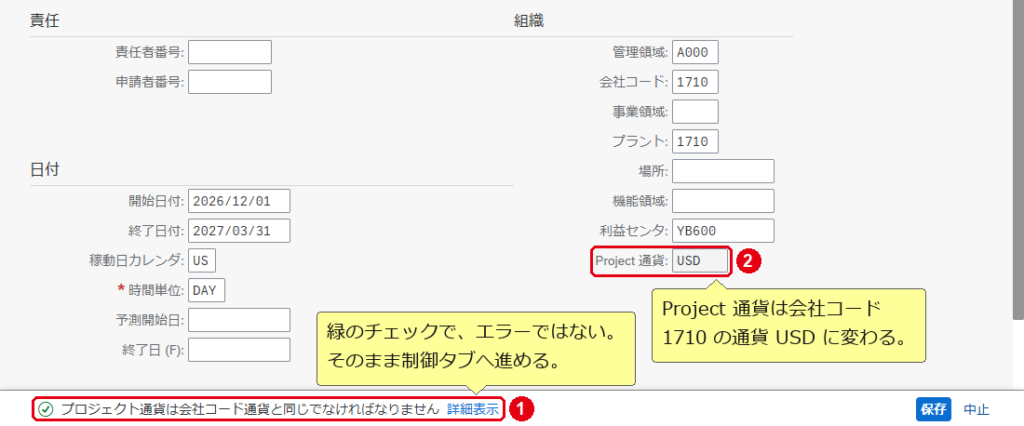
Project 通貨が会社コードの通貨(この例では USD)に変わり、「プロジェクト通貨は会社コード通貨と同じでなければなりません」と表示されます。
画面の見方
- メッセージ: Project 通貨を会社コードの通貨に合わせたことを知らせるメッセージです。緑のチェックが付いたメッセージで、エラーではありません。
- Project 通貨: 会社コードの通貨に変わった Project 通貨です。
このメッセージが出ても、そのまま次の制御タブへ進めます。
Enter を押したあとの基本データタブは、次のとおりです。
画面の見方
- テキスト: プロジェクト定義の名前です(テキスト (短) の 1 行目)。
- システム Status: プロジェクト定義のシステムステータスです。
- 責任者番号・申請者番号: 責任者番号はプロジェクト責任者の番号です。申請者番号も同じように、申請者を番号で入れます。
- 開始日付・終了日付: プロジェクト全体の基本日付です。これらの日付に拘束力はありません。WBS 要素の基本日付をこの範囲の外にしても、保存できます。
WBS 要素の基本日付との関係は、WBS 要素の記事で解説しています。
- 組織: プロジェクトの組織です。
管理領域: 画面に * は付いていませんが、必須の項目です。プロジェクト定義を作るときにだけ入れられ、保存したあとは変えられません。
会社コード・事業領域・プラント・利益センタ: プロジェクトの会社コード・プラントなどです。
Project 通貨: この例では、会社コード 1710 の通貨 USD が入ります。Enter を押したあとは灰色で、入力できません。
この例では、システム Status は CRTD(登録済)です。
3. 制御タブでプロファイルの値を確かめる
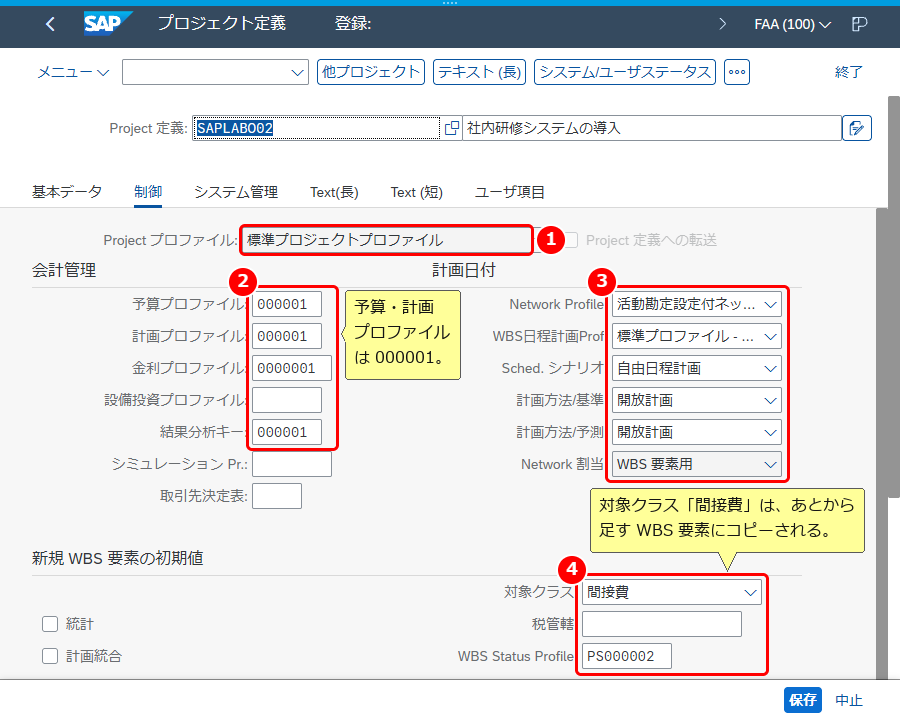
制御タブを押すと、プロジェクトプロファイルから入った値が表示されます。
画面の見方
- Project プロファイル: 第一画面で選んだプロジェクトプロファイルです。この画面では灰色で、変えられません。
- 会計管理: 予算プロファイル・計画プロファイル・設備投資プロファイルなど、会計管理で使うプロファイルです。
- 計画日付: 日付の計画で使うプロファイルと、計画方法です。
- 新規 WBS 要素の初期値: このプロジェクト定義に新しく作る WBS 要素に入る初期値です。
予算プロファイル・計画プロファイルは、プロジェクト定義の項目として保存されます。
この例のプロファイル 0000001 では、予算プロファイル・計画プロファイルが 000001 です。
新規 WBS 要素の初期値は、対象クラスが「間接費」、WBS Status Profile が PS000002 です。
この例では、制御タブの値は変えずに保存します。
4. 結果を確かめる
保存ボタン(Ctrl+S)を押します。第一画面に戻り、この例では「プロジェクト SAPLABO02 が登録されます」と表示されます。
画面の見方
- メッセージ: 保存したときのメッセージです。
登録したプロジェクト定義のシステムステータスは、CRTD(登録済)です。
この画面で登録するのはプロジェクト定義だけです。この例では、保存した時点で SAPLABO02 の WBS 要素はありません。
プロジェクト定義の変更(T-CODE:CJ07)
使うデータ
この節では、登録した SAPLABO02 の終了日付を 1 か月延ばします。新しく使うデータは次のとおりです。
| データ | この例の値 | 使うところ |
|---|
| プロジェクト定義 | SAPLABO02 | 第一画面の Project 定義 |
| 終了日付 | 2027/03/31 → 2027/04/30 | 基本データタブの日付 |
上記の値は、この記事の例のものです。ご自分の環境では、プロジェクト定義の番号と日付を読み替えてください。
1. 第一画面でプロジェクト定義を入れる
コマンドフィールドに CJ07 と入力し、Enter キーを押します。
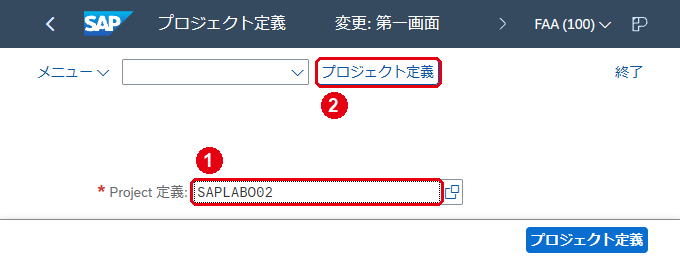
「プロジェクト定義 変更: 第一画面」で Project 定義を入れ、「プロジェクト定義」ボタンを押します。
画面の見方
- Project 定義: 変更するプロジェクト定義の番号です。必須の項目です。
- プロジェクト定義: 変更画面に進むボタンです。
変更の第一画面には、Project 定義の欄だけがあります。この例では SAPLABO02 を入れます。
2. 終了日付を変えて保存する
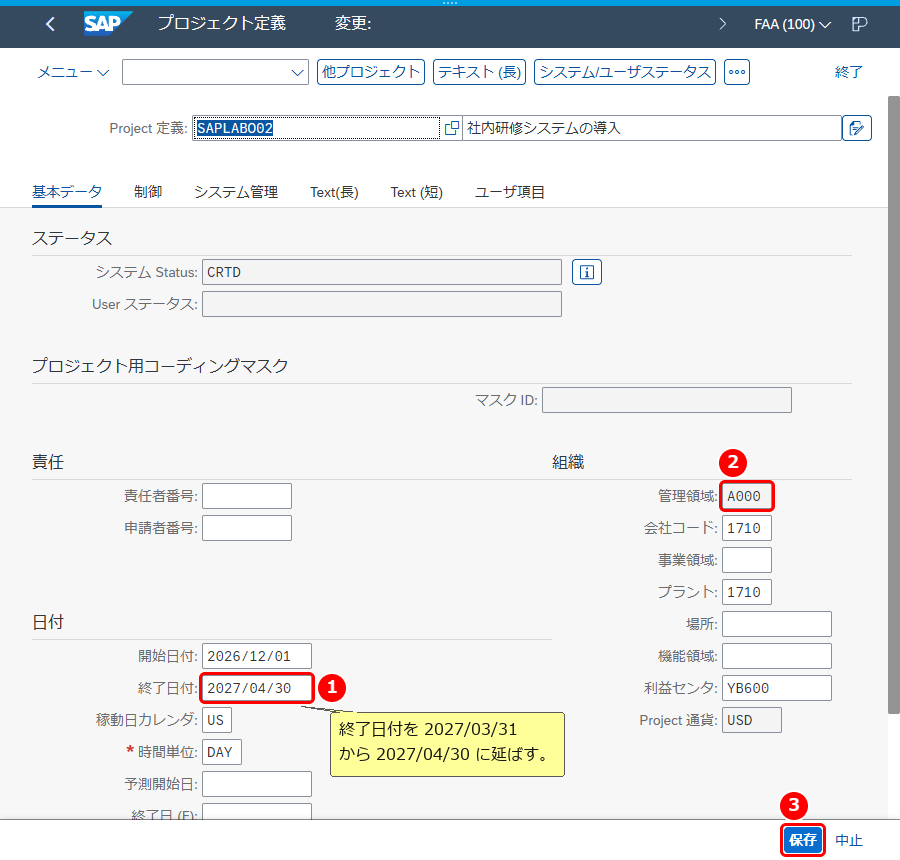
変更画面のタブと項目は、登録と同じです。基本データタブの終了日付を変えて、保存ボタンを押します。
画面の見方
- 終了日付: プロジェクト全体の終了日付です。
- 管理領域: プロジェクトの管理領域です。変更画面では灰色で、入力できません。
- 保存: 変更を保存するボタンです。
この例では、終了日付を 2027/03/31 から 2027/04/30 に変えます。
この例の変更画面では、各項目の入力可否は次のとおりです。
| 項目 | 変更画面 |
|---|
| 会社コード・事業領域・プラント・利益センタ | 入力できる |
| 開始日付・終了日付・責任者番号 | 入力できる |
| 管理領域・Project 通貨・マスク ID | 入力できない(灰色) |
| Project プロファイル(制御タブ) | 入力できない(灰色) |
管理領域を間違えて保存したら、T-CODE:CJ07 で直せますか?
直せんのじゃ。管理領域は作るときにだけ入れられて、保存したあとは変えられんぞい。
3. 結果を確かめる
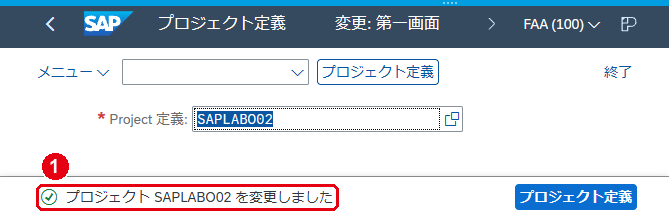
保存すると第一画面に戻り、この例では「プロジェクト SAPLABO02 を変更しました」と表示されます。
画面の見方
- メッセージ: 保存したときのメッセージです。
変えた終了日付は、次の照会の画面で確かめます。
プロジェクト定義の照会(T-CODE:CJ08)
この節では、変更した SAPLABO02 を開き、終了日付と、登録日・変更日を確かめます。
1. 照会画面を開く
コマンドフィールドに CJ08 と入力し、Enter キーを押します。
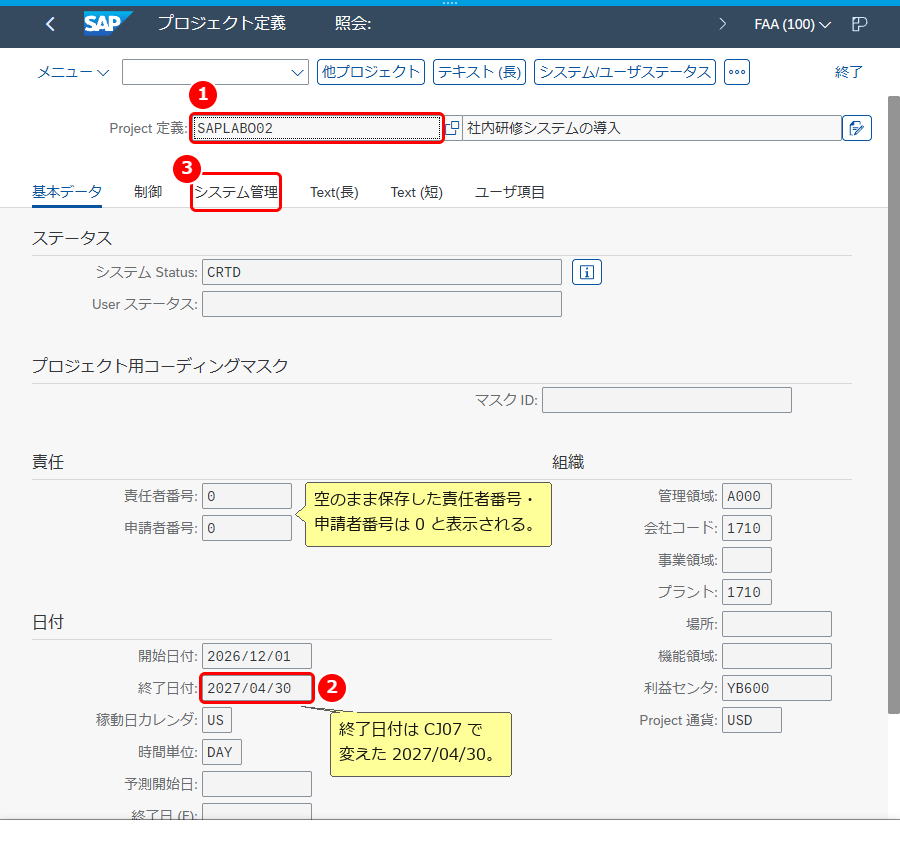
「プロジェクト定義 照会: 第一画面」で Project 定義に SAPLABO02 を入れて進むと、照会画面が表示されます。
画面の見方
- Project 定義: 照会しているプロジェクト定義の番号です。
- 終了日付: プロジェクト全体の終了日付です。
- システム管理: 登録者・変更者などを見るタブです。手順 2 で使います。
照会画面の項目はすべて灰色で、入力できません。
この例では、終了日付が T-CODE:CJ07 で変えた 2027/04/30 になっています。
空のまま保存した責任者番号・申請者番号は、0 と表示されます。
2. システム管理タブで登録日と変更日を見る
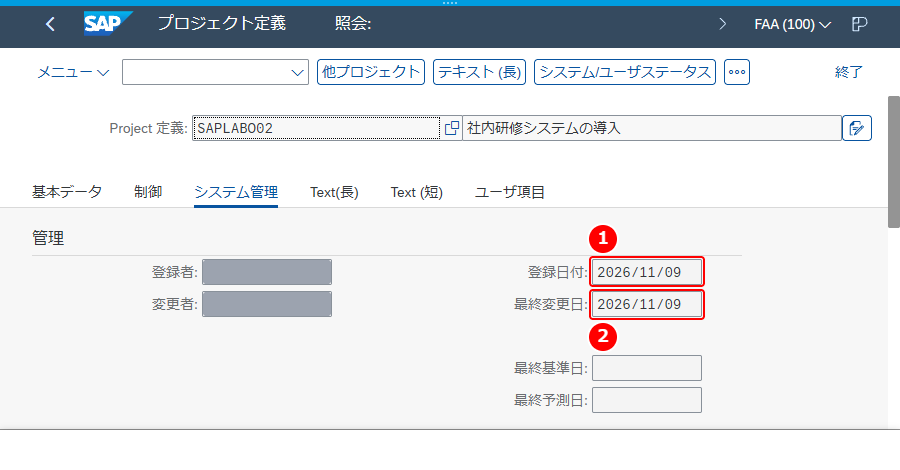
システム管理タブを押すと、管理の枠に登録者・登録日付・変更者・最終変更日が表示されます。
画面の見方
- 登録日付: プロジェクト定義を登録した日付です。
- 最終変更日: プロジェクト定義を最後に変更した日付です。
登録者・変更者には、ユーザ ID が表示されます(画像では塗りつぶして隠しています)。
この例では、登録日付・最終変更日はどちらも 2026/11/09 です。
よくあるつまずき
T-CODE:CJ11 で「プロジェクト … は未登録です」と出る
T-CODE:CJ11 で、まだ無いプロジェクト定義の番号を入れて進むと、エラーで止まります。プロファイルの「Project 定義への転送」がオフで、プロジェクト定義が自動では作られないためです。
画面の見方
- メッセージ: 入れたプロジェクト定義が無いことを知らせるエラーです。
この例では、SAPLABO99 を入れて進むと、「プロジェクト SAPLABO99 は未登録です」と表示されます。
先に T-CODE:CJ06 でプロジェクト定義を登録してから、T-CODE:CJ11 で WBS 要素を登録します。
T-CODE:CJ06 で「コピー予定のプロジェクトプロファイルかプロジェクト定義を入力してください」と出る
T-CODE:CJ06 の第一画面で、Project Profile とテンプレートの欄をすべて空にして進むと、エラーで止まります。
画面の見方
- メッセージ: プロジェクトプロファイルかコピー元のプロジェクト定義が要ることを知らせるエラーです。
Project Profile でプロファイルを選ぶか、テンプレートの Project 定義にコピー元を入れてから進みます。
まとめ
- プロジェクト定義は、プロジェクトの中で作るすべての要素が従う枠です。プロジェクト定義には転記できません。
- 値はプロジェクトプロファイル(またはテンプレート)からコピーされます。あとでプロファイルを変えても、すでにあるプロジェクト定義の値は変わりません。
- 管理領域は作るときにだけ入れられ、保存したあとは変えられません。
- 登録は T-CODE:CJ06、変更は T-CODE:CJ07、照会は T-CODE:CJ08 です。
- T-CODE:CJ06 で登録するのはプロジェクト定義だけで、WBS 要素は別に登録します。
| T-CODE | 内容 |
|---|
| CJ06 | プロジェクト定義の登録 |
| CJ07 | プロジェクト定義の変更 |
| CJ08 | プロジェクト定義の照会 |
プロジェクト定義のデータは、次のテーブルに入ります。
| テーブル | 内容 |
|---|
| PROJ | プロジェクト定義。キーは MANDT(クライアント)と内部番号 PSPNR。画面の Project 定義は PSPID に入る |
| JEST | ステータス。PROJ の OBJNR(PD で始まる対象番号)で結ぶ。今のステータスは INACT が空の行 |
| TJ02T | システムステータスのテキスト(CRTD などの略号と名前) |
| PRPS | WBS 要素。PSPHI に、プロジェクト定義の内部番号 PSPNR が入る |
画面の項目は、PROJ では管理領域が VKOKR、会社コードが VBUKR、プロジェクトプロファイルが PROFL です。開始日付・終了日付は PLFAZ・PLSEZ に入ります。
この例の SAPLABO02 は、PROJ では PSPNR が 00000135、OBJNR が PD00000135 です。
T-CODE:CJ06 で登録した時点では、この例の対象番号 PD00000135 の JEST の行は、CRTD(登録済、内部コード I0001)だけです。
あわせて読みたい
【SAP PS】WBS要素のテーブル関連図(PROJ・PRPSなど)
この記事を読むメリット プロジェクト定義・WBS 要素のテーブル(PROJ・PRPS・PRHI・PRTE)をつなぐ項目が分かる 内部番号と画面の番号の違い、テーブルごとに変わる項目…
プロジェクト定義の値はプロファイルからコピーされて、管理領域は保存したら変えられないんですね!
そうじゃ。T-CODE:CJ06 で登録するのはプロジェクト定義だけで、WBS 要素は別に登録するのじゃ。