この記事を読むメリット
- WBS 要素に決済規則(原価センタ 100%・PER)を入れ、T-CODE:CJ88 でテスト実行してから更新実行する手順が分かる
- 決済の後に T-CODE:CJI3 で、各対象の合計が 0 になったことを確かめる方法が分かる
- TECO(技術的完了)と完了(CMPL)の違いと設定の手順、完了で止まったときの対処が分かる
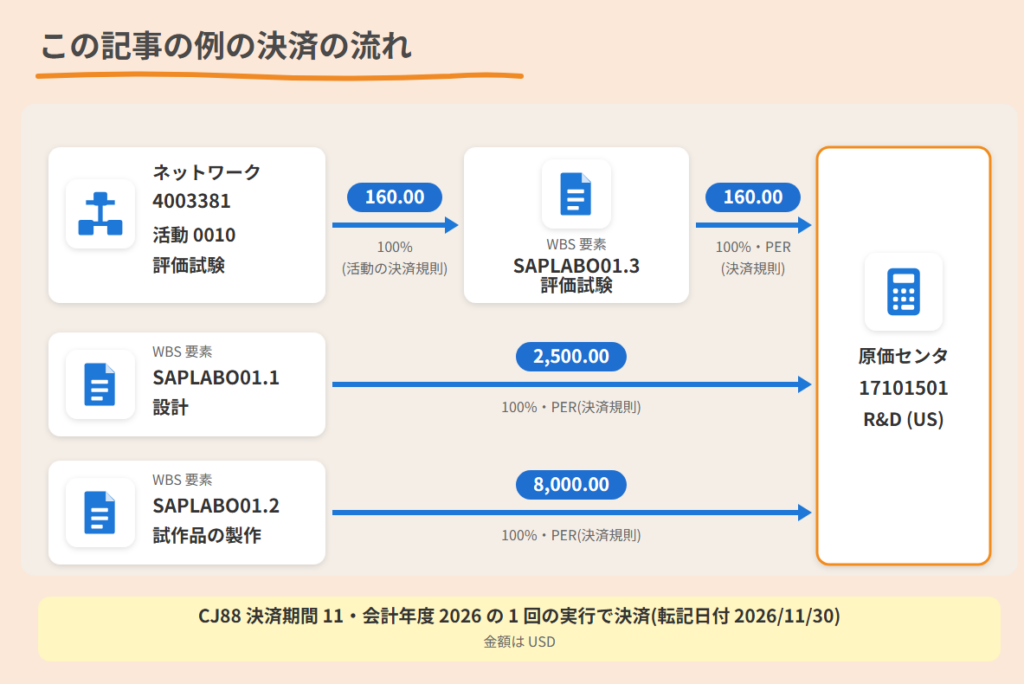
この記事の例では、研究開発部の試作開発で集めた費用を、作業が終わったら研究開発の原価センタへ振り替えて締めます。
T-CODE:CJ88 では、WBS 要素やネットワークに集めた原価を、決済規則に従って原価センタなどの受け手へ決済します。
決済が済んだら、T-CODE:CJ20N でプロジェクトを TECO(技術的完了)にし、続けて完了にします。
この記事では、次の操作を画面に沿って順に解説します。
- WBS 要素に決済規則を登録する(T-CODE:CJ20N)
- 決済をテスト実行する(T-CODE:CJ88)
- 決済を更新実行し、残高を確かめる(T-CODE:CJ88・T-CODE:CJI3)
- TECO・完了にする(T-CODE:CJ20N)
博士!試作開発のプロジェクトが終わったので、集めた費用を研究開発の原価センタに振り替えて締めたいんです。何から始めればいいですか?
うむ。WBS 要素に決済規則を入れて、T-CODE:CJ88 で決済するのじゃ。決済が済んだら、T-CODE:CJ20N で TECO、完了の順に設定するところまで、画面を追って説明していくぞい!
この記事のポイント
プロジェクトの決済と TECO・完了の概要
決済とは
プロジェクトに集めた費用って、そのままプロジェクトに置いておけばいいんじゃないんですか?
プロジェクトに原価を集めるのは一時的なことじゃ。最後は決済で、原価センタなどの受け手へ振り替えるのじゃよ。
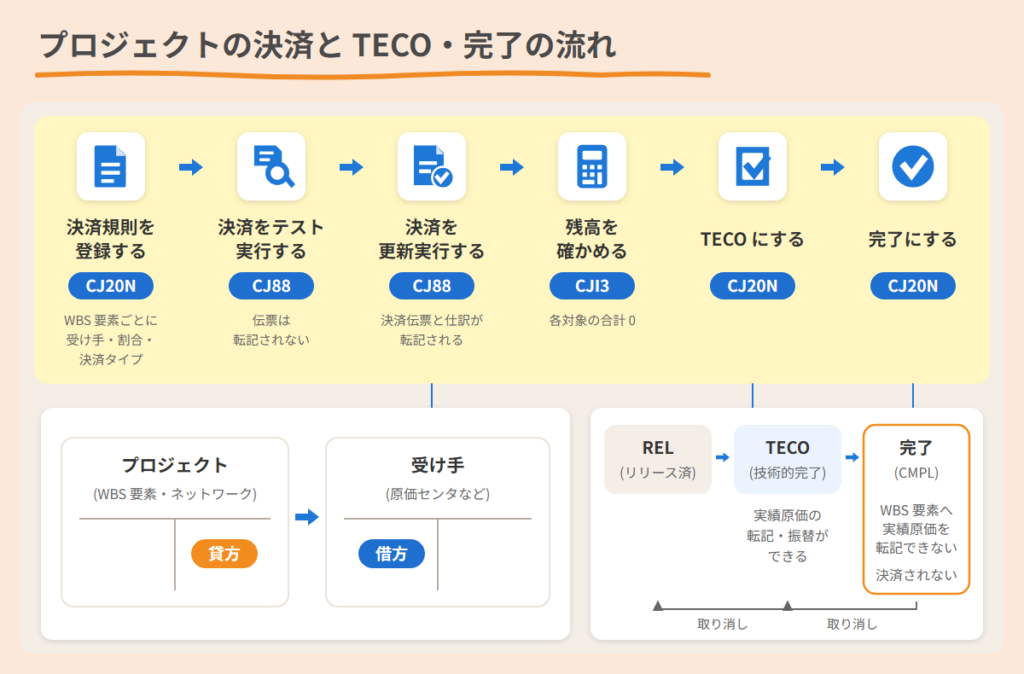
プロジェクトの決済は、WBS 要素やネットワークに集めた原価を、原価センタなどの受け手へ振り替える期末の処理です。
プロジェクトに原価や収益を集めるのは一時的なもので、期末の処理で受け手へ決済します。決済では、プロジェクトを貸方、受け手を借方にする仕訳が自動でできます。
決済するには、決済を許すステータスと、送り手ごとの決済規則が要ります。決済規則には、受け手・割合(% か等価係数)・決済タイプなどを入れます。
決済タイプは受け手によって初期値が決まり、この記事の例では、原価センタなら PER です。PER は、期間ごとにその期間の原価を決済します。
決済プロファイルには、配分構造や受け手の初期値が入っています。決済プロファイルは、プロジェクトプロファイルかネットワークタイプに入れます。
実績原価を「全額決済必須」「決済可」「決済不可」のどれにするかも、決済プロファイルで決めます。
TECO・完了とは
プロジェクトが終わったら、システムステータスで締めます。この記事では、TECO(技術的完了)、完了(略号 CMPL)の順に設定します。
| ステータス | 使うとき | 実績原価の転記 |
|---|
| TECO(技術的完了) | 技術的には終わったが、まだ原価が出る見込みのとき | できる(振替もできる) |
| 完了(CMPL) | 物流と会計の両方で終わったとき | WBS 要素へはできない |
TECO でも実績原価の転記と振替はできますが、完了にすると WBS 要素へは転記できなくなります。
どちらも取り消せます。完了を取り消すと TECO に、TECO を取り消すと REL(リリース済)に戻ります。
実務の例
この記事の例では、研究開発部の試作開発で集めた費用を、最後に研究開発の原価センタの費用にします。
作業が終わってもまだ原価が出る見込みがあるうちは TECO にしておき、費用の振替が済んだら完了にして締める、という進め方が考えられます。
| したいこと | 使う操作 |
|---|
| WBS 要素の費用をどの原価センタへ振り替えるかを決める | WBS 要素に決済規則を登録する(T-CODE:CJ20N) |
| 振り替わる金額と受け手を前もって確かめる | 決済をテスト実行する(T-CODE:CJ88) |
| 費用を原価センタへ振り替える | 決済を更新実行し、残高を確かめる(T-CODE:CJ88・T-CODE:CJI3) |
| 作業と費用の締めを記録する | TECO・完了にする(T-CODE:CJ20N) |
SAP での処理の流れ

STEP
決済規則を登録する(T-CODE:CJ20N)
WBS 要素ごとに、受け手・割合・決済タイプを入れます。保存すると、WBS 要素に SETC(決済規則登録済)のステータスが付きます。
STEP
決済をテスト実行する(T-CODE:CJ88)
決済期間と会計年度を指定して、送り手ごとの受け手と金額を確かめます。伝票は転記されません。
STEP
決済を更新実行する(T-CODE:CJ88)
決済伝票と仕訳が転記されます。送り手が貸方、受け手が借方になります。
STEP
残高を確かめる(T-CODE:CJI3)
プロジェクトの実際原価の明細で、借方と同額の貸方が並び、合計が 0 になったことを確かめます。
STEP
TECO にする(T-CODE:CJ20N)
プロジェクト定義で技術的完了を設定して保存します。
STEP
完了にする(T-CODE:CJ20N)
プロジェクト定義で完了を設定して保存します。完了の後は決済されません。
決済の前に、うっかり完了にしてしまったらどうなるんですか?
完了の後に T-CODE:CJ88 を実行しても、「不適切なステータス」に数えられて決済されんのじゃ。流れで決済が完了より先にあるのは、そのためじゃよ。
関連するトランザクションコードは次のとおりです。
| T-CODE | 内容 |
|---|
| CJB1 | 決済規則生成: 一括処理(この記事では使いません) |
| CJB2 | 決済規則生成: 個別処理(この記事では使いません) |
| CJ8G | 実績決済: プロジェクト/ネットワーク(一括)(この記事では使いません) |
| CJID | プロジェクト決済明細の照会(この記事では使いません) |
| OKO6 | 配分構造更新(手順では使いません。「よくあるつまずき」で紹介します) |
| MIGO | 購買発注の入庫(操作は「よくあるつまずき」で紹介します) |
WBS 要素に決済規則を登録する(T-CODE:CJ20N)
使うデータ
この記事では、研究開発部の試作開発のプロジェクト SAPLABO01 を例に、決済から完了までを操作します。この節では、WBS 要素に決済規則を入れます。使うデータは次のとおりです。
| データ | この例の値 | 使うところ |
|---|
| プロジェクト | SAPLABO01 新製品の試作開発 | T-CODE:CJ20N で開きます |
| WBS 要素(送り手) | SAPLABO01.1 設計、SAPLABO01.2 試作品の製作、SAPLABO01.3 評価試験 | それぞれに決済規則を入れます |
| 受け手 | 原価センタ 17101501 R&D (US) | 決済規則の Cat・決済レシーバ |
| 割合・決済タイプ | 100%・PER | 決済規則の %・決済タイプ |
| 決済プロファイル | 000020 間接費(プロジェクトプロファイル 0000001 から) | 配分構造 A1 と、受け手の初期値(原価センタ)が入っています |
上記の値は、この記事の例のものです。ご自分の環境では、プロジェクト・WBS 要素・原価センタの番号を自社の値に読み替えてください。
決済プロファイルは、プロジェクトプロファイルから WBS 要素に入ります。
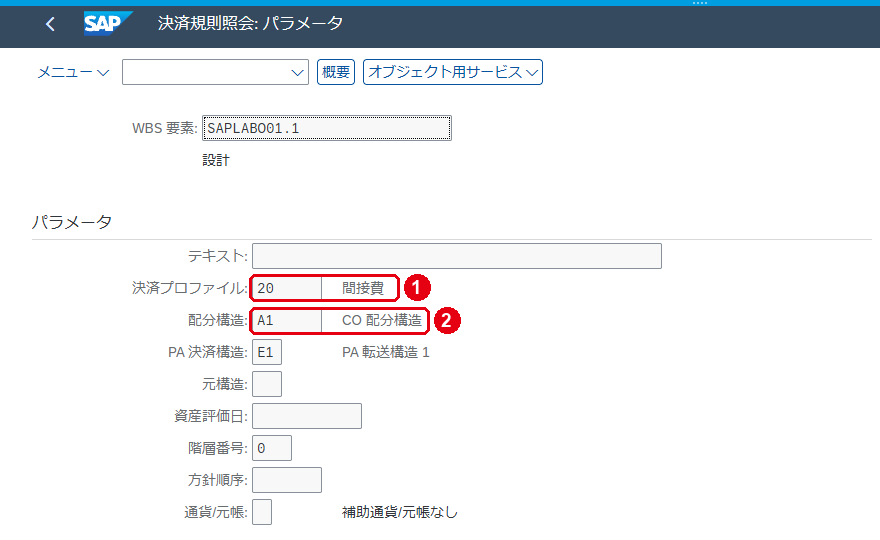
自社では、WBS 要素の決済規則の画面でメニューの「ジャンプ」→「決済パラメータ」(F8)を開き、入っている決済プロファイルと配分構造を確かめます。
画面の見方
- 決済プロファイル: 送り手に入っている決済プロファイルです。
- 配分構造: 決済で使う配分構造です。
この例では、SAPLABO01.1 の決済プロファイルは 000020 間接費(画面では先頭の 0 を省いて 20)、配分構造は A1 です。
決済プロファイルによって、選べる受け手の種類と、全額決済必須かどうかが変わります。
PER は SAP で決まっている決済タイプです。CTR は、原価センタを表す受け手の種類の表示です。
1. WBS 要素を選んで決済規則を開く
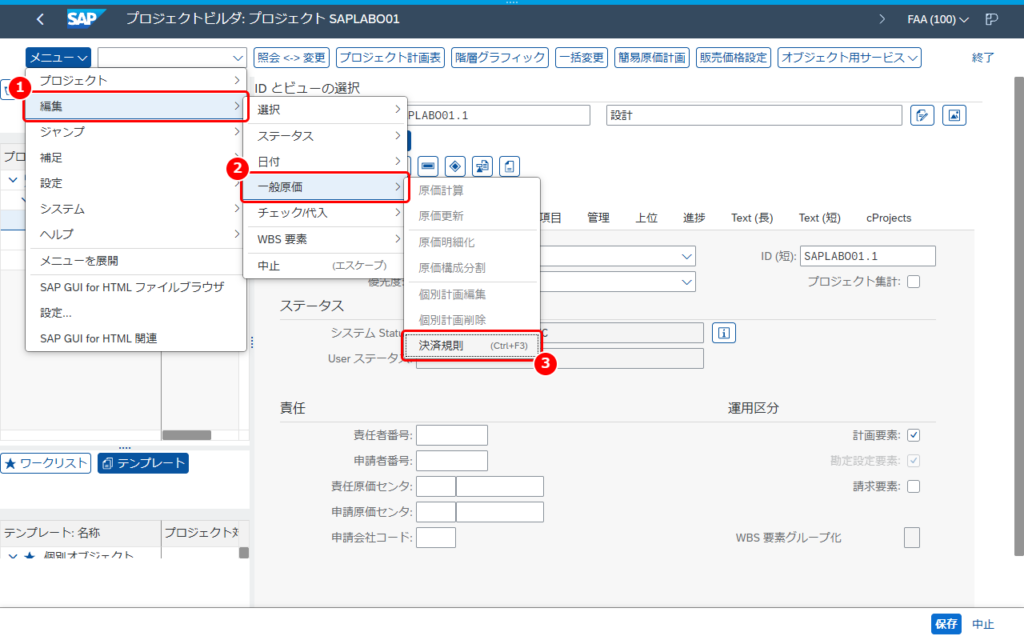
T-CODE:CJ20N でプロジェクト SAPLABO01 を開き、構造のツリーで WBS 要素 SAPLABO01.1 を選びます。
メニューの「編集」→「一般原価」→「決済規則」を選びます(Ctrl+F3 キーでも開けます)。
画面の見方
- 編集: ステータス・日付・一般原価などの項目がまとまったメニューです。
- 一般原価: 原価計算・原価明細化・決済規則など、原価に関わる項目です。
- 決済規則: 選んだ WBS 要素の決済規則を開きます。
2. 受け手と割合を入れる
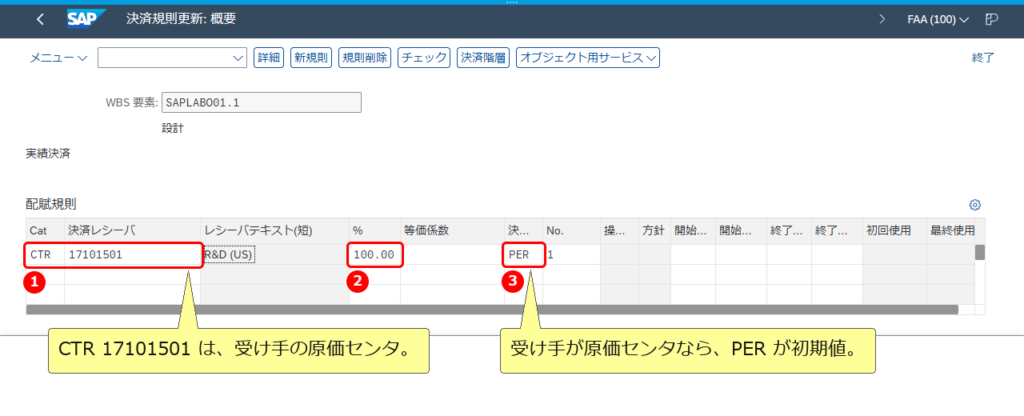
「決済規則更新: 概要」が表示されます。「配賦規則」の表に、受け手を 1 行ずつ入れます。
画面の見方
- Cat・決済レシーバ: 受け手の種類と、受け手の番号です。CTR は原価センタです。
- %: 受け手に決済する割合です。
- 決済タイプ: 決済のしかたです。列見出しは「決…」と省略されて表示されます。
この例では、Cat に CTR、決済レシーバに 17101501 を入れます。レシーバテキストに R&D (US) と表示されます。
% には 100 を入れます。決済タイプは、期間ごとにその期間の原価を原価センタへ決済するため、PER を選びます。
原価センタが受け手のときは、PER が初期値として提案されます。入れ終わると、No. に 1 が付きます。
3. ほかの WBS 要素にも入れて保存する
決済規則の画面から「前画面」(F3)で、プロジェクトビルダに戻ります。
構造のツリーで SAPLABO01.2 を選び、手順 1・2 と同じように決済規則を入れます。SAPLABO01.3 にも同じように入れます。
すべて入れ終わったら、「保存」を押します。
この例では、「プロジェクト SAPLABO01 を変更しました」と表示されます。保存すると、WBS 要素のシステムステータスに SETC(決済規則登録済)が付きます。
決済規則は送り手ごとに要るので、原価を集めた WBS 要素のそれぞれに入れます。
この例では、ネットワークの活動に、保存したときに WBS 要素 SAPLABO01.3 へ 100% 決済する規則が付いています。
自動で付く決済規則の形は、ネットワークタイプのパラメータ(T-CODE:OPUV)の「初期規則」で決まります。この例のプラント 1710・ネットワークタイプ PS02 の初期規則は、PS1(ネットワーク – 受注/WBS 要素へ)です。
そのため、活動の原価はいったん SAPLABO01.3 へ決済されます。
決済規則は、手で入れるほか、WBS 要素なら T-CODE:CJB1(一括処理)・T-CODE:CJB2(個別処理)で生成できます。
生成するには、プロジェクトプロファイルに「決済規則を決定するための方針」が必要です。この例の 0000001 には方針が無いので、決済規則は手で入れます。
SAP は、決済規則をシステムに生成させる方法を推奨しています。
決済に使った配賦規則はロックされます。
決済に使った配賦規則は、あとから受け手や割合を変えたくなっても、もう直せんぞい。
決済をテスト実行する(T-CODE:CJ88)
使うデータ
この節では、11 月(期間 11)に WBS 要素とネットワークに集めた実績を、テスト実行で確かめます。新しく使うデータは次のとおりです。
| データ | この例の値 | 使うところ |
|---|
| 決済期間・会計年度 | 11・2026 | 選択画面のパラメータ |
| 決済する実績 | SAPLABO01.1 設計 2,500、SAPLABO01.2 試作品の製作 8,000、ネットワーク 4003381 の活動 0010 評価試験 160(USD) | 詳細一覧に、送り手ごとの金額として表示されます |
上記の値は、この記事の例のものです。ご自分の環境では、期間・会計年度と、決済する対象・金額を読み替えてください。
決済する実績は、次の 2 本の記事で WBS 要素とネットワークに集めたものです。
あわせて読みたい
【SAP PS】WBS要素の原価実績をCJI3で照会する方法を解説!
この記事を読むメリット G/L 伝票と購買発注の入庫で、WBS 要素に原価を入れる操作が分かる CJI3・CJI3N で、WBS 要素ごとの原価実績の明細を照会する方法が分かる S_AL…
あわせて読みたい
【SAP PS】CN25でネットワークの活動を確認する方法を解説!
この記事を読むメリット T-CODE:CN25 で、ネットワークの活動に実績の日付と作業時間を入れて最終確認する手順が分かる 確認の保存で、作業区の原価センタを貸方、活動…
1. 条件を入れてテスト実行する
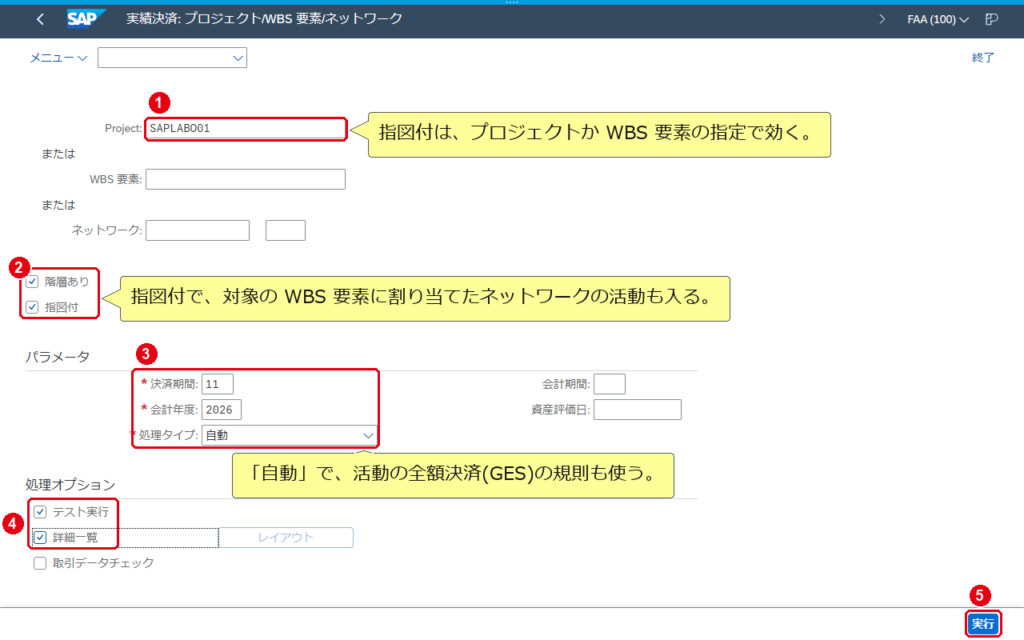
コマンドフィールドに CJ88 と入力して Enter キーを押します(別のトランザクションの画面にいるときは、先頭に /n を付けて /nCJ88 と入れます)。
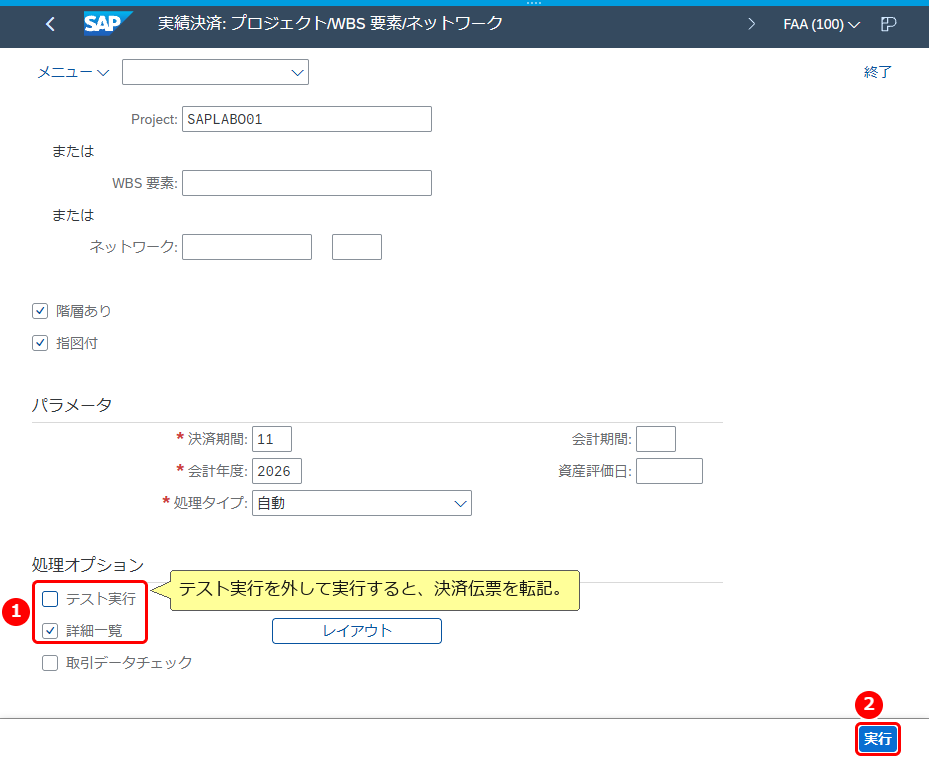
「実績決済: プロジェクト/WBS 要素/ネットワーク」が表示されます。
画面の見方
- Project: 決済するプロジェクトです。代わりに WBS 要素かネットワークを指定することもできます。
- 階層あり・指図付: 「階層あり」は、指定した WBS 要素の下位の WBS 要素も処理するチェックで、WBS 要素を指定したときに有効です。
「指図付」は、WBS 要素に割り当てた指図とネットワークも対象に入れるチェックで、プロジェクト定義か WBS 要素を指定したときに有効です。
- 決済期間・会計年度・処理タイプ: 決済する期間と会計年度と、どの決済規則を使うかを決める処理タイプです(どれも必須)。
- テスト実行・詳細一覧: テスト実行は、伝票を転記せずに結果だけを確かめるチェックです。詳細一覧は、決済で更新する(更新した)明細の一覧を作るチェックです。この例では、付けて実行すると、結果の画面の「詳細一覧」で、送り手ごとの受け手と金額を見られます。
- 実行: 決済を実行します。
この例では、① に SAPLABO01 を入れ、② の両方にチェックを付けます。指図付にチェックがあるので、プロジェクトの WBS 要素と、割り当てたネットワークの活動が、まとめて決済の対象になります。
プロジェクトを指定したときは、階層ありのチェックの有無で決済の対象は変わらず、プロジェクトのすべての WBS 要素が対象になります。
WBS 要素を指定したときは、階層ありにチェックを付けると下位の WBS 要素も対象になり、指図付も付けると、下位の WBS 要素に割り当てたネットワークの活動も対象になります。
③ の決済期間に 11、会計年度に 2026 を入れます。
③ の処理タイプは「自動」を選びます。「自動」は送り手の決済規則をすべて使い、「期間別」は決済タイプ PER などの規則だけを使います。
この例では、ネットワークの活動から SAPLABO01.3 への規則が全額決済(GES)なので、その規則も使う「自動」で実行します。
結果を転記せずに確かめるため、④ の両方にチェックを付けます(この例では、テスト実行は初期値で付いています)。⑤「実行」を押します。
2. 基本一覧で結果を確かめる
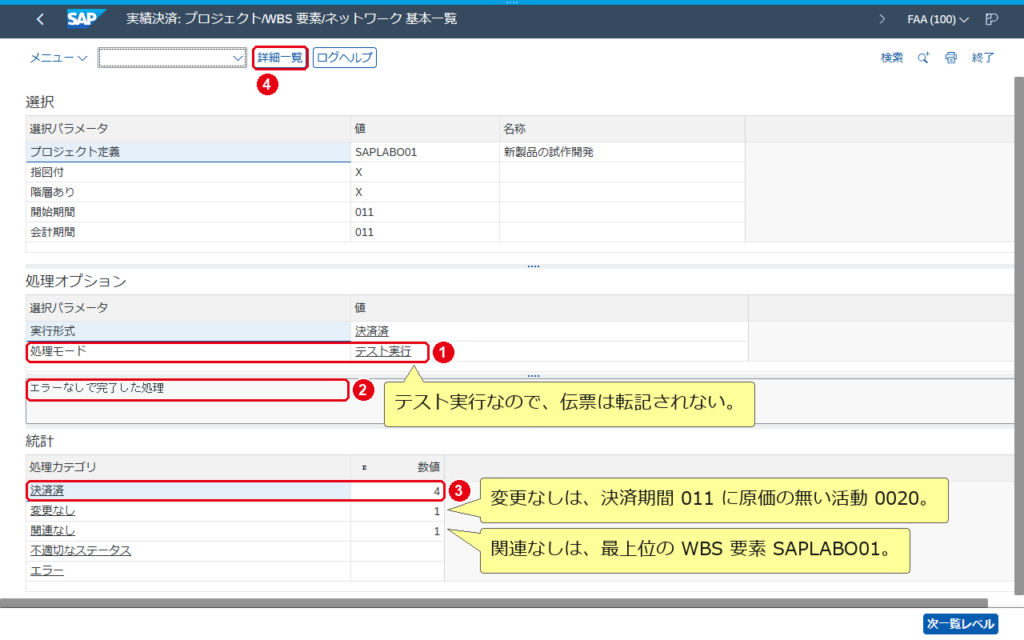
「実績決済: プロジェクト/WBS 要素/ネットワーク 基本一覧」が表示されます。
画面の見方
- 処理モード: テスト実行か更新実行かです。
- メッセージ: 処理がエラーなく終わったかどうかです。
- 決済済: 決済された送り手の数です。
- 詳細一覧: 送り手ごとの受け手と金額の一覧を開きます。
この例では、処理モードはテスト実行で、「エラーなしで完了した処理」と表示されます。統計の決済済は 4 で、エラーの欄は空です。
統計の変更なしは、決済規則はあっても決済する金額の無い対象の数です。関連なしには、勘定設定要素でなく決済規則も無い WBS 要素が数えられます。
この例では、原価の無い活動 0020 が変更なし、最上位の WBS 要素 SAPLABO01 が関連なしに数えられ、決済済の 4 と合わせて 6 つです。
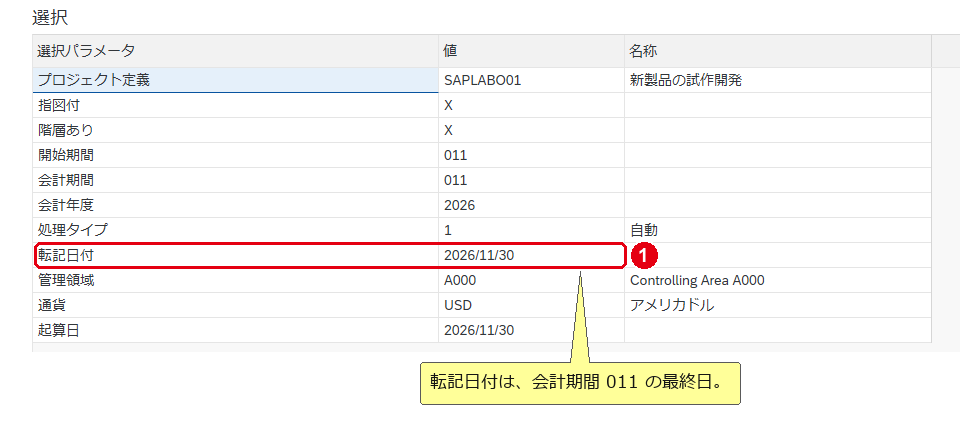
選択の欄には、転記日付も表示されます。
画面の見方
- 転記日付: 決済の伝票を転記する日付です。
この例では、転記日付は 2026/11/30 です。転記日付は、転記する会計期間の最終日になります。
この例では選択画面の会計期間を空欄にしていて、基本一覧の会計期間は決済期間と同じ 011 です。
3. 詳細一覧で受け手と金額を見る
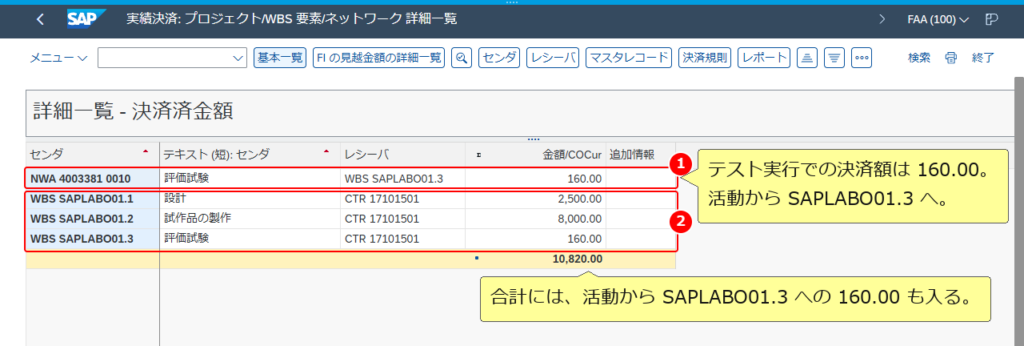
基本一覧の ④「詳細一覧」を押します。送り手ごとの決済の一覧(見出しは「詳細一覧 – 決済済金額」)が表示されます。
画面の見方
- ネットワークの活動の行: 活動から WBS 要素への決済です。
- WBS 要素の行: WBS 要素から原価センタへの決済です。
センダが送り手、レシーバが受け手、金額/COCur が決済する金額です。
この例では、次のように決済されます。
| 送り手 | 受け手 | 金額(USD) |
|---|
| 活動 4003381 0010 評価試験 | WBS 要素 SAPLABO01.3 | 160.00 |
| WBS 要素 SAPLABO01.1 設計 | 原価センタ 17101501 | 2,500.00 |
| WBS 要素 SAPLABO01.2 試作品の製作 | 原価センタ 17101501 | 8,000.00 |
| WBS 要素 SAPLABO01.3 評価試験 | 原価センタ 17101501 | 160.00 |
活動の 160.00 は、同じ実行の中で SAPLABO01.3 へ決済され、さらに SAPLABO01.3 から原価センタへ決済されます。
一覧の合計 10,820.00 には、活動から WBS 要素への 160.00 も入っています。
そうじゃ。決済伝票と仕訳が転記されるのは、更新実行のときだけなのじゃよ。
決済を更新実行し、残高を確かめる(T-CODE:CJ88・T-CODE:CJI3)
使うデータ
この節では、テスト実行と同じ条件で更新実行し、T-CODE:CJI3 で残高を確かめます。新しく使うデータは次のとおりです。
| データ | この例の値 | 使うところ |
|---|
| 転記日付の範囲 | 2026/11/01〜2026/11/30 | T-CODE:CJI3 で明細を表示する条件 |
上記の値は、この記事の例のものです。ご自分の環境では、決済した期間に読み替えてください。
1. テスト実行のチェックを外して実行する
T-CODE:CJ88 の選択画面(「決済をテスト実行する」の手順 1 の画面)で、テスト実行のチェックを外します。
画面の見方
- テスト実行・詳細一覧: テスト実行のチェックを外すと、更新実行になります。
- 実行: 決済を実行します。
この例では、Project・階層あり・指図付・決済期間・会計年度はテスト実行と同じままにして、②「実行」を押します。
2. 更新実行の結果を確かめる
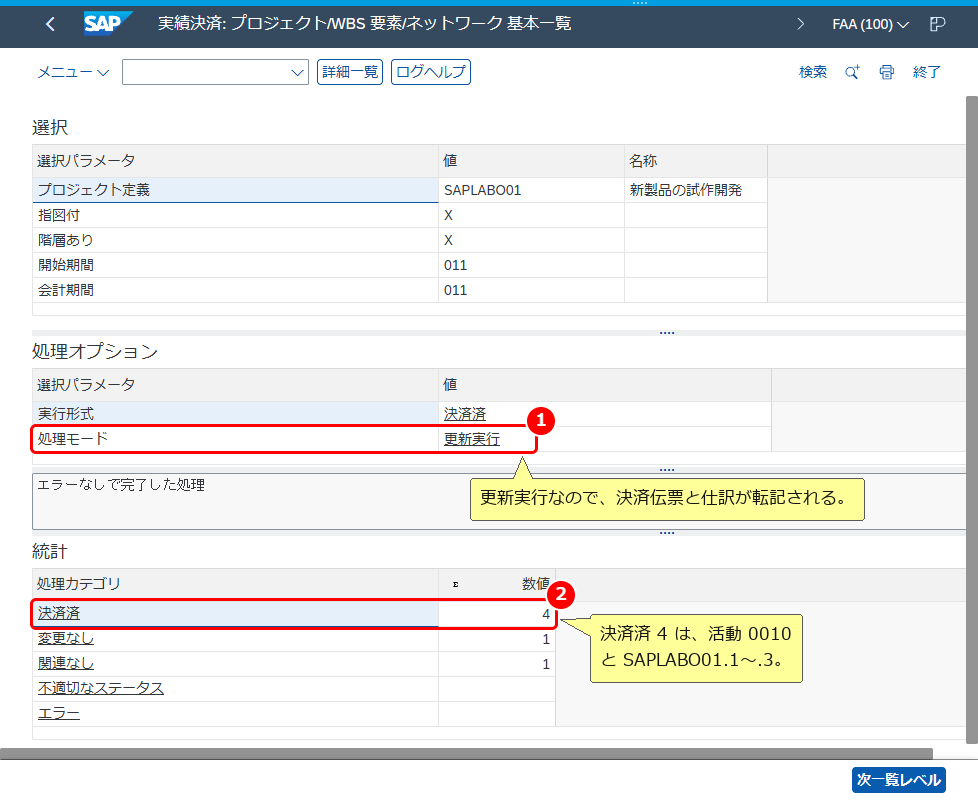
基本一覧が表示されます。
画面の見方
- 処理モード: テスト実行か更新実行かです。
- 決済済: 決済された送り手の数です。
この例では、処理モードは更新実行で、決済済は 4 です。決済伝票と仕訳は、更新実行でだけ転記されます。
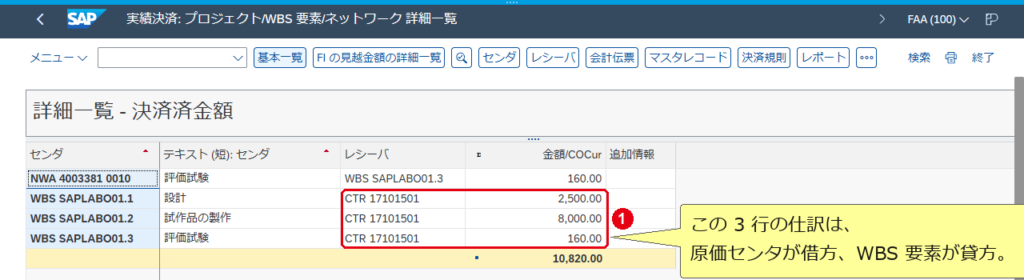
基本一覧の「詳細一覧」を押すと、更新実行で決済した送り手ごとの受け手と金額が表示されます。
画面の見方
- 受け手が原価センタの行: WBS 要素から原価センタへ決済した金額です。
この例では、SAPLABO01.1・.2・.3 から原価センタ 17101501 へ、2,500.00・8,000.00・160.00 USD が決済されています。
この例では、送り手ごとに 1 件、合わせて 4 件の決済伝票ができます。仕訳は、送り手が貸方、受け手が借方です。WBS 要素 SAPLABO01.1 の例は次のとおりです。
| 借方・貸方 | 対象 | 原価要素 | 金額(USD) |
|---|
| 借方 | 原価センタ 17101501 | 65001000 | 2,500.00 |
| 貸方 | WBS 要素 SAPLABO01.1 | 65001000 | 2,500.00 |
この例の配分構造の設定(原価要素別。「よくあるつまずき」の T-CODE:OKO6 の設定)では、元の原価要素のまま受け手へ決済されます。
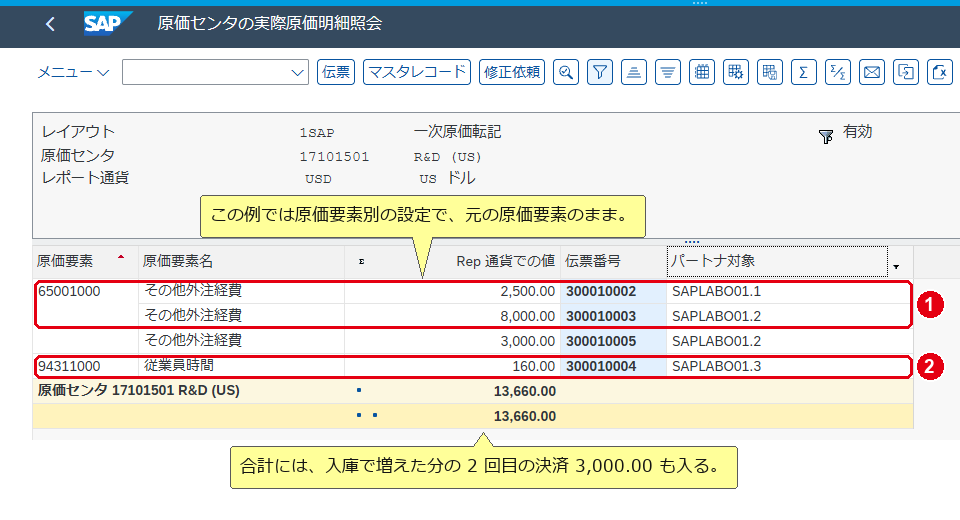
受け手の側は、T-CODE:KSB1 で原価センタ 17101501 の実際原価の明細を、転記日付 2026/11/01〜2026/11/30 で表示して確かめます。決済で受けた原価が、元の原価要素のまま表示されます。
画面の見方
- 65001000 の行: SAPLABO01.1・.2 から決済された原価です。
- 94311000 の行: SAPLABO01.3 から決済された原価です。
この例では、レイアウト変更で「伝票番号」と「パートナ対象」の列を足し、パートナ対象を SAPLABO01* で絞り込んでいます。パートナ対象は、決済の送り手の WBS 要素です。
① は SAPLABO01.1 の 2,500.00 と SAPLABO01.2 の 8,000.00、② は SAPLABO01.3 の 160.00 です。
枠の外の 3,000.00 の行は、TECO の後に入庫した発注の 2 回目の決済です(「TECO・完了にする」の手順 3)。
決済を取り消せるのは、送り手ごとに最後の決済だけです。
3. T-CODE:CJI3 で残高を確かめる
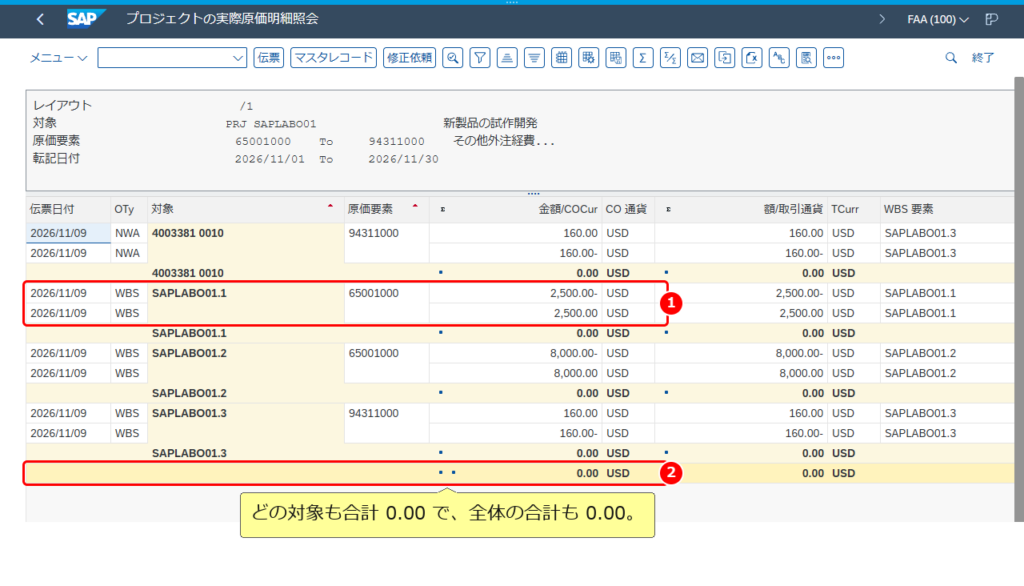
T-CODE:CJI3 で、プロジェクト SAPLABO01 の実際原価の明細を、転記日付 2026/11/01〜2026/11/30 で表示します。
「プロジェクトの実際原価明細照会」が表示されます。
画面の見方
- 借方と貸方の行: 同じ対象に、集めた原価と、決済で貸方にした金額(マイナス)が並びます。
- 合計: 表示した明細全体の合計です。
この例では、活動 4003381 0010 と WBS 要素 SAPLABO01.1・.2・.3 のそれぞれで、借方と同額の貸方が並びます。
どの対象も合計は 0.00 で、全体の合計も 0.00 です。
各対象について、集めた原価と決済による貸方の明細を照らし合わせ、決済した期間の合計が 0.00 になったことを確かめます。
TECO・完了にする(T-CODE:CJ20N)
使うデータ
この節では、決済が済んだプロジェクトを TECO にし、続けて完了にします。新しく使うデータは次のとおりです。
| データ | この例の値 | 使うところ |
|---|
| プロジェクト定義 | SAPLABO01 新製品の試作開発 | T-CODE:CJ20N の構造のツリーで選び、ステータスを設定します |
| ステータス | TECO(技術的完了)→ 完了(CMPL) | メニューの「編集」→「ステータス」から設定します |
| 残っている発注 | 4500004776(SAPLABO01.2、3,000 USD) | 完了の前に入庫し、増えた実績を決済します |
上記の値は、この記事の例のものです。ご自分の環境では、プロジェクト定義の番号を読み替えてください。TECO・CMPL はシステムステータスの略号です。
1. 技術的完了を設定する
T-CODE:CJ20N でプロジェクト SAPLABO01 を開き、構造のツリーでプロジェクト定義を選びます。
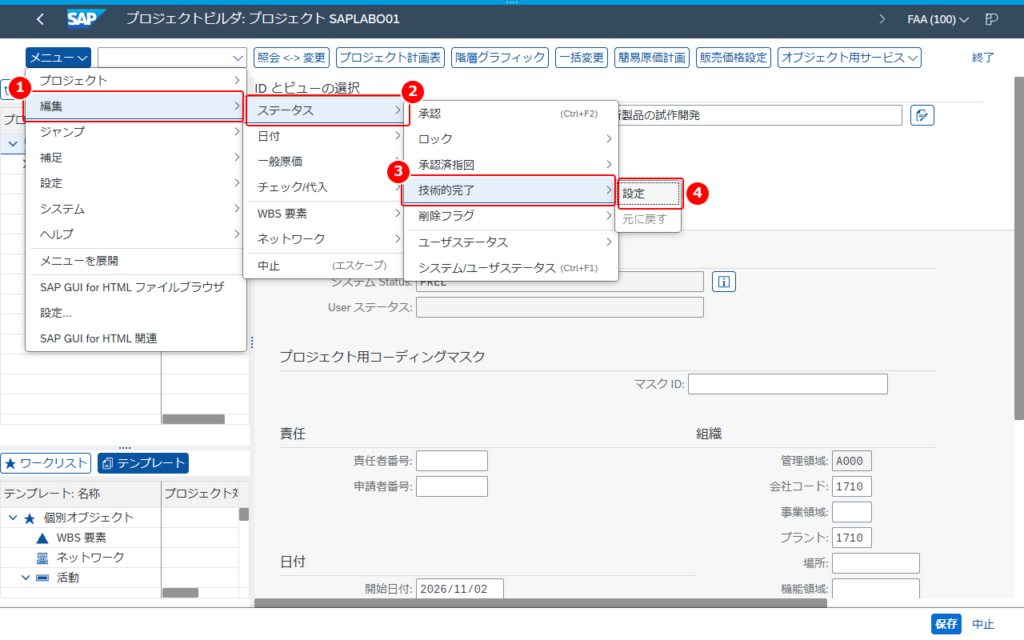
メニューの「編集」→「ステータス」→「技術的完了」→「設定」を選びます。
画面の見方
- 編集: ステータス・日付・一般原価などの項目がまとまったメニューです。
- ステータス: ステータスに関わる項目です。
- 技術的完了: TECO を設定する項目です。
- 設定: 選んだステータスを付けます。
2. TECO を確かめて保存する
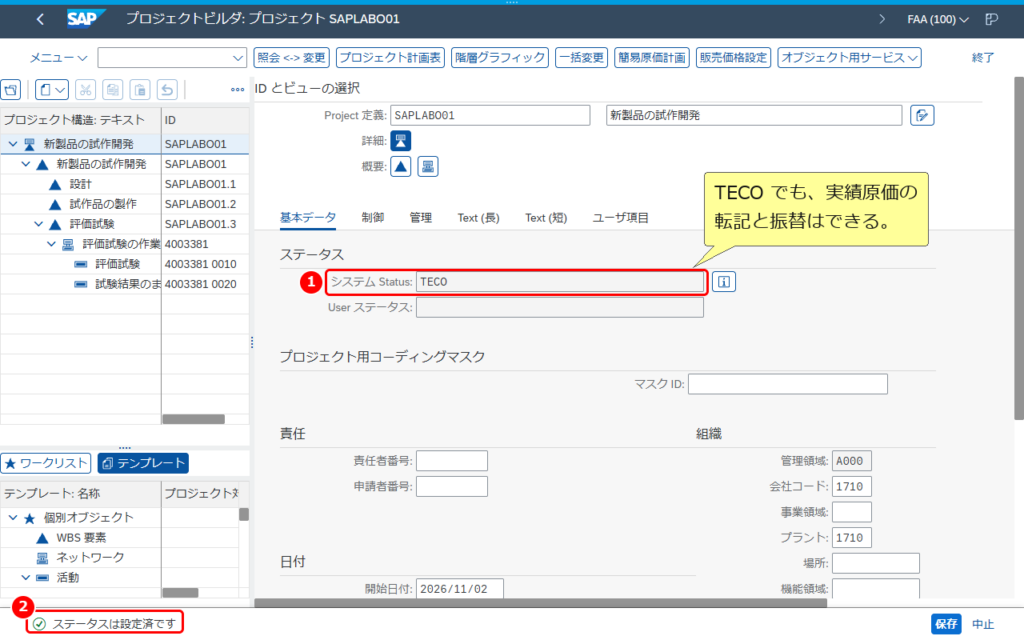
メニューが閉じ、プロジェクト定義の画面にステータスが表示されます。
画面の見方
- システム Status: いま付いているシステムステータスです。
- メッセージ: ステータスの設定の結果です。
この例では、システム Status が TECO になり、「ステータスは設定済です」と表示されます。
「保存」を押します。この例では、「プロジェクト SAPLABO01 を変更しました」と表示されます。
保存すると、この例では、WBS 要素とネットワーク(ヘッダと活動)にも TECO が付きます。
3. 残っている発注を入庫して決済する
この例では、SAPLABO01.2 に入庫前の発注 4500004776(3,000 USD)の未確定債務が残っています。このままでは、完了の設定がエラーで止まります。
そこで、T-CODE:MIGO で発注を入庫し、入庫で増えた実績 3,000 USD を T-CODE:CJ88 で決済してから、完了を設定します。
操作は、「よくあるつまずき」の「完了にすると『購買発注未確定債務がまだあります』と出る」の対処の 1・2 のとおりです。この例では、2 回目の決済の基本一覧で、決済済は 1 です。
決済が済んだら、T-CODE:CJ20N でプロジェクトを開き、構造のツリーでプロジェクト定義を選びます。
4. 完了を設定する
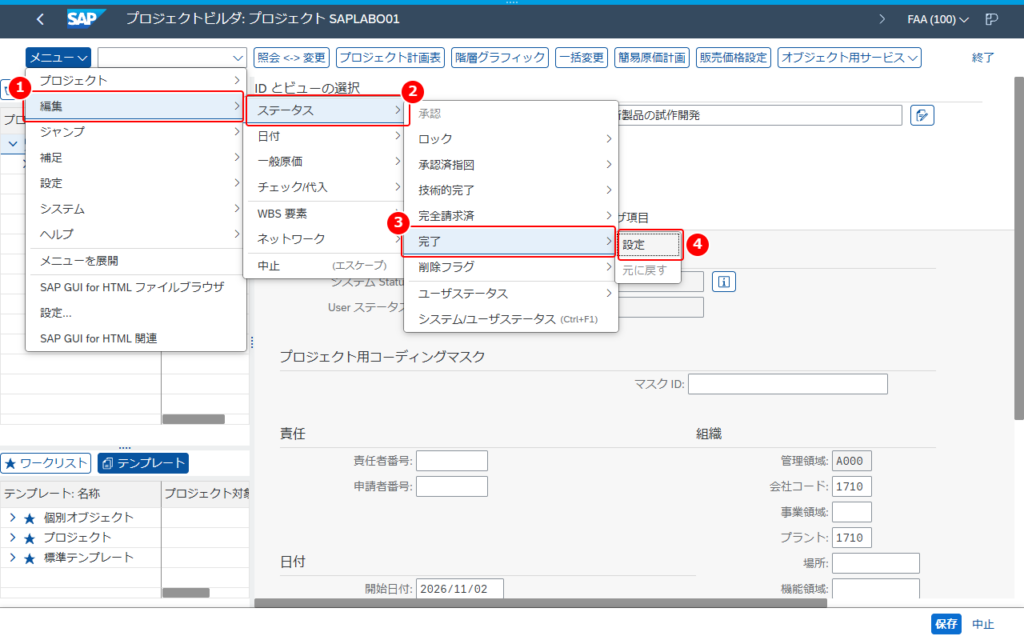
メニューの「編集」→「ステータス」→「完了」→「設定」を選びます。
この例のプロジェクト定義は、TECO にする前は PREL(部分リリース済)で、TECO の前のメニューに「完了」はありません。「完了」は、TECO にした後のメニューに表示されます。
REL(リリース済)の状態からは、TECO を経ずに完了を設定することもできます。
画面の見方
- 編集: ステータス・日付・一般原価などの項目がまとまったメニューです。
- ステータス: ステータスに関わる項目です。
- 完了: 完了(CMPL)を設定する項目です。
- 設定: 選んだステータスを付けます。
ネットワークを完了にするには、残高が無く、確認が必要な活動がすべて確認済みであることが前提です。
この例のネットワークは、決済で残高が 0 になっています。この例の管理キー PS01 は、確認の設定が「確認可能 (必要なし)」なので、活動 0020 が未確認でも完了にできます。
確認の設定は管理キーごとに決まります。自社の管理キーの設定は、T-CODE:OPSU で確かめます。
5. 結果を確かめる
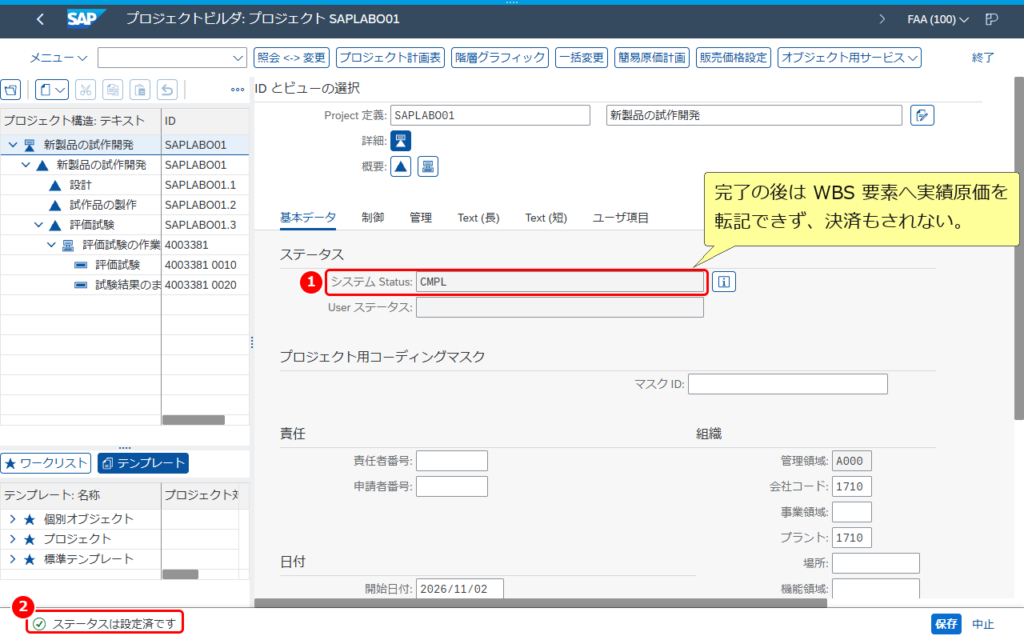
画面の見方
- システム Status: いま付いているシステムステータスです。
- メッセージ: ステータスの設定の結果です。
この例では、システム Status が CMPL になり、「ステータスは設定済です」と表示されます。「保存」を押します。
保存すると、この例では、プロジェクト定義・WBS 要素・ネットワークのヘッダと活動のすべてに完了が付きます。
完了の後は、WBS 要素へ実績原価を転記できず、T-CODE:CJ88 を実行しても決済されません。完了の設定がエラーで止まったときは、「よくあるつまずき」を参照してください。
完了にした後で、まだ費用が出てきたらどうするんですか?
完了は取り消せるのじゃ。取り消すと TECO に戻るぞい。
よくあるつまずき
T-CODE:CJ88 で「レシーバタイプ CTR の決済原価要素を定義してください」と出る
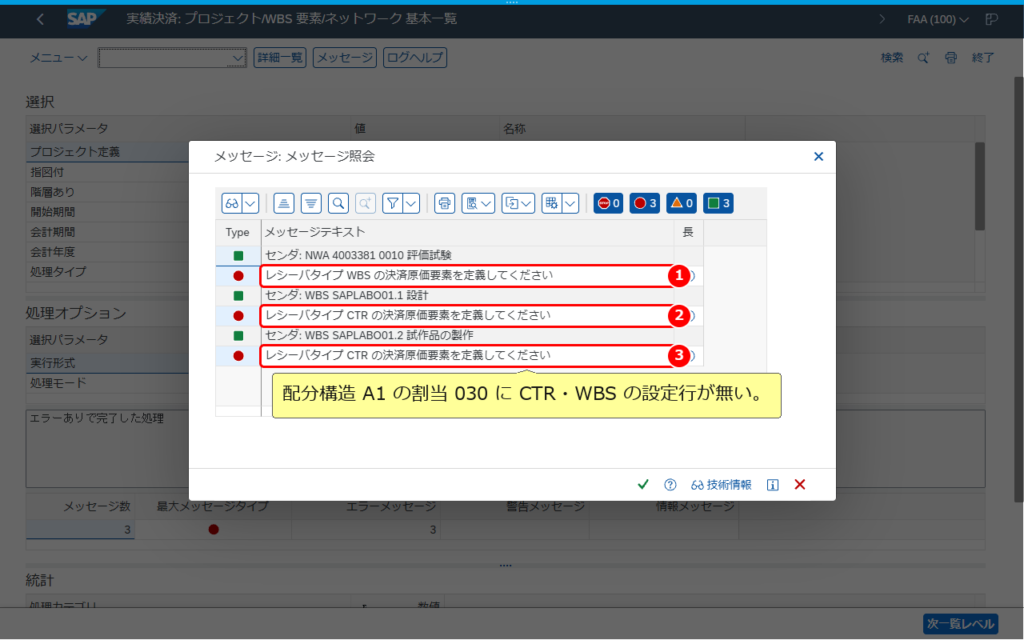
T-CODE:CJ88 を実行すると、基本一覧に「エラーありで完了した処理」と表示されることがあります。
基本一覧の「メッセージ」を押すと、メッセージ照会にエラーの内容が表示されます。
画面の見方
- メッセージ: 実行で出たメッセージの一覧(メッセージ照会)を開きます。
この例では、メッセージ照会に次のエラーが表示されます。
画面の見方
- レシーバタイプ WBS のメッセージ: 受け手が WBS 要素の決済で、決済原価要素が定義されていないことを示します。
- レシーバタイプ CTR のメッセージ: 受け手が原価センタの決済で、決済原価要素が定義されていないことを示します。
- レシーバタイプ CTR のメッセージ: ② と同じメッセージです。送り手ごとに表示されます。
この例では、活動 4003381 0010(受け手は WBS 要素)と、WBS 要素 SAPLABO01.1・.2(受け手は原価センタ)でエラーになっています。
このエラーは、決済規則の配分構造に、その受け手のタイプで使う決済原価要素が定義されていないときに出ます。メッセージの長文に、配分構造と管理領域が表示されます。
対処は次のどちらかです。
| 対処 | どこで | 何をする |
|---|
| 配分構造を更新する | T-CODE:OKO6 | 配分構造の割当の決済原価要素に、エラーになった受け手のタイプ(レシーバ Cat.)の行を足します |
| 別の配分構造を割り当てる | 決済規則の「ジャンプ」→「決済パラメータ」 | その受け手のタイプの設定がある配分構造に変えます |
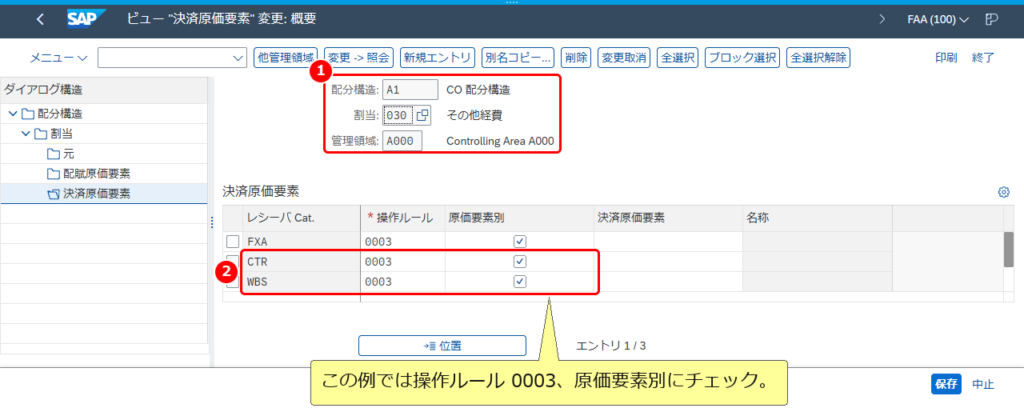
T-CODE:OKO6 では、メッセージの長文に出た配分構造を選び、ダイアログ構造の「割当」→「決済原価要素」を開きます。
画面の見方
- 配分構造・割当・管理領域: 決済原価要素を登録する配分構造と、その中の割当です。
- レシーバ Cat. の行: この例の CTR・WBS の行は、操作ルール 0003、「原価要素別」にチェック、決済原価要素は空欄です。行は受け手のタイプごとに作ります。
この例では、配分構造 A1・割当 030 その他経費・管理領域 A000 に、レシーバ Cat. CTR の行と WBS の行を足します。
割当は、決済する原価要素を「元」(原価要素の範囲)に含むものを選びます。この例の割当 030 その他経費の「元」は、すべての原価要素の範囲です。
操作ルールは、CO の配分でリカバリフラグを操作するためのルールです。必須の項目なので、値を選びます。
この例では、同じ割当の FXA の行と同じ 0003(原価要素に基づく RI)を選びます。
この例では「原価要素別」にチェックを付け、元の原価要素のまま受け手へ決済します。
この例では、登録後にもう一度テスト実行すると、エラーの欄は空になり、決済済は 4 になります。
完了にすると「購買発注未確定債務がまだあります」と出る
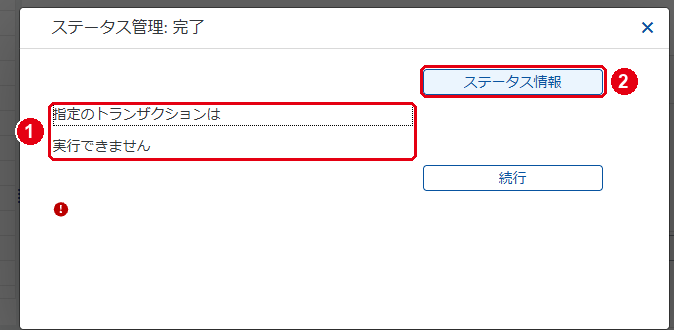
TECO の後に完了を設定すると、「ステータス管理: 完了」のダイアログに「指定のトランザクションは実行できません」と表示されることがあります。
画面の見方
- メッセージ: 完了を設定できないことを示します。
- ステータス情報: 設定できない理由の一覧を開きます。
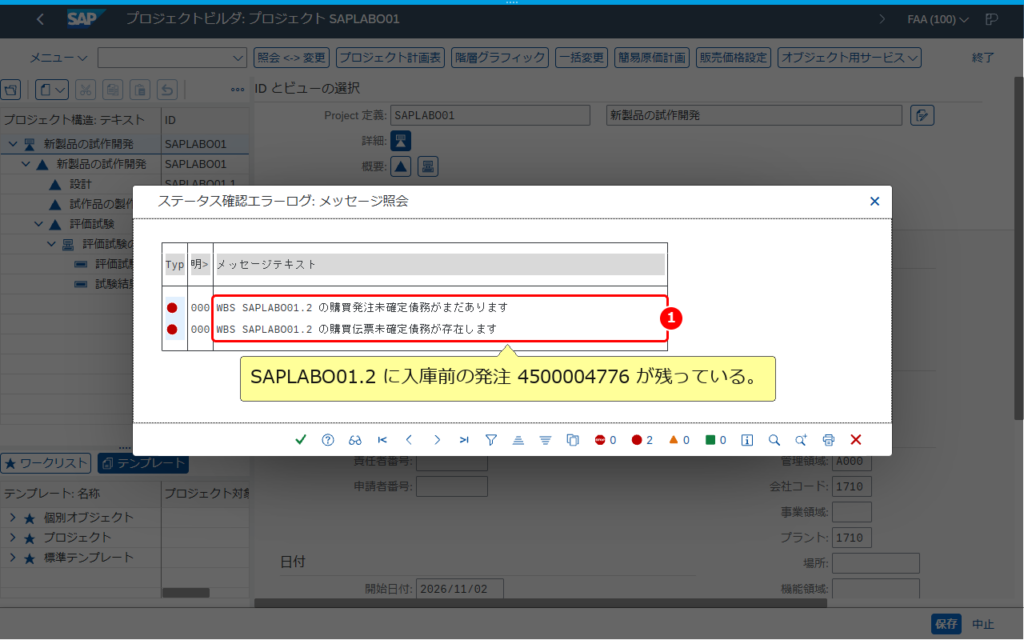
ダイアログの ②「ステータス情報」を押すと、「ステータス確認エラーログ: メッセージ照会」に理由が表示されます。
画面の見方
- メッセージ: 完了にできない理由です。
この例では、「WBS SAPLABO01.2 の購買発注未確定債務がまだあります」と「WBS SAPLABO01.2 の購買伝票未確定債務が存在します」が表示されます。
WBS 要素 SAPLABO01.2 に、まだ入庫していない発注 4500004776(3,000 USD)の未確定債務が残っているため、完了にできません。
対処は、残った発注を入庫し、増えた実績を決済してから完了にします。
- T-CODE:MIGO で、残っている発注を入庫します。TECO の状態でも入庫できます。発注明細の「入庫」にチェックがあるときは、入庫で未確定債務が減り、実績原価になります(この例では未確定債務が 0 になります)。
- T-CODE:CJ88 で、入庫で増えた実績を決済します(「決済をテスト実行する」「決済を更新実行し、残高を確かめる」と同じ手順です)。完了の後は決済されないので、完了の前に決済します。
- もう一度、完了を設定して保存します。
この例では、発注 4500004776 を入庫し、SAPLABO01.2 の 3,000 を原価センタへ決済してから完了にします。
この例の決済プロファイル 000020 では、実績原価は「全額決済必須」です。残高が 0 でない対象を完了にしようとすると、エラーになります。
完了にした後に T-CODE:CJ88 を実行しても決済されない
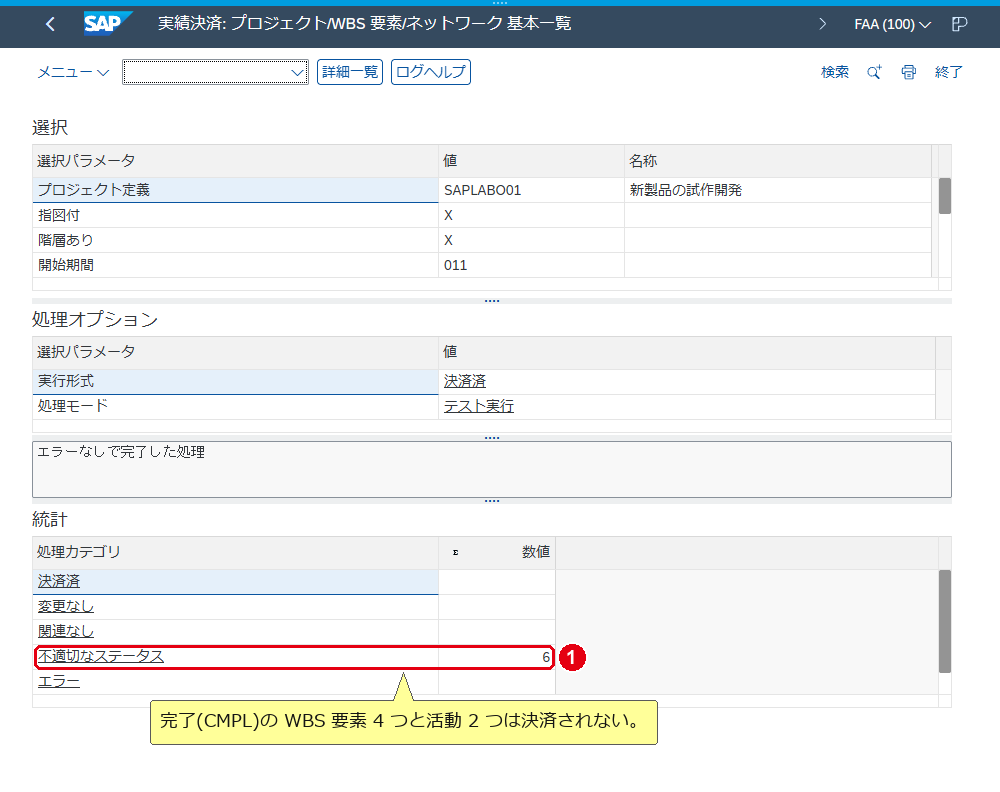
完了(CMPL)にした後に T-CODE:CJ88 を実行すると、対象が統計の「不適切なステータス」に数えられ、決済されません。
画面の見方
- 不適切なステータス: ステータスのために決済されなかった対象の数です。
この例では、プロジェクト SAPLABO01 を期間 11/2026・階層あり・指図付でテスト実行すると、4 つの WBS 要素とネットワークの 2 つの活動の、合わせて 6 つが不適切なステータスに数えられます。
決済済の欄は空です。
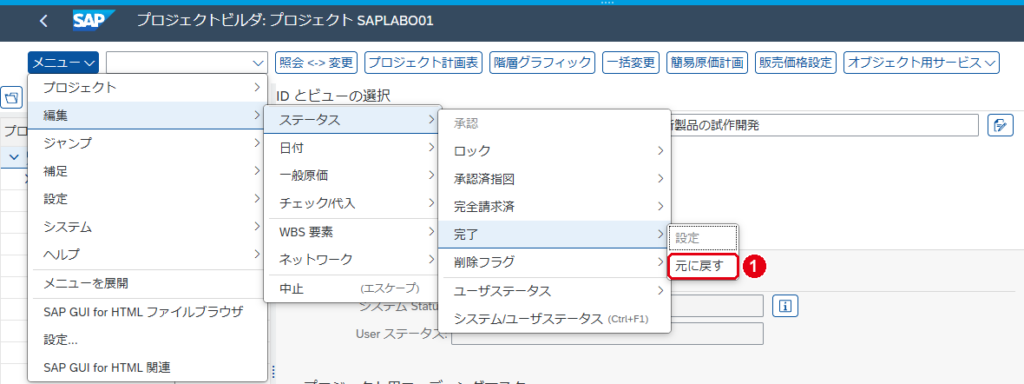
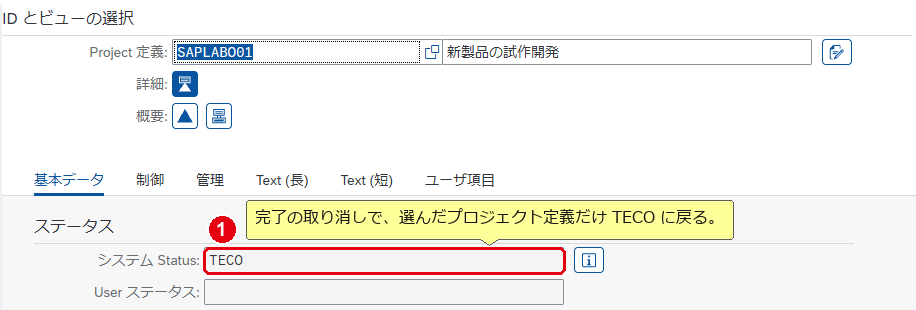
完了を取り消すには、T-CODE:CJ20N でプロジェクトを開き、構造のツリーで対象を選んで、メニューの「編集」→「ステータス」→「完了」→「元に戻す」を選びます。取り消すと TECO に戻ります。
画面の見方
- 元に戻す: 選んだ対象に付いている完了を取り消します。
画面の見方
- システム Status: 完了を取り消した後のシステムステータスです。
この例では、プロジェクト定義 SAPLABO01 を選んで「元に戻す」を選ぶと、システム Status が CMPL から TECO に戻り、「ステータスは設定済です」と表示されます。
完了の取り消しは、選んだ対象だけに効きます。プロジェクト定義で取り消しても、WBS 要素・ネットワーク・活動は完了のままです。
決済する送り手(この例では SAPLABO01.1〜.3 と、ネットワーク 4003381 の活動)も、それぞれ選んで取り消します。
TECO の対象は、T-CODE:CJ88 で決済できます。この例でも、TECO の後に入庫した発注の分を決済しています(「TECO・完了にする」の手順 3)。
まとめ
- WBS 要素ごとに決済規則(この例では原価センタ 100%・PER)を入れ、T-CODE:CJ88 でテスト実行してから更新実行します。
- 更新実行で決済伝票と仕訳が転記されます。T-CODE:CJI3 で、各対象の合計が 0 になったことを確かめます。
- 決済が済んだら、T-CODE:CJ20N で TECO、完了の順に設定します。完了の後は決済されないので、残った発注の入庫と決済を先に済ませます。
プロジェクトの作成とリリースは、次の記事で解説しています。
あわせて読みたい
【SAP PS】CJ20Nでプロジェクトを作成・リリースする方法を解説!
この記事を読むメリット T-CODE:CJ20N でプロジェクト定義・WBS 要素・ネットワークを登録する手順が分かる ネットワークの活動と、後に続く活動を結ぶ関係の入れ方が…
決済規則を入れて T-CODE:CJ88 で決済し、残高が 0 になったのを確かめてから、TECO と完了にするんですね!
うむ。完了の後は決済されんし、発注の未確定債務が残っていると完了にもできんのじゃ。完了は、決済が済んだ後の最後の仕上げじゃよ。