この記事を読むメリット
- T-CODE:CN25 で、ネットワークの活動に実績の日付と作業時間を入れて最終確認する手順が分かる
- 確認の保存で、作業区の原価センタを貸方、活動を借方にして実績原価が転記される動きが分かる
- T-CODE:CN28 で確認の内容を照会し、T-CODE:CJI3 で活動の原価と WBS 要素を確かめる方法が分かる
研究開発部の試作開発プロジェクトでは、評価試験を社内の作業者が行い、その作業時間で原価を集めます。
評価試験が終わったら、何日に何時間作業したかを、ネットワークの活動に記録します。
T-CODE:CN25 では、活動に実績の日付と作業時間を入れて、確認を登録します。
例として、作業 16 H の確認を入れ、活動タイプの単価を掛けた原価が活動に転記されるまでを追います。
この記事では、次の操作を画面に沿って順に解説します。
- 活動の作業時間を確認する(T-CODE:CN25)
- 確認を照会する(T-CODE:CN28)
- プロジェクトの原価明細で確かめる(T-CODE:CJI3)
博士!評価試験が終わったんですが、作業した時間はどこに入れればいいんでしょう…
うむ、ネットワークの活動の確認じゃな。CN25 で作業時間を入れて、原価がどこに出るかまで CJI3 で追ってみるぞい!
この記事のポイント
ネットワークの確認の概要
ネットワークの確認とは
ネットワークの確認って、作業が終わったと報告するだけですか?
報告だけではないぞい。何日に何時間作業したかを活動に記録するのじゃ。活動タイプのある活動なら、作業時間から実績原価も転記されるぞい。
ネットワークの確認は、ネットワークの活動の進み具合を記録する操作です。実際に作業した日付と作業時間などを、活動に入れます。
確認を保存すると、活動の期間・作業・ステータスが更新されます。活動タイプがあり、作業時間を入れた確認では、その作業時間で実績原価が転記されます。
この記事の例(活動勘定設定のネットワーク)では、原価は、作業区に割り当てた原価センタが貸方、活動が借方になります。
確認は T-CODE:CN25(ネットワーク作業完了確認)で入れ、T-CODE:CN28 で照会します。保存した確認は取り消すこともでき、取り消しは T-CODE:CN29 で行います。
確認には部分確認と最終確認があり、画面の「最終確認」のチェックで分けます。チェックを付けないと部分確認、付けると最終確認です。
最終確認にすると、活動の残作業がゼロになります。
部分確認を続けて入れるときは、前回の確認から後の作業時間を入れます。保存すると、それまでの実績作業に加算されます。
実務の例
社内の作業者が行う作業は、作業時間で原価を集めます。作業が終わったら、担当者が活動ごとに作業時間を確認として入れます。
プロジェクトの管理者は、確認で転記された原価を、プロジェクトの原価明細で確かめます。
SAP での処理の流れ
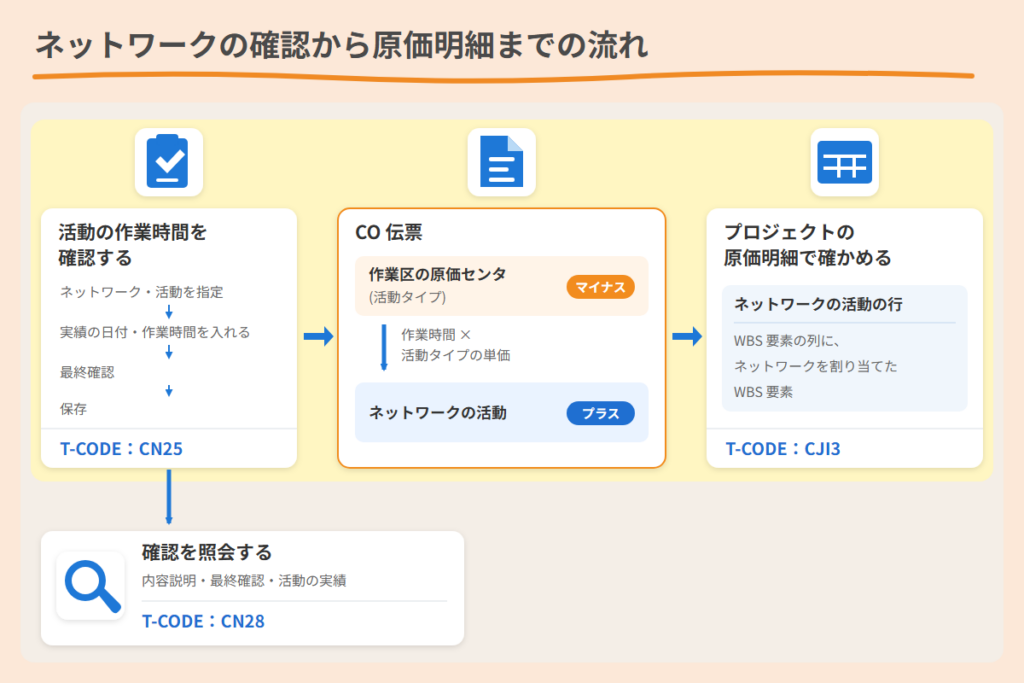
ネットワークの活動を確認してから、原価を確かめるまでの流れです。

T-CODE:CN25 で確認を保存し、T-CODE:CN28 と T-CODE:CJI3 で結果を確かめる流れの図です。
STEP
活動の作業時間を確認する(T-CODE:CN25)
ネットワークと活動を指定し、実績の日付と作業時間を入れて保存します。保存すると、この例では作業区の原価センタを貸方、活動を借方にして、実績原価が転記されます。
STEP
確認を照会する(T-CODE:CN28)
保存した確認の内容説明・最終確認・活動の実績を、照会の画面で見ます。
STEP
プロジェクトの原価明細で確かめる(T-CODE:CJI3)
プロジェクトを指定して実際原価の明細を出し、活動の行の金額と WBS 要素を見ます。
作業時間を間違えて確認してしまったら、どうするんですか?
確認は取り消せるのじゃ。取り消しには T-CODE:CN29 を使うぞい。
ネットワークの確認に関わる T-CODE には、次のものもあります。
| T-CODE | 内容 |
|---|
| CN27 | 一括確認(この記事では使いません) |
| CN29 | ネットワーク確認中止(確認の取り消し。この記事では使いません) |
| CNS48 | 概要: 確認(この記事では使いません) |
| CAT2 | タイムシート: タイム更新(この記事では使いません) |
活動の作業時間を確認する(T-CODE:CN25)
使うデータ
この節では、評価試験の作業(ネットワーク 4003381)の活動 0010 評価試験に、作業 16 H の最終確認を入れる例で操作します。使うデータは次のとおりです。
| データ | この例の値 | 使うところ |
|---|
| ネットワーク | 4003381(評価試験の作業) | 第一画面で指定します |
| 活動 | 0010 評価試験(計画の作業 16 H) | 第一画面で指定し、実績を入れます |
| 作業区 | RDTEST 評価試験チーム(プラント 1710、原価センタ 17101301) | 実績データの画面に表示されます。原価はこの原価センタから活動へ転記されます |
| 活動タイプ | 11 従業員時間(単価 10 USD/H) | 実績データの画面の原価の枠に表示されます |
| 内容説明 | 評価試験を実施 | 実績データの画面の上部に入れます |
| 確認の実績 | 2026/11/09〜2026/11/09、作業 16 H、最終確認 | 実績データの画面の確認の枠に入れます |
| 転記日付 | 2026/11/09 | 実績データの画面の原価の枠に入れます |
上記の値は、この記事の例のものです。ご自分の環境では、作業した活動と、その活動を含むネットワークを選びます。
作業区と活動タイプは、活動に登録されている値がそのまま表示されます。日付と作業時間は、実際に作業した値を入れてください。
前提条件として、確認する活動がリリース済で、管理キーの設定で確認ができることが必要です。
この例のネットワーク 4003381 はリリース済です。この例の環境では、活動の管理キー PS01(ネットワーク – 内部工程)の確認の設定は「確認可能 (必要なし)」です。
確認の設定は管理キーごとに決まり、環境によって違います。自社の管理キーの設定は、T-CODE:OPSU で確かめます。
ネットワークのリリースは、次の記事で解説しています。
あわせて読みたい
【SAP PS】CJ20Nでプロジェクトを作成・リリースする方法を解説!
この記事を読むメリット T-CODE:CJ20N でプロジェクト定義・WBS 要素・ネットワークを登録する手順が分かる ネットワークの活動と、後に続く活動を結ぶ関係の入れ方が…
1. ネットワークと活動を指定する
コマンドフィールドに CN25 と入力して Enter キーを押します。別のトランザクションの画面にいるときは、先頭に /n を付けて /nCN25 と入れます。
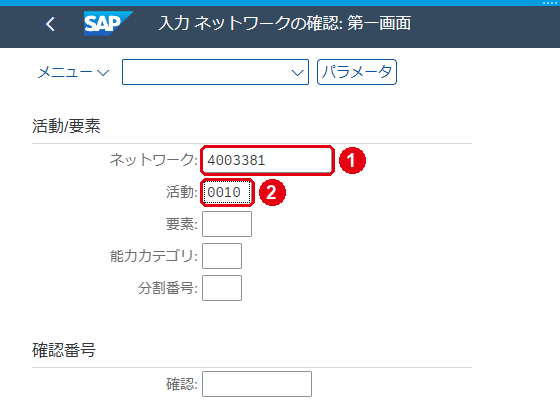
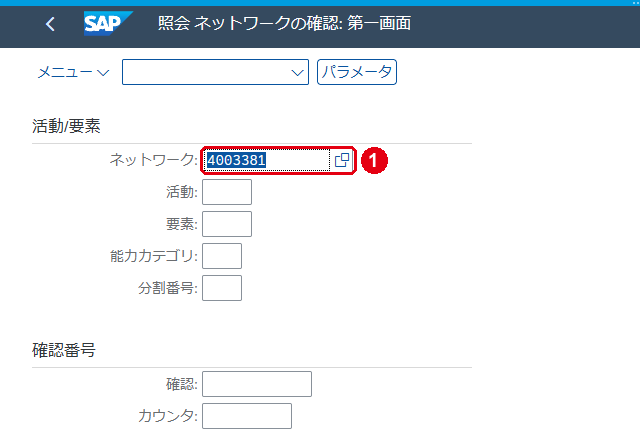
第一画面(入力 ネットワークの確認: 第一画面)で、確認するネットワークと活動を入れて Enter キーを押します。
画面の見方
- ネットワーク: 確認するネットワークの番号です。
- 活動: 確認する活動の番号です。
この例では、ネットワーク 4003381、活動 0010 を入れます。
2. 実績の作業時間を入れる
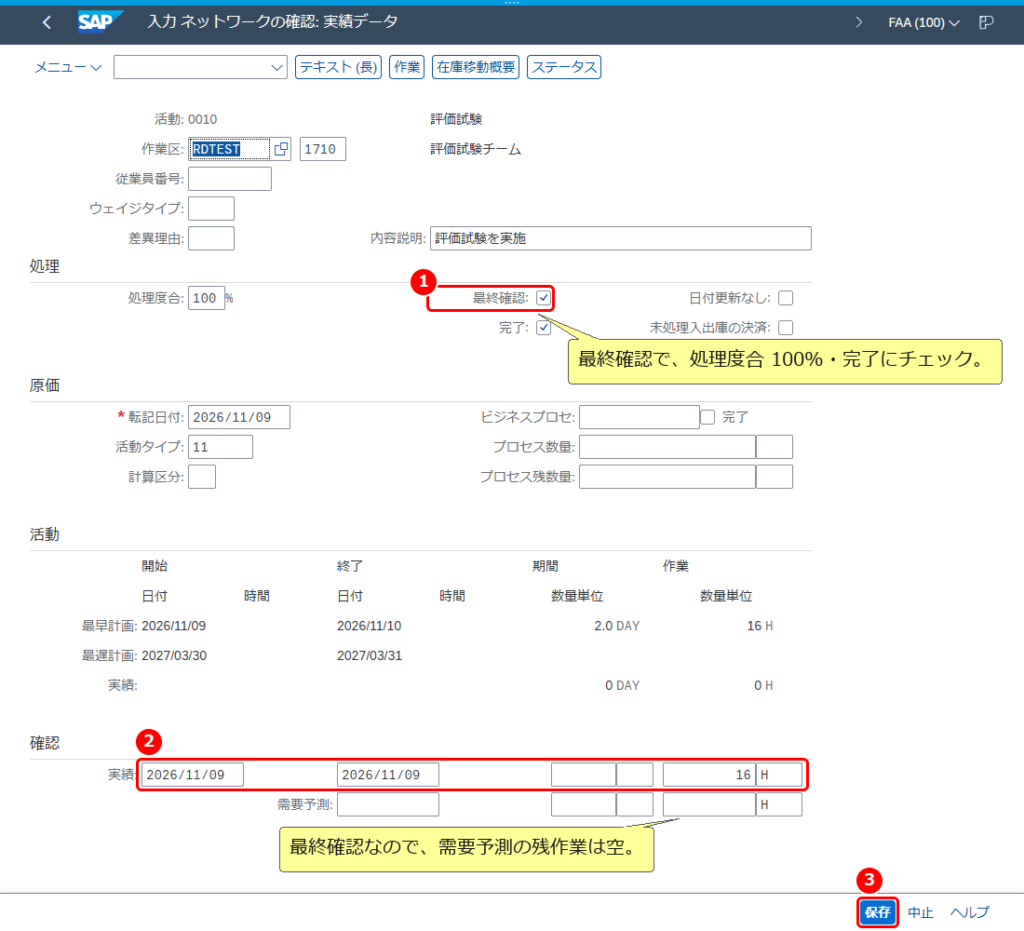
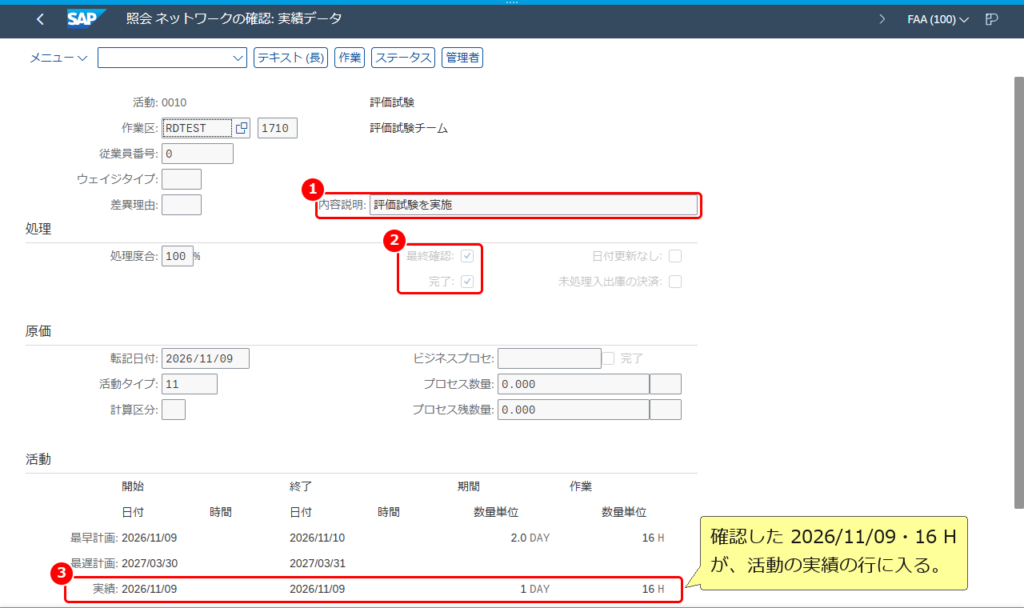
実績データの画面(入力 ネットワークの確認: 実績データ)が開きます。上に活動と作業区、その下に処理・原価・活動・確認の枠が並びます。
原価の枠の転記日付は、必須の項目です。保存すると、この転記日付で実績原価が計算されます。
活動の枠には、計画(最早計画・最遅計画)と実績の日付・期間・作業が並びます。
内容説明を入れ、最終確認にチェックを付けます。確認の枠の「実績」の行に、実際に作業した日付と作業時間を入れて Enter キーを押します。
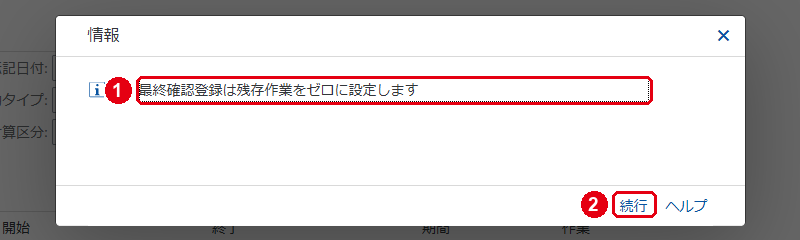
最終確認にチェックを付けて Enter キーを押すと、次の情報のダイアログが出ます。「続行」を押します。
画面の見方
- メッセージ: 「最終確認登録は残存作業をゼロに設定します」と表示されます。
- 続行: ダイアログを閉じて、実績データの画面に戻るボタンです。
画面の見方
- 最終確認: 確認を部分確認にするか、最終確認にするかを決めるチェックです。チェックを付けると最終確認になります。
- 確認の実績: 実際に作業した開始日付・終了日付・期間・作業(作業時間)を入れる行です。
- 保存: 確認を保存するボタンです。
この例では、内容説明に「評価試験を実施」、実績に 2026/11/09〜2026/11/09 と作業 16 H を入れています。
転記日付は 2026/11/09、活動タイプは作業区から入った 11 です。活動の最早計画は 2026/11/09〜2026/11/10・2.0 DAY・16 H です。
画面は、情報のダイアログで「続行」を押した後の状態です。最終確認にすると、処理度合が 100% になり、完了にチェックが入って、需要予測の残作業が空になります。
計画の 16 H と同じ時間を入れればいいんですか?
実際に作業した時間を入れるのじゃ。この例では計画どおり 16 H かかったので、16 H を入れておるぞい。
3. 確認を保存する
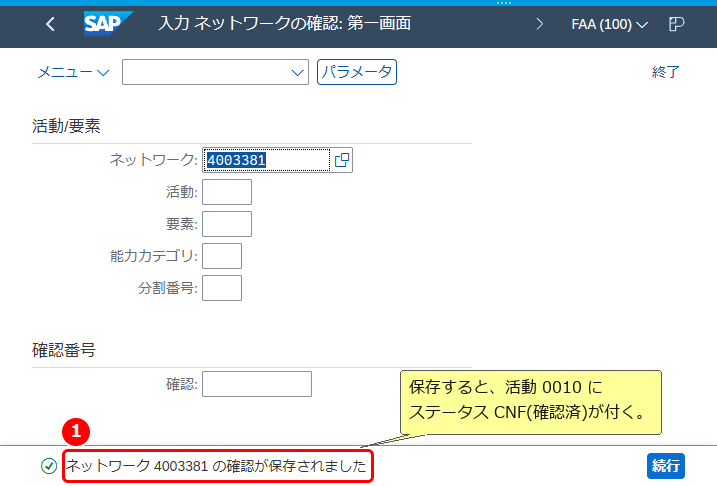
手順 2 の画面の③ 保存を押します。第一画面に戻り、画面の下にメッセージが出ます。
画面の見方
- メッセージ: 確認を保存した結果のメッセージです。
この例では、「ネットワーク 4003381 の確認が保存されました」と表示されます。
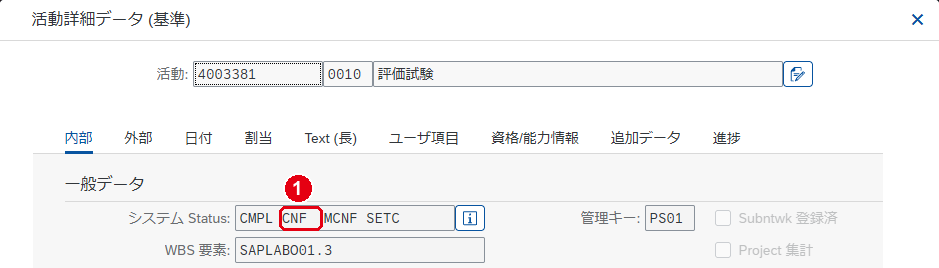
この例では、活動 0010 のステータスに CNF(確認済)が付きます。
活動のステータスは、T-CODE:CN23 でネットワークを開き、「活動概要」(F7)で活動をダブルクリックすると表示される「活動詳細データ (基準)」で見られます。
画面の見方
- CNF: 活動が確認済であることを示すシステムステータスです。
この画面は、決済して完了にした後のものです。CNF のほかに、CMPL(完了)なども付いています。
転記された原価は、「プロジェクトの原価明細で確かめる」で見ます。
確認を照会する(T-CODE:CN28)
使うデータ
「活動の作業時間を確認する」で保存した確認を、同じネットワーク 4003381 で照会します。新しく使うデータはありません。
1. ネットワークを指定する
コマンドフィールドに CN28 と入力して Enter キーを押します。第一画面(照会 ネットワークの確認: 第一画面)で、ネットワークを入れて Enter キーを押します。
画面の見方
- ネットワーク: 照会する確認のネットワークの番号です。
この例では、ネットワーク 4003381 を入れて Enter キーを押すと、照会の実績データの画面(照会 ネットワークの確認: 実績データ)が開きます。
2. 確認の内容を見る
照会の実績データの画面で、確認のときに入れた内容と、活動の実績を見ます。
画面の見方
- 内容説明: 確認のときに入れた説明です。
- 最終確認・完了: 確認のときのチェックです。照会の画面では灰色で表示されます。
- 活動の実績: 活動の枠の実績の行です。確認した開始日付・終了日付・期間・作業が表示されます。
この例では、内容説明は「評価試験を実施」で、最終確認と完了にチェックが付いています。活動の実績は 2026/11/09〜2026/11/09・1 DAY・16 H です。
「活動の作業時間を確認する」の手順 2 の画面では、活動の実績は 0 DAY・0 H です。確認を保存すると、活動の枠の「実績」の行に、確認した日付と作業時間が表示されます。
プロジェクトの原価明細で確かめる(T-CODE:CJI3)
使うデータ
この節では、ネットワーク 4003381 を割り当てたプロジェクトの原価明細を出します。新しく使うデータは次のとおりです。
| データ | この例の値 | 使うところ |
|---|
| プロジェクト | SAPLABO01 新製品の試作開発 | 選択画面で指定します |
| WBS 要素 | SAPLABO01.3 評価試験 | ネットワーク 4003381 を割り当てた WBS 要素です。明細の WBS 要素の列に表示されます |
| 転記日付 | 2026/11/01〜2026/11/30 | 選択画面で指定します。確認の転記日付 2026/11/09 が入る範囲です |
上記の値は、この記事の例のものです。ご自分の環境では、確認したネットワークを割り当てた WBS 要素のプロジェクトを選びます。転記日付は、確認の転記日付が入る範囲にします。
1. プロジェクトの実際原価明細を開く
コマンドフィールドに CJI3 と入力して Enter キーを押します。選択画面でプロジェクトに SAPLABO01、転記日付に 2026/11/01〜2026/11/30 を入れて、「実行」(F8)を押します。
選択画面の入れ方は、次の記事で解説しています。
あわせて読みたい
【SAP PS】WBS要素の原価実績をCJI3で照会する方法を解説!
この記事を読むメリット G/L 伝票と購買発注の入庫で、WBS 要素に原価を入れる操作が分かる CJI3・CJI3N で、WBS 要素ごとの原価実績の明細を照会する方法が分かる S_AL…
2. 結果を確かめる
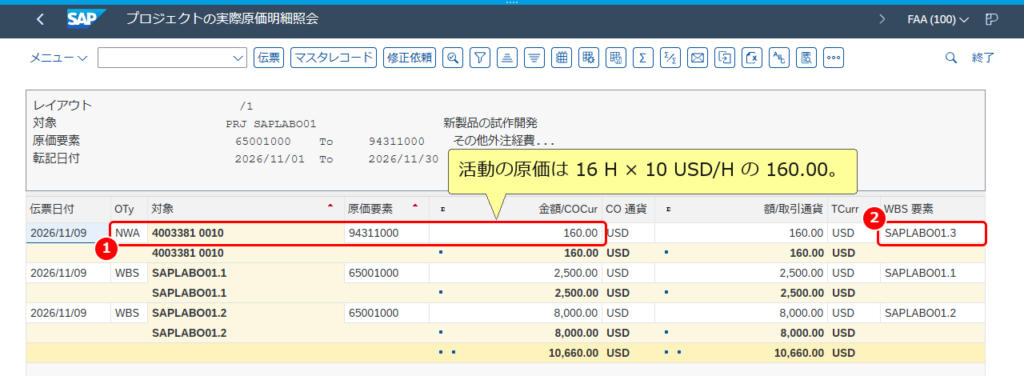
プロジェクトの実際原価明細照会の画面が開きます。上にレイアウト・対象・原価要素・転記日付、その下に明細が並びます。
画面の見方
- ネットワークの活動の行: OTy・対象・原価要素・金額の列です。ネットワークの活動の原価は、対象にネットワーク番号と活動番号が並ぶ行で表示されます。
- WBS 要素: ネットワークを割り当てた WBS 要素が表示される列です。
この例のネットワークは活動勘定設定(ネットワークタイプ PS02)です。そのため、この時点の原価は活動に転記されていて、WBS 要素への振替は決済で行います。
この例では、OTy(対象タイプ)が NWA(ネットワークの活動)、対象が 4003381 0010、原価要素が 94311000、金額が 160.00 USD、WBS 要素が SAPLABO01.3 です。
画面の上部の原価要素の横に出ている名前は、範囲の始めの原価要素 65001000 の名前です。
ほかの行は、WBS 要素 SAPLABO01.1 の 2,500.00 と SAPLABO01.2 の 8,000.00 です。合計は 10,660.00 USD です。
活動の原価なのに、WBS 要素の列が付いているんですね!
ネットワークを WBS 要素 SAPLABO01.3 に割り当ててあるからじゃ。だからプロジェクトの原価明細で一緒に見られるのじゃよ。
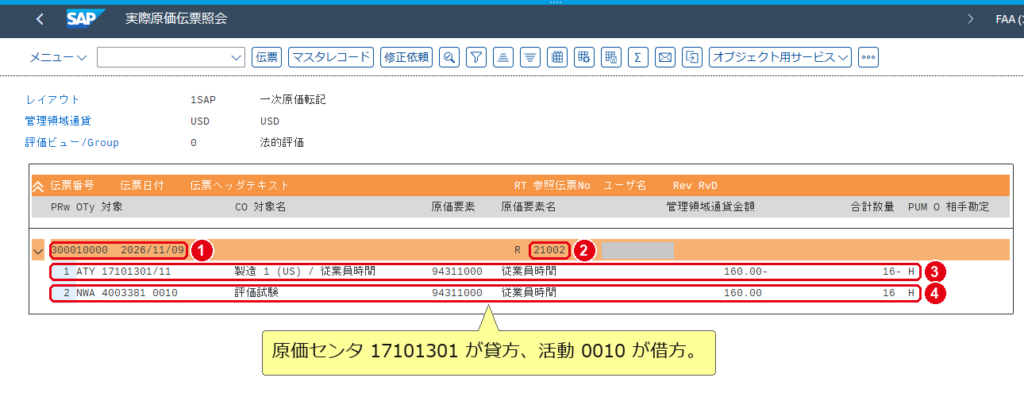
この 160.00 は、確認の保存で作られた原価の伝票の行です。伝票の中身は、T-CODE:KSB5(実際原価伝票照会)で管理領域と伝票番号を指定して見られます。この例では、管理領域 A000、伝票番号 300010000 を入れて「実行」(F8)を押し、明細を展開しています。
画面の見方
- 伝票番号・伝票日付: 確認の保存で作られた管理会計の伝票です。この例では、伝票番号 300010000、伝票日付 2026/11/09 です(会計の仕訳の伝票番号は 2300000057)。
- 参照伝票No: 元になった確認の番号です。この例では、確認番号 21002 です。
- 原価センタの行: OTy が ATY(原価センタと活動タイプ)の行です。この例では、原価センタ 17101301・活動タイプ 11 に 160.00- が転記されています。
- ネットワークの活動の行: この例では、ネットワーク 4003381 の活動 0010 に 160.00 が転記されています。
仕訳は次のとおりです。
| 借方・貸方 | 対象 | 原価要素 | 金額(USD) |
|---|
| 借方 | ネットワーク 4003381 の活動 0010 | 94311000 従業員時間 | 160.00 |
| 貸方 | 原価センタ 17101301・活動タイプ 11 | 94311000 従業員時間 | 160.00 |
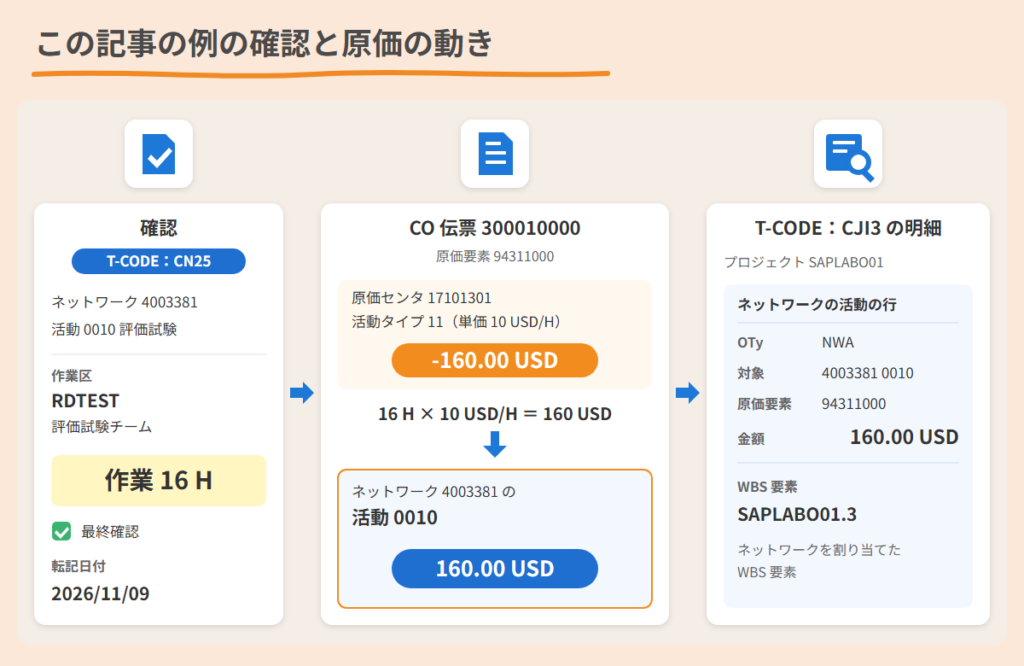
活動の 160.00 は、確認した作業 16 H に、活動タイプ 11 の単価 10 USD/H を掛けた金額です。作業区の原価センタ 17101301 には、同じ金額が貸方に転記されます。
この記事の例で、確認の作業 16 H から、原価センタと活動に 160 USD が転記され、T-CODE:CJI3 に表示されるまでの図です。
活動に集まった原価を WBS 要素へ振り替える決済は、次の記事で解説します。
あわせて読みたい
【SAP PS】CJ88で決済しTECO・完了にする方法を解説!
この記事を読むメリット WBS 要素に決済規則(原価センタ 100%・PER)を入れ、T-CODE:CJ88 でテスト実行してから更新実行する手順が分かる 決済の後に T-CODE:CJI3 で、…
よくあるつまずき
- 作業が残っているのに残作業がゼロになる: 最終確認にチェックを付けて保存すると、処理度合が 100% になり、残作業が空になります。
作業がまだ残るときは、保存の前に最終確認のチェックを外して、部分確認にします。最終確認で保存してしまったときは、T-CODE:CN29 で確認を取り消してから、部分確認で登録し直します。
- 「ネットワーク … は未承認です」と出て進めない: リリースしていないネットワークの活動を、第一画面で指定したときのエラーです。
ネットワークをリリースしてから確認します。
画面の見方
- メッセージ: この例では、「ネットワーク 4003383 は未承認です」と表示されます。
- 「活動 … に(未処理)要素が見つかりません」と出て進めない: 確認の設定が「確認不可能」の管理キーの活動を、第一画面で指定したときのエラーです。
活動の管理キーと、T-CODE:OPSU の確認の設定を見直すとよいでしょう。
画面の見方
- メッセージ: この例では、管理キーが PM07 の活動 0060 を指定して、「活動 0060 に(未処理)要素が見つかりません」と表示されます。
- 実績原価が、作業した月と違う期間に入る: 確認の実績原価は、原価の枠の転記日付で転記されます。
保存の前に、原価の枠の転記日付が作業した日になっているかを確かめます。この例の転記日付は 2026/11/09 です。
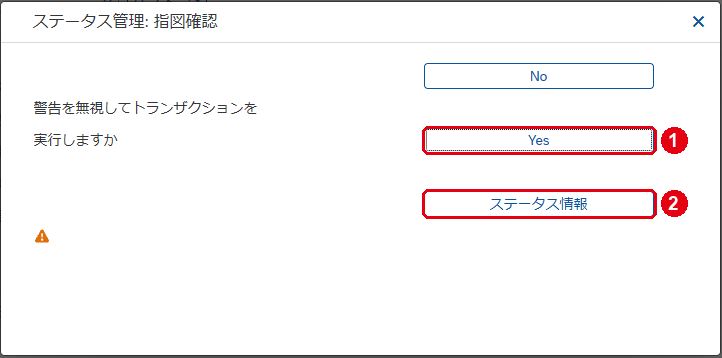
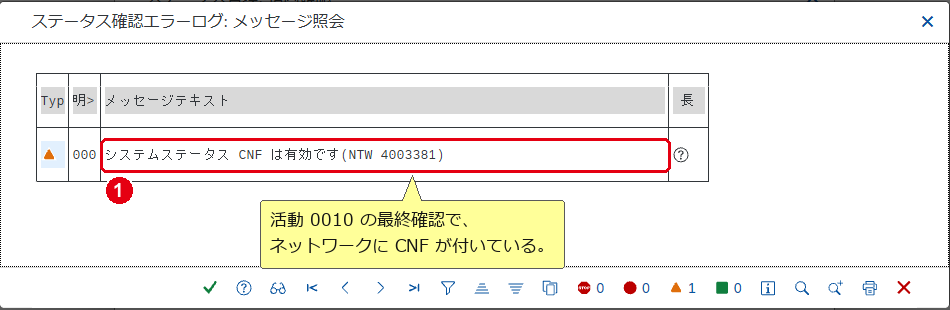
- ほかの活動を開くと「ステータス管理: 指図確認」のダイアログが出る: ネットワークのヘッダに CNF(確認済)が付いているときに、確認の前に出る警告のダイアログです。
この例では、0010 を最終確認すると、ネットワークのヘッダにも CNF が付きます。そのあと 0020 を T-CODE:CN25 で開くと、このダイアログが出ます。
画面の見方
- Yes: 警告を無視して、確認を続けるボタンです。
- ステータス情報: 警告の内容を表示するボタンです。
「ステータス情報」を押すと、警告のメッセージが表示されます。
画面の見方
- メッセージ: この例では、「システムステータス CNF は有効です(NTW 4003381)」と表示されます。
警告の内容を確かめて、確認を続けるときは「Yes」を押します。
まとめ
T-CODE:CN25 で、ネットワークの活動に実績の日付と作業時間を入れ、最終確認として保存します。
T-CODE:CN28 で確認の内容を照会し、活動の実績に日付と作業時間が入ったことを見ます。
T-CODE:CJI3 では、確認で活動に転記された原価(この例では 16 H × 10 USD/H)が、割り当てた WBS 要素とともに表示されます。
確認を保存すると CO 伝票ができて、活動の原価が CJI3 で WBS 要素と一緒に見られるんですね!
うむ。この例の 160 USD は、作業 16 H に活動タイプ 11 の単価 10 USD/H を掛けた金額じゃ。確認を間違えたときは、T-CODE:CN29 で取り消せるぞい。