この記事を読むメリット
- G/L 伝票と購買発注の入庫で、WBS 要素に原価を入れる操作が分かる
- CJI3・CJI3N で、WBS 要素ごとの原価実績の明細を照会する方法が分かる
- S_ALR_87013533 で、計画・実績・未確定債務・割当済・利用可能を並べて見る方法が分かる
研究開発のプロジェクトでは、設計の外注費や試作品の製作委託の費用を、作業ごとの WBS 要素に集めます。
プロジェクトの管理者は、WBS 要素ごとにいくら使ったか、発注してまだ入庫していない分がいくらあるかを確かめたくなります。
WBS 要素の原価実績は、T-CODE:CJI3 で明細を照会できます。T-CODE:S_ALR_87013533 では、計画・実績・未確定債務などを並べて比較できます。
この記事では、次の操作を画面に沿って順に解説します。
- G/L 伝票で WBS 要素に原価を転記する(T-CODE:FB50)
- 購買発注を入庫して WBS 要素に原価を転記する(T-CODE:MIGO)
- 原価実績の明細を照会する(T-CODE:CJI3)
- 階層から WBS 要素を選んで明細を照会する(T-CODE:CJI3N)
- 計画・実績・未確定債務を並べて照会する(T-CODE:S_ALR_87013533)
博士!試作開発のプロジェクトに、設計の外注費や製作委託の費用が入ったはずなんです。WBS 要素ごとにいくら使ったのか、どこで見ればいいですか?
うむ、G/L 伝票と購買発注の入庫の 2 つの経路で原価を入れて、T-CODE:CJI3・CJI3N・S_ALR_87013533 で照会するところまで見ていくぞい。
この記事のポイント
WBS 要素の原価実績の概要
WBS 要素の原価実績とは
WBS 要素の原価実績は、どこから入ってくるんですか?
この記事で見るのは、G/L 伝票と購買発注の入庫の 2 つじゃ。どちらも伝票で WBS 要素を原価の対象にするのじゃよ。
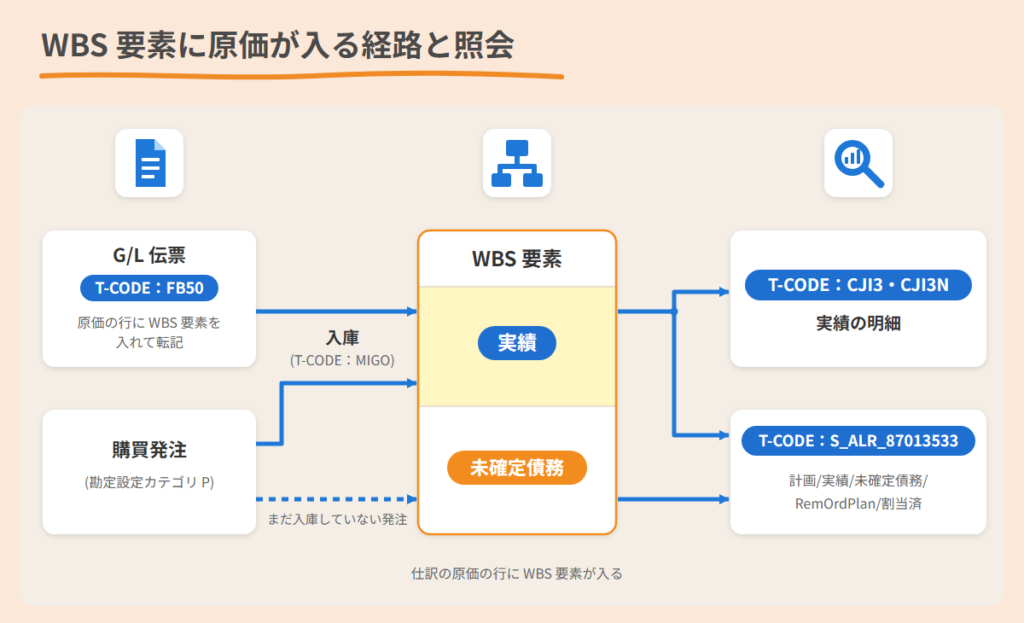
WBS 要素の原価実績は、WBS 要素を原価の対象にして転記された実際の原価です。
この記事では、WBS 要素に原価が入る経路のうち、次の 2 つを扱います。
- G/L 伝票の原価の行に WBS 要素を入れて転記する(T-CODE:FB50)
- WBS 要素を勘定設定した購買発注を入庫する(T-CODE:MIGO)
この記事の例では、どちらの経路でも、仕訳の原価の行に WBS 要素が原価の対象として入ります。
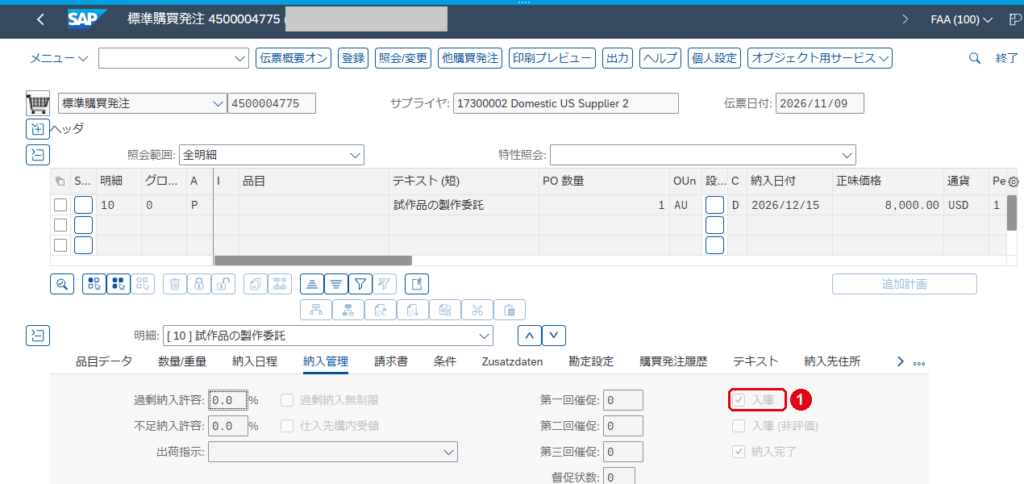
未確定債務は、依頼・発注した品目やサービスについて、将来発生する原価です。発注明細の「入庫」にチェックがあれば、入庫で未確定債務が減ります。
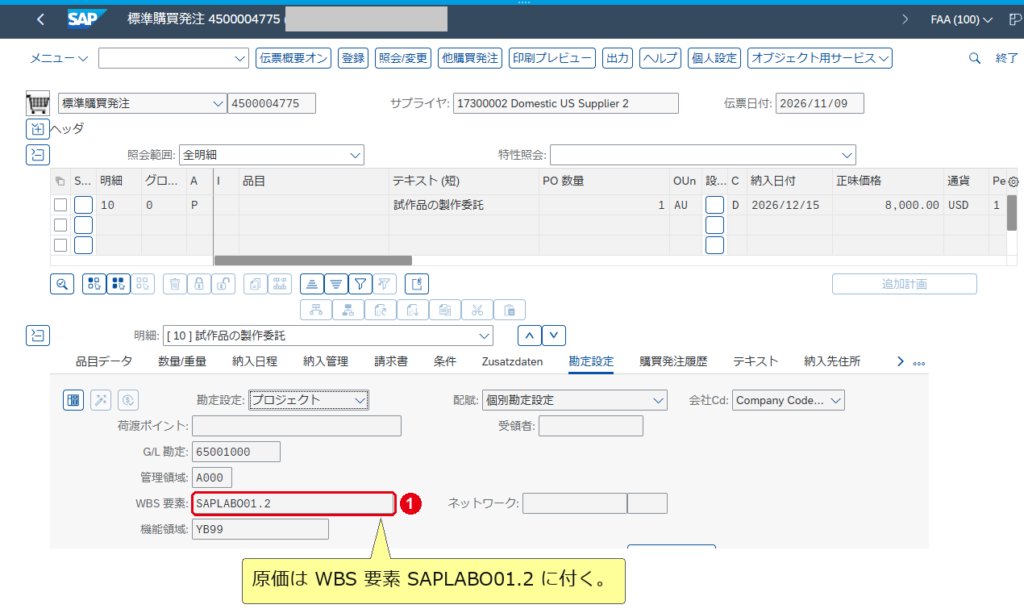
この記事の例では、まだ入庫していない発注の額は、実績ではなく未確定債務として WBS 要素に出ます。この例の発注 4500004775・4500004776 は、どちらも明細の「入庫」がオンです。
発注明細の「入庫」は、T-CODE:ME23N で発注を開き、明細の「納入管理」タブで見られます。

画面の見方
- 入庫: チェックがあると、入庫で未確定債務が減ります。
この例の発注 4500004775 の明細 10 は、「入庫」にチェックがあります。
WBS 要素は、同じ明細の「勘定設定」タブに出ます。
画面の見方
- WBS 要素: 発注明細の原価を付ける WBS 要素です。
この例では、勘定設定が「プロジェクト」、G/L 勘定が 65001000、WBS 要素が SAPLABO01.2 です。
この例で入庫した発注は、未確定債務が 0 になり、同じ額が実績に入ります。
実務の例
研究開発部の新製品の試作開発プロジェクトで、作業を設計・試作品の製作・評価試験の WBS 要素に分けています。
この例では、外部の設計費を G/L 伝票で設計の WBS 要素に入れます。試作品の製作委託は、WBS 要素を勘定設定した発注を入庫したときに、WBS 要素へ原価実績が入ります。
プロジェクトの管理者は、実績の明細で使った額を確かめ、計画・未確定債務と並べて今後の原価も把握します。
SAP での処理の流れ
STEP
G/L 伝票で WBS 要素を指定して転記する(T-CODE:FB50)
原価の勘定の行に WBS 要素を入れて転記します。その行の原価が、WBS 要素の実績になります。
STEP
WBS 要素を勘定設定した購買発注を入庫する(T-CODE:MIGO)
発注を参照して入庫を転記します。この例では、発注の WBS 要素に実績が入ります。
STEP
実績の明細を照会する(T-CODE:CJI3・T-CODE:CJI3N)
プロジェクトを指定して、WBS 要素の原価実績を 1 行ずつ見ます。T-CODE:CJI3N は左の階層から WBS 要素を選べます。
STEP
計画・実績・未確定債務を並べて照会する(T-CODE:S_ALR_87013533)
WBS 要素ごとに、計画・実績・未確定債務・RemOrdPlan・割当済を並べて見ます。この例の RemOrdPlan は、ネットワークの計画原価と同じ額です。
発注しただけで、まだ入庫していない分は、どこにも出ないんですか?
実績には出んが、T-CODE:S_ALR_87013533 の未確定債務の列に出るのじゃ。発注の未確定債務の明細は T-CODE:CJI5 で見られるぞい。
この記事の手順では使いませんが、関連するトランザクションコードを紹介します。
| T-CODE | 内容 |
|---|
| CJI4 | プロジェクト計画原価明細(この記事では使いません) |
| CJI5 | プロジェクト未確定債務明細(手順では使いません。「よくあるつまずき」で紹介します) |
| S_ALR_87013532 | 計画/実績/差異(この記事では使いません) |
| CJ31 | プロジェクトオリジナル予算照会(現行予算と割当済を並べて見る。この記事では使いません) |
| S_ALR_87013558 | 予算/実績/未確定債務/残計画/割当(予算と並べて見る。この記事では使いません) |
| FBN1 | 会計伝票番号範囲(手順では使いません。「よくあるつまずき」で紹介します) |
G/L 伝票で WBS 要素に原価を転記する(T-CODE:FB50)
使うデータ
この記事では、プロジェクト SAPLABO01 の WBS 要素に 2 つの経路で原価を入れて、照会します。
この節では、外部の設計費 2,500 USD を、G/L 伝票で設計の WBS 要素に転記します。使うデータは次のとおりです。
| データ | この例の値 | 使うところ |
|---|
| 会社コード | 1710(通貨 USD) | T-CODE:FB50 で転記する会社コードです |
| プロジェクト | SAPLABO01(新製品の試作開発) | 照会の選択画面に入れます |
| WBS 要素 | SAPLABO01.1 設計、SAPLABO01.2 試作品の製作、SAPLABO01.3 評価試験 | .1 に G/L 伝票、.2 に入庫で原価を入れます |
| 借方の G/L 勘定 | 65001000(その他外注経費) | 原価の行に入れます |
| 貸方の G/L 勘定 | 11001020(銀行 1 銀行振込) | 相手の行に入れます |
| 金額・日付 | 2,500 USD、伝票日付・転記日付 2026/11/09 | 伝票に入れます |
上記の値は、この記事の例のものです。ご自分の環境では、会社コード・プロジェクト・WBS 要素・G/L 勘定・金額を自社の値に読み替えてください。
前提条件として、原価を付ける WBS 要素がリリース済(REL)であることが必要です。登録済(CRTD)の WBS 要素には、実績を転記できません。
プロジェクトの登録とリリースは、こちらの記事で解説しています。
あわせて読みたい
【SAP PS】CJ20Nでプロジェクトを作成・リリースする方法を解説!
この記事を読むメリット T-CODE:CJ20N でプロジェクト定義・WBS 要素・ネットワークを登録する手順が分かる ネットワークの活動と、後に続く活動を結ぶ関係の入れ方が…
1. 会社コードとヘッダを入れる
コマンドフィールドに FB50 と入力して Enter キーを押します(別のトランザクションの画面にいるときは、先頭に /n を付けて /nFB50 と入れます)。
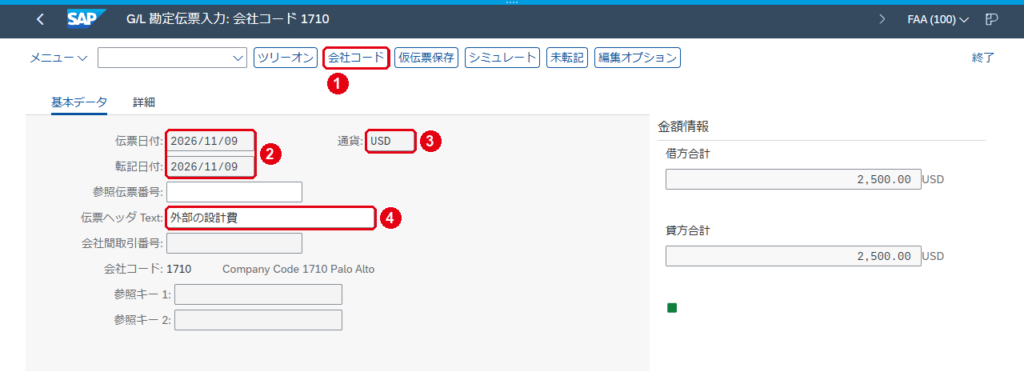
画面の題名の会社コードが転記先と違うときは、ツールバーの「会社コード」で変えます。この例では 1710 にします。
伝票日付・転記日付・通貨・伝票ヘッダ Text を入れます。
画面の見方
- 会社コード: 転記する会社コードを変えるボタンです。
- 伝票日付・転記日付: 伝票の日付と、転記する日付です。
- 通貨: 伝票の通貨です。
- 伝票ヘッダ Text: 伝票の内容を表すテキストです。
この例では、日付は 2026/11/09、通貨は USD、伝票ヘッダ Text は「外部の設計費」です。
2. 明細に WBS 要素を入れて転記する
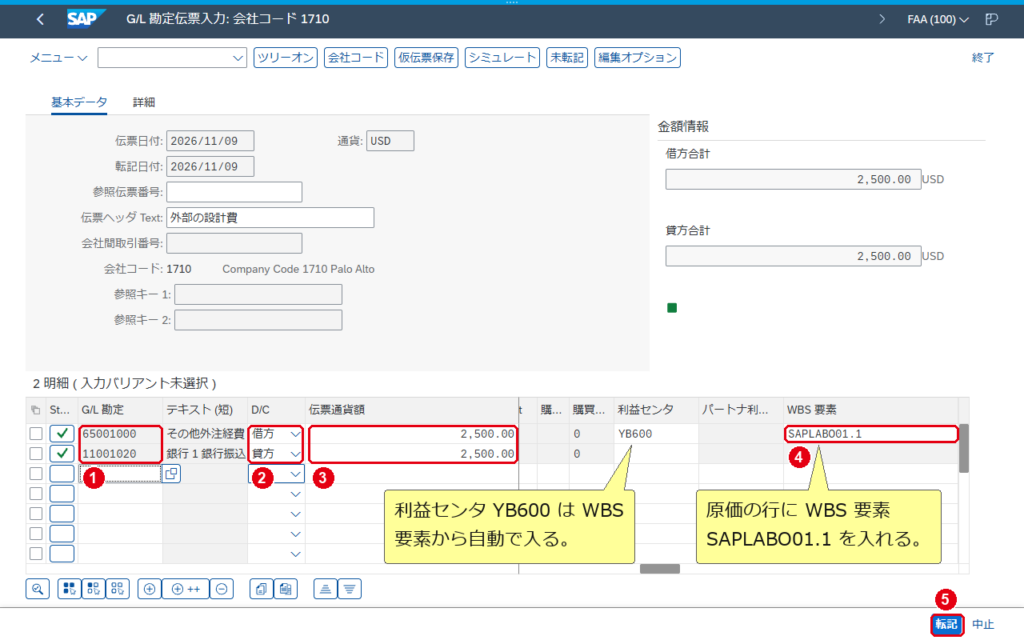
明細の 1 行目に原価の勘定、2 行目に相手の勘定を入れます。
WBS 要素は、原価の行の「WBS 要素」の列に入れます。
入れ終えたら転記します。
画面の見方
- G/L 勘定: 1 行目が原価の行、2 行目が相手の行の勘定です。
- D/C: 借方・貸方の区別です。
- 伝票通貨額: 行の金額です。
- WBS 要素: 原価を付ける WBS 要素です。
- 転記: 伝票を転記するボタンです。
この例では、1 行目が 65001000(その他外注経費)の借方 2,500.00 で、WBS 要素は SAPLABO01.1 です。
2 行目は 11001020(銀行 1 銀行振込)の貸方 2,500.00 です。
1 行目の利益センタには、YB600 が自動で入ります。YB600 は、この例の WBS 要素に登録されている利益センタです。
3. 転記された伝票の番号を確かめる
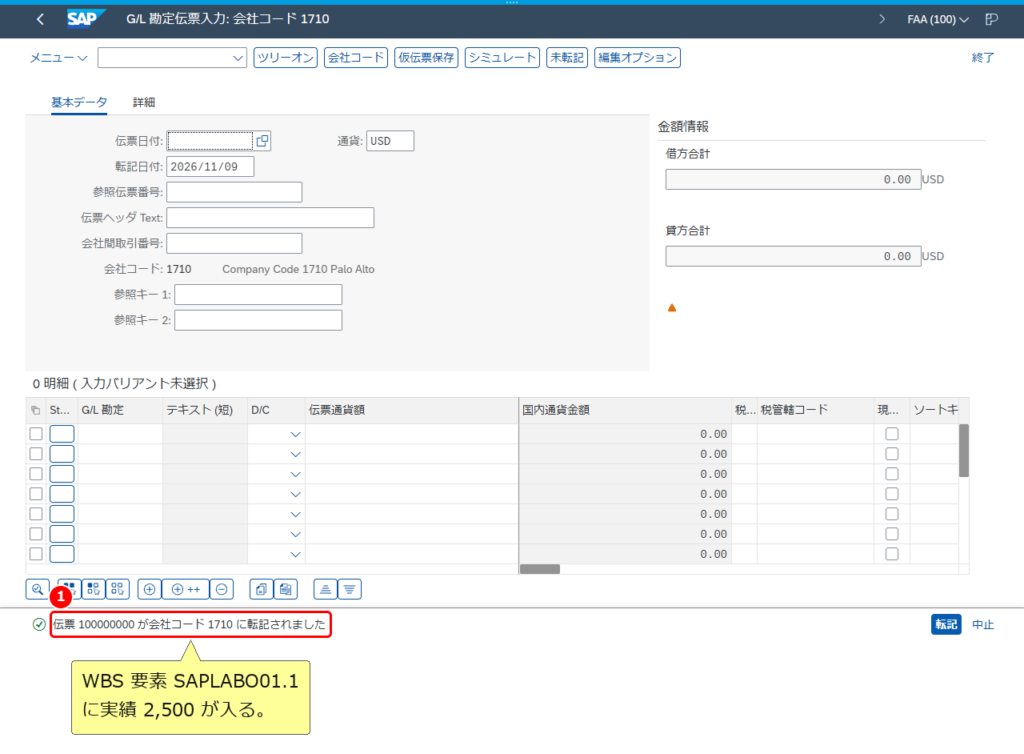
転記すると、画面の下に伝票番号のメッセージが出ます。
画面の見方
- メッセージ: 転記された伝票の番号と会社コードです。
この例では、「伝票 100000000 が会社コード 1710 に転記されました」と表示されます。
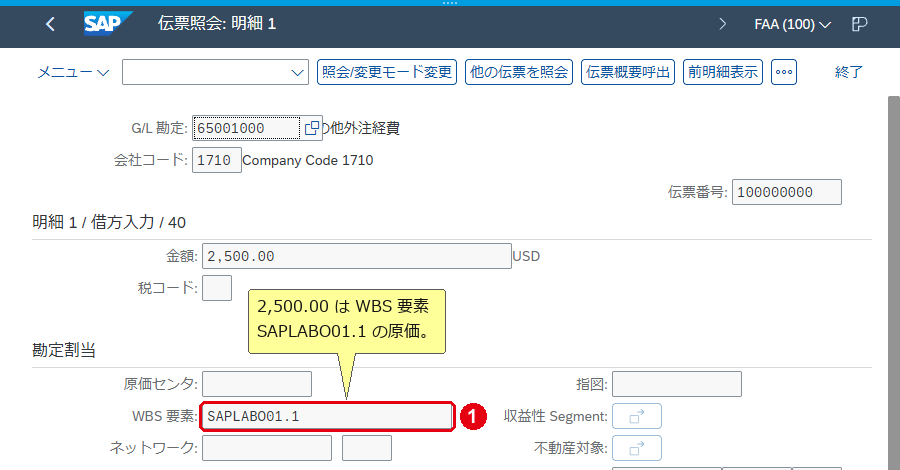
転記した伝票は、T-CODE:FB03 で会社コード・伝票番号・会計年度を入れて開けます。明細の行をダブルクリックすると、その行の勘定割当が出ます。
画面の見方
- WBS 要素: 原価の行に入れた WBS 要素です。
この例では、明細 1(65001000、2,500.00 USD)の WBS 要素が SAPLABO01.1 です。
購買発注を入庫して WBS 要素に原価を転記する(T-CODE:MIGO)
使うデータ
この節では、WBS 要素 SAPLABO01.2 を勘定設定した購買発注を入庫します。この節で初めて出るデータは次のとおりです。
| データ | この例の値 | 使うところ |
|---|
| 購買発注 | 4500004775(試作品の製作委託 1 AU、8,000 USD、勘定設定カテゴリ P、WBS 要素 SAPLABO01.2) | T-CODE:MIGO で参照して入庫します |
| 移動タイプ | 101 | 入庫の転記に使います |
| 2 件目の購買発注 | 4500004776(3,000 USD、WBS 要素 SAPLABO01.2) | 入庫せずに残し、未確定債務として照会します |
上記の値は、この記事の例のものです。ご自分の環境では、購買発注の番号を読み替えてください。移動タイプ 101 は、購買発注の入庫に使う移動タイプです。
前提条件として、WBS 要素を勘定設定した購買発注が必要です。この例では、勘定設定カテゴリ P(プロジェクト)で WBS 要素を勘定設定しています。
発注の登録と、予算を超える発注が止まるようすは、こちらの記事で解説しています。
あわせて読みたい
【SAP PS】CJ30で予算を登録し超過を止める方法を解説!
この記事を読むメリット T-CODE:CJ30 で WBS 要素ごとに当初予算を登録し、利用可能予算管理で予算を超える購買発注を止める流れが分かる プロジェクト内の追加(T-CODE…
1. 発注を呼び出して転記する
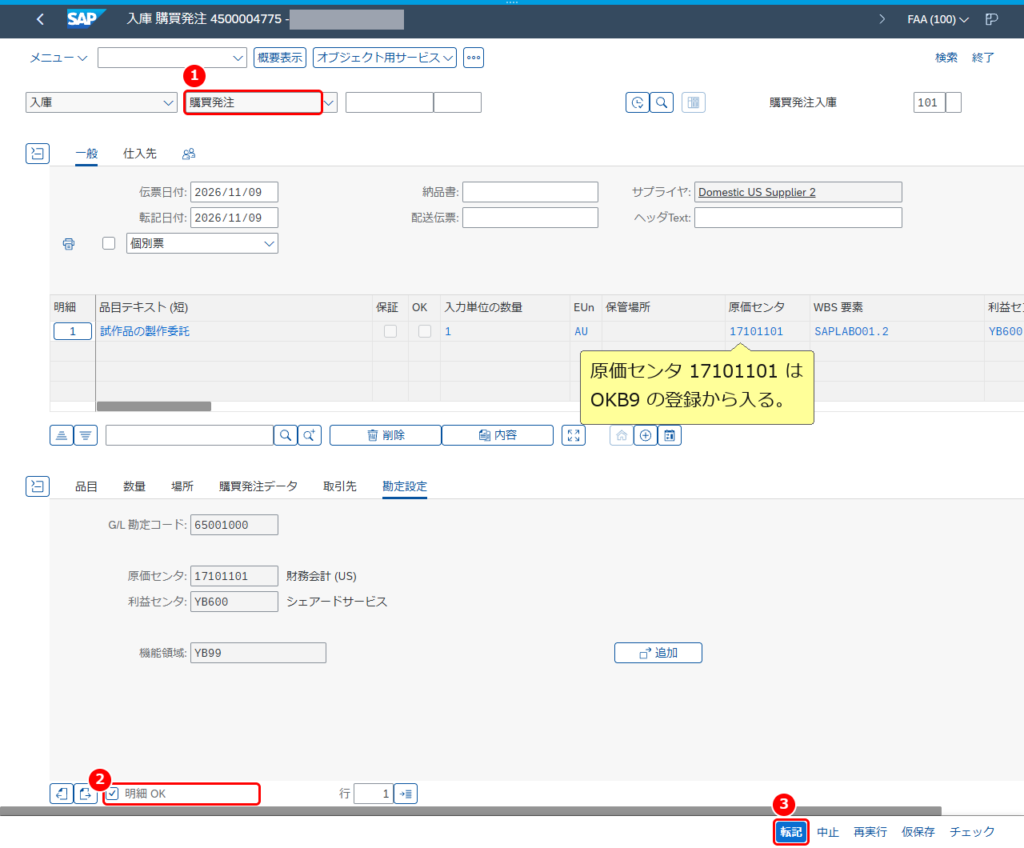
コマンドフィールドに MIGO と入力して Enter キーを押します。「入庫」「購買発注」を選び、発注番号を入れて Enter キーを押します。
明細を確かめて「明細 OK」をオンにし、転記します。
画面の見方
- 参照する伝票: 入庫のもとにする伝票の種類です。「購買発注」を選び、発注番号を入れます。
- 明細 OK: 明細を入庫の対象にする印です。
- 転記: 入庫を転記するボタンです。
この例では、発注 4500004775 の明細 1(発注の明細 10、試作品の製作委託 1 AU)が出ています。移動タイプは 101(購買発注入庫)です。
発注を呼び出すと、発注番号の欄は空になり、呼び出した発注の番号は画面の題名に出ます。
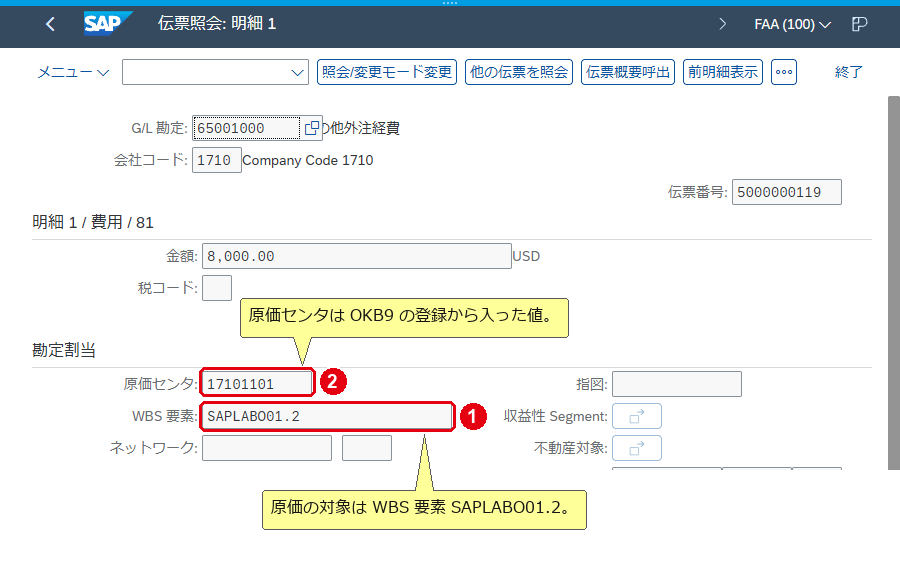
明細には、原価センタ 17101101 と WBS 要素 SAPLABO01.2 の列があります。明細詳細の「勘定設定」タブには、G/L 勘定コード 65001000 が出ます。
原価センタ 17101101 は、発注で入れた値ではありません。
この例では、T-CODE:OKB9(変更: 自動勘定割当)で、原価要素 65001000 に原価センタ 17101101 が登録されていて、その値が入っています。
原価センタと WBS 要素の両方が入っていますが、原価はどちらに付くんですか?
この例の仕訳で、原価の対象になるのは WBS 要素じゃ。原価センタ 17101101 は、その行の属性として入っているのじゃよ。
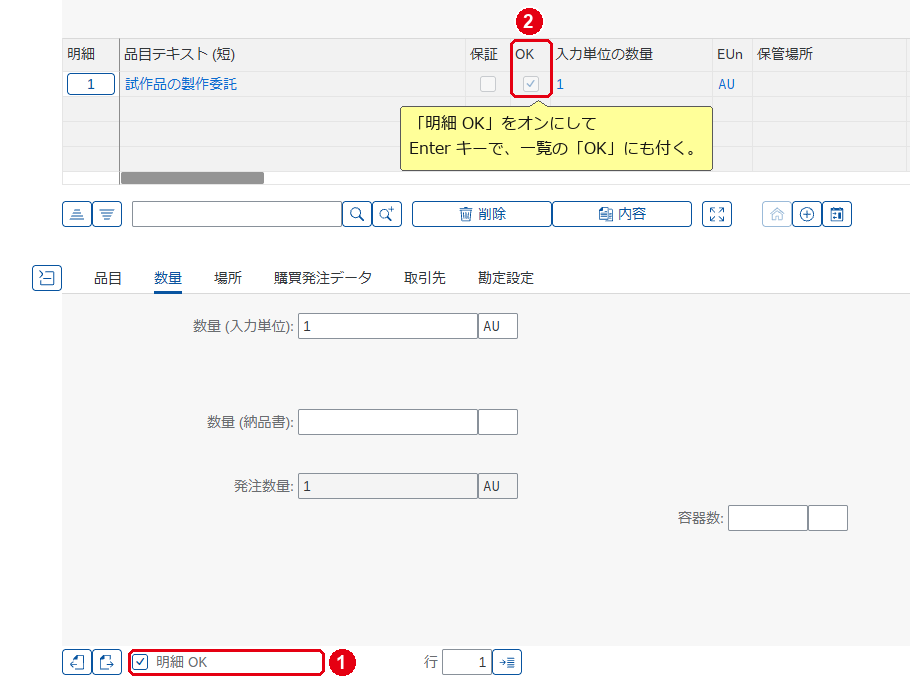
「明細 OK」をオンにしただけでは、明細の一覧の「OK」の列は空のままです。購買発注を呼び出した画面の例は、この状態です。
Enter キーを押すと、明細の一覧の「OK」の列にもチェックが付きます。
画面の見方
- 明細 OK: 明細詳細に表示中の明細を、入庫の対象にする印です。
- OK: 明細の一覧で、入庫の対象になった明細の印です。
この画面の例では、明細 1(試作品の製作委託 1 AU)の「OK」の列にチェックが付いています。
2. 入出庫伝票の番号を確かめる
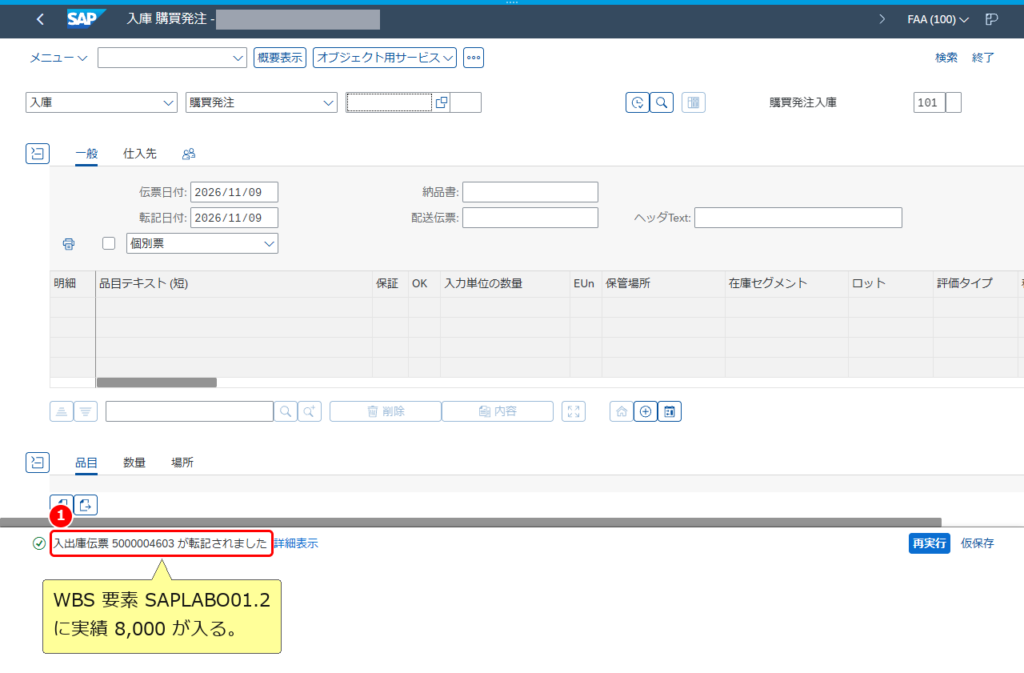
転記すると、画面の下に入出庫伝票の番号のメッセージが出ます。
画面の見方
- メッセージ: 転記された入出庫伝票の番号です。
この例では、「入出庫伝票 5000004603 が転記されました」と表示されます。
この例では、入庫を転記すると、発注の WBS 要素に実績が入ります。
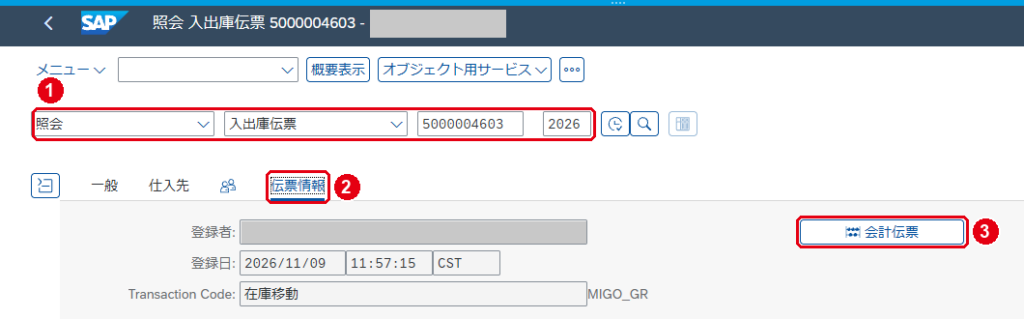
入庫で作られた会計伝票は、T-CODE:MIGO の照会で入出庫伝票を開くと確かめられます。
T-CODE:MIGO で「照会」「入出庫伝票」を選び、入出庫伝票の番号と年を入れて Enter キーを押します。伝票情報タブを押し、「会計伝票」ボタンを押します。
画面の見方
- 照会・入出庫伝票: 入出庫伝票を照会するときの選び方と、入出庫伝票の番号・年です。
- 伝票情報: 登録者・登録日などの伝票の情報を表示するタブです。
- 会計伝票: この入出庫伝票から作られた会計伝票の一覧を表示するボタンです。
この例では、入出庫伝票 5000004603・年 2026 を入れて開きます。
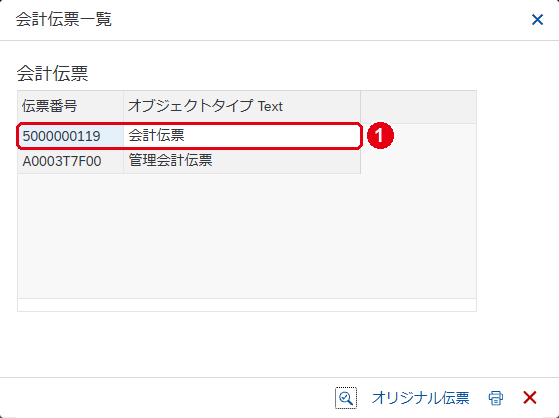
「会計伝票一覧」が表示されます。
画面の見方
- 会計伝票の行: この入出庫伝票から作られた会計伝票の番号です。番号をダブルクリックすると、「伝票照会: データ入力ビュー」で会計伝票が開きます。
この例では、オブジェクトタイプ「会計伝票」の伝票番号は 5000000119 です。一覧には、管理会計伝票の行も表示されます。
この例の仕訳(会計伝票 5000000119)は次のとおりです。
| 勘定 | 借方 | 貸方 | 原価の対象 |
|---|
| 65001000(その他外注経費) | 8,000 | | WBS 要素 SAPLABO01.2 |
| 21120000(入庫/請求) | | 8,000 | |
会計伝票は、T-CODE:FB03 でも、会社コード 1710・伝票番号・会計年度 2026 を入れて開けます。明細の行をダブルクリックすると、その行の勘定割当が出ます。
画面の見方
- WBS 要素: 原価の行の原価の対象です。
- 原価センタ: その行に入っている原価センタです。
この例では、65001000 の行(明細 1、8,000.00 USD)の WBS 要素が SAPLABO01.2、原価センタが 17101101 です。
この例では、入庫した発注 4500004775 の未確定債務は 0 になります。入庫していない発注 4500004776 の 3,000 は、未確定債務のまま残ります。
この例の SAPLABO01.2 の割当済は 11,000 です。実績 8,000 と未確定債務 3,000 を足した額です。
ポイント
入庫では、予算の許容限度を超えても、許容限度のアクション(警告・エラーなど)は動きません。割当額が更新されるだけです。
原価実績の明細を照会する(T-CODE:CJI3)
使うデータ
この節では、プロジェクト SAPLABO01 の 11 月の原価実績を照会します。この節で初めて出るデータは次のとおりです。
| データ | この例の値 | 使うところ |
|---|
| 転記日付 | 2026/11/01〜2026/11/30 | 選択画面で、照会する期間に入れます |
上記の値は、この記事の例のものです。ご自分の環境では、照会したい期間に読み替えてください。
1. 選択画面に条件を入れて実行する
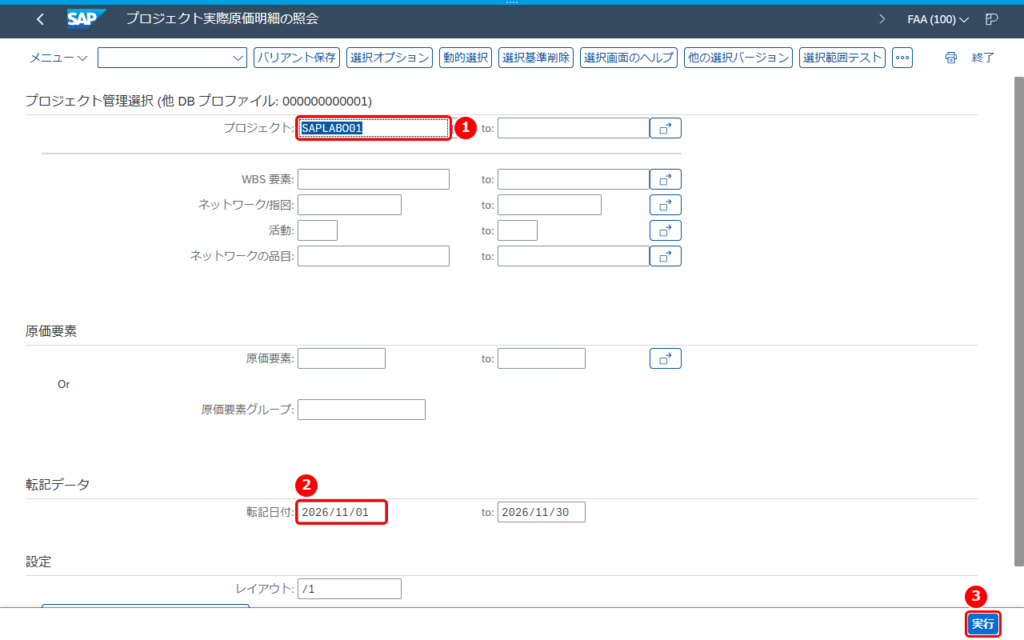
コマンドフィールドに CJI3 と入力して Enter キーを押します。選択画面で、照会するプロジェクトと転記日付の範囲を入れて実行します。
画面の見方
- プロジェクト: 照会するプロジェクト定義です。
- 転記日付: 照会する転記日付の範囲です。
- 実行: 条件に合う明細を出すボタンです。
この例では、プロジェクトに SAPLABO01、転記日付に 2026/11/01〜2026/11/30 を入れています。レイアウトは、この例の環境に登録されている /1 です。レイアウトは環境ごとに違うので、自社で使っているレイアウトを選びます。
選択画面には、WBS 要素・ネットワーク/指図・活動・原価要素などの欄もあります。特定の WBS 要素や原価要素だけを見たいときは、これらの欄で絞るとよいでしょう。
2. 明細を見る
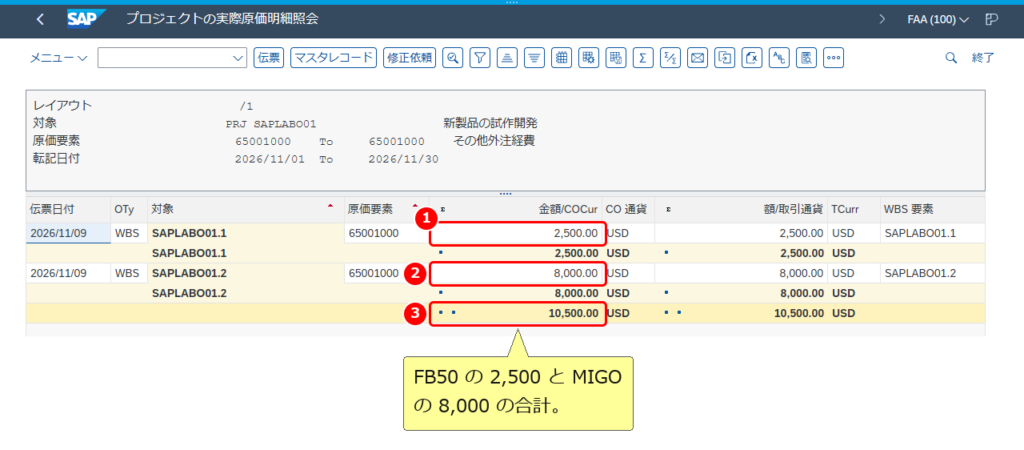
結果は、プロジェクトの実際原価明細照会の画面に出ます。画面では、原価実績を「実際原価」と表示します。
この例のレイアウトでは、明細の行のあとに、WBS 要素ごとの小計の行と、全体の合計の行が出ます。
画面の見方
- SAPLABO01.1 の行: 設計の WBS 要素の実績です。
- SAPLABO01.2 の行: 試作品の製作の WBS 要素の実績です。
- 合計: 照会したプロジェクトの実績の合計です。
この例では、SAPLABO01.1 が 2,500.00、SAPLABO01.2 が 8,000.00、合計が 10,500.00 USD です。
この例の SAPLABO01.1 の行は G/L 伝票(T-CODE:FB50)、SAPLABO01.2 の行は発注の入庫(T-CODE:MIGO)で入った実績です。
原価要素は、どちらの行も 65001000(その他外注経費)です。
G/L 伝票の原価も入庫の原価も、この画面では同じ形の明細として並びます。
列には、伝票日付・対象・原価要素・金額/COCur・額/取引通貨・WBS 要素などが並びます。
階層から WBS 要素を選んで明細を照会する(T-CODE:CJI3N)
使うデータ
この節では、T-CODE:CJI3 の節と同じプロジェクト・転記日付で照会します。新しいデータはありません。
1. 選択画面に条件を入れて実行する
コマンドフィールドに CJI3N と入力して Enter キーを押します。選択画面は T-CODE:CJI3 と同じなので、同じ条件を入れて実行します。
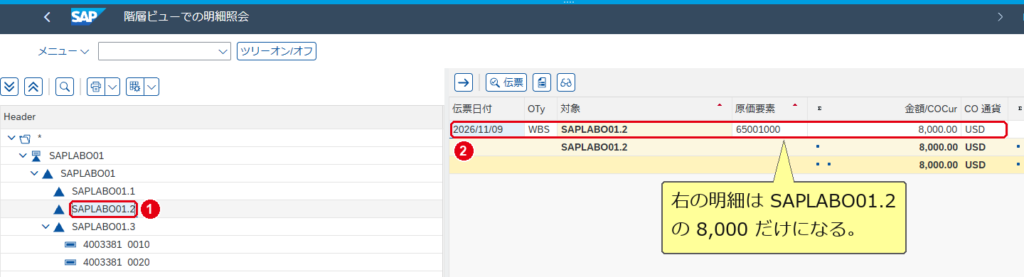
結果は、左にプロジェクトの階層、右に明細を並べた画面(階層ビューでの明細照会)に出ます。
ポイント
SAP S/4HANA 2022 の Simplification List では、プロジェクトの階層レポートと明細レポートは互換スコープ(Compatibility Scope)です。
互換スコープは、SAP S/4HANA でも従来の機能を使えるように残した範囲で、使用権に期限があります(期限は SAP Note 2269324 に書かれています)。
T-CODE:CJI3 には、代わりに T-CODE:CJI3N を検討するよう書かれています。
2. 階層から WBS 要素を選ぶ
左の階層で、明細を見たい WBS 要素をダブルクリックします。
画面の見方
- 階層の WBS 要素: プロジェクトの階層です。ダブルクリックした WBS 要素の明細が右に出ます。
- 明細: 選んだ WBS 要素の原価実績の明細です。
この例では、SAPLABO01.2 をダブルクリックして、右に 8,000.00 の 1 行が出ています。
WBS 要素ごとに見たいとき、選択画面に WBS 要素を入れ直さなくてもいいんですね!
そうじゃ。T-CODE:CJI3N なら、左の階層で WBS 要素を選ぶと、右の明細がその分だけになるぞい。
階層には、WBS 要素の下にネットワークの活動も出ます。この例では、評価試験の SAPLABO01.3 の下に、ネットワーク 4003381 の活動 0010・0020 が並びます。
この例では、SAPLABO01.3 にはまだ実績が無く、T-CODE:CJI3 の明細にも出ていません。
ネットワークの活動の確認は、こちらの記事で解説しています。
あわせて読みたい
【SAP PS】CN25でネットワークの活動を確認する方法を解説!
この記事を読むメリット T-CODE:CN25 で、ネットワークの活動に実績の日付と作業時間を入れて最終確認する手順が分かる 確認の保存で、作業区の原価センタを貸方、活動…
計画・実績・未確定債務を並べて照会する(T-CODE:S_ALR_87013533)
使うデータ
この節では、同じプロジェクトの WBS 要素ごとに、計画・実績・未確定債務などを並べて見ます。この節で初めて出るデータは次のとおりです。
| データ | この例の値 | 使うところ |
|---|
| 計画バージョン | 0 | 選択画面に入れます |
上記の値は、この記事の例のものです。ご自分の環境では、使っている計画バージョンに読み替えてください。
この例の計画の値(SAPLABO01.1 が 3,000、SAPLABO01.2 が 10,000)は、原価計画で入れたものです。原価計画の入れ方は、こちらの記事で解説しています。
あわせて読みたい
【SAP PS】CJ40でプロジェクトの原価を計画する方法を解説!
この記事を読むメリット T-CODE:CJ40 で、WBS 要素ごとに原価計画を入れる手順が分かる 合計(F9)で、下位の計画を上位の WBS 要素に積み上げる方法が分かる T-CODE:S_…
1. 選択画面に条件を入れて実行する
コマンドフィールドに S_ALR_87013533 と入力して Enter キーを押します。
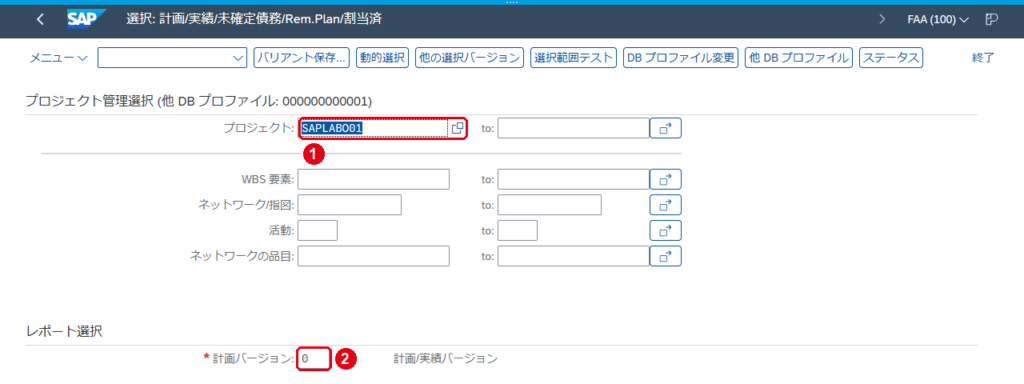
選択画面(選択: 計画/実績/未確定債務/Rem.Plan/割当済)で、プロジェクトと計画バージョンを入れて実行します。
画面の見方
- プロジェクト: 照会するプロジェクト定義です。
- 計画バージョン: 照会する計画のバージョンです。
この例では、プロジェクトに SAPLABO01、計画バージョンに 0 を入れます。
2. 結果を確かめる
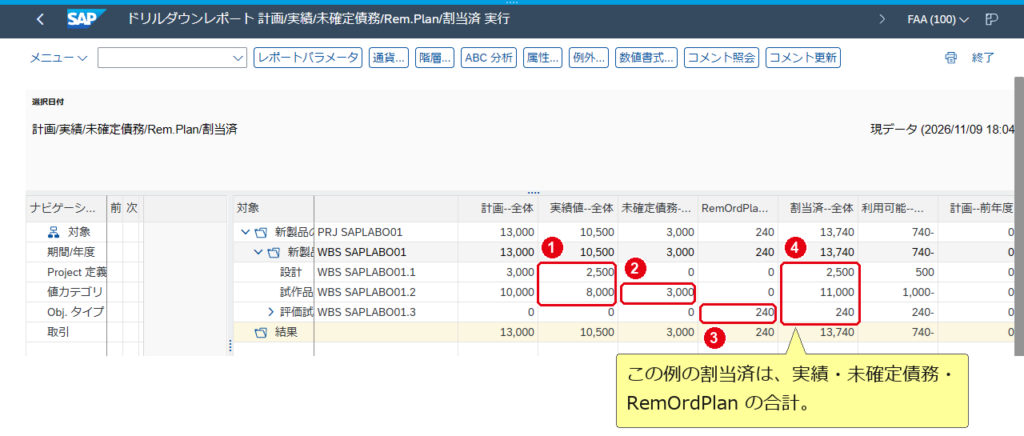
結果は、ドリルダウンレポートの画面に出ます。対象の行を展開すると、WBS 要素ごとの値が並びます。
画面の見方
- 実績値–全体: WBS 要素に入った原価実績です。
- 未確定債務: 依頼・発注した品目やサービスについて、将来発生する原価の額です。
- RemOrdPlan: この例では、SAPLABO01.3 に割り当てたネットワークの計画原価と同じ額が出ています。
- 割当済–全体: WBS 要素の割当済の額の全体です。
この例の値は次のとおりです(単位 USD)。
| WBS 要素 | 計画 | 実績 | 未確定債務 | RemOrdPlan | 割当済 | 利用可能 |
|---|
| SAPLABO01.1 設計 | 3,000 | 2,500 | 0 | 0 | 2,500 | 500 |
| SAPLABO01.2 試作品の製作 | 10,000 | 8,000 | 3,000 | 0 | 11,000 | 1,000- |
| SAPLABO01.3 評価試験 | 0 | 0 | 0 | 240 | 240 | 240- |
| 合計 | 13,000 | 10,500 | 3,000 | 240 | 13,740 | 740- |
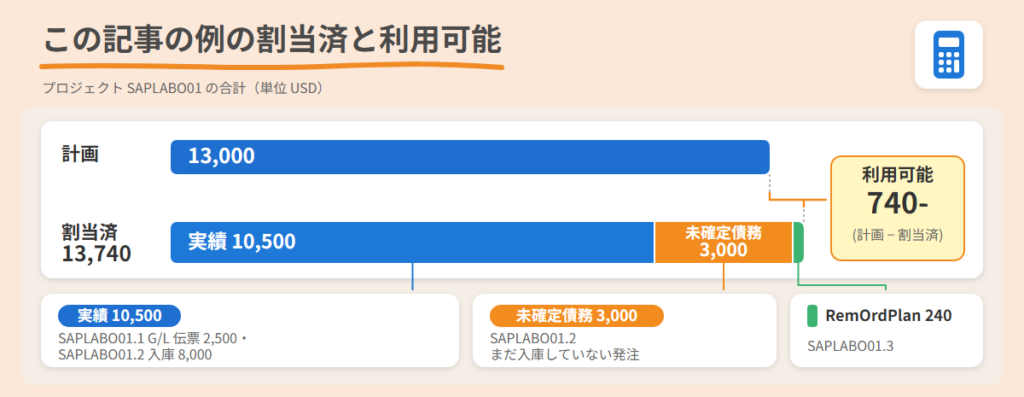
この例の値では、割当済は、実績・未確定債務・RemOrdPlan を足した額です。
合計の 13,740 は、10,500 と 3,000 と 240 の合計です。
SAPLABO01.2 の未確定債務 3,000 は、まだ入庫していない 2 件目の発注 4500004776 の額です。
この例の SAPLABO01.3 には、T-CODE:CJI3N の階層で見たネットワークの活動が割り当てられています。RemOrdPlan と割当済は、どちらも 240 です。
240 は、ネットワーク 4003381 の活動の計画原価(0010 の 160 と 0020 の 80)の合計です。
WBS 要素に割り当てたネットワーク・指図については、計画原価と「実績+未確定債務」を比べ、大きい方の額が割当済の額(割当額)に入ります。
活動勘定設定のネットワークでは、この比較は活動ごとです。
別のプロジェクトの例で、計画 160 と計画 80 の 2 つの活動があり、どちらにも未確定債務が無いとします。
計画 160 の活動に 300 の実績が付き、計画 80 の活動にまだ実績が無いと、割当額は 300 と 80 を足した 380 です。
このプロジェクトの T-CODE:S_ALR_87013533 では、WBS 要素の RemOrdPlan は 80 です。まだ実績の無い計画 80 の活動の額で、実績 300 が計画 160 を超えた活動の分は入っていません。
この例の値では、「利用可能」は計画から割当済を引いた額です。SAPLABO01.2 は、計画 10,000 に対して割当済が 11,000 なので、1,000- と出ます。
利用可能がマイナスなのは、予算を超えたということですか?
そうとは限らんぞい。この例の SAPLABO01.2 は、現行予算 13,000 に対して割当済が 11,000 で、予算の中に収まっておるのじゃ。
予算と比べるときは、T-CODE:CJ31 で現行予算と割当済を並べて見ます。「割当済」の列は、利用可能予算管理が有効なときに表示されます。
よくあるつまずき
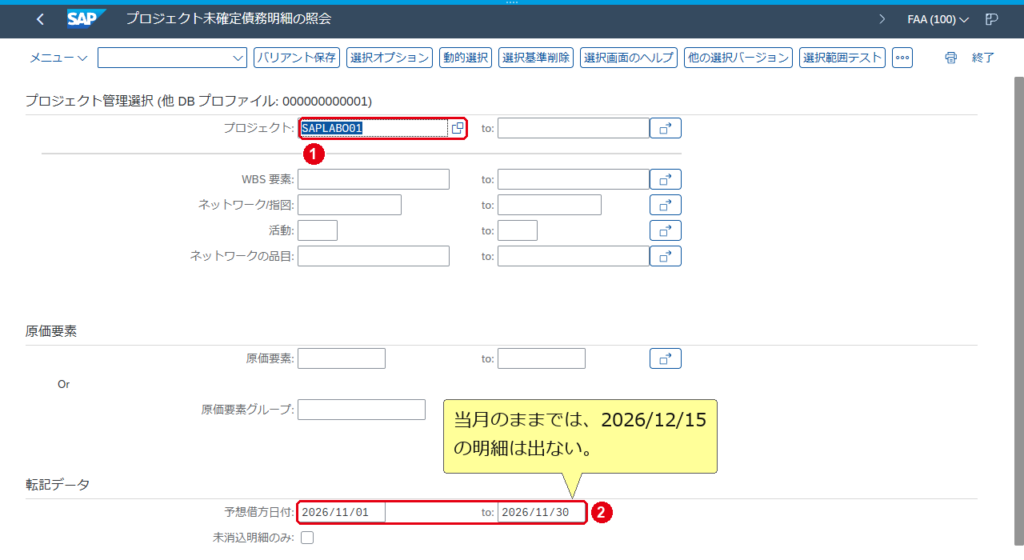
- T-CODE:CJI5 で未確定債務の明細が出ない: この例の未確定債務の明細は、借方転記日が発注の納入日付(2026/12/15)です。選択画面の「予想借方日付」が当月のままだと、一覧に出ません。
「予想借方日付」の範囲を、納入日付が入るように広げます。
画面の見方
- プロジェクト: 照会するプロジェクト定義です。
- 予想借方日付: 照会する借方転記日の範囲です。
この例の画面では、予想借方日付が当月の 2026/11/01〜2026/11/30 のままです。この範囲では、2026/12/15 の明細は出ません。
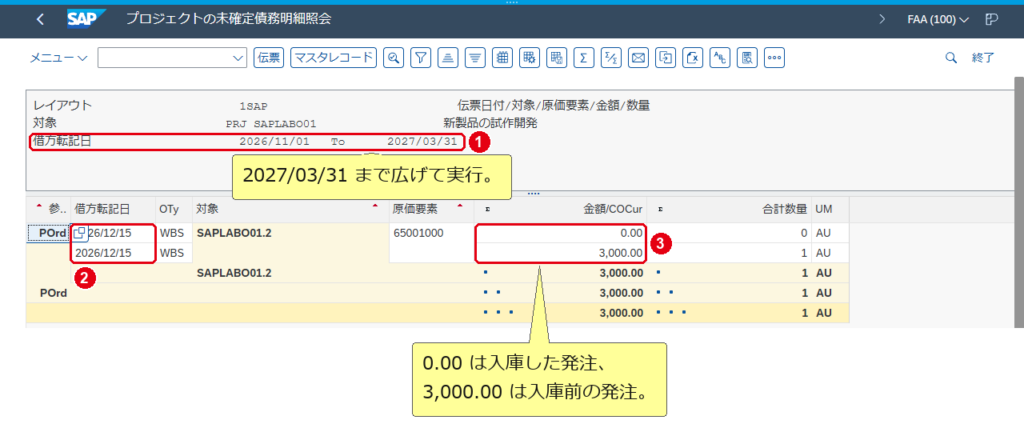
画面の見方
- 借方転記日: 照会した借方転記日の範囲です。
- 借方転記日の列: 未確定債務の明細ごとの借方転記日です。
- 金額/COCur: 未確定債務の額です。
この例では、予想借方日付を 2026/11/01〜2027/03/31 に広げて実行しています。借方転記日 2026/12/15 の発注(POrd)の明細が 2 行出ています。
0.00 の行は入庫した発注、3,000.00 の行はまだ入庫していない発注の明細です。
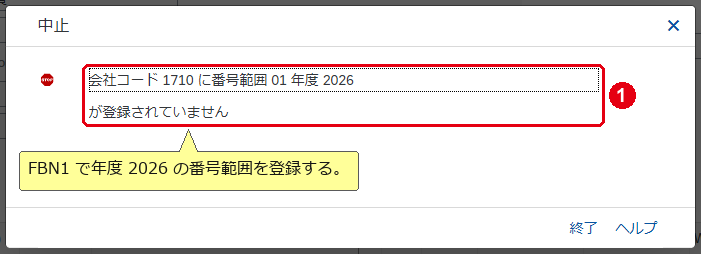
- T-CODE:FB50 で転記すると、番号範囲が登録されていないエラーが出る: 会社コードの会計伝票の番号範囲に、転記する年度の間隔が登録されていないときのエラーです。
T-CODE:FBN1 で、その年度の番号範囲を登録します。
画面の見方
- メッセージ: 番号範囲が登録されていない会社コード・番号範囲・年度です。
この画面の例では、「会社コード 1710 に番号範囲 01 年度 2026 が登録されていません」と表示されます。
まとめ
- この記事の例では、G/L 伝票の原価の行に WBS 要素を入れた転記(T-CODE:FB50)と、WBS 要素を勘定設定した発注の入庫(T-CODE:MIGO)で、WBS 要素に原価実績が入ります。
- 実績の明細は T-CODE:CJI3 で照会し、階層から WBS 要素を選ぶときは T-CODE:CJI3N を使います。
- この例の T-CODE:S_ALR_87013533 では、割当済 13,740 は実績・未確定債務・RemOrdPlan を足した額で、利用可能は計画から割当済を引いた額です。
入庫していない発注の分も、未確定債務として割当済に入るんですね!
そうじゃ。この例では、入庫していない発注の 3,000 も SAPLABO01.2 の割当済に入っておる。明細は T-CODE:CJI3・CJI3N、計画と並べた額は T-CODE:S_ALR_87013533 で確かめるのじゃよ。