この記事を読むメリット
- T-CODE:CJ30 で WBS 要素ごとに当初予算を登録し、利用可能予算管理で予算を超える購買発注を止める流れが分かる
- プロジェクト内の追加(T-CODE:CJ37)とプロジェクトへの追加(T-CODE:CJ36)の違いと、上位に余りが無いときの足し方が分かる
- T-CODE:CJ31 で現行予算・配賦可能・割当済を見て、予算の状態を確かめる方法が分かる
研究開発のプロジェクトで、作業ごとに予算を決め、予算を超える発注は止めたい、という要件があります。
SAP では、T-CODE:CJ30 で WBS 要素ごとに当初予算を登録します。予算プロファイルで利用可能予算管理を有効にし、許容限度でエラーにする割合を決めておくと、予算を超える購買発注を止められます。
予算が足りなくなったら、予算を追加します。追加には、プロジェクト内の追加(T-CODE:CJ37)と、プロジェクトへの追加(T-CODE:CJ36)があります。
この記事では、次の操作を画面に沿って順に解説します。
- 当初予算を登録する(T-CODE:CJ30)
- 予算を超える購買発注が止まることを確かめる(T-CODE:ME21N)
- 予算を追加する(T-CODE:CJ37・CJ36)
- 追加後の発注と予算を確かめる(T-CODE:ME21N・CJ31)
博士!試作品の製作の発注を登録しようとしたら、予算が超過していますと出て保存できないんです…。
うむ、利用可能予算管理が働いておるのじゃな。T-CODE:CJ30 で当初予算を登録するところから、予算を追加して発注が通るまで、画面を追って説明していくぞい!
この記事のポイント
予算と利用可能予算管理の概要
予算と利用可能予算管理とは
予算を登録しておけば、予算を超える発注は自動で止まるんですか?
予算プロファイルで利用可能予算管理を有効にし、許容限度にアクション 3(エラー)を設定しておけば、じゃ。何 % で止めるかも、許容限度で決めるのじゃよ。
予算 は、プロジェクトで承認された原価の枠です。原価計画と違って、拘束力があります。
予算は、WBS 要素ごとに登録します。最初に登録する予算が 当初予算 で、T-CODE:CJ30 で入れます。
現行予算 は、当初予算に追加を足し、返却を引き、振替を加減した予算です(当初予算 + 追加 − 返却 ± 振替)。
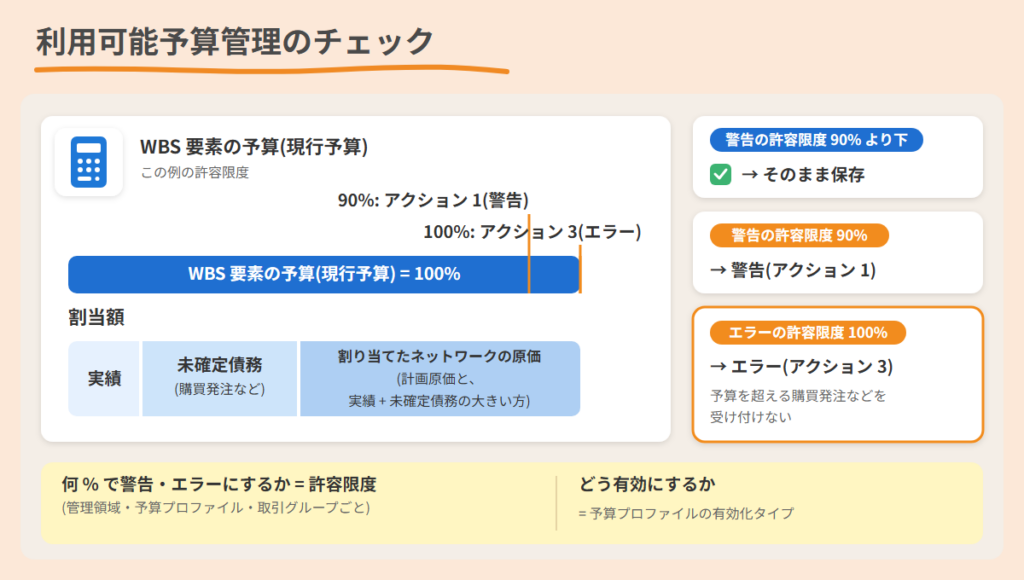
利用可能予算管理 は、WBS 要素の 割当額 が予算を超えないかをチェックする仕組みです。購買発注などの取引のときにチェックします。
割当額には、WBS 要素の実績・未確定債務(購買発注など)や、WBS 要素に割り当てたネットワークの原価が入ります。
ネットワークは、計画原価と「実績 + 未確定債務」の大きい方が入ります。活動勘定設定のネットワークでは、活動ごとに比べます。
何 % で警告・エラーにするかは 許容限度 で決めます。許容限度は、管理領域・予算プロファイル・取引グループごとに設定します。
取引グループ は、購買発注・FI 伝票などの取引のまとまりです。取引グループ ++ は、すべての取引を表します。
許容限度のアクションは、次の 3 つから選びます。
| アクション | 動き |
|---|
| 1 | 警告を出す |
| 2 | 警告を出し、プロジェクト責任者にメールを送る |
| 3 | エラーを出し、予算を超える取引(購買発注など)を受け付けない |
予算を超える発注を止めるのは、アクション 3(エラー)です。アクション 1・2 は警告です。

予算プロファイル は、プロジェクト定義に指定する予算の設定です。予算を全体値・年度値のどちらで付けるかなどを決めます。
利用可能予算管理をどう有効にするかは、予算プロファイルの 有効化タイプ で決めます。
| 有効化タイプ | 動き |
|---|
| 0 | 利用可能予算管理を有効にできない |
| 1 | 予算を割り当てると、自動で有効になる(予算プロファイルに取引グループの許容限度が 1 つ以上要る) |
| 2 | バックグラウンドで有効にする(T-CODE:CJBV) |
予算プロファイルや許容限度をあとで変えたときは、利用可能予算管理の再構築(T-CODE:CJBN)が要ります。
実務の例
研究開発部が、新製品の試作開発をプロジェクトで管理する場面を考えます。作業を設計・試作品の製作・評価試験に分け、それぞれに予算を決めます。
予算を超える発注は止め、足りなくなったら予算を足してから発注します。
| したいこと | 使う操作 |
|---|
| 作業ごとに予算を決める | 当初予算を登録する(T-CODE:CJ30) |
| 予算を超える発注を止める | 利用可能予算管理で、購買発注(T-CODE:ME21N)をエラーにする |
| 足りない予算を足す | 予算を追加する(T-CODE:CJ37・CJ36) |
| 予算と割当額の状態を見る | 当初予算を照会する(T-CODE:CJ31) |
SAP での処理の流れ
STEP
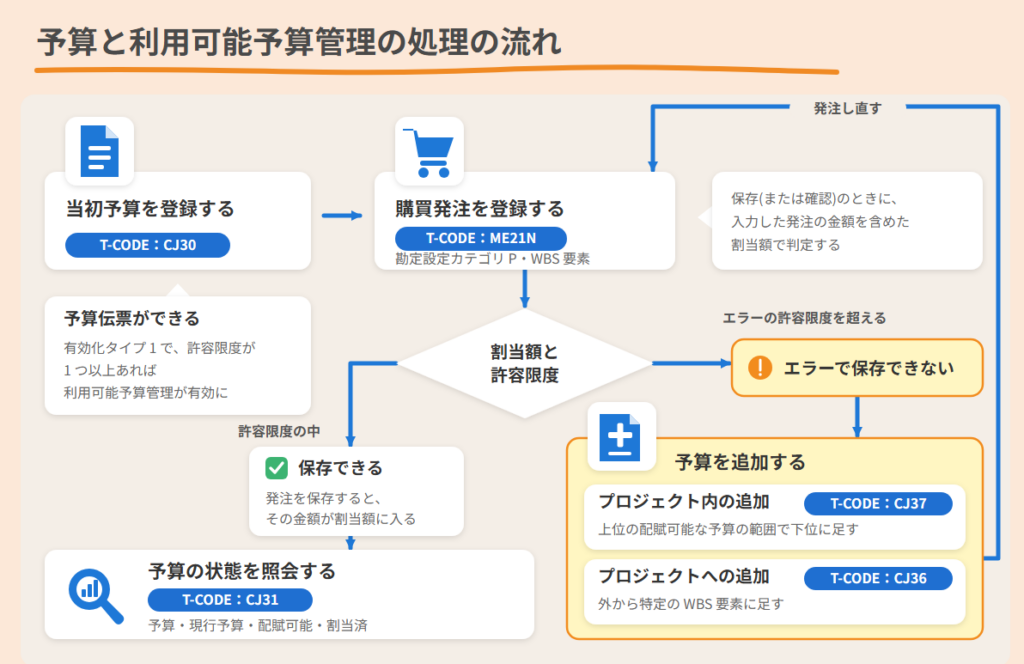
当初予算を登録する(T-CODE:CJ30)
WBS 要素ごとに予算を入れて保存すると、予算伝票ができます。有効化タイプ 1 で、取引グループの許容限度が 1 つ以上あれば、このときに利用可能予算管理が有効になります。
STEP
購買発注を登録する(T-CODE:ME21N)
勘定設定カテゴリ P で WBS 要素を指定した発注を保存すると、発注の金額が WBS 要素の割当額に入ります。保存(または確認)のときに、入力した発注の金額を含めた割当額でチェックし、許容限度を超えると、警告やエラーになります。
STEP
予算を追加する(T-CODE:CJ37・CJ36)
プロジェクト内の追加は、上位の WBS 要素の配賦可能な予算の範囲で下位に足します。プロジェクトへの追加は、外から特定の WBS 要素に足します。
STEP
予算の状態を照会する(T-CODE:CJ31)
WBS 要素ごとに、予算(当初予算)・現行予算・配賦可能・割当済を見ます。
もしも予算を超えて発注が止まったら、どうすればいいんですか?
予算を追加してから、発注し直すのじゃ。ただし、プロジェクト内の追加(T-CODE:CJ37)は、上位の WBS 要素の配賦可能な予算の範囲でしか足せんぞい。
関連する T-CODE は次のとおりです。
| T-CODE | 内容 |
|---|
| OPS9 | 予算管理プロファイル(予算プロファイルの設定) |
| CJBV | プロジェクト利用可能予算管理の有効化(有効化タイプ 2 の予算プロファイルで、使用量に達した対象の利用可能予算管理を有効にします。この記事では使いません) |
| CJ32 | プロジェクトリリース変更(予算のリリース。WBS 要素のステータス REL とは関係ありません。この例の予算プロファイルはリリースを使わないので、この記事では使いません) |
| CJ38 | プロジェクトの予算復元(予算の返却。この記事では使いません) |
| CJ34 | 予算振替プロジェクト(この記事では使いません) |
| CJ3B | 予算伝票照会(この記事では使いません) |
| IM_AVCHANA_WBS | WBS 要素の利用可能予算管理監視(この記事では使いません) |
| CJBN | 有効化管理の再構築(利用可能予算管理の再構築。この記事では使いません) |
当初予算を登録する(T-CODE:CJ30)
使うデータ
この節では、新製品の試作開発のプロジェクト SAPLABO01 に、WBS 要素ごとの当初予算を登録します。使うデータは次のとおりです。
| データ | この例の値 | 使うところ |
|---|
| プロジェクト定義 | SAPLABO01(新製品の試作開発) | 第一画面で指定します |
| WBS 要素 | SAPLABO01 / SAPLABO01.1 設計 / SAPLABO01.2 試作品の製作 / SAPLABO01.3 評価試験 | 予算を入れる WBS 要素です |
| 当初予算 | SAPLABO01 15,000 / SAPLABO01.1 3,000 / SAPLABO01.2 10,000 / SAPLABO01.3 2,000 USD | WBS 要素概要の「予算」に入れます |
| 予算プロファイル | ZPS001(研究開発プロジェクト(予算管理あり)) | プロジェクト定義の「制御」タブで指定した、予算と利用可能予算管理の設定です |
上記の値は、この記事の例のものです。ご自分の環境では、プロジェクト・WBS 要素・金額を自社の値に読み替えてください。
予算プロファイル ZPS001 は、この記事の例のために登録したものです。自社では、次の表の設定を見て、利用可能予算管理を使える予算プロファイルを選びます。
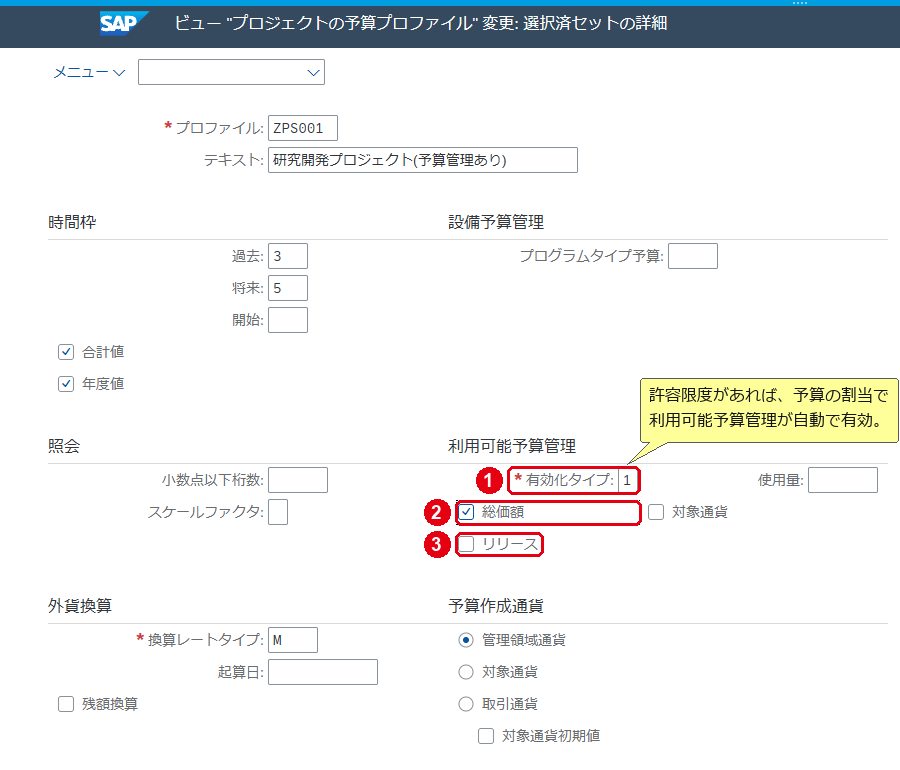
この例の予算プロファイル ZPS001 の設定は次のとおりです。
| 設定 | ZPS001 の値 | 意味 |
|---|
| 有効化タイプ | 1 | 予算を割り当てると、利用可能予算管理が自動で有効になります |
| チェックの対象 | 現行予算の全体値 | 予算のリリースは使いません |
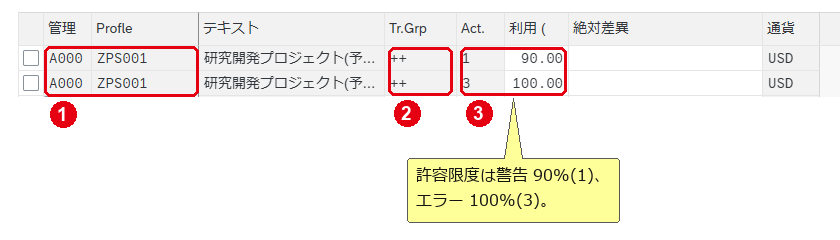
| 許容限度(管理領域 A000・取引グループ ++ = すべての取引) | 90% でアクション 1、100% でアクション 3 | 警告の許容限度を 90%、エラーの許容限度を 100% にします |
予算プロファイルは、T-CODE:OPS9 で設定します。
画面の見方
- 有効化タイプ: 利用可能予算管理をどう有効にするかです。
- 総価額: チェックを付けると、全体値で利用可能予算管理をチェックします。
- リリース: チェックを外すと、現行予算に対してチェックします。
この例では、① は 1、② にチェックを付け、③ は外しています。
許容限度は、IMG の「プロジェクト管理 → 原価 → 予算 → 定義: 許容差限度」で設定します。
画面の見方
- 管理領域・予算プロファイル: 1 列目が管理領域、2 列目が予算プロファイルです。
- Tr.Grp: 取引グループです。++ は、すべての取引を表します。
- Act.・利用 (%): アクションと、アクションを実行する使用率(%)です。
この例では、A000・ZPS001・++ に、アクション 1(警告)90% とアクション 3(エラー)100% の 2 行を登録しています。
前提条件として、プロジェクトの WBS 要素が登録されていて、予算プロファイルに有効化タイプと許容限度が設定されていることが必要です。
プロジェクト定義と WBS 要素の登録は、こちらの記事で解説しています。
あわせて読みたい
【SAP PS】CJ20Nでプロジェクトを作成・リリースする方法を解説!
この記事を読むメリット T-CODE:CJ20N でプロジェクト定義・WBS 要素・ネットワークを登録する手順が分かる ネットワークの活動と、後に続く活動を結ぶ関係の入れ方が…
1. プロジェクト定義を入れる
コマンドフィールドに CJ30 と入力して Enter キーを押します(別のトランザクションの画面にいるときは、先頭に /n を付けて /nCJ30 と入れます)。
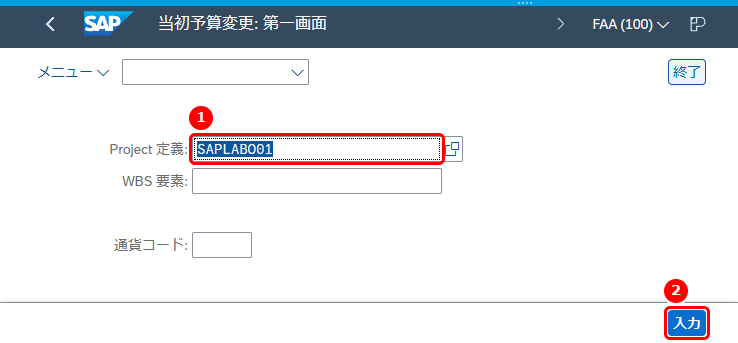
「当初予算変更: 第一画面」が表示されます。
画面の見方
- Project 定義: 予算を登録するプロジェクト定義です。
- 入力: WBS 要素概要の画面に進みます。
この例では、① に SAPLABO01 を入れて ②「入力」を押します。
2. WBS 要素ごとに予算を入れて保存する
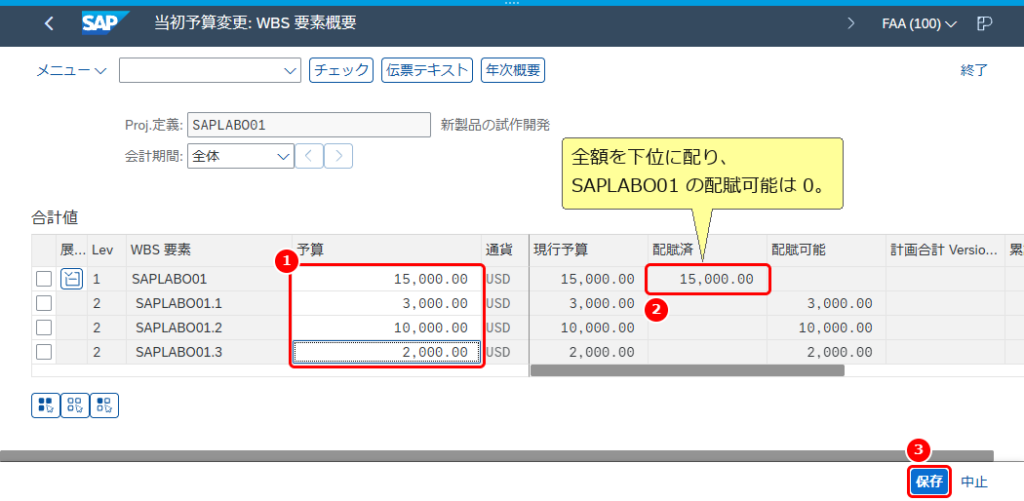
「当初予算変更: WBS 要素概要」が表示されます。プロジェクトの WBS 要素が、階層(Lev)の順に並びます。
画面の見方
- 予算: WBS 要素ごとの当初予算です。
- 配賦済: その WBS 要素の予算のうち、下位の WBS 要素に配った額です。
- 保存: 当初予算を保存します。
この例では、全体値で予算を入れるので、会計期間は「全体」にします。
① には、SAPLABO01 に 15,000、SAPLABO01.1 に 3,000、SAPLABO01.2 に 10,000、SAPLABO01.3 に 2,000 を入れます。
SAPLABO01 の ② 配賦済は 15,000 で、下位 3 つの予算の合計です。下位の WBS 要素の「配賦可能」には、それぞれの予算 3,000・10,000・2,000 が出ます。
上位の SAPLABO01 は、15,000 をすべて下位に配っているので、配賦可能は 0 です(画面では空欄)。この状態が、あとの「予算を追加する」で効いてきます。
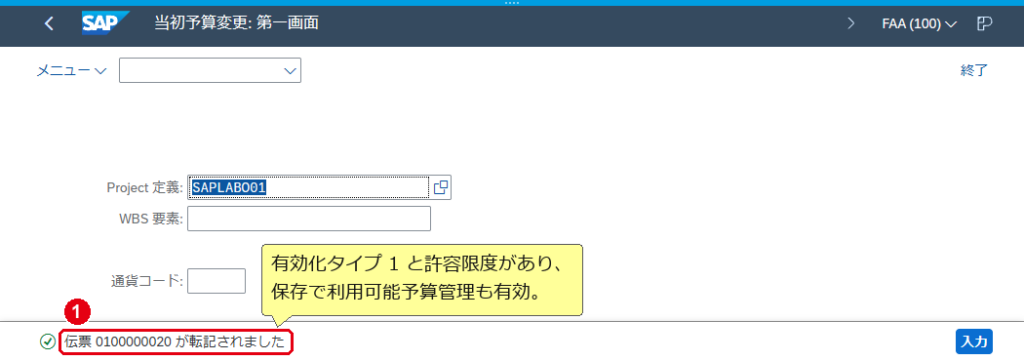
③「保存」を押すと、当初予算が予算伝票として保存され、第一画面に戻ります。
画面の見方
- メッセージ: 保存された予算伝票の番号を示します。
この例では、「伝票 0100000020 が転記されました」と表示されます。
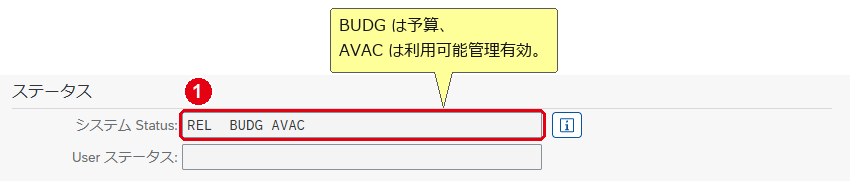
保存すると、WBS 要素にシステムステータス BUDG(予算)が付きます。
有効化タイプ 1 で、取引グループの許容限度が 1 つ以上あるので、利用可能予算管理もこのときに有効になり、システムステータス AVAC(利用可能管理有効)が付きます。
WBS 要素のステータスは、T-CODE:CJ13(WBS 要素照会)の「基本データ」タブで見られます。
画面の見方
- システム Status: WBS 要素のシステムステータスです。
この例では、SAPLABO01.2 の ① に、REL(リリース済)・BUDG・AVAC が表示されます。
予算を超える購買発注が止まることを確かめる(T-CODE:ME21N)
使うデータ
この節では、WBS 要素 SAPLABO01.2(試作品の製作)に原価を付ける購買発注を扱います。1 件目は予算内で保存でき、2 件目は予算超過のエラーで保存できません。
| データ | この例の値 | 使うところ |
|---|
| サプライヤ | 17300002 | 発注先です |
| 購買組織 / 購買グループ / 会社コード | 1710 / 001 / 1710 | 発注のヘッダに入れます |
| 1 件目の明細 | 試作品の製作委託、1 AU、8,000 USD、納入日付 2026/12/15、プラント 1710、品目グループ P001、税コード V0 | 予算内の発注です |
| 2 件目の明細 | 試作品の追加加工、1 AU、3,000 USD(ほかは 1 件目と同じ) | 予算を超える発注です |
| 勘定設定 | 勘定設定カテゴリ P(プロジェクト)、G/L 勘定 65001000、WBS 要素 SAPLABO01.2 | 原価を付ける先です |
上記の値は、この記事の例のものです。ご自分の環境では、サプライヤ・購買組織・購買グループ・会社コード・プラント・品目グループ・単位・税コード・G/L 勘定・WBS 要素を、自社の値に読み替えてください。
1. 予算内の発注を登録する
コマンドフィールドに ME21N と入力して Enter キーを押します。「購買発注登録」が表示されます。
サプライヤとヘッダの組織を入れ、明細を入れます。
画面の見方
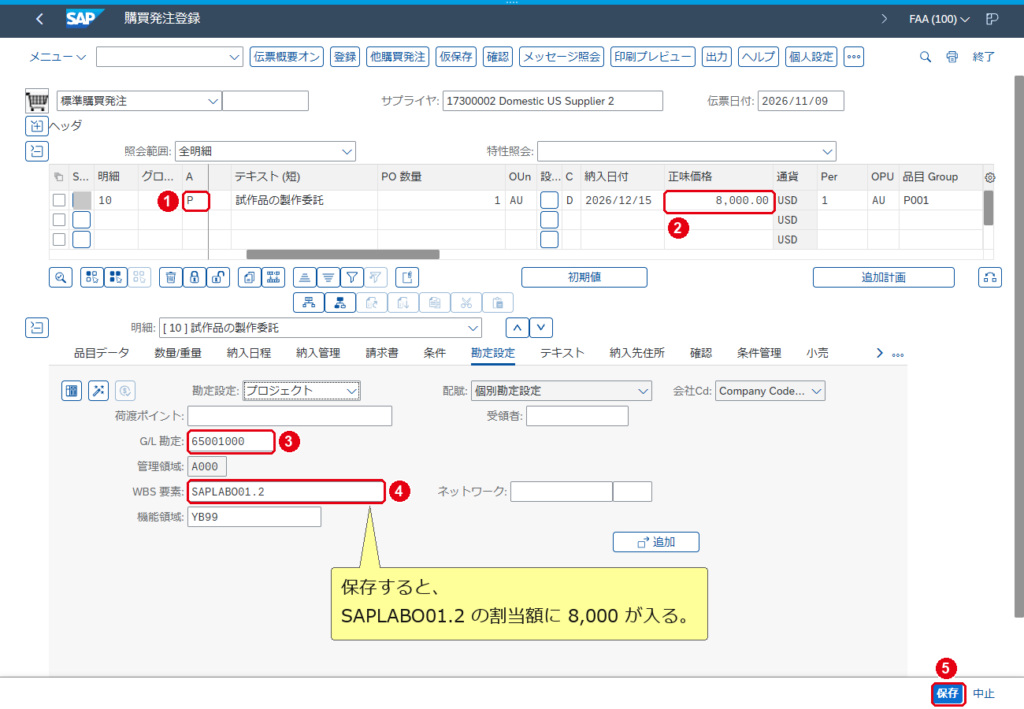
- A: 勘定設定カテゴリです。P(プロジェクト)にすると、「勘定設定」タブで WBS 要素を指定します。
- 正味価格: 明細の価格です。
- G/L 勘定: 原価を計上する G/L 勘定です。
- WBS 要素: 原価を付ける WBS 要素です。利用可能予算管理は、この WBS 要素の予算でチェックします。
- 保存: 購買発注を保存します。
この例では、① に P、テキストに「試作品の製作委託」、数量 1 AU、納入日付 2026/12/15、② に 8,000 を入れます。
「勘定設定」タブで ③ に 65001000、④ に SAPLABO01.2 を入れます。管理領域には A000 が表示されます。
「請求書」タブの税コードに、この例では V0 を入れて、⑤「保存」を押します。税コードは、自社の取引に合うものを入れます。
この例では、「標準購買発注 が番号 4500004775 で登録されました」と表示されます。
発注の金額 8,000 は、SAPLABO01.2 の未確定債務になり、割当額に入ります。現行予算 10,000 の 80% で、許容限度の 90%(警告)より下なので、そのまま保存できます。
2. 予算を超える発注を登録する
T-CODE:ME21N で、手順 1 と同じように 2 件目の発注を入れます。
画面の見方
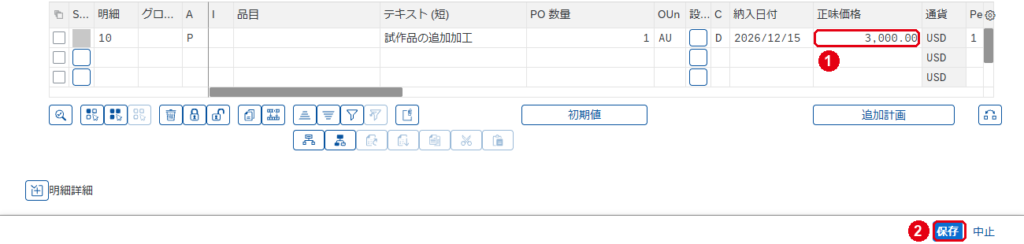
- 正味価格: 2 件目の明細の価格です。
- 保存: 購買発注を保存します。
この例では、テキストに「試作品の追加加工」、① に 3,000 を入れます。「勘定設定」タブには、1 件目と同じく G/L 勘定 65001000・WBS 要素 SAPLABO01.2 を入れます。
②「保存」を押すと、「出力」のダイアログが表示されます。保存の前に「確認」を押したときも、同じダイアログが表示されます。
画面の見方
- 予算の超過のメッセージ: 予算を超えた明細と WBS 要素を示すメッセージです。右端の「Typ」が E(エラー)です。
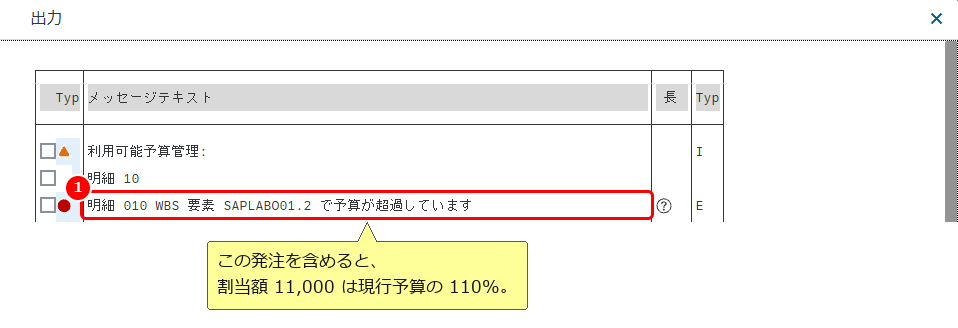
この例では、「明細 010 WBS 要素 SAPLABO01.2 で予算が超過しています」と表示されます。メッセージ番号は BP603 です。
この発注を含めた判定のときの割当額が 8,000 + 3,000 = 11,000 になり、現行予算 10,000 の 110% で、許容限度の 100%(エラー)を超えるためです。
エラーなので、この発注は保存できず、発注番号は付きません。
エラーのダイアログを閉じて、保存せずに発注の画面を終了します。
3,000 の発注は予算の 10,000 より少ないのに、止まるんですね。
うむ。見るのは発注 1 件の金額ではなく、WBS 要素に積み上がった割当額じゃ。前の発注の 8,000 も入っておるのじゃよ。
予算を追加する(T-CODE:CJ37・CJ36)
使うデータ
この節では、止まった 2 件目の発注のために、SAPLABO01.2 に 3,000 USD を足します。
| データ | この例の値 | 使うところ |
|---|
| 予算を足す WBS 要素と金額 | SAPLABO01.2 に 3,000 USD | 2 件目の発注額と同じ額を足します |
| 伝票日付 | 2026/11/09 | プロジェクトへの追加の第一画面で入れます |
| テキスト | 試作品の追加加工の予算 | 予算伝票に残すテキストです |
上記の値は、この記事の例のものです。ご自分の環境では、WBS 要素・金額・日付・テキストを読み替えてください。
1. プロジェクト内の追加で足せない場合
予算の追加には、次の 2 つがあります。
| 追加の種類 | T-CODE | 足し方 |
|---|
| プロジェクト内の追加 | CJ37 | 上位の WBS 要素の配賦可能な予算の範囲で、下位の WBS 要素に足す |
| プロジェクトへの追加 | CJ36 | プロジェクトの外から、特定の WBS 要素に足す |
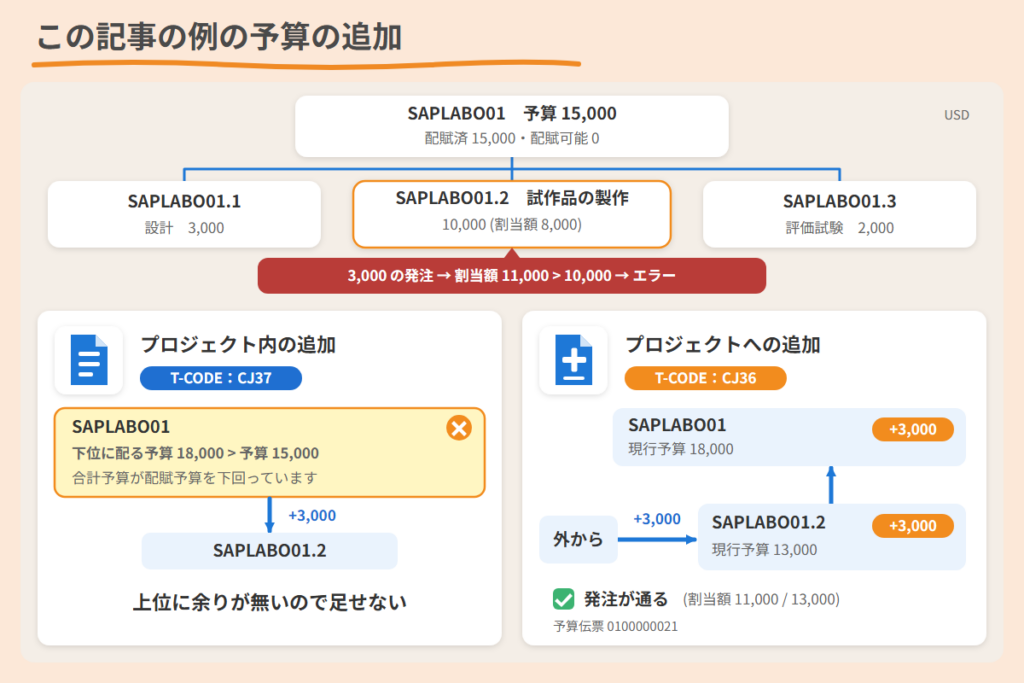
プロジェクト内の追加は、上位の WBS 要素の配賦可能な予算の範囲でしか下位に足せません。この例の SAPLABO01 は配賦可能が 0 なので、T-CODE:CJ37 では SAPLABO01.2 に 3,000 を足せません。
T-CODE:CJ37 では、次のようになります。
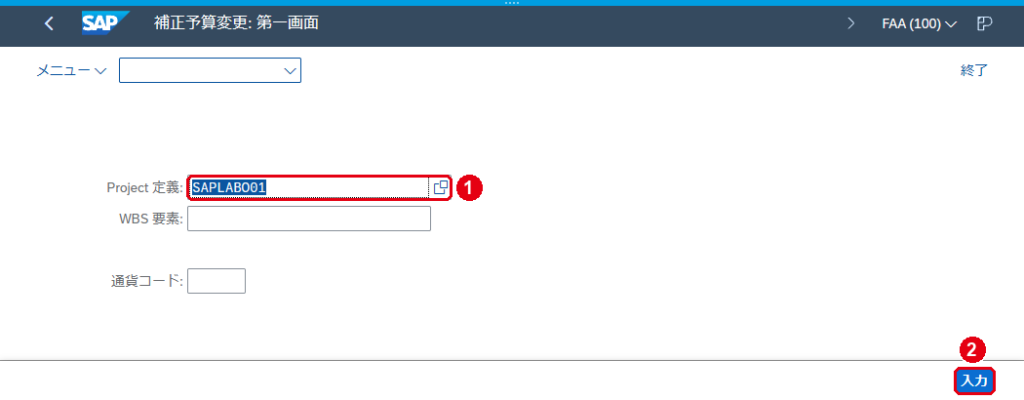
コマンドフィールドに CJ37 と入力して Enter キーを押します。「補正予算変更: 第一画面」が表示されます。
画面の見方
- Project 定義: 予算を足すプロジェクト定義です。
- 入力: WBS 要素概要の画面に進みます。
この例では、① に SAPLABO01 を入れて ②「入力」を押します。
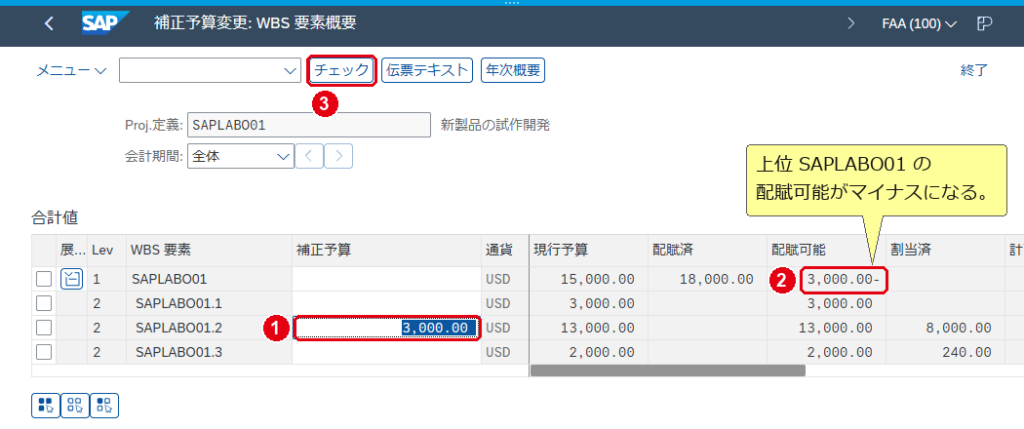
「補正予算変更: WBS 要素概要」が表示されます。
画面の見方
- 補正予算: WBS 要素に足す予算です。
- 配賦可能: この例の画面では、現行予算から配賦済を引いた額が表示されます。
- チェック: 入れた予算をチェックします。
この例では、SAPLABO01.2 の ① に 3,000 を入れて Enter キーを押します。SAPLABO01.2 の現行予算は 13,000 になります。
上位の SAPLABO01 は、配賦済が 18,000 になり、② 配賦可能は 3,000.00-(マイナス)になります。
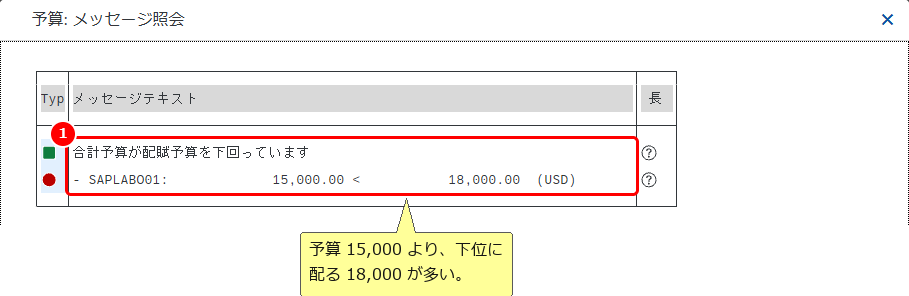
このように上位の配賦可能がマイナスになる追加で ③「チェック」を押すと、「予算: メッセージ照会」が表示されます。
「保存」を押したときも、同じメッセージが表示されて保存できません。
画面の見方
- メッセージ: 上位の WBS 要素の予算が、下位に配る予算より少ないことを示すメッセージと、どの WBS 要素で足りないかの行です。
この例では、「合計予算が配賦予算を下回っています」と、「- SAPLABO01: 15,000.00 < 18,000.00 (USD)」が表示されます。
SAPLABO01 の予算 15,000 に対し、下位に配る予算が、当初の 15,000 と追加の 3,000 で 18,000 になるためです。
「予算: メッセージ照会」を閉じてから「中止」を押し、「処理を中止しますか」の確認で「はい」を押して、保存せずに画面を閉じます。
2. プロジェクトへの追加の第一画面を入れる
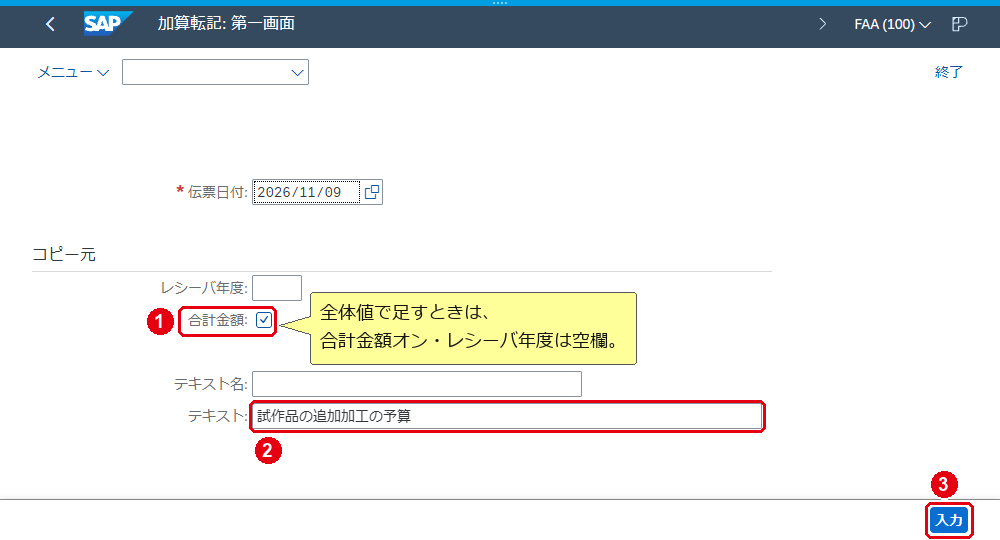
コマンドフィールドに CJ36 と入力して Enter キーを押します。「加算転記: 第一画面」が表示されます。
画面の見方
- 合計金額: 全体の予算(全体値)も、年度の予算と同じ額だけ変えるチェックです。
全体値で足すときは、このチェックを付けて、レシーバ年度を空けておきます。
- テキスト: 予算伝票に残すテキストです。
- 入力: 一覧画面に進みます。
伝票日付は必須です。この例では、伝票日付に 2026/11/09 を入れます。
この例では、当初予算と同じく全体値で足すため、レシーバ年度は空けたまま、① にチェックを付けます。② に「試作品の追加加工の予算」を入れて、③「入力」を押します。
3. 受け手の WBS 要素と金額を入れて転記する
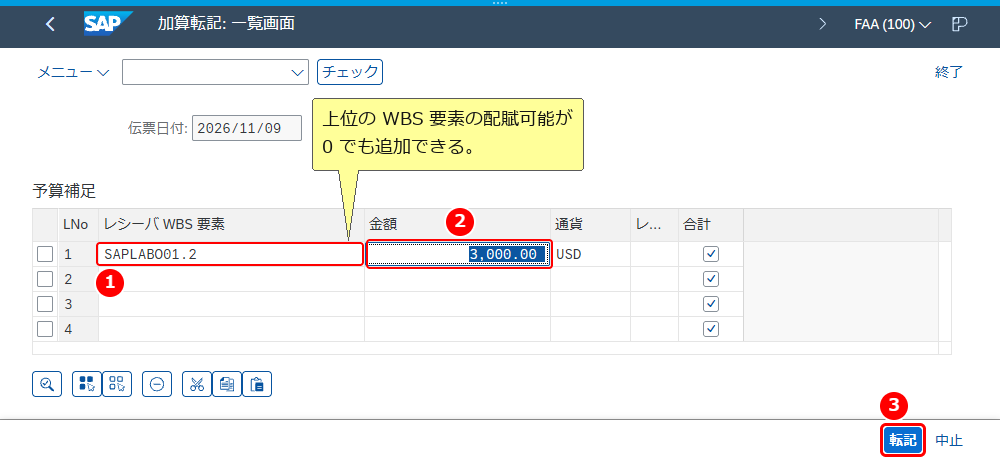
「加算転記: 一覧画面」が表示されます。
画面の見方
- レシーバ WBS 要素: 予算を受け取る WBS 要素です。
- 金額: 足す予算の金額です。
- 転記: 予算の追加を転記します。
この例では、① に SAPLABO01.2、② に 3,000 を入れて Enter キーを押すと、通貨に USD が入ります。
この例では、「合計」の列にも、第一画面の「合計金額」と同じくチェックが付いています。③「転記」を押します。
4. 予算伝票ができたことを確かめる
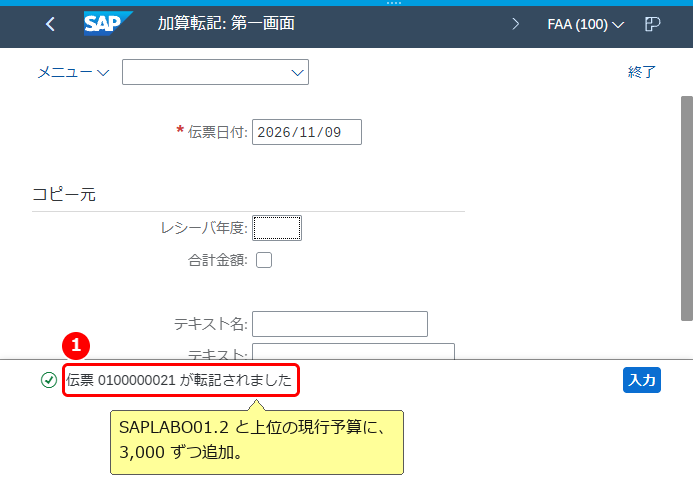
転記すると、第一画面に戻り、ステータスバーにメッセージが表示されます。
画面の見方
- メッセージ: 転記された予算伝票の番号を示します。
この例では、「伝票 0100000021 が転記されました」と表示されます。予算伝票のテキストは「試作品の追加加工の予算」です。
この例では、受け手の SAPLABO01.2 だけでなく、上位の SAPLABO01 にも 3,000 が足されます。
T-CODE:CJ37 で足せなかった 3,000 が、T-CODE:CJ36 なら足せるんですね!
うむ。プロジェクトへの追加は外から足すから、上位の WBS 要素に余りが無くても足せるのじゃ。
追加後の発注と予算を確かめる(T-CODE:ME21N・CJ31)
使うデータ
この節では、止まった 2 件目の発注を登録し直し、プロジェクト定義 SAPLABO01 の予算を照会します。新しいデータはありません。
1. 止まった発注をもう一度登録する
T-CODE:ME21N で、「予算を超える購買発注が止まることを確かめる」の手順 2 と同じ発注(試作品の追加加工、3,000 USD)を登録し、保存します。
画面の見方
- メッセージ: 登録された購買発注の番号を示します。
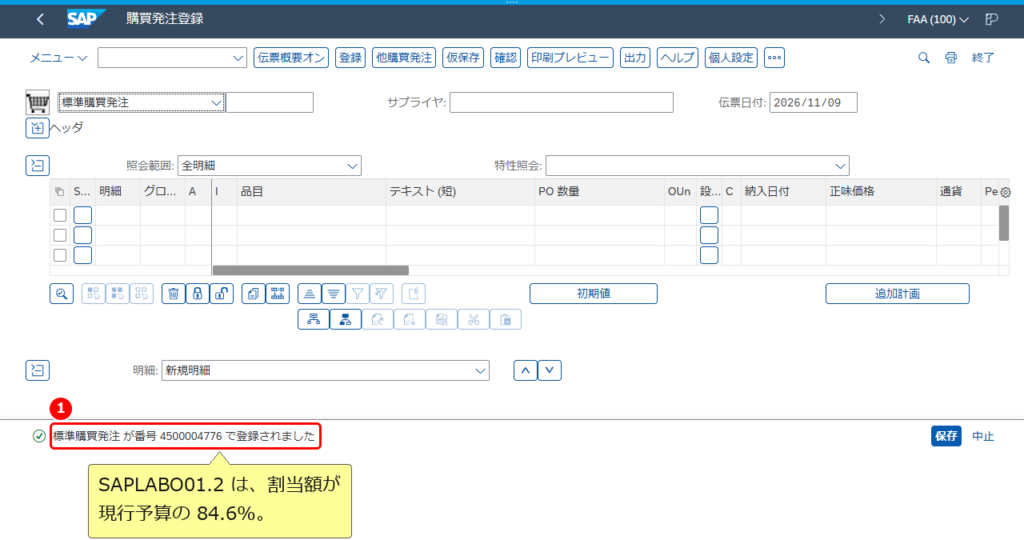
この例では、「標準購買発注 が番号 4500004776 で登録されました」と表示されます。
SAPLABO01.2 の割当額は 11,000 になり、現行予算 13,000 の 84.6% です。許容限度の 90%(警告)より下なので、そのまま保存できます。
2. 結果を確かめる
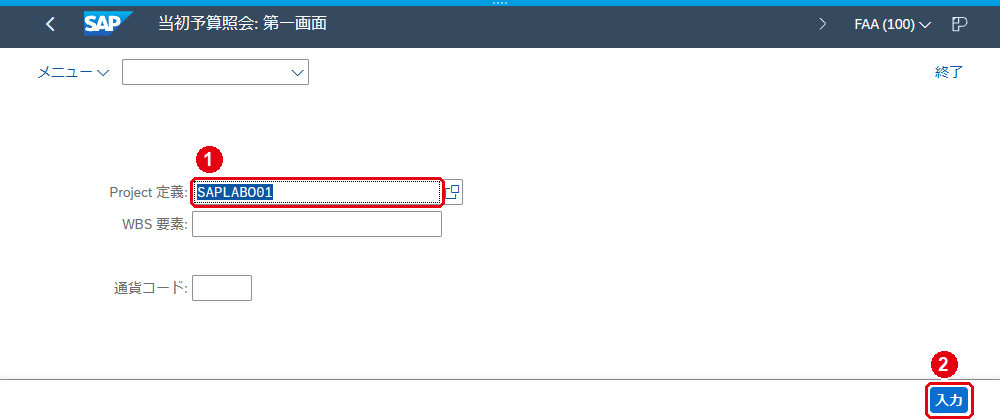
コマンドフィールドに CJ31 と入力して Enter キーを押します。「当初予算照会: 第一画面」が表示されます。
画面の見方
- Project 定義: 照会するプロジェクト定義です。
- 入力: WBS 要素概要の画面に進みます。
この例では、① に SAPLABO01 を入れて ②「入力」を押します。
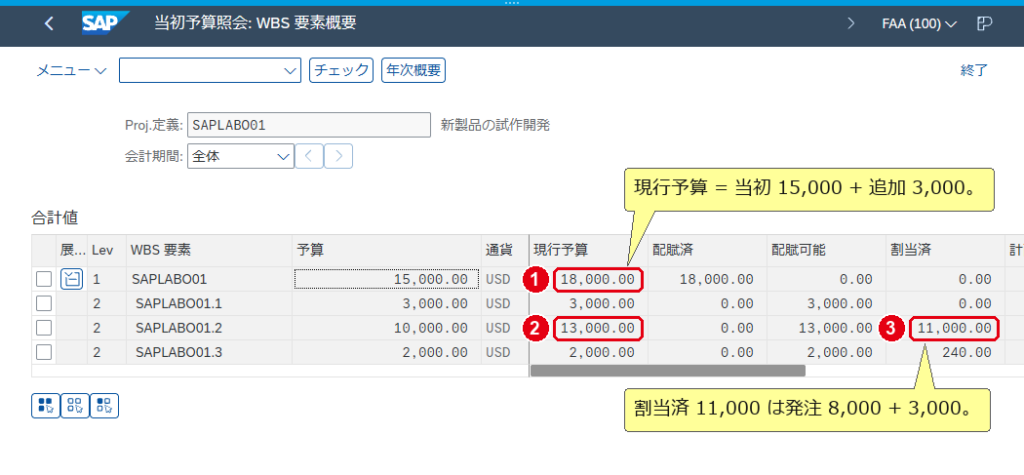
「当初予算照会: WBS 要素概要」が表示されます。
画面の見方
- 上位 WBS 要素の現行予算: 予算の追加の後の、上位の WBS 要素の現行予算です。
- 受け手の WBS 要素の現行予算: 予算の追加を受けた WBS 要素の現行予算です。
- 受け手の WBS 要素の割当済: この WBS 要素の割当額です。「割当済」の列は、利用可能予算管理が有効なときに表示されます。
この例では、SAPLABO01 の「予算」は 15,000 のままで、① の現行予算は 18,000 です。
SAPLABO01.2 も「予算」は 10,000 のままで、② の現行予算は 13,000 です。③ の割当済は、2 件の購買発注の 11,000(8,000 + 3,000)です。
SAPLABO01.3 の割当済 240 は、SAPLABO01.3 に割り当てたネットワークの活動の計画原価(160 と 80)の合計です。
「予算」の列は、追加しても 10,000 のままなんですね。
うむ。「予算」は当初予算の列じゃ。足した分は「現行予算」に出るのじゃよ。
WBS 要素に付いた原価の実績の照会は、次の記事で解説しています。
あわせて読みたい
【SAP PS】WBS要素の原価実績をCJI3で照会する方法を解説!
この記事を読むメリット G/L 伝票と購買発注の入庫で、WBS 要素に原価を入れる操作が分かる CJI3・CJI3N で、WBS 要素ごとの原価実績の明細を照会する方法が分かる S_AL…
よくあるつまずき
- 購買発注で「明細 … で予算が超過しています」(BP603)が出て保存できない: 発注の金額を足した割当額が、WBS 要素の予算の許容限度(アクション 3)を超えています。
T-CODE:CJ31 で現行予算と割当済を見て、足りない分を予算の追加で足します。
- T-CODE:CJ37 で「合計予算が配賦予算を下回っています」(BQ001)が出る: プロジェクト内の追加は、上位の WBS 要素の配賦可能な予算の範囲でしか下位に足せません。
上位の配賦可能が足りないときは、T-CODE:CJ36 でプロジェクトへ追加します。
- 予算を超えても発注が止まらない: 有効化タイプ 0 では、利用可能予算管理を有効にできません。
有効化タイプ 1 で有効にするには、予算プロファイルに取引グループの許容限度が 1 つ以上要ります。有効化タイプ 2 では、予算プロファイルの使用量に達した対象を、T-CODE:CJBV で有効にします。
有効化タイプと許容限度を確かめます。発注をエラーで止めるのは、アクション 3 です。
予算プロファイルや許容限度をあとで変えたときは、T-CODE:CJBN で利用可能予算管理を再構築します。
まとめ
- T-CODE:CJ30 で当初予算を登録すると、有効化タイプ 1 で、取引グループの許容限度が 1 つ以上あれば利用可能予算管理が有効になり、許容限度のアクション 3 で予算を超える発注が止まります。
- 上位の WBS 要素に余りが無いときは T-CODE:CJ37 では足せないので、T-CODE:CJ36 でプロジェクトへ追加します。
- T-CODE:CJ31 では、追加した予算は「現行予算」に、発注の金額は「割当済」に表示されます。
上位の WBS 要素に余りが無いときは、T-CODE:CJ37 ではなく T-CODE:CJ36 でプロジェクトへ追加するんですね!
うむ。足した分は T-CODE:CJ31 の「現行予算」に、発注の金額は「割当済」に出るぞい。「予算」の列は当初予算のままじゃから、見る列を間違えんようにな。