この記事を読むメリット
- T-CODE:CJ40 で、WBS 要素ごとに原価計画を入れる手順が分かる
- 合計(F9)で、下位の計画を上位の WBS 要素に積み上げる方法が分かる
- T-CODE:S_ALR_87013532 で、プロジェクトと WBS 要素ごとの計画を確かめる方法が分かる
プロジェクトを始める前に、作業ごとの費用の見込みを立てて、予算を決める材料にすることがあります。
T-CODE:CJ40 では、WBS 要素ごとに原価計画を入れ、下位の計画を上位の WBS 要素に合計して積み上げられます。
この記事では、次の操作を画面に沿って順に解説します。
- WBS 要素ごとに原価計画を入れ、合計で上位に積み上げる(T-CODE:CJ40)
- 計画をレポートで確かめる(T-CODE:S_ALR_87013532)
博士!試作開発のプロジェクトで、設計や試作品の製作にいくらかかるかを計画しておきたいんです。どこに入れればいいんでしょう…
うむ、T-CODE:CJ40 なら WBS 要素ごとに原価計画を入れられるのじゃ。上位への積み上げと、レポートでの確かめ方まで、画面を追って説明していくぞい!
この記事のポイント
プロジェクトの原価計画の概要
原価計画とは
プロジェクトの原価計画って、プロジェクト全体の金額を 1 つ入れれば終わりじゃないんですか?
T-CODE:CJ40 では、作業に当たる WBS 要素ごとに金額を入れるのじゃ。そうしておけば、レポートでも WBS 要素ごとに計画と実績を並べて見られるぞい。
原価計画は、プロジェクトの段階によって使い方が変わります。
概算の段階では見積りの基礎、承認の段階では予算を割り当てる基礎になり、実行中は計画との差異を見るのに使います。
T-CODE:CJ40(プロジェクト計画変更)では、プロジェクトの WBS 要素ごとに原価の計画値を入れます。WBS 要素ごとに入れるこの計画は、構造計画とも呼ばれます。
T-CODE:CJ40 の画面には「個別計画」「原価要素計画」の列もあります。この記事では、WBS 要素ごとに金額を入れる構造計画を扱います。
構造計画は、原価要素ごとでも期間ごとでもなく、全体の値か会計年度ごとの値で入れます。
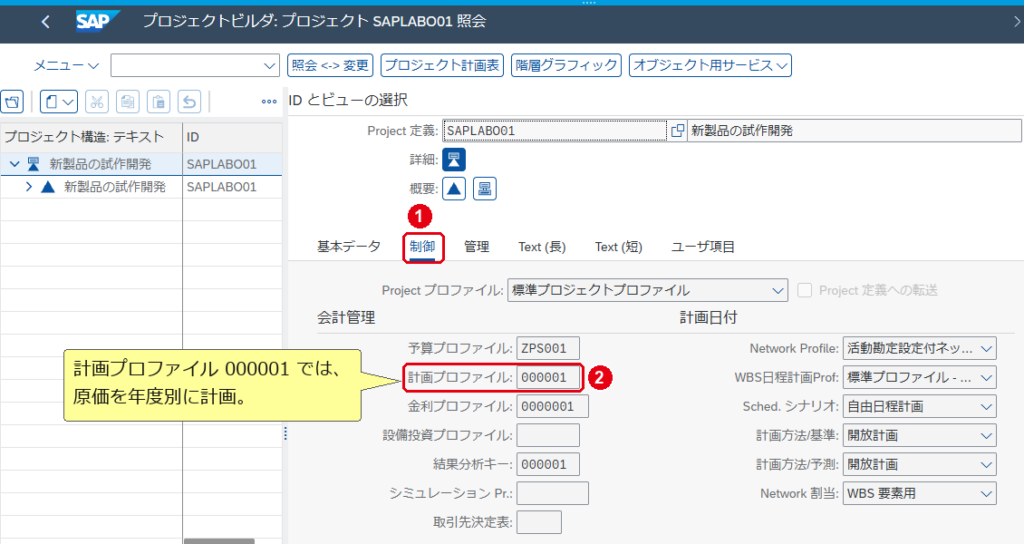
どちらで入れるかは、計画プロファイルで決まります。計画プロファイルは、プロジェクトプロファイルから入り、T-CODE:CJ20N のプロジェクト定義の「制御」タブで確かめられます。

画面の見方
- 制御: 計画プロファイルなど、プロジェクトで使うプロファイルが表示されるタブです。
- 計画プロファイル: プロジェクトの原価計画の入れ方を決めるプロファイルです。
この例の計画プロファイルは、SAP が最初から用意している 000001(名前は「計画プロファイル (当期値)」)です。
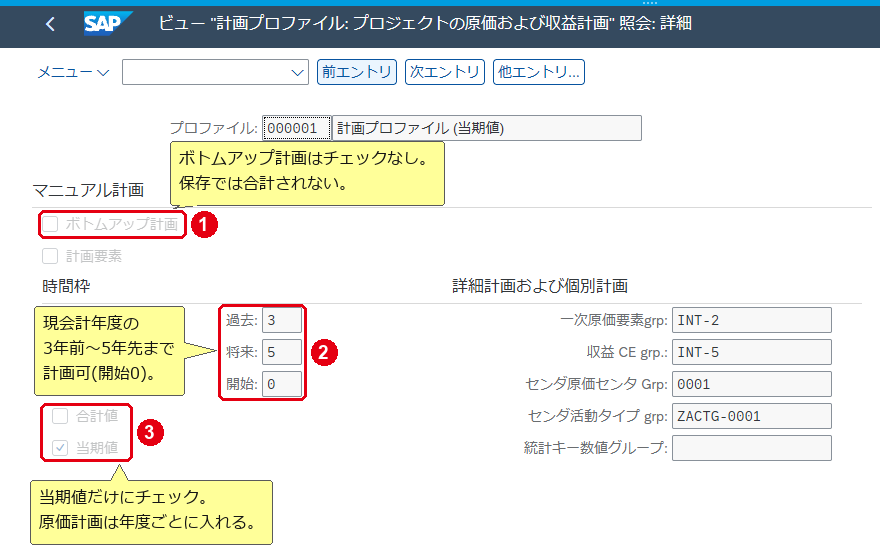
年度ごとに入れる設定で、今の年度の 3 年前から 5 年先まで(2026 年度なら 2023〜2031 年度)に入れられます。
自社の計画プロファイルの設定は、T-CODE:OPSB で確かめます。
画面の見方
- ボトムアップ計画: チェックを付けると、保存・チェックのたびに合計が自動で実行されます。
- 過去・将来・開始: 計画できる年度の範囲です。今の会計年度に「開始」の値を足した年度が開始年度になり、その前は「過去」、後は「将来」の年数まで計画できます。
- 合計値・当期値: 全体の値(合計値)と年度ごとの値(当期値)を、それぞれ計画できるかどうかです。
この例では、「ボトムアップ計画」はチェックなし、「過去」は 3、「将来」は 5、「開始」は 0 で、「当期値」だけにチェックが付いています。
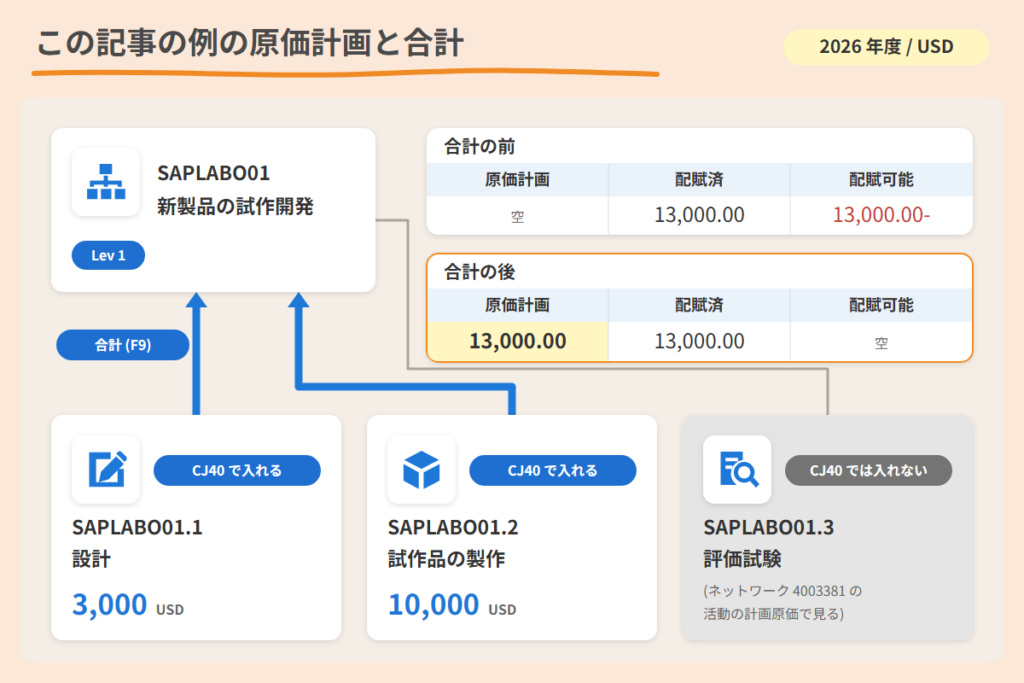
この例では、上位の WBS 要素の原価計画は、下位に入れただけでは増えません。下位の計画を上位の WBS 要素に積み上げるには、合計(F9)を実行します。
実務の例
研究開発部が新製品の試作開発をプロジェクトで管理し、作業を設計・試作品の製作・評価試験の WBS 要素に分けている場面です。
作業ごとの費用の見込みを原価計画に入れ、プロジェクト全体の計画額は上位の WBS 要素に積み上げます。計画を入れておくと、レポートで計画と実績を並べて見られます。
| したいこと | 使う操作 |
|---|
| 作業ごとの費用の見込みを入れ、プロジェクト全体の計画額にまとめる | WBS 要素ごとに原価計画を入れ、合計で上位に積み上げる(T-CODE:CJ40) |
| 入れた計画を、プロジェクトと WBS 要素ごとに確かめる | 計画をレポートで確かめる(T-CODE:S_ALR_87013532) |
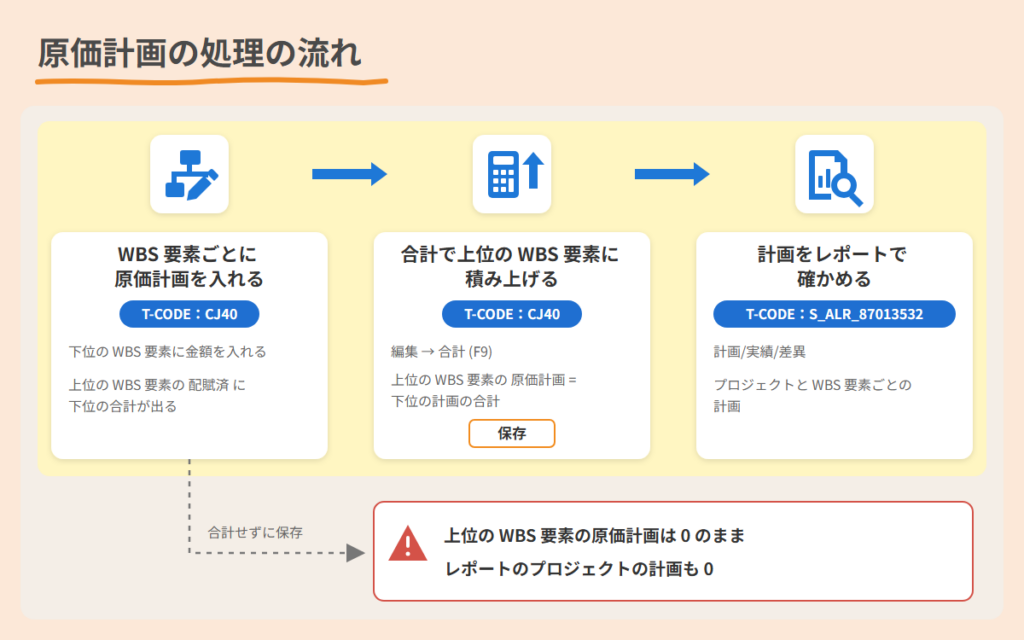
SAP での処理の流れ
STEP
WBS 要素ごとに原価計画を入れる(T-CODE:CJ40)
下位の WBS 要素に金額を入れます。上位の WBS 要素の「配賦済」に、下位の計画の合計が出ます。
STEP
合計で上位の WBS 要素に積み上げる(T-CODE:CJ40)
メニューの「編集」→「合計」で、上位の WBS 要素の原価計画が下位の計画の合計になります。そのあと保存します。
STEP
計画をレポートで確かめる(T-CODE:S_ALR_87013532)
計画/実績/差異のレポートで、プロジェクトと WBS 要素ごとの計画を見ます。
SAP S/4HANA のメニューを探しても、T-CODE:CJ40 が見当たらないんですけど…
T-CODE:CJ40 はメニューから外れておるが、使うことはできるのじゃ。コマンドフィールドに CJ40 と入れて開くのじゃよ。
| T-CODE | 内容 |
|---|
| CJ41 | プロジェクト計画照会(この記事では使いません) |
| CJI4 | プロジェクト計画原価明細(この記事では使いません) |
| OPSB | 原価計画プロファイル(手順では使いません) |
| CJ20N | プロジェクトビルダ(手順では使いません) |
WBS 要素ごとに原価計画を入れ、合計で上位に積み上げる(T-CODE:CJ40)
使うデータ
この節では、プロジェクト SAPLABO01 の設計と試作品の製作に、2026 年度の原価計画を入れる例で操作します。使うデータは次のとおりです。
| データ | この例の値 | 使うところ |
|---|
| プロジェクト定義 | SAPLABO01(新製品の試作開発) | 第一画面の「Project 定義」に入れます |
| バージョン | 0 | 第一画面の「バージョン」に入れます |
| 原価計画を入れる WBS 要素 | SAPLABO01.1(設計)・SAPLABO01.2(試作品の製作) | WBS 要素概要の「原価計画」の列に入れます |
| 原価計画の金額 | SAPLABO01.1 に 3,000 USD・SAPLABO01.2 に 10,000 USD(2026 年度) | 同上 |
| 合計を積み上げる WBS 要素 | SAPLABO01(新製品の試作開発) | 手順 4 の合計で、下位の計画の合計が入ります |
| 合計する年度 | 2023〜2031 | 合計のダイアログの「開始」「終了」に入れます |
上記の値は、この記事の例のものです。ご自分の環境では、プロジェクト定義・WBS 要素・金額・年度を自社の値に読み替えてください。バージョンは、自社で原価計画に使うバージョンを入れます。
前提条件として、WBS 要素のあるプロジェクトが必要です。計画プロファイルの設定によっては、原価計画を入れられるのは計画要素の WBS 要素だけです。
この例のプロジェクトは次の記事で作成したもので、WBS 要素はどれも計画要素です。
あわせて読みたい
【SAP PS】CJ20Nでプロジェクトを作成・リリースする方法を解説!
この記事を読むメリット T-CODE:CJ20N でプロジェクト定義・WBS 要素・ネットワークを登録する手順が分かる ネットワークの活動と、後に続く活動を結ぶ関係の入れ方が…
この例では、評価試験(SAPLABO01.3)の原価は、割り当てたネットワークの活動の計画原価で見ます。そのため T-CODE:CJ40 では入れません。
この記事の例の、WBS 要素ごとの原価計画と、合計で上位に積み上げる値です。
1. 第一画面でプロジェクトを指定する
コマンドフィールドに CJ40 と入力して Enter キーを押します(別のトランザクションの画面にいるときは、先頭に /n を付けて /nCJ40 と入れます)。
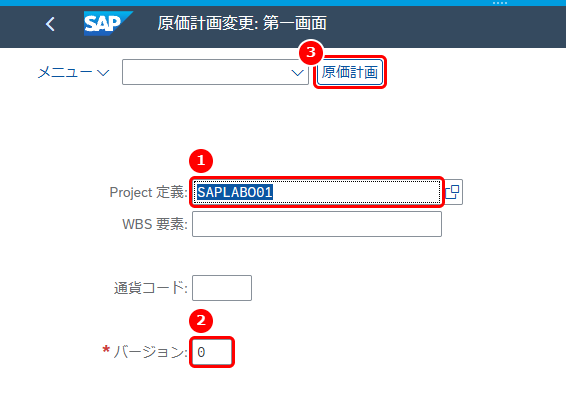
原価計画変更の第一画面で、プロジェクト定義とバージョンを入れ、「原価計画」を押します。
画面の見方
- Project 定義: 原価計画を入れるプロジェクトです。
- バージョン: 計画を入れるバージョンです。必須の項目です。
- 原価計画: WBS 要素概要の画面に進むボタンです(F5 キーでも同じです)。
この例では、「Project 定義」に SAPLABO01、「バージョン」に 0 を入れます。「WBS 要素」は空のままにします。
プロジェクトで最初に原価計画をすると、バージョン 0 ができます。
2. 下位の WBS 要素に原価計画を入れる
WBS 要素概要の画面に、プロジェクトの WBS 要素が階層(Lev)の順に並びます。
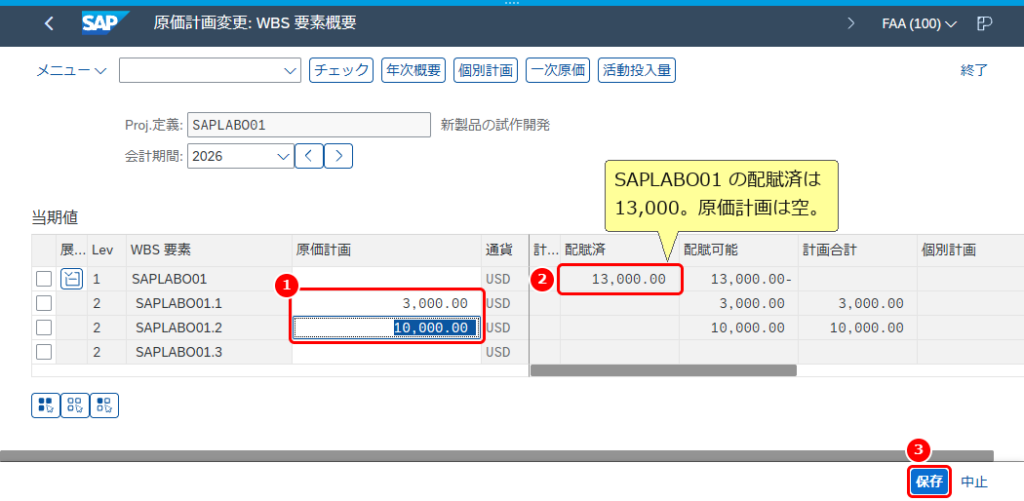
「会計期間」で計画する年度を選び、下位の WBS 要素の「原価計画」の列に金額を入れて Enter キーを押します。
画面の見方
- 原価計画: WBS 要素ごとに入れる計画値です。「会計期間」の年度の値として入ります。
- 配賦済: その WBS 要素のすぐ下にある WBS 要素の、計画値の合計です(構造計画値・原価要素計画値・個別計画を合わせた値)。
- 保存: 入れた原価計画を保存するボタンです。この節では、手順 4 の合計のあと、手順 5 で押します。
この例では、2026 年度に SAPLABO01.1 へ 3,000、SAPLABO01.2 へ 10,000 を入れます。
Enter キーを押すと、上位の SAPLABO01 の「配賦済」が 13,000.00 になります。
上位の SAPLABO01 の「原価計画」は空のままです。「配賦可能」は計画値と配賦済の差額なので、13,000.00- とマイナスで表示されます。
この例では、合計せずに保存すると、上位の原価計画とレポートのプロジェクトの計画合計は 0 のままじゃ。保存の前に手順 4 の合計を実行するのじゃ!
3. 年度ごとの値を確かめる
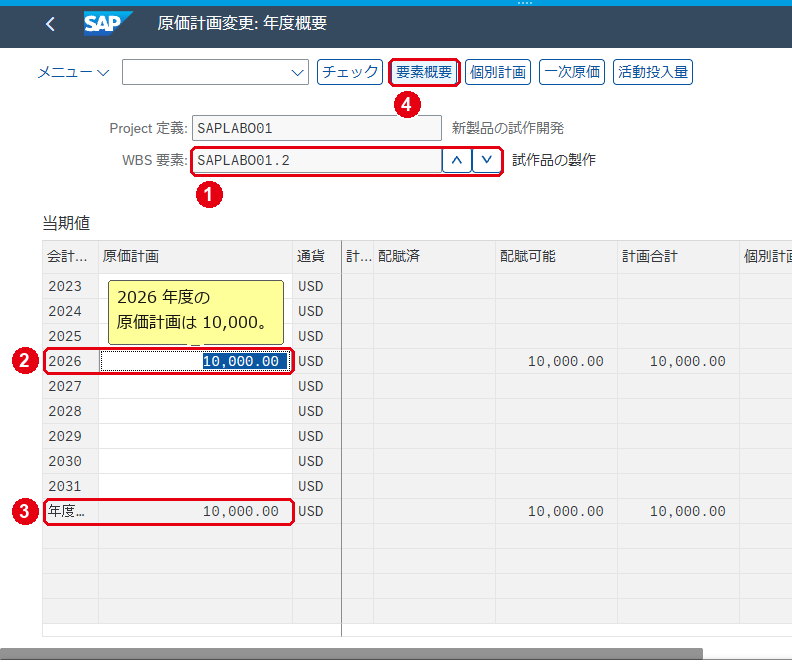
「年次概要」を押すと、年度概要の画面になります。1 つの WBS 要素の原価計画が、年度ごとに並びます。
画面の見方
- WBS 要素: 年度ごとの値を表示している WBS 要素です。横のボタンで前後の WBS 要素に送ります。
- 年度の行: 会計期間の年度ごとの原価計画です。
- 年度値合計: 年度の行の原価計画の合計です。
- 要素概要: WBS 要素概要の画面に戻るボタンです(F5 キーでも同じです)。
この例では、SAPLABO01.2 の 2026 年度に 10,000.00 が入り、「年度値合計」も 10,000.00 です。
並ぶ年度は 2023〜2031 で、この例の計画プロファイルで計画できる年度の範囲です。確かめたら、「要素概要」を押して WBS 要素概要の画面に戻ります。
4. 合計で上位の WBS 要素に積み上げる
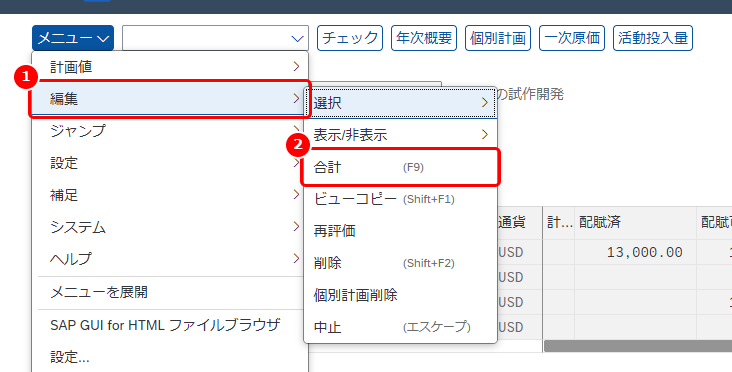
WBS 要素概要の画面で、メニューの「編集」→「合計」を選びます(F9 キーでも同じです)。
画面の見方
- 編集: 編集の機能をまとめたメニューです。
- 合計 (F9): WBS 要素の計画を、すぐ上の WBS 要素の原価計画に合計する機能です。この例では、設計と試作品の製作の計画を合計し、上位の SAPLABO01 の原価計画に入れます。
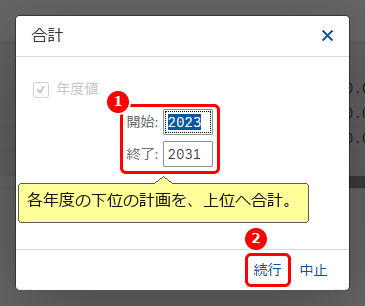
「合計」のダイアログで、合計する年度の範囲を入れて「続行」を押します。
画面の見方
- 開始・終了: 合計する年度の範囲です。
- 続行: 指定した年度の範囲で合計します。
この例では、「開始」に 2023、「終了」に 2031 を入れ、年度概要に並ぶすべての年度を合計します。「年度値」はチェックが付いた灰色の表示です。「年度値」は、年度ごとの値を合計するかどうかの印です。
5. 上位の値を確かめて保存する
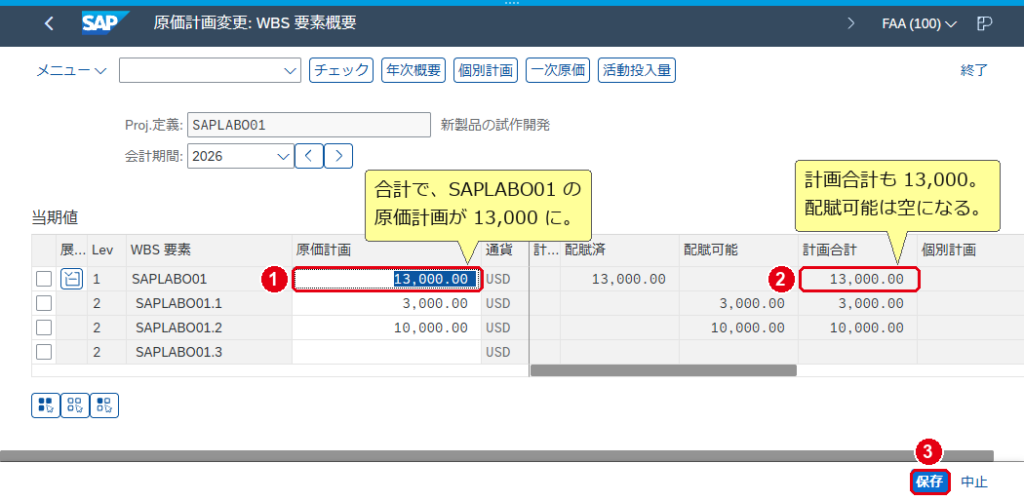
WBS 要素概要の画面で、上位の WBS 要素の「原価計画」に下位の計画の合計が入ったことを確かめ、「保存」を押します。
画面の見方
- 原価計画(上位の WBS 要素): 合計で入った、上位の WBS 要素の計画値です。
- 計画合計: 年次または全体の計画値です(個別計画・原価要素計画の値を含みます)。
- 保存: 原価計画を保存するボタンです。
この例では、合計を実行すると、SAPLABO01 の「原価計画」と「計画合計」が 13,000.00 になり、「配賦可能」は空になります。
上位の WBS 要素に先に原価計画を入れていた場合も、合計を実行すると、下位の計画の合計で上書きされます。
保存すると「データが保存されました」と表示され、第一画面に戻ります。
計画をレポートで確かめる(T-CODE:S_ALR_87013532)
使うデータ
この節では、T-CODE:CJ40 で入れた計画を、計画/実績/差異のレポートで確かめます。新しく使うデータは次のとおりです。
| データ | この例の値 | 使うところ |
|---|
| DB プロファイル | 000000000001(名前は「標準選択(構造)」) | 最初に表示される「Profile 入力」のダイアログに入れます |
| プロジェクト | SAPLABO01 | 選択画面の「プロジェクト」に入れます |
| 計画バージョン | 0 | 選択画面の「計画バージョン」に入れます(T-CODE:CJ40 で入れたバージョン) |
上記の値は、この記事の例のものです。ご自分の環境では、プロジェクトを自社の値に読み替え、DB プロファイルは自社でプロジェクトのレポートに使っているものを選びます。
1. DB プロファイルを入れる
コマンドフィールドに S_ALR_87013532 と入力して Enter キーを押します。
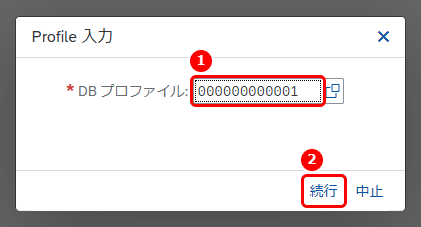
最初に「Profile 入力」のダイアログが表示されるので、DB プロファイルを入れて「続行」を押します。
画面の見方
- DB プロファイル: レポートがデータベースからデータを選ぶときに使うプロファイルです。必須の項目です。
- 続行: 選択画面に進みます。
この例では、000000000001(名前は「標準選択(構造)」)を入れます。SAP S/4HANA 2022 に最初から入っている DB プロファイルです。
入れた DB プロファイルはログオンしている間は記憶され、同じログオンの間は 2 回目以降このダイアログは表示されません。ログオンし直すと、また表示されます。
2. プロジェクトとバージョンを指定して実行する
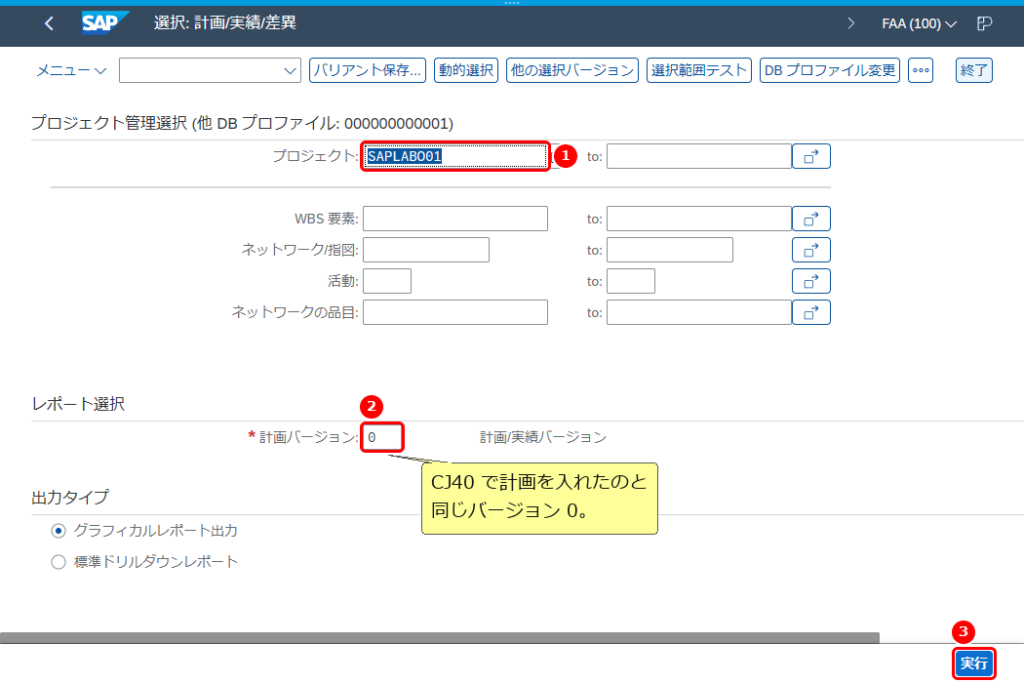
選択画面で、プロジェクトと計画バージョンを入れて「実行」を押します。
画面の見方
- プロジェクト: レポートに出すプロジェクトです。
- 計画バージョン: レポートに出す計画のバージョンです。必須の項目です。
- 実行: レポートを実行するボタンです。
この例では、「プロジェクト」に SAPLABO01、「計画バージョン」に T-CODE:CJ40 で入れたのと同じ 0 を入れます。「WBS 要素」「ネットワーク/指図」などの欄は空のままにします。
3. 結果を確かめる
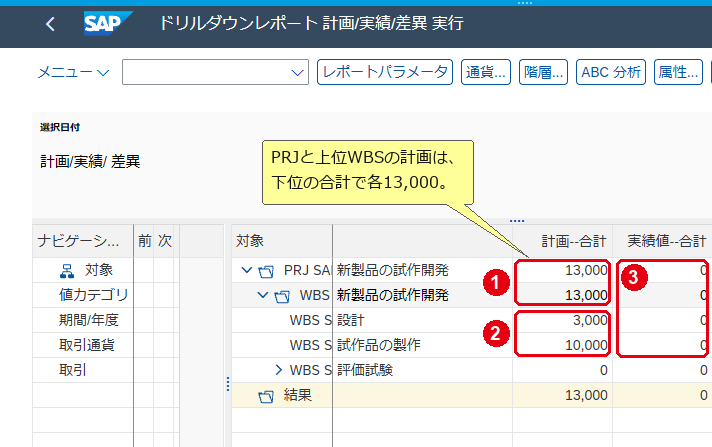
ドリルダウンレポートの画面に、プロジェクトと WBS 要素が階層で並び、計画と実績値などが列で表示されます。
画面の見方
- 計画–合計(プロジェクトと上位の WBS 要素): プロジェクトと上位の WBS 要素の計画です。
- 計画–合計(下位の WBS 要素): T-CODE:CJ40 で WBS 要素ごとに入れた計画です。
- 実績値–合計: プロジェクトと WBS 要素の実績の値です。計画と並べて見られます。
この例では、プロジェクト(PRJ)と上位の SAPLABO01 の「計画–合計」が、設計 3,000 と試作品の製作 10,000 の合計 13,000 になっていることを確かめます。実績値はまだ無く、すべて 0 です。
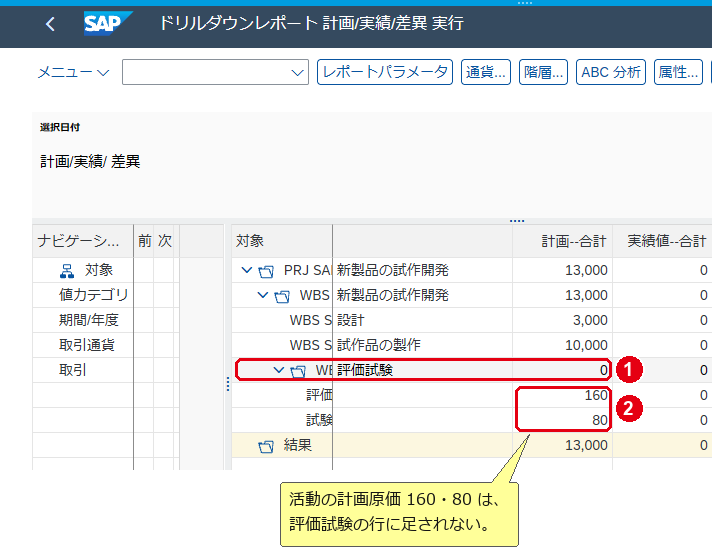
評価試験(SAPLABO01.3)の行は 0 です。この例では、評価試験の行を開くと活動の行に計画原価(160・80)が出ますが、評価試験の行やプロジェクトの合計には足されません。
画面の見方
- 評価試験(SAPLABO01.3)の行: WBS 要素の計画–合計です。
- 活動の行: 割り当てたネットワークの活動ごとの計画原価です。
この例では、評価試験の行は 0、活動の行は 160 と 80 です。
この例では、活動の計画原価の合計 240 は、評価試験の計画には入らず、予算を登録したあと、評価試験の予算の「割当済」に入ります。
予算の割当済には、割り当てたネットワークの計画原価と、実績・未確定債務の合計の、大きい方が入るためです(活動勘定設定のネットワークでは、活動ごとに比べます)。
WBS 要素の実績の原価の照会は、次の記事で解説しています。
あわせて読みたい
【SAP PS】WBS要素の原価実績をCJI3で照会する方法を解説!
この記事を読むメリット G/L 伝票と購買発注の入庫で、WBS 要素に原価を入れる操作が分かる CJI3・CJI3N で、WBS 要素ごとの原価実績の明細を照会する方法が分かる S_AL…
よくあるつまずき
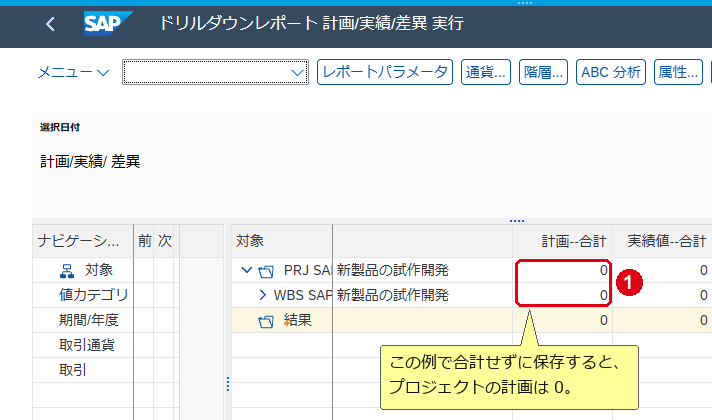
- レポートでプロジェクトの計画が 0 になる: 下位の WBS 要素だけに原価計画を入れて保存し、上位の WBS 要素の原価計画が 0 のままになっています。
T-CODE:CJ40 でプロジェクトを開き、メニューの「編集」→「合計」で積み上げてから保存し直します。
画面の見方
- 計画–合計: 上位の WBS 要素とプロジェクトの計画です。
この例では、合計せずに保存すると、プロジェクトと SAPLABO01 の計画–合計が 0 です。
- 合計を忘れて保存してしまう: 計画プロファイルで「ボトムアップ計画」が設定されていないと、保存しても合計は実行されません(この例の 000001 は「原価計画とは」の OPSB の画面の ①)。
T-CODE:OPSB で「ボトムアップ計画」を設定すると、保存・チェックのたびに合計が自動で実行されます。ただし、部分階層で計画すると、開いた WBS 要素までしか合計されません。
まとめ
T-CODE:CJ40 では、WBS 要素概要で下位の WBS 要素に原価計画を入れます。
上位の WBS 要素には、メニューの「編集」→「合計」(F9)で下位の計画を積み上げてから保存します。
計画は T-CODE:S_ALR_87013532 で、プロジェクトと WBS 要素ごとに確かめます。
この例では、原価計画のあとに予算を登録します。
あわせて読みたい
【SAP PS】CJ30で予算を登録し超過を止める方法を解説!
この記事を読むメリット T-CODE:CJ30 で WBS 要素ごとに当初予算を登録し、利用可能予算管理で予算を超える購買発注を止める流れが分かる プロジェクト内の追加(T-CODE…
下位の WBS 要素に入れたら、合計で上位に積み上げてから保存するんですね!
うむ。レポートでプロジェクトの計画が下位の合計と同じになっていれば、積み上げができておるぞい。