この記事を読むメリット
- T-CODE:CJ20N でプロジェクト定義・WBS 要素・ネットワークを登録する手順が分かる
- ネットワークの活動と、後に続く活動を結ぶ関係の入れ方が分かる
- リリースのメニュー(承認)と、リリース後のステータスが分かる
研究開発部から、新製品の試作開発をプロジェクトで管理したいという要件があったとします。
作業を設計・試作品の製作・評価試験に分けてそれぞれの費用を計画し、評価試験は社内の作業者の工数で進めます。
T-CODE:CJ20N(プロジェクトビルダ)では、プロジェクト定義・WBS 要素・ネットワークを 1 つの画面で登録し、リリースまで行えます。
この記事では、次の操作を画面に沿って順に解説します。
- プロジェクト定義と WBS 要素を登録する
- ネットワークと活動を登録する
- プロジェクトをリリースする
研究開発部から、新製品の試作開発をプロジェクトで管理したいと相談されました。T-CODE:CJ20N で、どこから作ればいいんでしょうか?
プロジェクト定義、WBS 要素、ネットワークの順に登録して、最後にリリースするのじゃ。画面に沿って順に見ていくぞい。
この記事のポイント
プロジェクトの作成とリリースの概要
プロジェクトの構造とは
プロジェクトを作るって、WBS 要素を並べるだけじゃないんですか?
WBS 要素の上にプロジェクト定義、下にネットワークがあるのじゃ。上から順に作って、最後にリリースするのじゃよ。
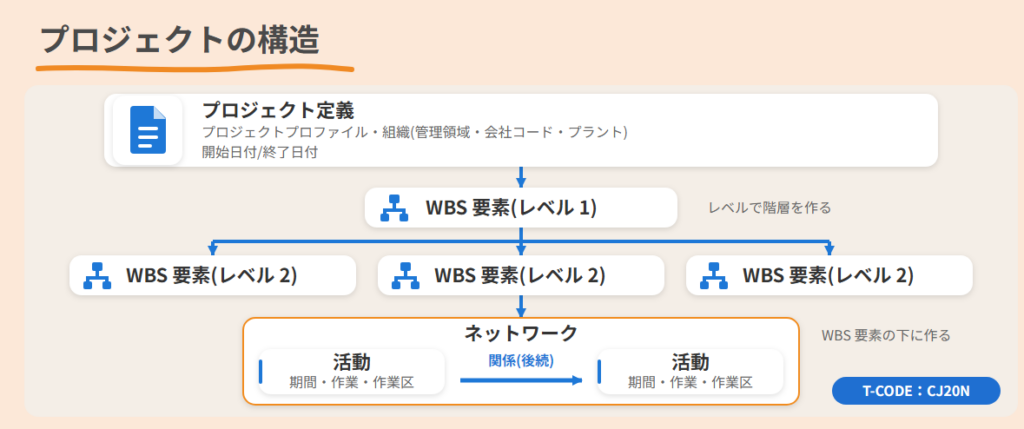
プロジェクトは、プロジェクト定義・WBS 要素・ネットワークを組み合わせて作ります。
プロジェクト定義は、プロジェクト全体の情報を持ちます。プロジェクトプロファイル・組織(管理領域・会社コード・プラント)・開始日付と終了日付を入れます。
WBS 要素では、プロジェクトの作業を分けて階層にします。WBS 要素ごとにレベルを付け、レベル 1 の下にレベル 2 を並べます。
ネットワークは WBS 要素の下に作ることができ、活動と関係を持ちます。活動には期間・作業の量・作業区を入れます。
関係では、活動の後にどの活動が続くかを結び、活動の時間の順序を決めます。
プロジェクト定義の下に WBS 要素の階層を作り、作業の中身はネットワークの活動と関係で表します。

WBS 要素とネットワークは、どう使い分けるんですか?
WBS 要素は作業の分け方じゃ。ネットワークはその作業の中身で、活動の期間・作業の量と、どの活動の後に続くかを持つのじゃよ。
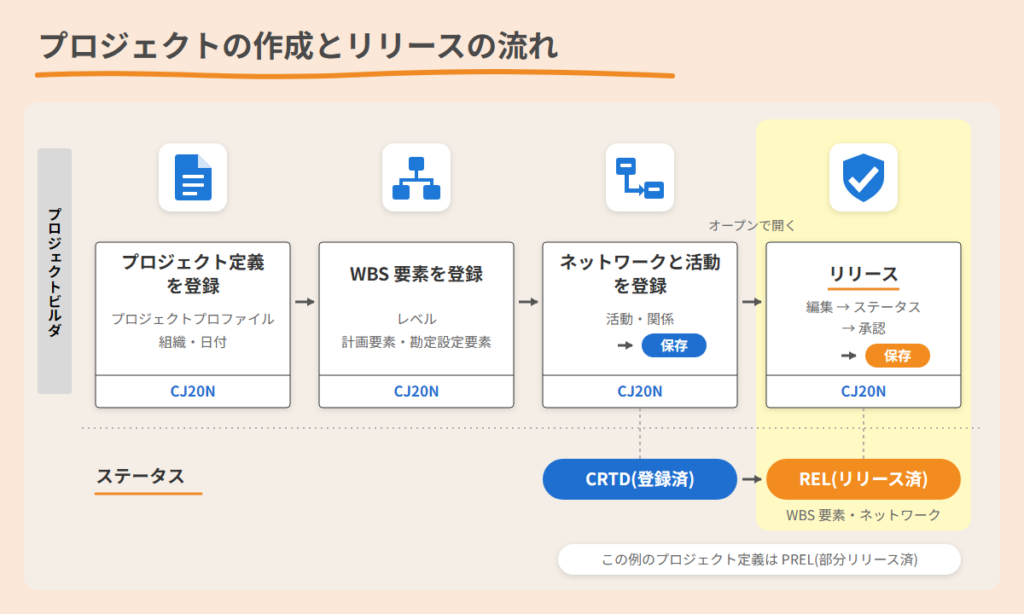
登録して保存したばかりの WBS 要素やネットワークのステータスは、CRTD(登録済)です。リリースすると、REL(リリース済)になります。
CRTD の間は、実績の原価を転記できません。WBS 要素では、日付や原価の計画と、予算の登録はできます。
REL にすると、ほぼすべての業務取引ができるようになります。実績の原価の転記や、ネットワークの活動の確認もできます。
実務の例
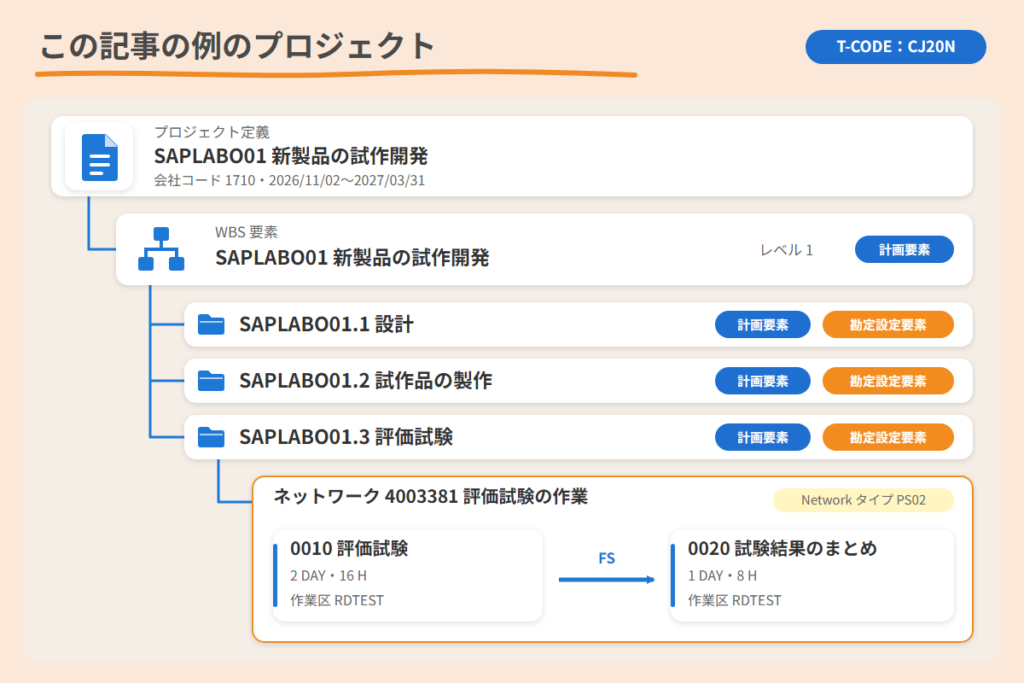
書き出しの要件のうち、この記事ではプロジェクトを登録してリリースするまでを扱います。
3 つの作業は WBS 要素にし、評価試験の作業の期間・工数と順番はネットワークで表します。
| したいこと | 使う操作 |
|---|
| プロジェクトの組織と期間を決め、作業を 3 つに分ける | プロジェクト定義と WBS 要素を登録する |
| 評価試験の作業の期間・工数と順番を決める | ネットワークと活動を登録する |
| 登録した WBS 要素とネットワークのステータスを REL にする | プロジェクトをリリースする |
SAP での処理の流れ
どの操作も T-CODE:CJ20N(プロジェクトビルダ)の画面で行います。
画面には、プロジェクト構造のツリー、ワークリストとテンプレート、ツリーで選んだものの詳細が並んで表示されます。
STEP
プロジェクト定義を登録する(T-CODE:CJ20N)
プロジェクトプロファイルを選び、組織と日付を入れます。
STEP
WBS 要素を登録する(T-CODE:CJ20N)
WBS 要素概要の表にレベルと WBS 要素を入れ、計画要素・勘定設定要素の印を付けます。
STEP
ネットワークと活動を登録する(T-CODE:CJ20N)
WBS 要素の下にネットワークを作り、活動と関係を入れて保存します。
STEP
リリースする(T-CODE:CJ20N)
保存したプロジェクトを開き、最上位の WBS 要素をリリースして保存します。
| T-CODE | 内容 |
|---|
| CNR1 | 作業区登録(手順では使いません。「よくあるつまずき」で紹介します) |
| OPJK | 管理更新(品目の利用可能確認の確認規則を登録します。手順では使いません。「よくあるつまずき」で紹介します) |
| OPUU | ネットワーク初期値の概要(ネットワークプロファイルの設定を確かめます。「ネットワークと活動を登録する」の手順 2 で紹介します) |
| KP26 | 活動タイプの計画データ変更(原価センタ・活動タイプの単価を計画します。手順では使いません。「よくあるつまずき」で紹介します) |
プロジェクト定義と WBS 要素を登録する(T-CODE:CJ20N)
使うデータ
この記事では、新製品の試作開発のプロジェクト SAPLABO01 を登録します。この節で使うデータは次のとおりです。
| データ | この例の値 | 使うところ |
|---|
| プロジェクト定義 | SAPLABO01(新製品の試作開発) | Project 定義 |
| プロジェクトプロファイル | 0000001(名前は「標準プロジェクトプロファイル」) | 制御タブの Project プロファイル |
| 予算プロファイル | ZPS001(研究開発プロジェクト(予算管理あり)) | 制御タブの予算プロファイル |
| 管理領域 / 会社コード / プラント | A000 / 1710 / 1710 | 基本データタブの組織 |
| 利益センタ | YB600 | 基本データタブの組織 |
| 開始日付 / 終了日付 | 2026/11/02 / 2027/03/31 | 基本データタブの日付 |
| WBS 要素(レベル 1) | SAPLABO01 新製品の試作開発 | WBS 要素概要 |
| WBS 要素(レベル 2) | SAPLABO01.1 設計 / SAPLABO01.2 試作品の製作 / SAPLABO01.3 評価試験 | WBS 要素概要 |
上記の値は、この記事の例のものです。ご自分の環境では、プロジェクト定義・WBS 要素の番号、管理領域・会社コード・プラント・利益センタ、日付を自社の値に読み替えてください。
プロジェクトプロファイルと予算プロファイルは、環境ごとに登録されているものが違います。自社では、プロジェクトの種類に合うものを選びます(選び方は手順 3 で説明します)。
予算プロファイル ZPS001 は、この記事の例のために登録したプロファイルです。
この例では、評価試験(SAPLABO01.3)の下にネットワークを作り、評価試験 → 試験結果のまとめの 2 つの活動を結びます。
1. プロジェクトビルダを開く
コマンドフィールドに CJ20N と入力し、Enter キーを押します(別のトランザクションの画面にいるときは、先頭に /n を付けて /nCJ20N と入れます)。
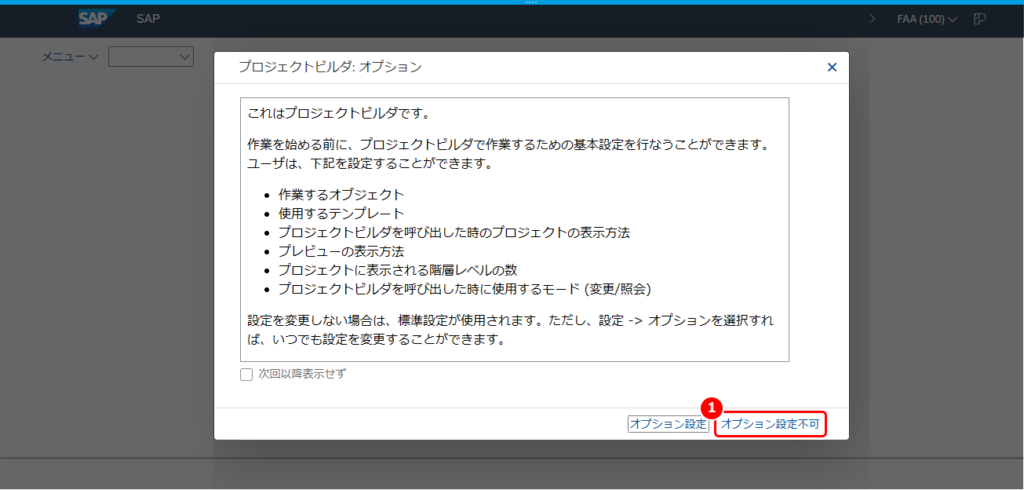
最初に「プロジェクトビルダ: オプション」のダイアログが表示されます。「オプション設定不可」を押します。
画面の見方
- オプション設定不可: オプションを設定せずに先へ進むボタンです。
設定を変えないときは標準設定が使われ、あとから「設定 -> オプション」で変えられます。
ダイアログの下には「次回以降表示せず」のチェックもあります。
2. プロジェクトの登録を始める
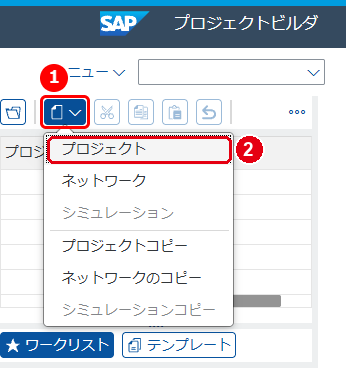
ツリーの上の登録ボタンを押し、メニューの「プロジェクト」を選びます。
画面の見方
- 登録: プロジェクトやネットワークを新しく登録するボタンです。メニューから登録するものを選びます。
- プロジェクト: 新しいプロジェクトを登録するメニューです。
3. プロジェクト定義とプロファイルを入れる
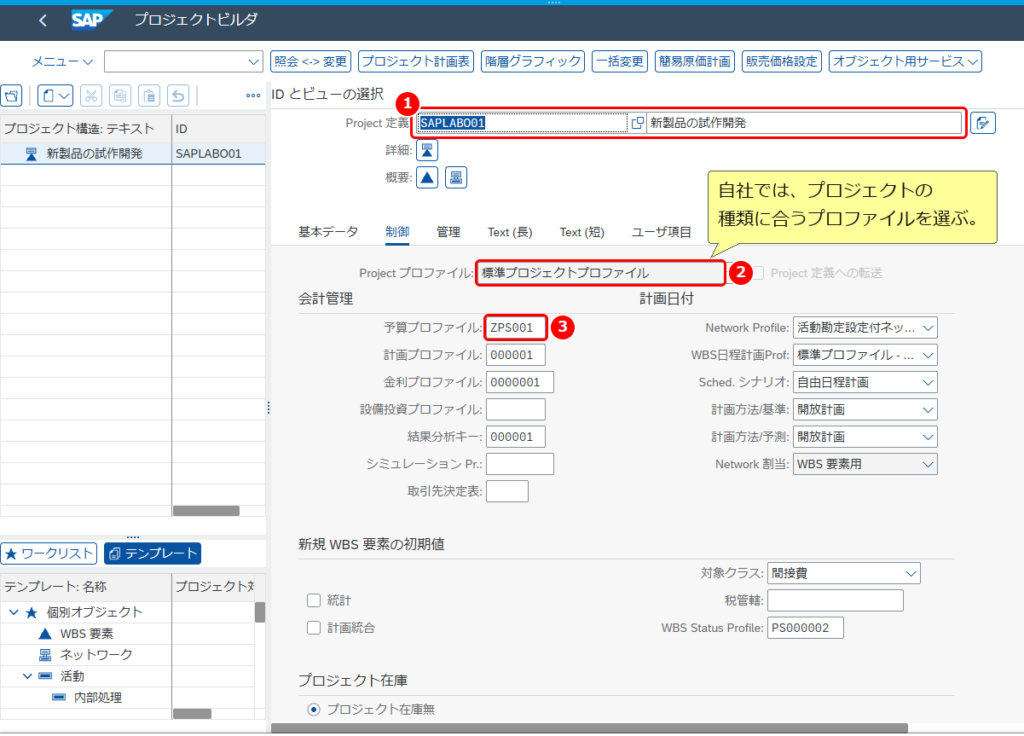
右の画面の Project 定義に番号と名前を入れ、制御タブで Project プロファイルを選びます。
画面の見方
- Project 定義: プロジェクト定義の番号(左)と名前(右)です。
- Project プロファイル: 必須の項目です。プルダウンでは、プロファイルの名前で選びます。並ぶプロファイルは、環境ごとに違います。
- 予算プロファイル: プロジェクトの予算で使うプロファイルです。
この例では、Project 定義に SAPLABO01、名前に「新製品の試作開発」を入れ、Project プロファイルに、名前が「標準プロジェクトプロファイル」のプロファイル(キー 0000001)を選びます。
名前に「標準」と付いていますが、どのプロジェクトにもこれを選ぶという意味ではありません。
自社では、登録するプロジェクトの種類に合うプロファイルを選びます。プロファイルによって、組織の初期値のほか、予算・計画・決済・設備投資の各プロファイルが変わるためです。プロファイルで決まるものと選び方は、こちらの記事で解説しています。
あわせて読みたい
【SAP PS】プロジェクト定義とは?CJ06・CJ07・CJ08の使い方を解説
この記事を読むメリット プロジェクト定義の役割と、WBS 要素・プロジェクトプロファイルとの関係が分かる T-CODE:CJ06 でプロジェクト定義を登録する画面と、組織・日…
この例は、原価を原価センタへ決済する試作開発のプロジェクトです。この例では 0000001 を使い、設備投資プロファイルは設定しません。
プロジェクトプロファイルを選んで Enter キーを押すと、組織と、予算プロファイル・計画プロファイル・Network Profile などの値が入ります。
この例では、プロファイル 0000001 から入った予算プロファイル 000001 を、ZPS001 に変えます。000001 では利用可能予算管理を有効にできないためです。
ZPS001 は、警告の許容限度を 90%、エラーの許容限度を 100% にしたプロファイルです。予算の登録と、超過したときの動きは、予算の記事で解説します。
あわせて読みたい
【SAP PS】CJ30で予算を登録し超過を止める方法を解説!
この記事を読むメリット T-CODE:CJ30 で WBS 要素ごとに当初予算を登録し、利用可能予算管理で予算を超える購買発注を止める流れが分かる プロジェクト内の追加(T-CODE…
4. 組織と日付を入れる
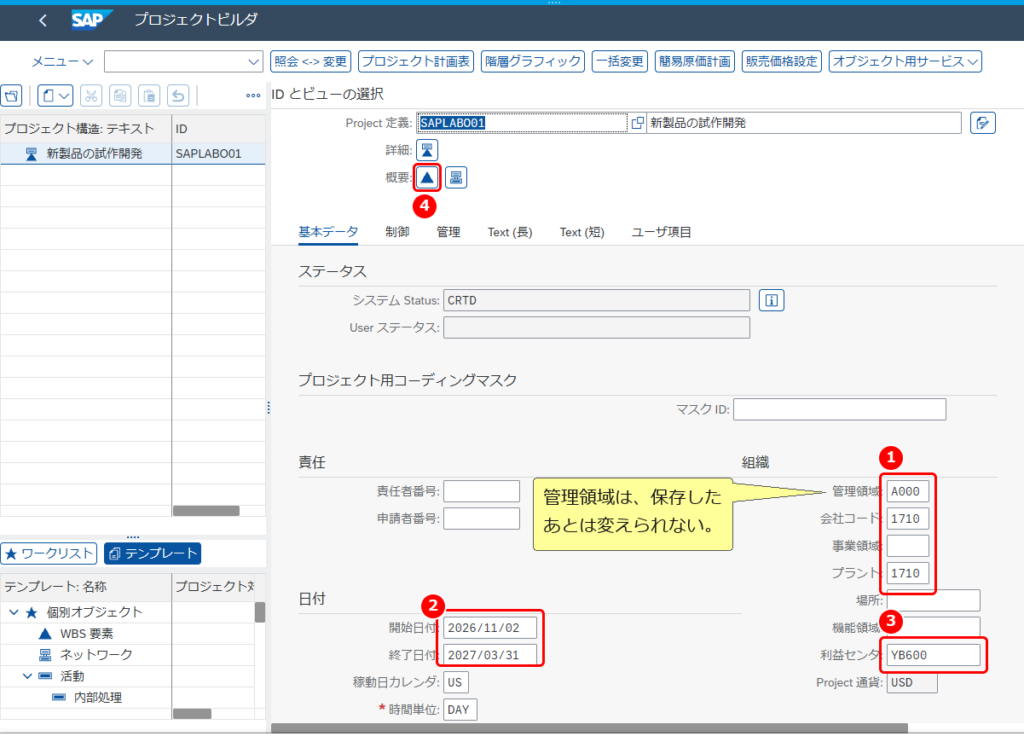
基本データタブで、組織と日付を入れます。
組織にはプロジェクトプロファイルから値が入るので、使う管理領域・会社コード・プラントになっているかを確かめ、違えば入れ直します。
管理領域は、プロジェクト定義を保存したあとは変えられません。保存の前に確かめておきましょう。
画面の見方
- 管理領域・会社コード・事業領域・プラント: プロジェクトの組織です。
- 開始日付・終了日付: プロジェクトの期間です。
- 利益センタ: プロジェクトの利益センタです。
- 概要の WBS 要素ボタン: WBS 要素概要(WBS 要素を一覧で入れる表)を開くボタンです。手順 5 で使います。
この例では、管理領域 A000・会社コード 1710・プラント 1710・利益センタ YB600 を入れ、事業領域は空のままにします。
日付は、開始日付 2026/11/02・終了日付 2027/03/31 を入れます。
稼動日カレンダは、プロファイルの初期値 01 から、例の会社で使う US に変えます。
時間単位は、日程計画で使う時間の単位です。この例では、期間を日で扱うので DAY にします(0000001 から入る値も DAY です)。
Project 通貨は会社コードから入り(この例では USD)、灰色で表示されます。
5. WBS 要素を入れる
概要の WBS 要素ボタン(手順 4 の画面の ④)を押すと、WBS 要素概要の表が表示されます。
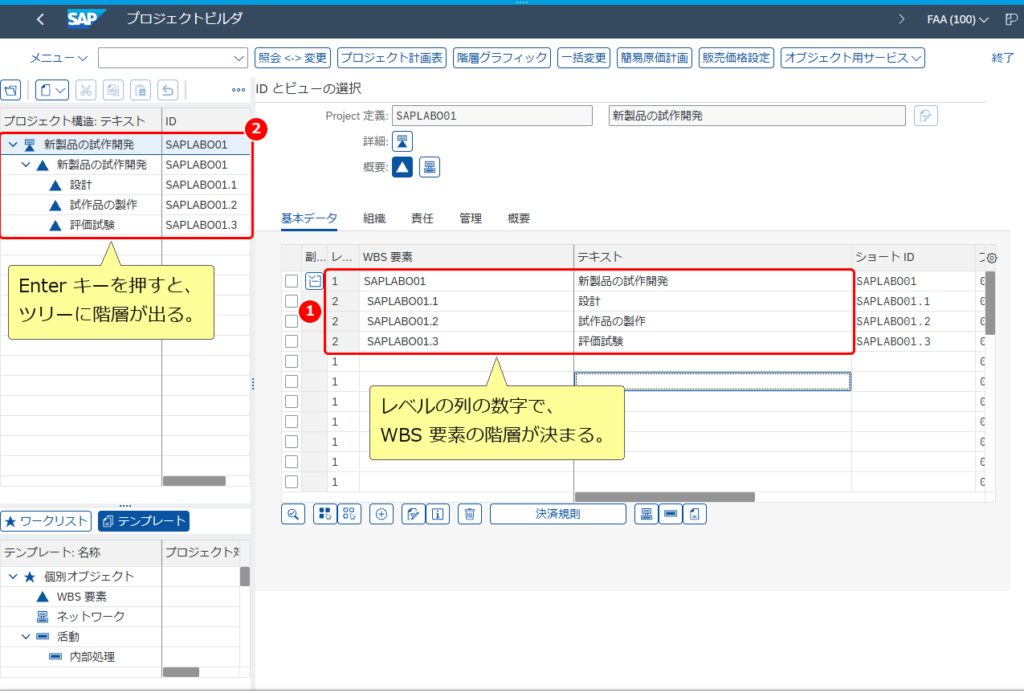
レベル・WBS 要素・テキストを 1 行ずつ入れ、Enter キーを押します。
画面の見方
- レベル・WBS 要素・テキスト: WBS 要素の階層のレベルと、WBS 要素の番号・名前です。
- プロジェクト構造のツリー: 登録中の WBS 要素が階層で表示されます。
この例では、レベル 1 に SAPLABO01「新製品の試作開発」を入れます。レベル 2 には SAPLABO01.1「設計」・SAPLABO01.2「試作品の製作」・SAPLABO01.3「評価試験」を入れます。
レベルの列の数字で階層が決まり、Enter キーを押すと左のツリーに階層が表示されます。
6. 計画要素と勘定設定要素を決める
同じ表の右の方にある計画要素と勘定設定要素の列で、WBS 要素ごとにチェックを付けます。
画面の見方
- 計画要素・勘定設定要素: WBS 要素ごとの印です(列の見出しは「計画」「勘定」)。WBS 要素の詳細の画面では、「運用区分」の欄に並んでいます。
どちらも運用区分の印で、その WBS 要素がプロジェクトの中で何をできるかを決めます。
計画要素は、原価を計画する WBS 要素に付ける印です。勘定設定要素は、実績の原価や未確定債務を転記する WBS 要素に必要な印です。
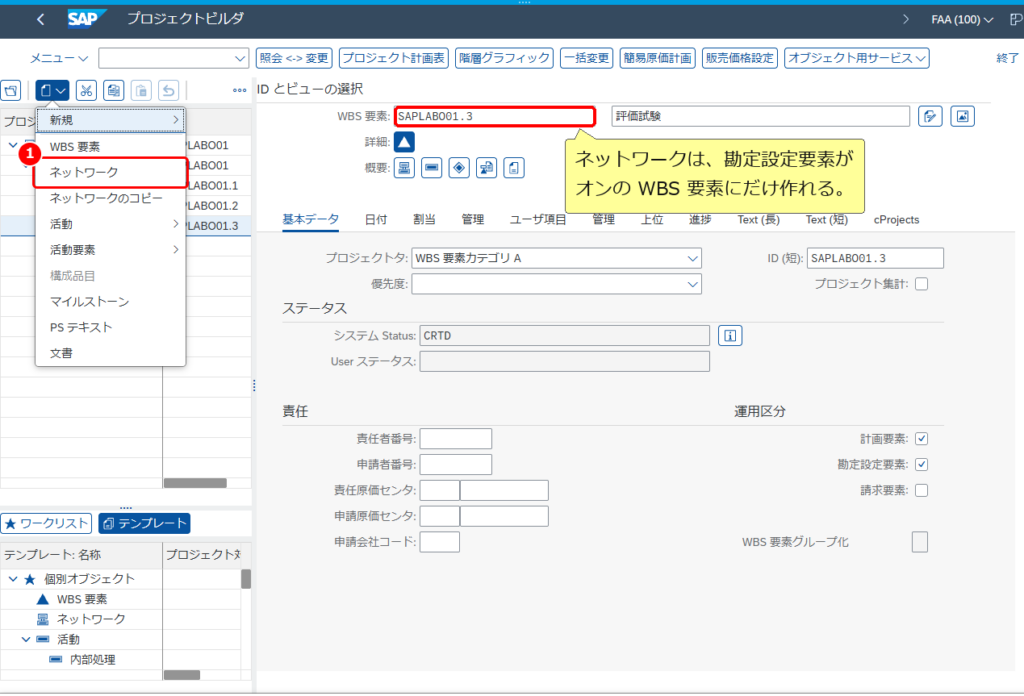
ネットワークや購買発注を割り当てられるのも、勘定設定要素の WBS 要素だけです。
この例では、費用を設計・試作品の製作・評価試験の 3 つの WBS 要素に集めます。そこで、計画要素は 4 行ともオンにし、勘定設定要素は最上位の SAPLABO01 だけオフにします。
評価試験(SAPLABO01.3)には次の節でネットワークを割り当てるので、勘定設定要素をオンにしておく必要があります。
画面の例の初期値は、計画要素がオフ、勘定設定要素がオンです。勘定設定要素の初期値は、プロジェクトプロファイルの「全勘定設定要素」で決まります(この例の 0000001 はオンです)。
ネットワークと活動を登録する(T-CODE:CJ20N)
使うデータ
この節では、評価試験(SAPLABO01.3)の作業をネットワークにします。新しく使うデータは次のとおりです。
| データ | この例の値 | 使うところ |
|---|
| ネットワーク | 評価試験の作業(保存後の番号 4003381) | SAPLABO01.3 の下に登録 |
| MRP 管理者 | 000 | 制御タブ |
| 計画原価計算 | 計画原価の決定 | 制御タブ |
| 日程計画タイプ | 順日程 | 日程計画タブ |
| 活動 | 0010 評価試験(2 DAY・作業 16 H)/ 0020 試験結果のまとめ(1 DAY・作業 8 H) | 活動概要 |
| 作業区 | RDTEST(評価試験チーム) | 活動概要 |
| 関係 | 0010 の後続に 0020(タイプ FS) | 0010 の関係 |
作業区は、活動に入れる前に T-CODE:CNR1 で登録しておきます。この例の RDTEST は、プラント 1710・カテゴリ 0006(プロジェクト管理)・原価センタ 17101301・活動タイプ 11・計算式キー SAP008 の作業区です。
前提条件として、作業区の原価センタ・活動タイプに、ネットワークの年度の単価が必要です。単価は T-CODE:KP26 で計画します。
MRP 管理者・作業区・活動の期間と作業は、自社の値に読み替えてください。Network Profile と Network タイプは、手順 2 の説明を見て、自社のものを選びます。
1. WBS 要素の下にネットワークを登録する
左のツリーで評価試験(SAPLABO01.3)を選びます。登録ボタンを押し、メニューの「ネットワーク」を選びます。
画面の見方
- ネットワーク: ネットワークを新しく登録するメニューです。
ツリーで WBS 要素を選んでから登録すると、その WBS 要素の下にネットワークができます。
2. ネットワークの名前と制御タブを入れる
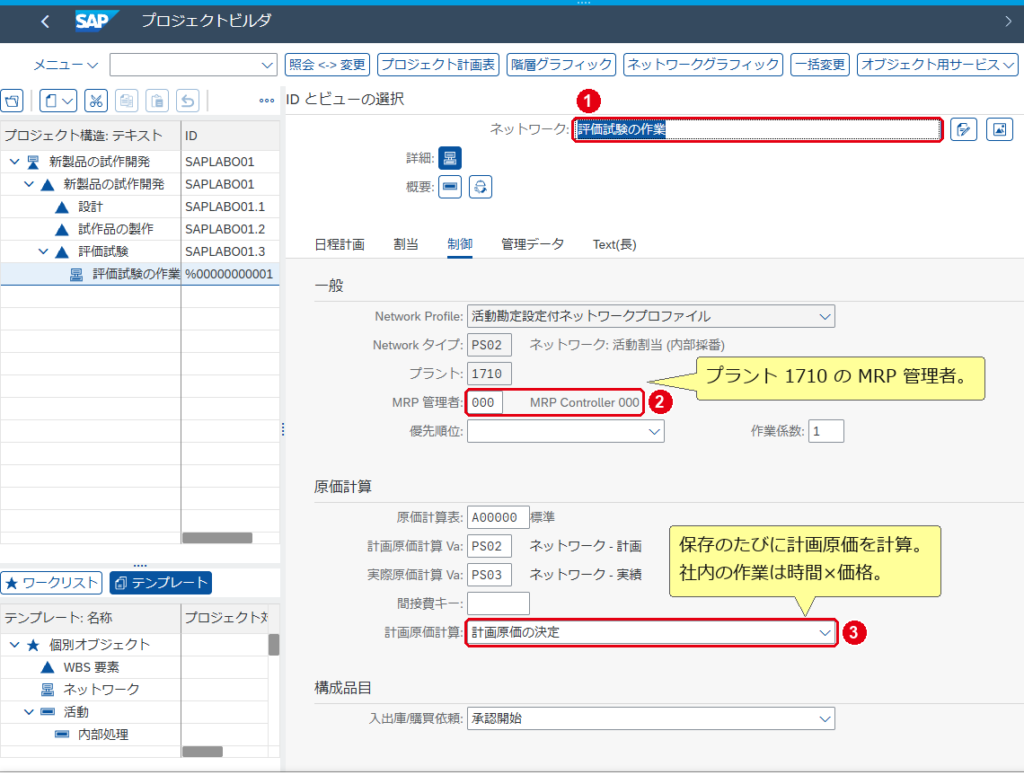
ネットワークの名前を入れ、制御タブで MRP 管理者と計画原価計算を入れます。
画面の見方
- ネットワーク: ネットワークの名前(テキスト)です。
- MRP 管理者: ネットワークの MRP 管理者と、その名前です。空のままでは「MRP 管理者を入力してください」と出て先へ進めません。
- 計画原価計算: ネットワークを保存したときに、計画原価を計算するかどうかを選ぶ項目です。この例で選ぶ「計画原価の決定」では、保存のたびに計算します。
この例では、名前に「評価試験の作業」を入れます。
Network Profile には、プロジェクトプロファイルから「活動勘定設定付ネットワークプロファイル」(キー 0000002)が入っています。Network タイプは PS02 です。PS02 は、このネットワークプロファイルに入っているネットワークタイプです。プラントは 1710 です。
自社では、プロジェクトプロファイルから入った Network Profile と Network タイプが、使うものになっているかを確かめます。ネットワークプロファイルの設定は、T-CODE:OPUU で確かめます。
この例では MRP 管理者が空なので、プラント 1710 に登録されている 000 を入れます。自社では、そのプラントの MRP 管理者から選びます。
計画原価計算は「計画原価の決定」を選びます。評価試験の原価を、ネットワークの活動の計画原価で見るためです。
「計画原価の決定」を選ぶと、ネットワークを保存したとき(この記事では手順 6)に活動の計画原価が計算されます。社内の作業の計画原価は、作業の時間に価格を掛けた値です。
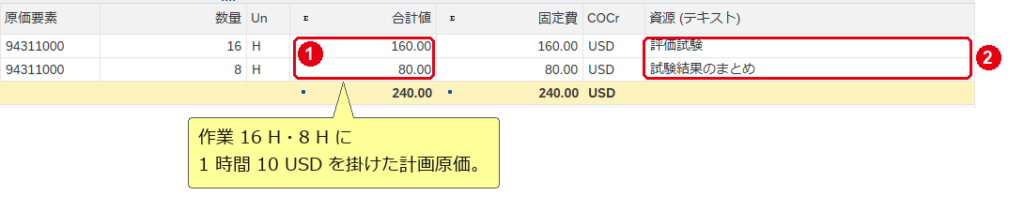
1 時間 10 USD の例では、0010(16 H)が 160 USD、0020(8 H)が 80 USD になります。
3. 日程計画タイプを入れる
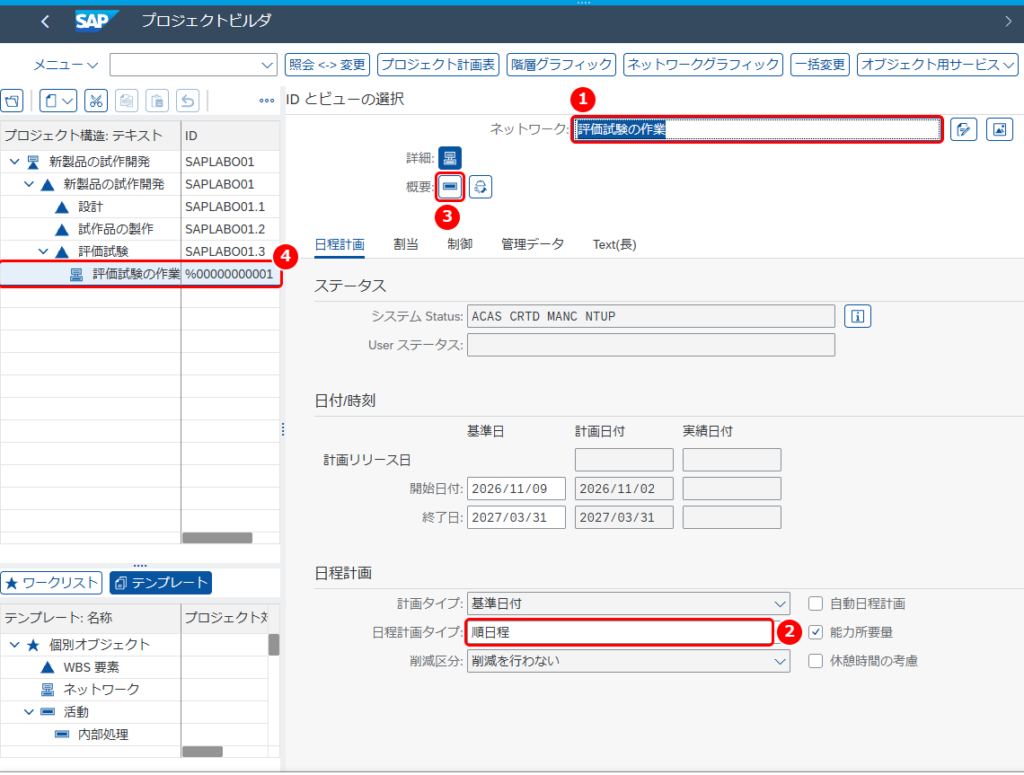
日程計画タブで、日程計画タイプを選びます。空のままでは「日程計画タイプを入力してください」と出ます。
画面の見方
- ネットワーク: 手順 2 で入れたネットワークの名前です。
- 日程計画タイプ: ネットワークの日程計画の種類です。選択肢は順日程・逆日程・能力所要量のみ・現在日付です。
- 概要のボタン: 活動概要(活動を一覧で入れる表)を開くボタンです。手順 4 で使います。
- ツリーのネットワーク: 登録中のネットワークです。保存するまでは % で始まる仮の番号が表示されます。
この例では、基準日の開始日付から活動の日程を決めるため、日程計画タイプに順日程を選びます。順日程では活動の最早開始日が、逆日程では活動の最遅終了日が、基準日付から決まります。
開始日付が過去の日付だと、「開始日付は過去の日付です」の警告が出ます。
この警告では止まらず、Enter キーで先へ進むと、基準日の開始日付は入れた日付のまま残ります(計画日付は、日程計画を実行するまで変わりません)。この例の基準日の開始日付は 2026/11/09 です。
ツリーのネットワークの番号が % で始まっていますが、これで合っているんですか?
保存するまでは仮の番号なのじゃ。保存すると正式な番号が付くぞい。
4. 活動を入れる
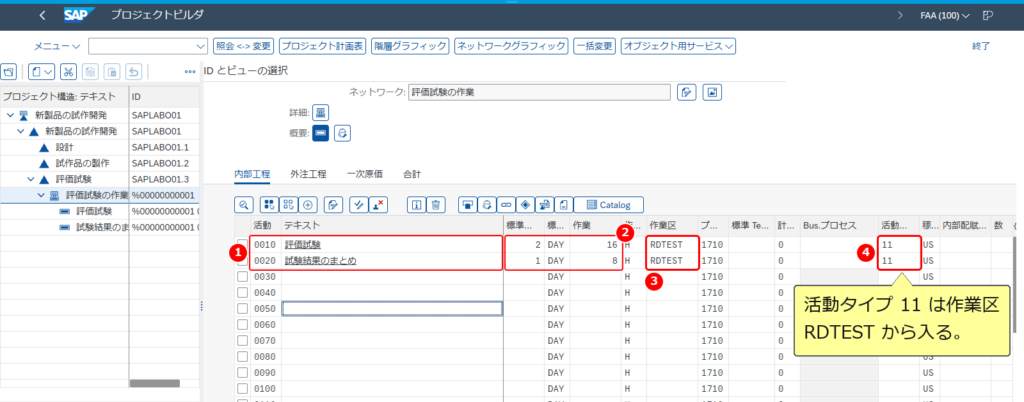
概要のボタン(手順 3 の画像の ③)を押すと、活動概要の内部工程タブが表示されます。
活動ごとに、テキスト・標準期間・作業・作業区を入れます。
画面の見方
- 活動・テキスト: 活動の番号と名前です。
- 標準期間・作業: 活動の期間とその単位、作業の量です。
- 作業区: 活動の作業を行う作業区です。
- 活動タイプ: 活動の作業の活動タイプです。
この例では、0010「評価試験」を 2 DAY・作業 16 H、0020「試験結果のまとめ」を 1 DAY・作業 8 H にし、どちらも作業区 RDTEST を入れます。
この例では、活動タイプ 11 は作業区から入ります。活動の WBS 要素は、ネットワークを作った SAPLABO01.3 です。
5. 関係を入れる
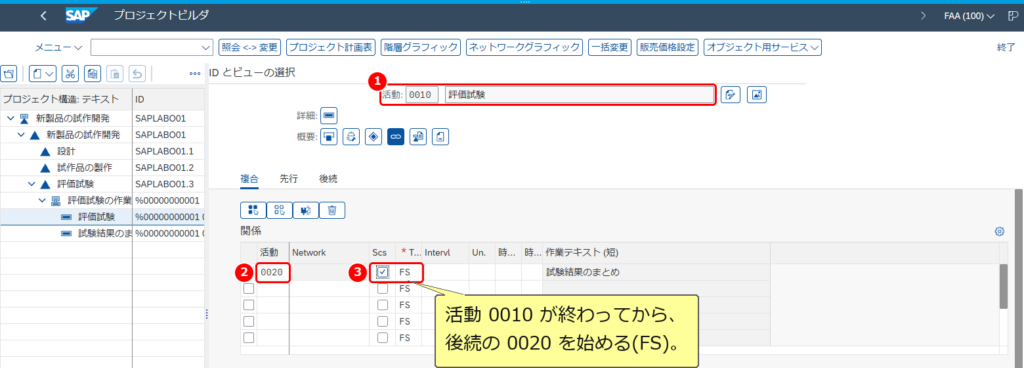
左のツリーで活動 0010(評価試験)を選び、概要の欄の鎖の形のボタン(左から 4 つ目)を押すと、関係の表が表示されます。
関係の表に、後に続く活動を入れます。
画面の見方
- 活動: 関係を入れる元の活動です。
- 活動(関係の表): 結ぶ相手の活動です。
- Scs・タイプ: Scs は後続区分で、オンにすると ② の活動を後続として結びます。タイプ(T)は関係の種類です。
FS(終了-開始)は、先の活動の終了と、後に続く活動の開始を結ぶ関係です。
この例では、0010「評価試験」の後続に 0020「試験結果のまとめ」を、タイプ FS で結びます。評価試験が終わってから、試験結果のまとめを始めます。
作業テキスト (短) には、相手の活動の名前(この例では「試験結果のまとめ」)が表示されます。
6. 保存する
保存ボタンを押して、ここまでの登録を保存します。
画面の見方
- メッセージ: 保存したときのメッセージです。この例では「プロジェクト SAPLABO01 が登録されます」と表示されます。
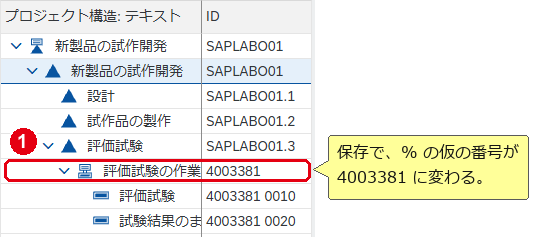
保存すると、ネットワークの仮の番号が正式な番号に変わります。
保存したあとはツリーが空になります。正式な番号は、プロジェクトを開き直して(「プロジェクトをリリースする」の手順 1)、ツリーで確かめます。
画面の見方
- ツリーのネットワーク: 保存で付いた正式な番号です。この例では 4003381 です。
この例では、保存したときに活動の計画原価も計算されます(手順 2 の計画原価計算)。
計画原価は、プロジェクトを開いてツリーで活動を選び、メニューの「編集 → 一般原価 → 原価明細化」を選ぶと、「明細化照会」の画面で確かめられます。
画面の見方
- 合計値: 活動ごとの計画原価です。この例では、評価試験が 160.00 USD、試験結果のまとめが 80.00 USD です。
- 資源 (テキスト): 計画原価の元になった活動の名前です。
数量には、活動の作業(この例では 16 H と 8 H)が表示されます。
プロジェクトをリリースする(T-CODE:CJ20N)
使うデータ
この節では、前の節で保存したプロジェクトを開いてリリースします。
| データ | この例の値 | 使うところ |
|---|
| プロジェクト定義 | SAPLABO01 | プロジェクト開始のダイアログ |
| 最上位の WBS 要素 | SAPLABO01(新製品の試作開発) | リリースする WBS 要素 |
上記の値は、この記事の例のものです。ご自分の環境では、プロジェクト定義と WBS 要素の番号を読み替えてください。
1. プロジェクトを開く
ツリーの上のオープンボタンを押します。
画面の見方
- オープン: 保存したプロジェクトを開くボタンです。
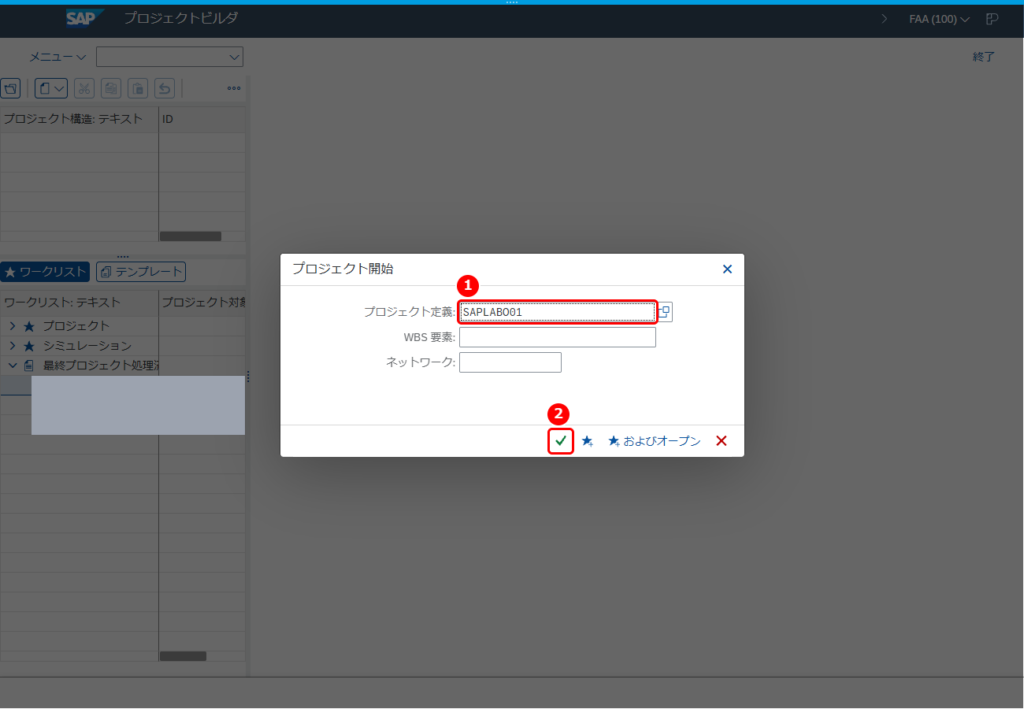
「プロジェクト開始」のダイアログが表示されます。開くプロジェクトのプロジェクト定義を入れ、チェックマークのボタン(画像の ②)を押します。
画面の見方
- プロジェクト定義: 開くプロジェクトのプロジェクト定義です。WBS 要素やネットワークの番号を入れて開くこともできます。
- チェックマークのボタン: 入れたプロジェクトを開きます。
2. 最上位の WBS 要素でリリースする
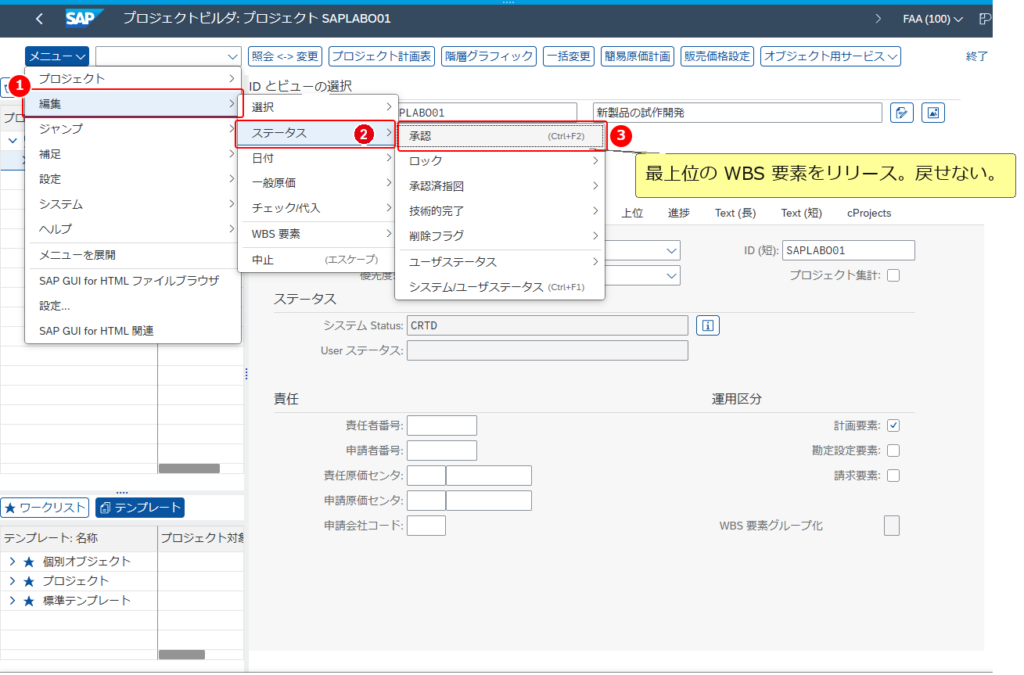
左のツリーで最上位の WBS 要素を選びます。メニューの「編集 → ステータス → 承認」を選びます(Ctrl+F2 でも同じです)。
画面の見方
- 編集: メニューの「編集」です。
- ステータス: ステータスを変えるメニューです。
- 承認: リリースの操作です。
この例では、最上位の WBS 要素 SAPLABO01「新製品の試作開発」を選んでリリースします。
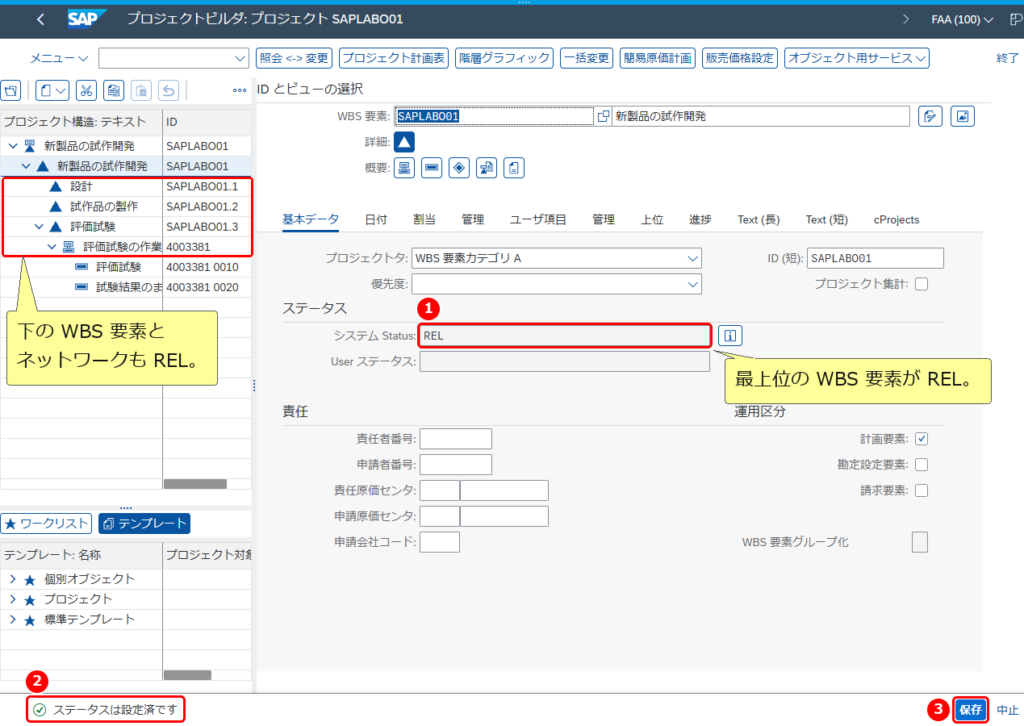
REL は下位の WBS 要素に引き継がれるので、最上位の WBS 要素でリリースすると、下の WBS 要素も 1 回で REL にできます。
リリースは元に戻せません。REL にした WBS 要素は CRTD に戻せず、ネットワークの REL も取り消せません。
3. 結果を確かめる
リリースすると、システム Status が REL になり、「ステータスは設定済です」と表示されます。確かめたら保存します。
画面の見方
- システム Status: 選んでいる WBS 要素のシステムステータスです。
- メッセージ: ステータスを設定したときのメッセージです。
- 保存: リリースしたステータスを保存するボタンです。
保存すると、この例では「プロジェクト SAPLABO01 を変更しました」と表示されます。
この例では、最上位の WBS 要素でリリースすると、下の 3 つの WBS 要素とネットワーク 4003381 も REL になります。
この例では、プロジェクト定義は REL にならず、PREL(部分リリース済)になります。ツリーでプロジェクト定義とネットワークをそれぞれ選ぶと、システム Status を確かめられます。
画面の見方
- システム Status: プロジェクト定義のシステムステータスです。この例では PREL です。
画面の見方
- システム Status: ネットワークのシステムステータスです。この例では REL が付いています。
途中の階層の WBS 要素でリリースしたときも、REL はその WBS 要素と下の WBS 要素に付きます。上の WBS 要素とプロジェクト定義は、PREL になります。リリースしていない横の WBS 要素は、CRTD のままです。
リリースしたのに、プロジェクト定義は REL にならないんですか?
この例のように WBS 要素でリリースすると、REL になるのは WBS 要素とネットワークじゃ。プロジェクト定義は PREL(部分リリース済)になるのじゃよ。
よくあるつまずき
- 「MRP 管理者を入力してください」と出て先へ進めない: ネットワークの MRP 管理者が空です。
制御タブの MRP 管理者を入れます。
- 「日程計画タイプを入力してください」と出る: ネットワークの日程計画タイプが空です。
日程計画タブで日程計画タイプを選びます。
- 保存すると「原価計算時エラー ログ参照」と出る: ログに「作業区 … 内の計算式が不明です」(CK 430)があれば、活動の作業区の計算式が原因です。
計算式を設定した作業区を活動に入れます。作業区は T-CODE:CNR1 で登録し、活動タイプと計算式キーを入れます(この例の RDTEST は活動タイプ 11・計算式キー SAP008)。
- 保存すると「原価計算時エラー ログ参照」と出て、ログに KL 023 がある: ログの「活動タイプ … の管理レコードがバージョン … 活動計画/数量計画にはありません」(KL 023)は、作業区の原価センタ・活動タイプに、ネットワークの年度の単価が無いことを表します。
T-CODE:KP26 で、その年度の単価を計画します。
- リリースすると「ステータス管理: リリース」に「指定のトランザクションは実行できません」と出る: 「ステータス情報」ボタンで表示されるメッセージに「…: 作業の確認規則が更新されていません」(CO 288)があれば、指図タイプとプラントに、品目の利用可能確認の確認規則がありません。
T-CODE:OPJK で確認規則を登録します(この例では、プラント 1710・指図タイプ PS02 の業務機能 1「指図登録時の利用在庫確認」と 2「指図発行時の利用在庫確認」の 2 行に、確認規則 PS)。
まとめ
T-CODE:CJ20N では、プロジェクト定義 → WBS 要素 → ネットワーク(活動・関係)の順に 1 つの画面で登録し、保存します。
保存したプロジェクトを開き、最上位の WBS 要素で「編集 → ステータス → 承認」を選んで保存すると、この例では WBS 要素とネットワークが REL になります。
次の記事では、このプロジェクトの WBS 要素に原価を計画します。
あわせて読みたい
【SAP PS】CJ40でプロジェクトの原価を計画する方法を解説!
この記事を読むメリット T-CODE:CJ40 で、WBS 要素ごとに原価計画を入れる手順が分かる 合計(F9)で、下位の計画を上位の WBS 要素に積み上げる方法が分かる T-CODE:S_…
例のように最上位の WBS 要素でリリースすると、下の WBS 要素とネットワークも REL になるんですね!
そうじゃ。保存しただけではステータスは CRTD のままじゃ。リリースして保存し、REL になったことを確かめるところまでが一続きの手順じゃぞい。